01
AIエージェント(AI Agents)
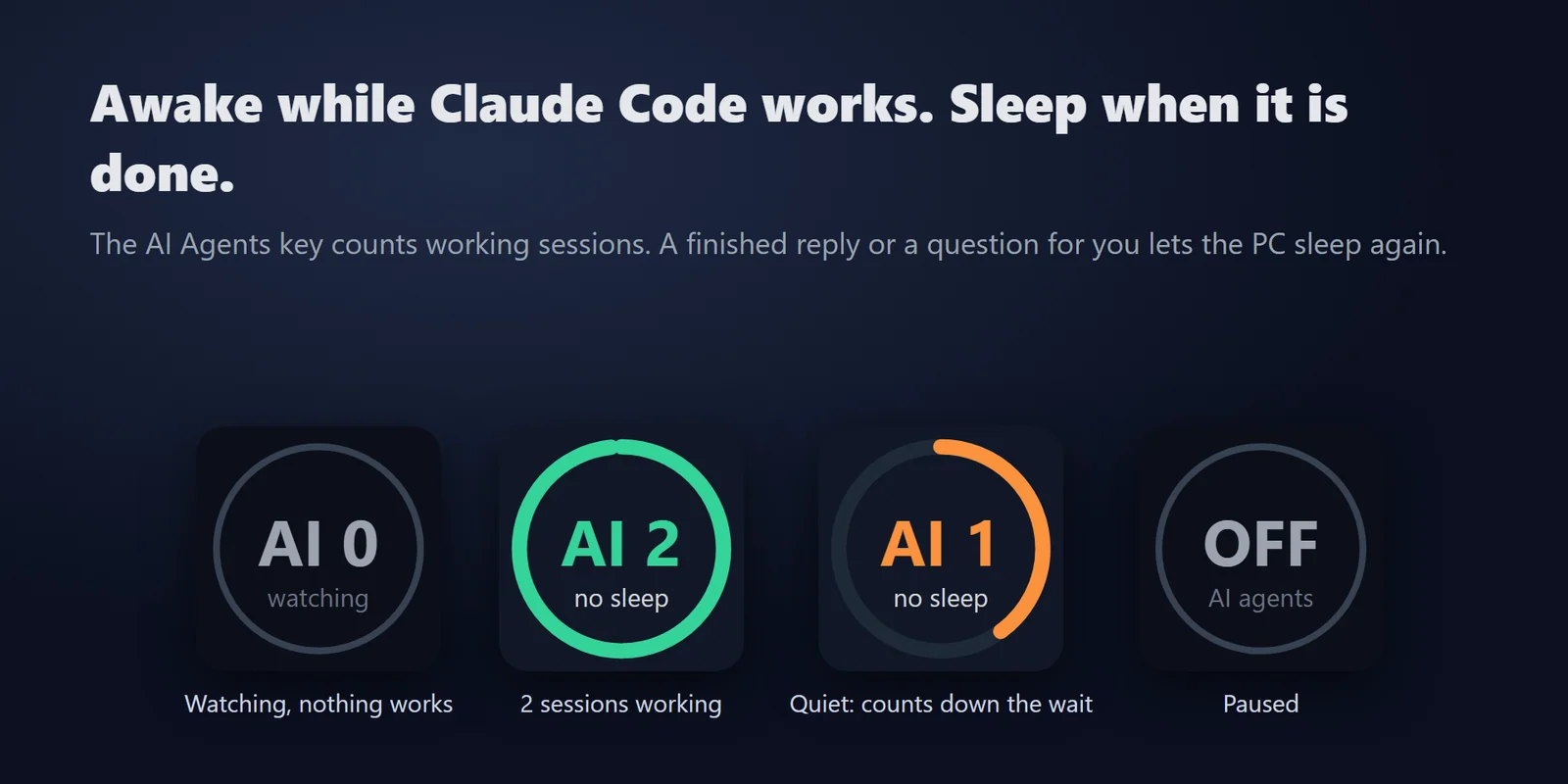
作業中の Claude Code のセッション数(「AI 2」など)を表示し、作業している間だけスリープを止めます。返答が終わるか、Claude があなたに質問するとスリープが戻ります。
Claude Code が作業している間だけ、または決めた時間だけ、Windows の PC を起こしておけます。
Elgato Marketplace で買い切り。金額はお住まいの国の通貨で表示されます(購入ページは英語です)。
概要
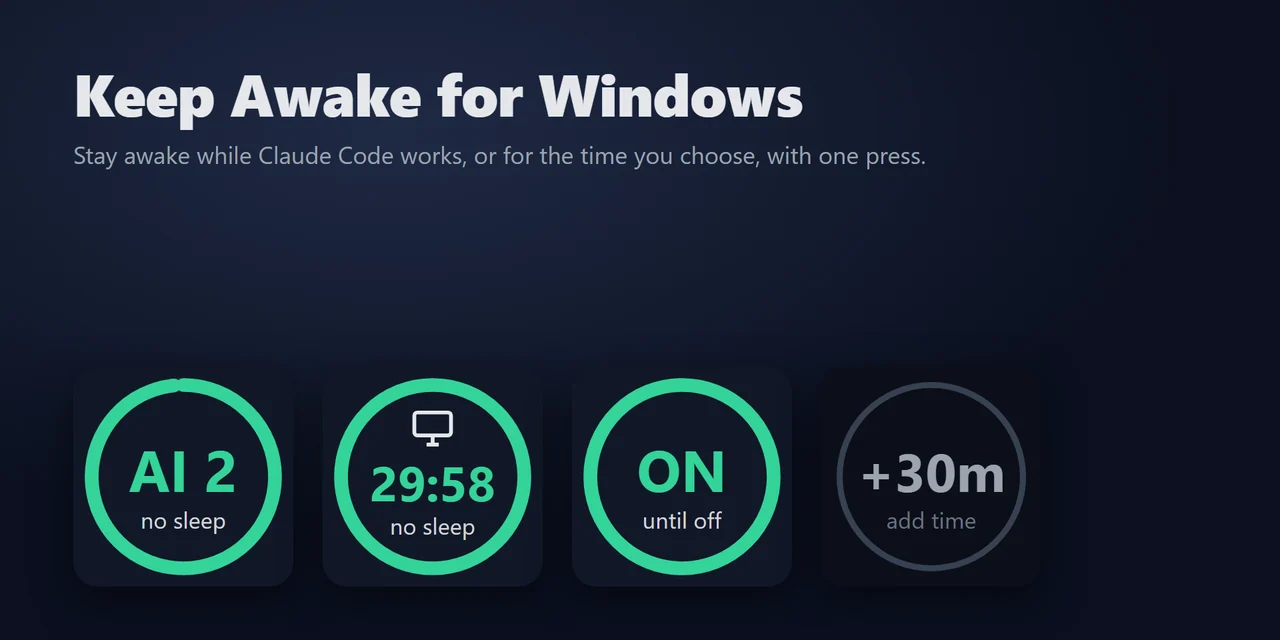
Stream Deck から PC のスリープを防ぐには、Keep Awake for Windows を入れてスリープ防止(Keep Awake)のキーを押せば、15 分〜4 時間、またはもう一度押すまでスリープを止められ、残り時間はキーのリングに表示されます。
AIエージェント(AI Agents)のキーは Claude Code が作業している間だけ PC を起こしておき、返答が終われば通常どおりスリープできるようにし、電源プランはそのままにします。
機能
作業中の Claude Code のセッション数(「AI 2」など)を表示し、作業している間だけスリープを止めます。返答が終わるか、Claude があなたに質問するとスリープが戻ります。
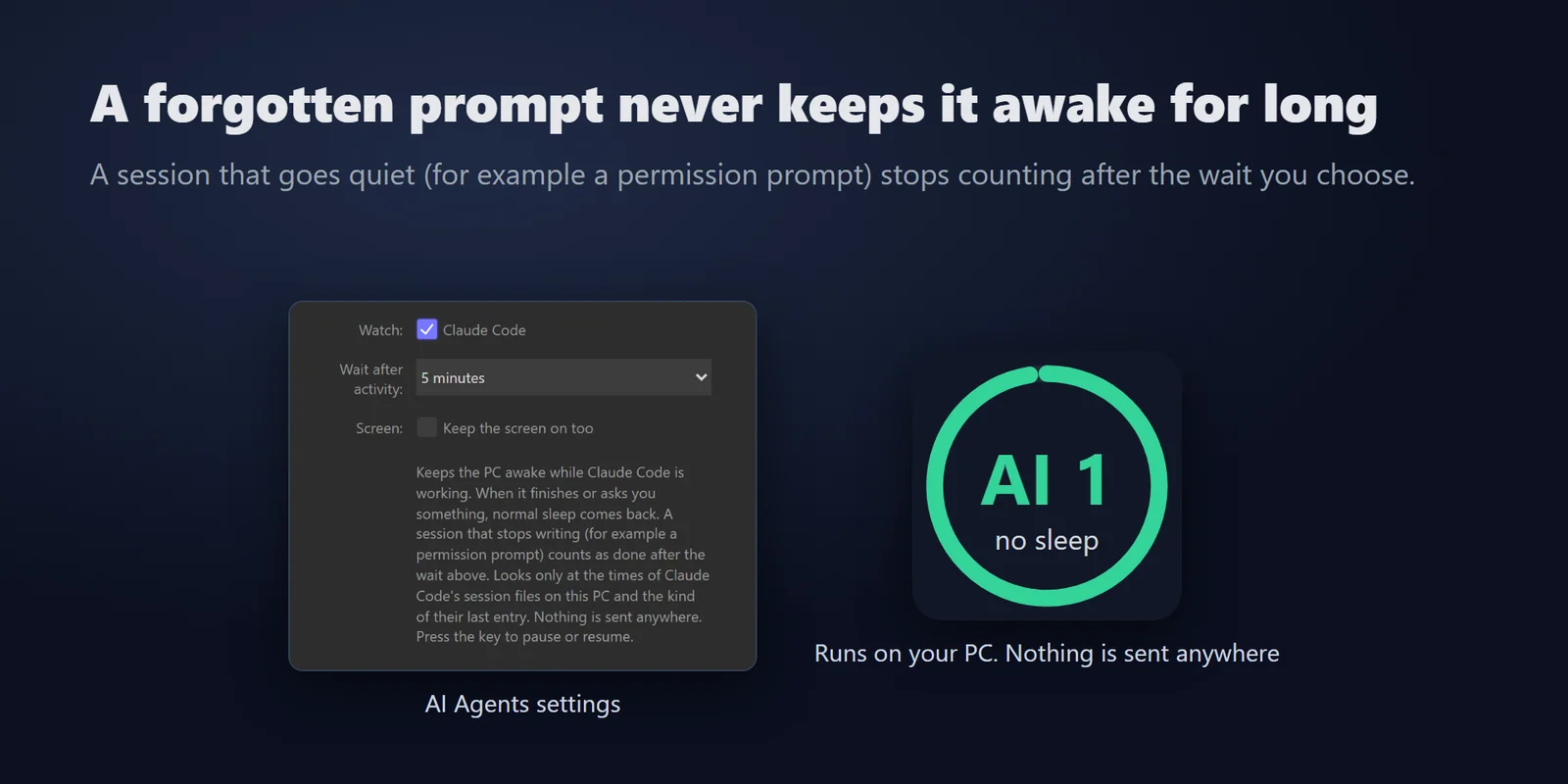
静かなセッション(許可の確認待ちなど)を数え続ける時間を 2〜30 分で設定できます。
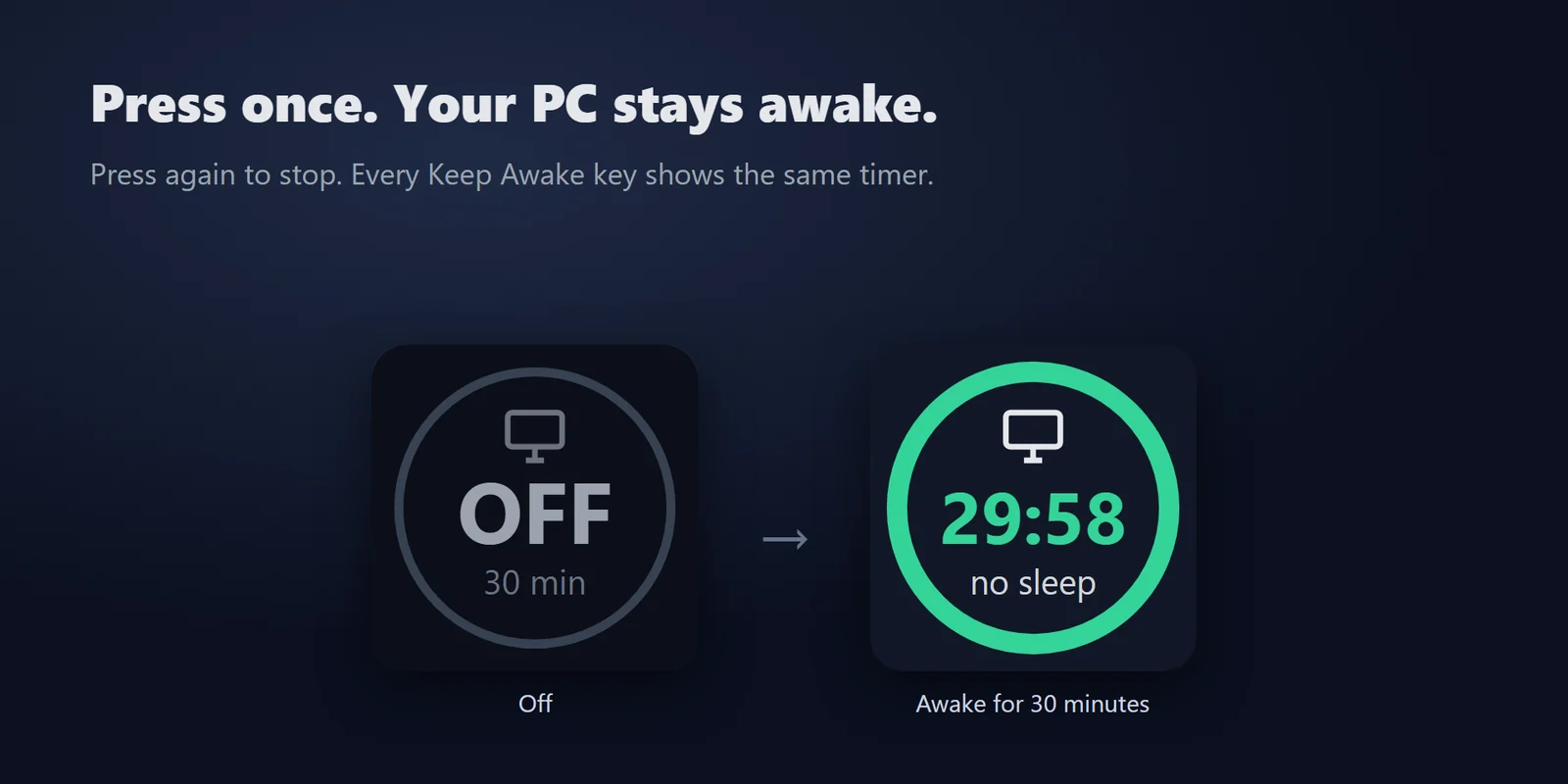
押すと開始、もう一度押すと停止。残り時間はカウントダウンのリングで表示されます。
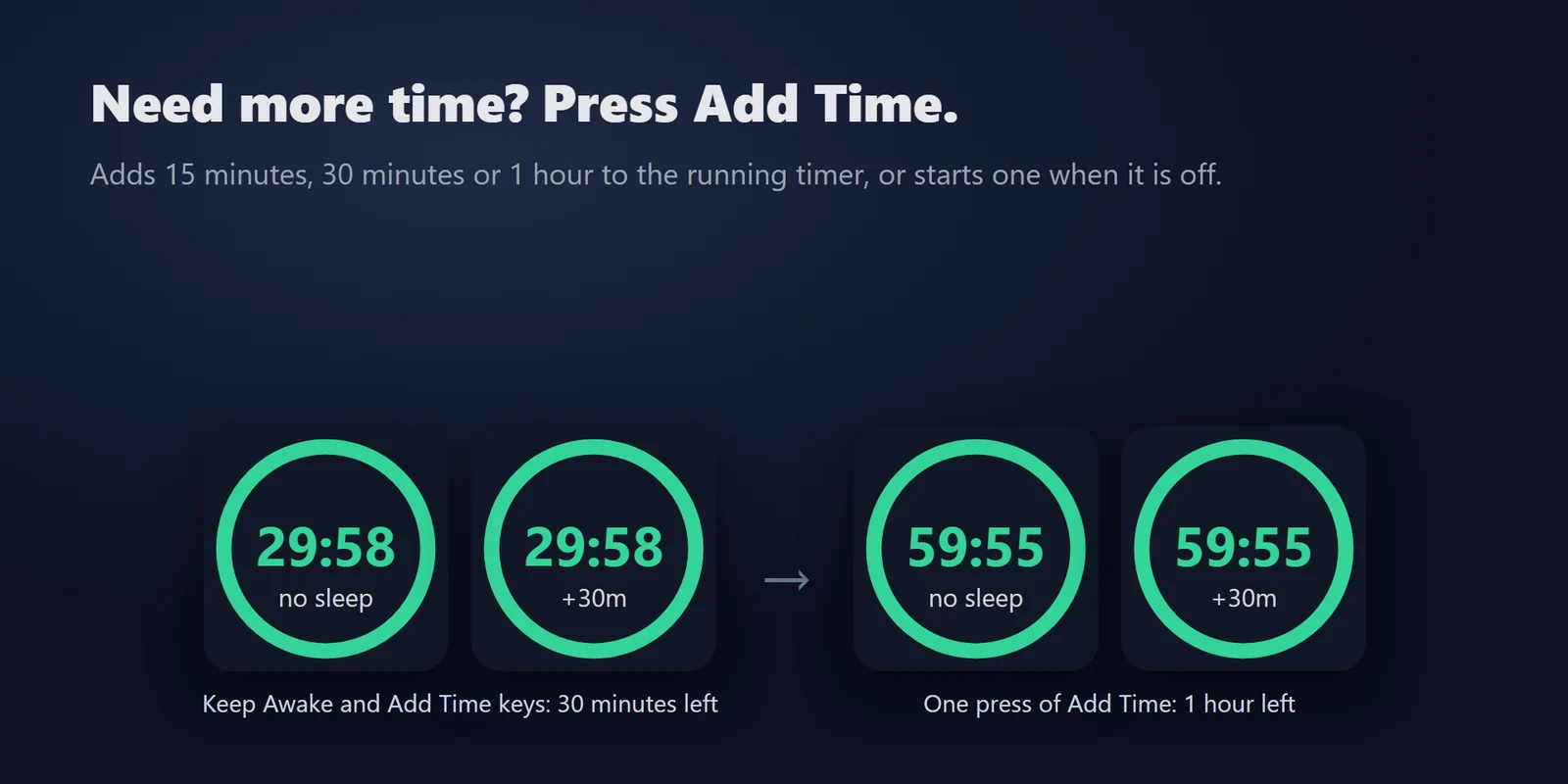
1回押すごとに 15・30・60 分を追加し、残りは最大 8 時間までです。
「画面も消さない」設定も選べます。
どれか1つが働いていれば PC は起きたままです。
Stream Deck を閉じると通常のスリープに戻り、電源プランは今のままです。
すべて PC の中で動き、アカウント・オンラインサービス・テレメトリーはなし。AIエージェントが見るのは Claude Code のセッションファイルの更新時刻と最後の記録の種類だけで、プロンプト・返答・コードは保存・送信の対象外です。
英語・日本語。
設定
知っておくと便利プラグインは Windows に起きたままでいるよう頼みます。これには Windows に標準で入っている Windows PowerShell が必要です。
FAQ
追加する前によく聞かれることに、短く答えます。
contact
スリープ防止をキーにドラッグし、15 分〜4 時間、またはオフにするまでの時間を選んで押します。キーのリングに残り時間が出て、もう一度押すと止まります。時間を追加のキーは1回押すごとに 15・30・60 分を足します。
はい。AIエージェントのキーは作業中の Claude Code のセッションを数え、作業している間だけスリープを止めます。Claude が返答を終えるか、あなたに質問すると、通常のスリープに戻ります。
1つのコマンドが動いている間、Claude Code はセッションファイルに何も書かないため、待ち時間を過ぎるとそのセッションは数から外れます。待ち時間を長く(最大 30 分)するか、その間はスリープ防止のキーも押してください。
はい。キーの設定で「画面も消さない」をオンにします。
いいえ。電源プランは変えません。Stream Deck を閉じるかプラグインが止まると、数秒で通常の Windows のスリープに戻ります。
いいえ。AIエージェントが見るのは、Claude Code のセッションファイルの更新時刻と最後の記録の種類だけです。プロンプト・返答・コードは保存も送信もしません。
動作環境
Windows 10 以降、Stream Deck アプリ 6.9 以降、Windows PowerShell(標準搭載)で動きます。AIエージェントには Windows 版の Claude Code が必要です。
Elgato Marketplace で販売している Stream Deck プラグイン です。
Stream Deck をもっと便利に






Windows 10 以降、Stream Deck アプリ 6.9 以降、Windows PowerShell(標準搭載)で動きます。AIエージェントには Windows 版の Claude Code が必要です。
Elgato Marketplace で入手Elgato Marketplace で買い切り。金額はお住まいの国の通貨で表示されます(購入ページは英語です)。