01
既定のプリンターを設定
1回押すとプリンターを既定にします。1台を選ぶか、2台を選んで押すたびに切り替えます。
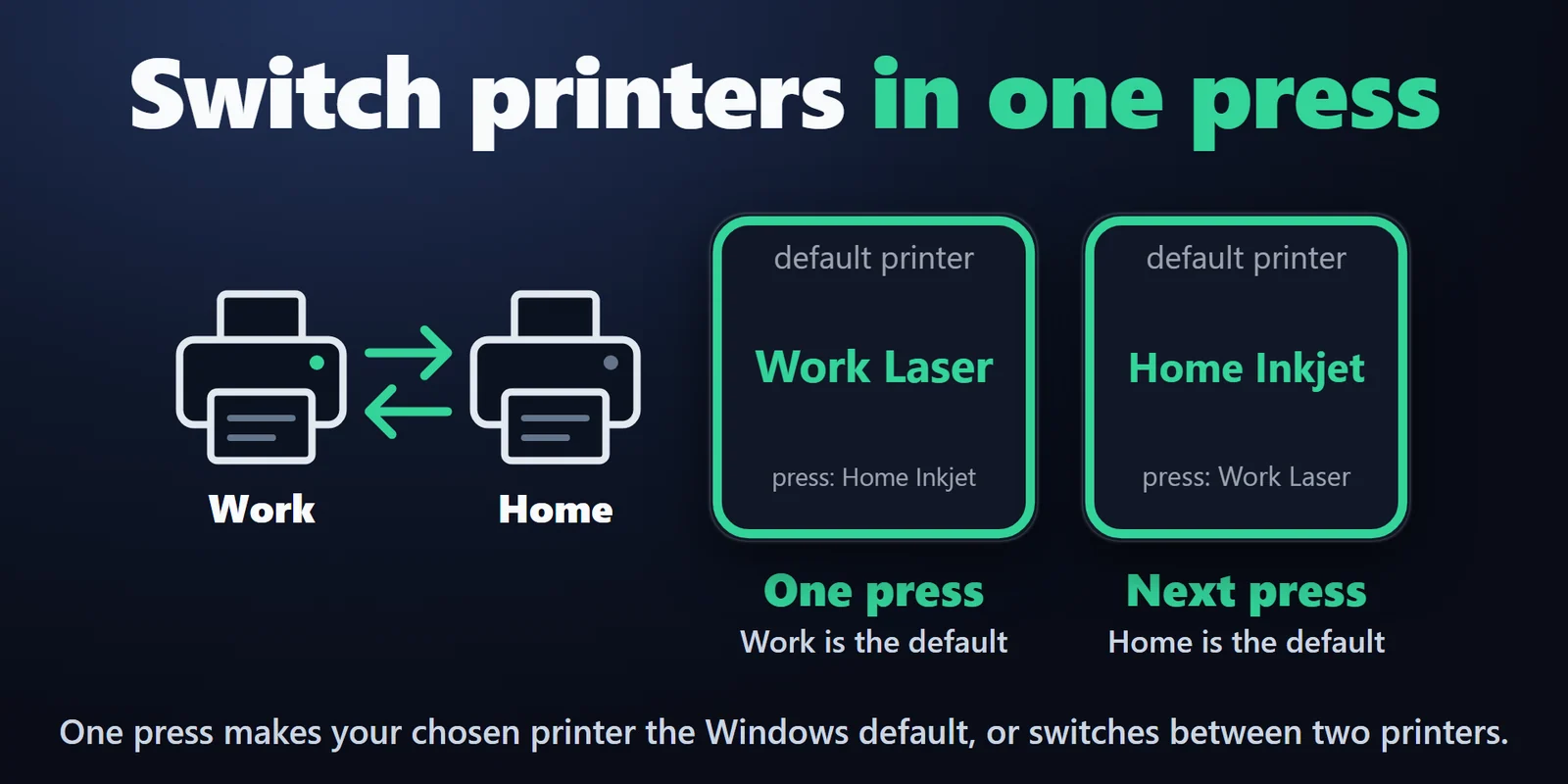

Windows の既定のプリンターをキー1つで切り替え、印刷待ちやエラー、一時停止も確かめられます。
Elgato Marketplace で買い切り。金額はお住まいの国の通貨で表示されます(購入ページは英語です)。
概要
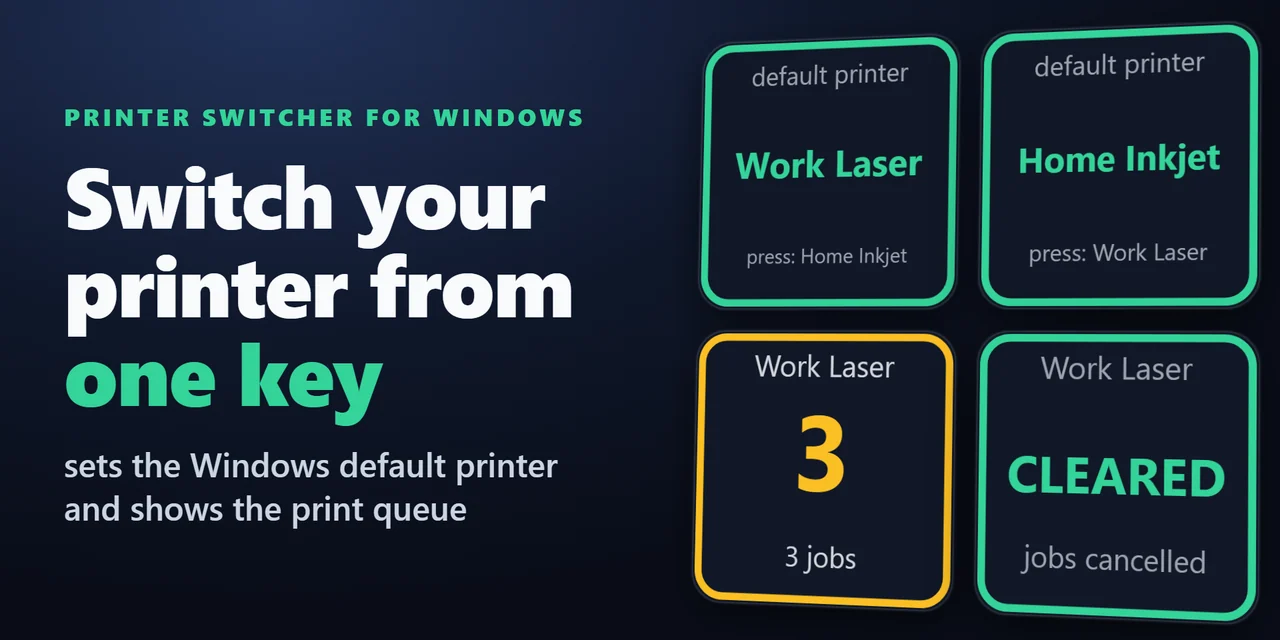
Stream Deck から Windows の既定のプリンターを切り替えるには、Printer Switcher for Windows を追加し、家・会社・PDF のプリンターごとに既定のプリンター(Default Printer)キーを置きます。
1回押すとそのプリンターが既定になり(2台を交互に切り替えることもできます)、印刷キュー(Print Queue)キーでは印刷待ちの件数と、プリンターが一時停止・オフライン・エラーの状態かどうかが分かります。
機能
1回押すとプリンターを既定にします。1台を選ぶか、2台を選んで押すたびに切り替えます。
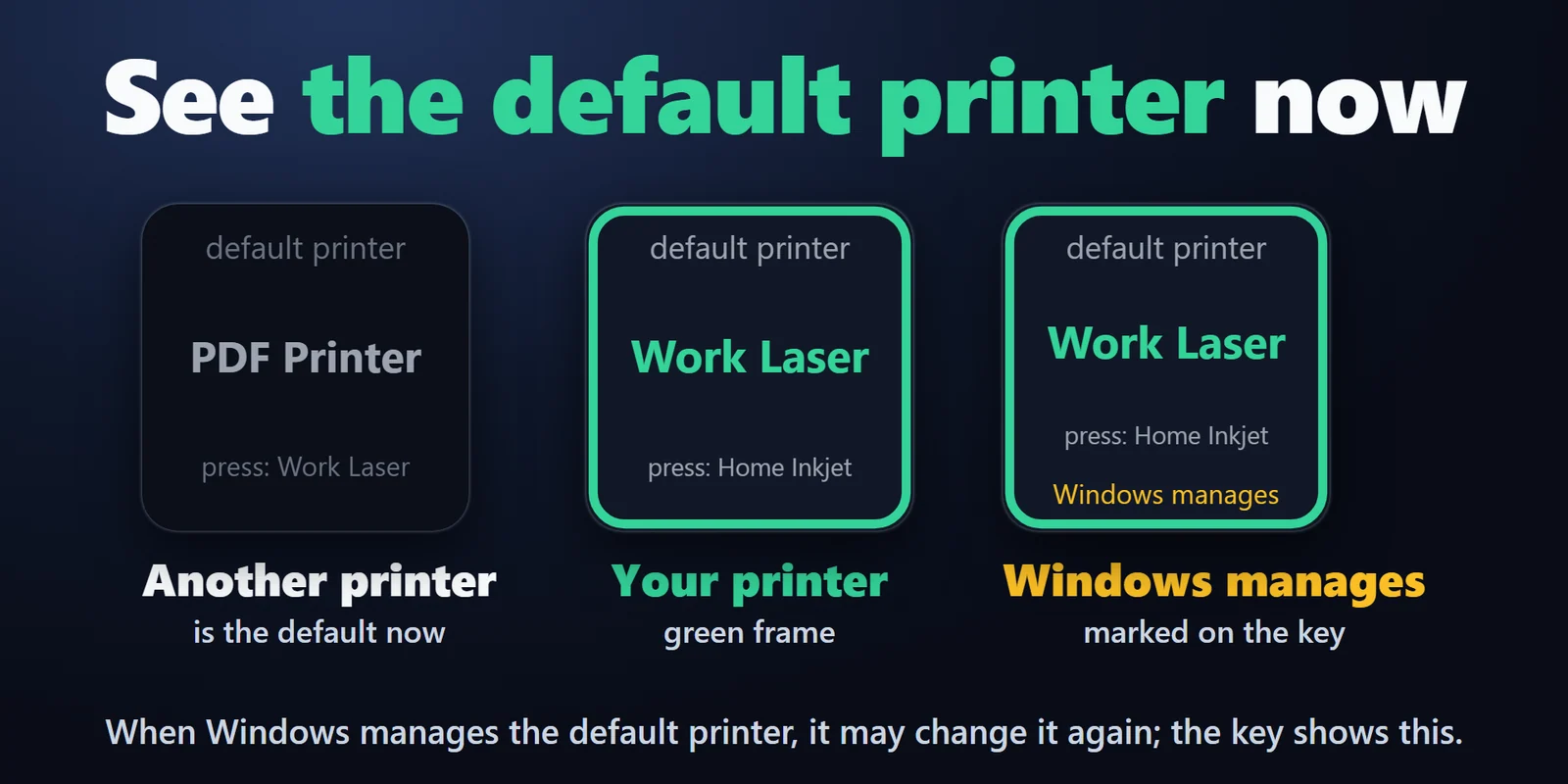
キーに今の既定のプリンターを表示し、選んだプリンターの時は緑の枠が付きます。
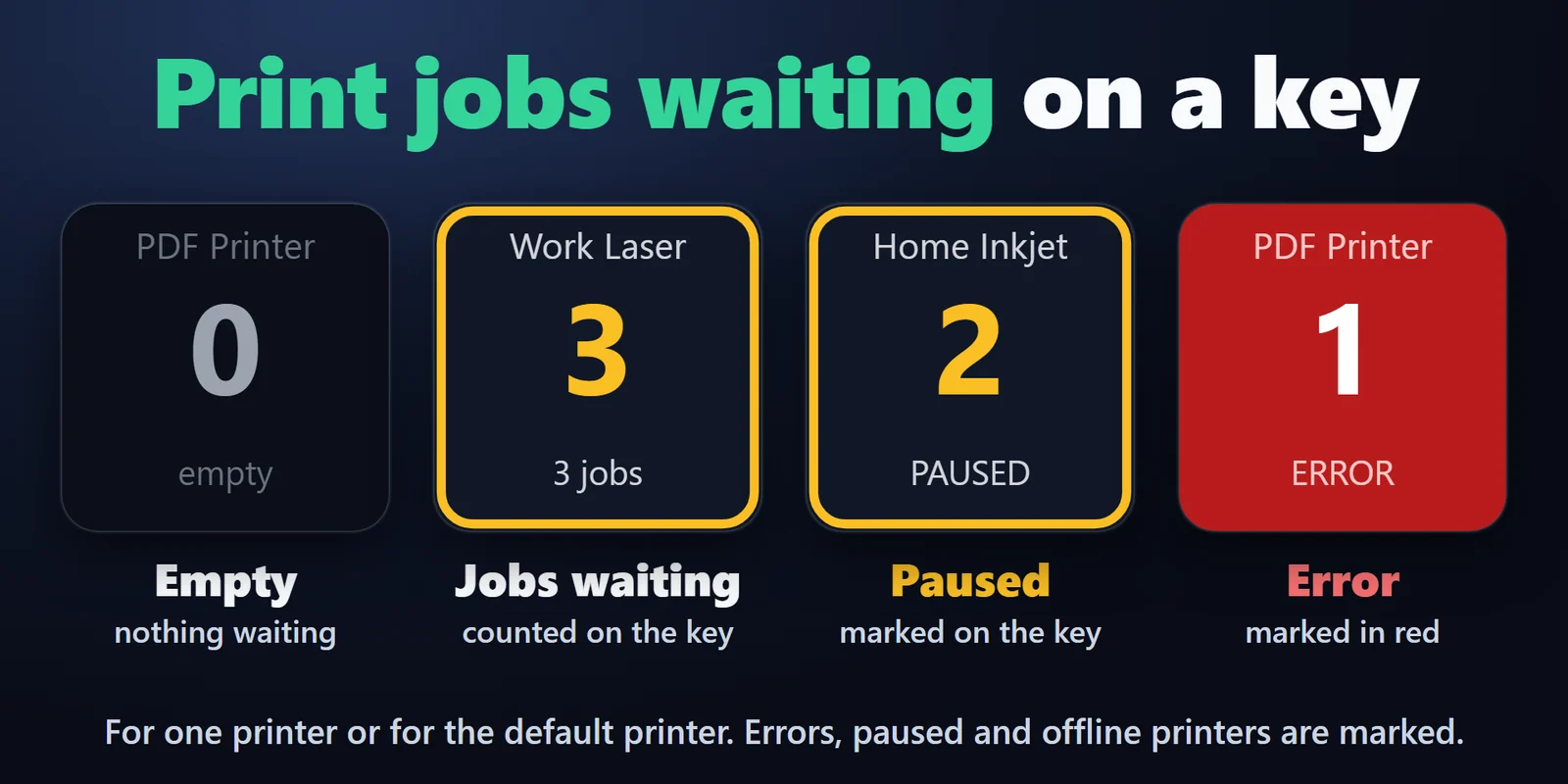
印刷キューのキーで、1台のプリンターまたは既定のプリンターの印刷待ちの件数を表示します。
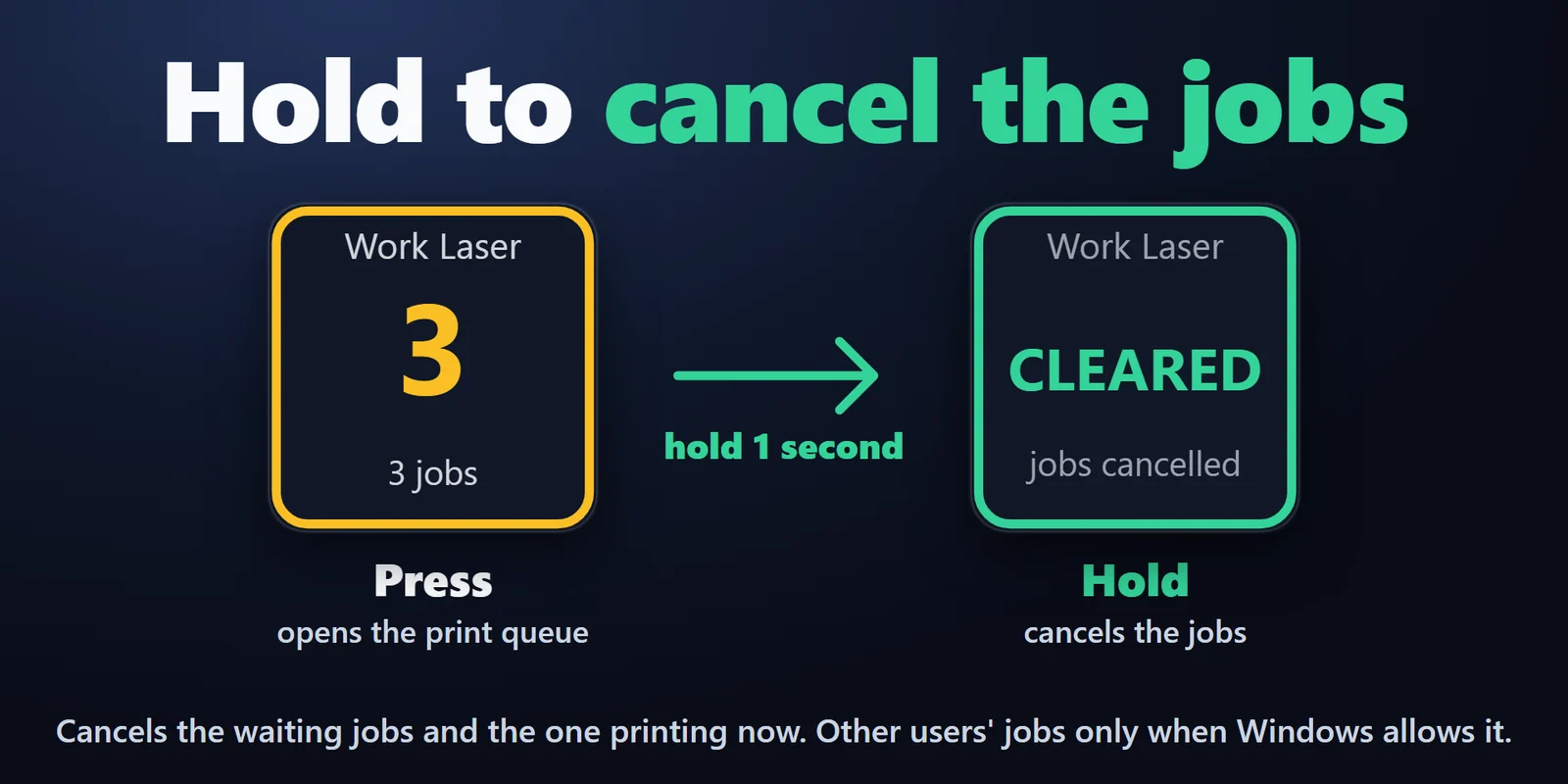
押すと Windows の印刷キューの画面を開き、1秒長押しで印刷中のものも含めて全部のジョブを取り消します。長押しでの取り消しはオフにできます。
ローカルのプリンター、PDF に保存するプリンター、共有のネットワーク プリンター(\\server\printer)。
一時停止・オフライン・エラーのプリンターはキーに印が出ます。
Windows の設定や他のアプリでの変更にもキーが追従し、Windows が変更を拒んだ時はキーにそう表示します。
PC の中だけで動き、アカウントもテレメトリーも不要です。私たちやオンラインのサービスへは何も送信しない作りです。
英語・日本語に対応。
設定
知っておくと便利キーは Windows が伝える今の状態を表示するため、Windows の設定や他のアプリで変えた内容もキーに反映されます。
FAQ
追加する前によく聞かれることに、短く答えます。
contact
既定のプリンター(Default Printer)キーを置き、その設定でプリンターを選びます。キーを押すと Windows がそのプリンターを既定にします。2台を切り替えるには「切り替え先」で2台目を選ぶと、押すたびにもう一方へ切り替わります。
Windows の「Windows で通常使うプリンターを管理する」がオンになっていて、最後に使ったプリンターを Windows が既定にしているためです。この時はキーにその旨が表示されます。選んだプリンターを保つには、Windows の 設定 > Bluetooth とデバイス > プリンターとスキャナー でこの設定をオフにしてください。プラグインがこの設定を変えることはありません。
はい。Windows の 設定 > プリンターとスキャナー に、お使いの Windows ユーザーで表示されるプリンターはすべて選べます。共有プリンター(\\server\printer)や PDF に保存するプリンターも含みます。
はい。印刷キューのキーを1秒長押しすると、キューの画面の「すべてのドキュメントの取り消し」と同じように、そのキューのジョブを一度に全部取り消します。不要なら「1 秒長押し」を「何もしない」に設定してください。
先に Windows でプリンターを追加し、キーの設定で一覧の横にある丸い矢印のボタンを押してください。
動作環境
Windows 10 以降と Stream Deck アプリ 6.9 以降で動きます。
Elgato Marketplace で販売している Stream Deck プラグイン です。
Stream Deck をもっと便利に






Windows 10 以降と Stream Deck アプリ 6.9 以降で動きます。
Elgato Marketplace で入手Elgato Marketplace で買い切り。金額はお住まいの国の通貨で表示されます(購入ページは英語です)。