Windows の不要ファイルを Stream Deck のキーで見て掃除
不要ファイルの種類ごとの量をキーで確かめ、まとめて掃除かカテゴリのキーを 1 秒長押しで掃除できます。
Elgato Marketplace で買い切り。金額はお住まいの国の通貨で表示されます(購入ページは英語です)。
概要
Temp & Cache Cleaner でできること
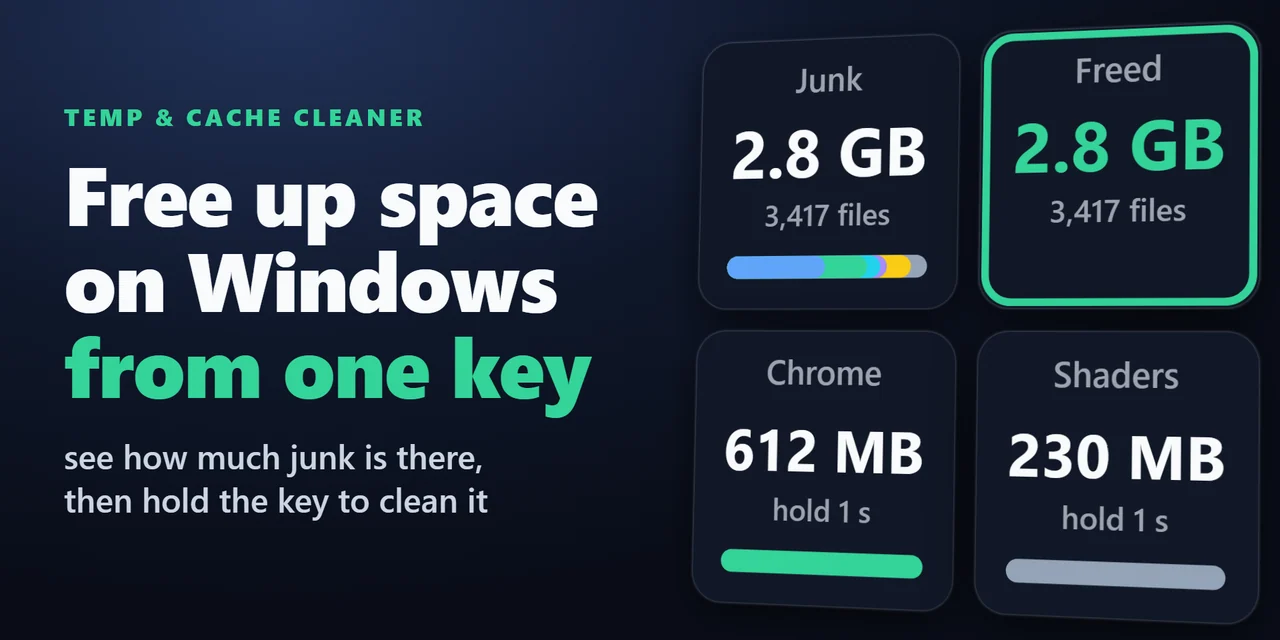
Windows の一時ファイルや Chrome・Edge・Firefox・Brave のキャッシュを Stream Deck から消すには、Temp & Cache Cleaner を入れてまとめて掃除(Clean All)のキーを Stream Deck に置きます。キーには今掃除できる容量が出て、1 秒長押しするとそのファイルを消し、空いた容量を表示します。
既定で消すのは 24 時間より古いファイルだけで、開いているブラウザのキャッシュは残します。
機能
主な機能
- 不要ファイルがひと目で分かる
不要ファイルの量(Junk Size)のキーが、合計の容量とファイルの数を、カテゴリごとの色のバー付きで表示します。
- キー一つで掃除
まとめて掃除を 1 秒長押しすると、チェックしたカテゴリをすべて掃除し、キーに空いた容量を表示します。
- カテゴリごとにキーを
ユーザーの一時ファイル(Temp)、Chrome・Edge・Firefox・Brave のキャッシュ、縮小版(サムネイル)のキャッシュ、クラッシュ ダンプとエラー報告、DirectX と GPU のシェーダー キャッシュを、それぞれのキーにできます。
- 古さを選ぶ
「24 時間より古い」(既定)・「7 日より古い」・「古さを問わない」から選べます。
- ブラウザを開いたままで
ブラウザが開いている間はそのキャッシュに手を付けず、キーに閉じるよう案内が出ます。
Windows が使用中と答えたファイルは残してキーで数えるので、何が残ったかとその理由が分かります。
- どのキーも五つの見た目
クラシック、ネオン、リング、バー、ソリッドから選べます。
PC の中だけで動く作りで、アカウントも利用状況の送信も使わず、こちらにもオンラインのサービスにもデータは届かない仕組みです。英語・日本語に対応します。
設定
使い方
- Elgato Marketplace からプラグインを入れます。Stream Deck アプリで、不要ファイルの量かまとめて掃除をキーに置きます。
- キーをクリックして設定を開き、掃除するカテゴリにチェックを入れて古さを選びます。「状態」の行に、今掃除できる容量が出ます。
- キーを 1 秒長押しします。HOLD と出てから、空いた容量を表示します。短く押した時は数え直すだけで、消すことはありません。
FAQ
よくある質問
追加する前によく聞かれることに、短く答えます。
contact
Stream Deck で Windows の一時ファイルを消すには?
Temp & Cache Cleaner のまとめて掃除のキーを置き、1 秒長押しします。Temp フォルダと、チェックしたブラウザ・サムネイル・クラッシュ ダンプ・シェーダーのキャッシュから 24 時間より古いファイルを消し、空いた容量を表示します。
Stream Deck のキーで Chrome のキャッシュを消せますか?
消せます。カテゴリ(Category)のキーを置いて Chrome のキャッシュを選び、キーを 1 秒長押しします。Edge・Firefox・Brave も同じです。ブラウザが開いている間はそのキャッシュを残し、キーに閉じるよう案内が出ます。Edge・Chrome・Brave はウィンドウを閉じても裏で動き続けることがあり、それを止める方法はサポートのページに載せています。
一時ファイルやキャッシュを消しても大丈夫ですか?
これらのフォルダにあるのは、Windows やプログラムが必要な時に作り直すファイルです。ブラウザのキャッシュはページや画像の写しで、ブラウザがまたダウンロードします。パスワード・履歴・Cookie・ブックマークはこれらのフォルダに無く、手を付けません。サムネイルはエクスプローラーが、シェーダーはゲームとグラフィックドライバーが作り直します(掃除の後、ゲームの最初の起動が少し長くなることがあります)。例外はクラッシュ ダンプと Windows のエラー報告で、作り直されないため、掃除の後に開発者やサポートから求められても残っていません。要るかもしれない時はそのカテゴリのチェックを外してください。既定で消すのは 24 時間より古いファイルだけで、Windows が使用中と答えたファイルと、開いているブラウザのキャッシュは残し、ほかのフォルダへのリンクはたどりません。消したファイルは元に戻せません。
短く押すと何か消えますか?
消えません。短く押すと数え直すだけです。掃除するのはキーを 1 秒長押しした時だけで、キーの設定で長押しをオフにすれば、キーは容量を表示するだけになります。
容量が後から戻ってきたのはなぜですか?
プログラムがファイルを使っていると Windows が答えた時、そのファイルは残します。キーはそれを使用中として残した分に数え、その容量は、そのプログラムを閉じてからもう一度キーを長押しすると空きます。
動作環境
購入の前に
対応
Windows 10 以降、Stream Deck アプリ 6.9 以降で動きます。
Elgato Marketplace で販売している Stream Deck プラグイン です。
制限
- Windows 専用(Windows 10 以降)です。Mac には対応していません。
- 掃除したファイルは完全に消え、元に戻せません。
- 掃除するのは自分のユーザーアカウントの不要ファイルのフォルダだけです。管理者の権限が要るフォルダ(Windows Update、Prefetch、Windows の一時フォルダ)は掃除しません。
- ほかのプログラムが開いたままのファイルは消せません。その容量は、そのプログラムを閉じた後に空くことがあります。
Stream Deck をもっと便利に
関連する Stream Deck プラグイン
 Top Process for Windowsタスク マネージャーを開く前に、PC を重くしている物がわかります。キーに CPU やメモリの使用率を表示。
 USB Drive Eject for WindowsUSB メモリや外付け HDD・SSD を名前で選んでキーで取り外し、使用中のプログラムも分かります。
 Window Layout Keys for Windows開いているウィンドウをマス目にきれいに整列。作業ごとのレイアウトも保存・復元でき、操作はキーを押すだけです。
 Window Opacity Keysチャットや動画を薄くして後ろを見ながら、クリックは下のプログラムに通せます。
 Window Peek for Windowsウィンドウや画面の一部をキーに実況し、変化が止まるとキーが光って知らせます。
 Window Position Keys作業中のウィンドウを1回押して半分・3分の1・4分の1に置き、もう一度押せば元の場所へ戻せます。
Temp & Cache Cleaner を入手
Windows 10 以降、Stream Deck アプリ 6.9 以降で動きます。
Elgato Marketplace で入手Elgato Marketplace で買い切り。金額はお住まいの国の通貨で表示されます(購入ページは英語です)。