01
半分・3分の1・3分の2・4分の1
キーごとに置く場所を選べ、中央(そのままの大きさか画面の 50〜90%)と最大化もあります。
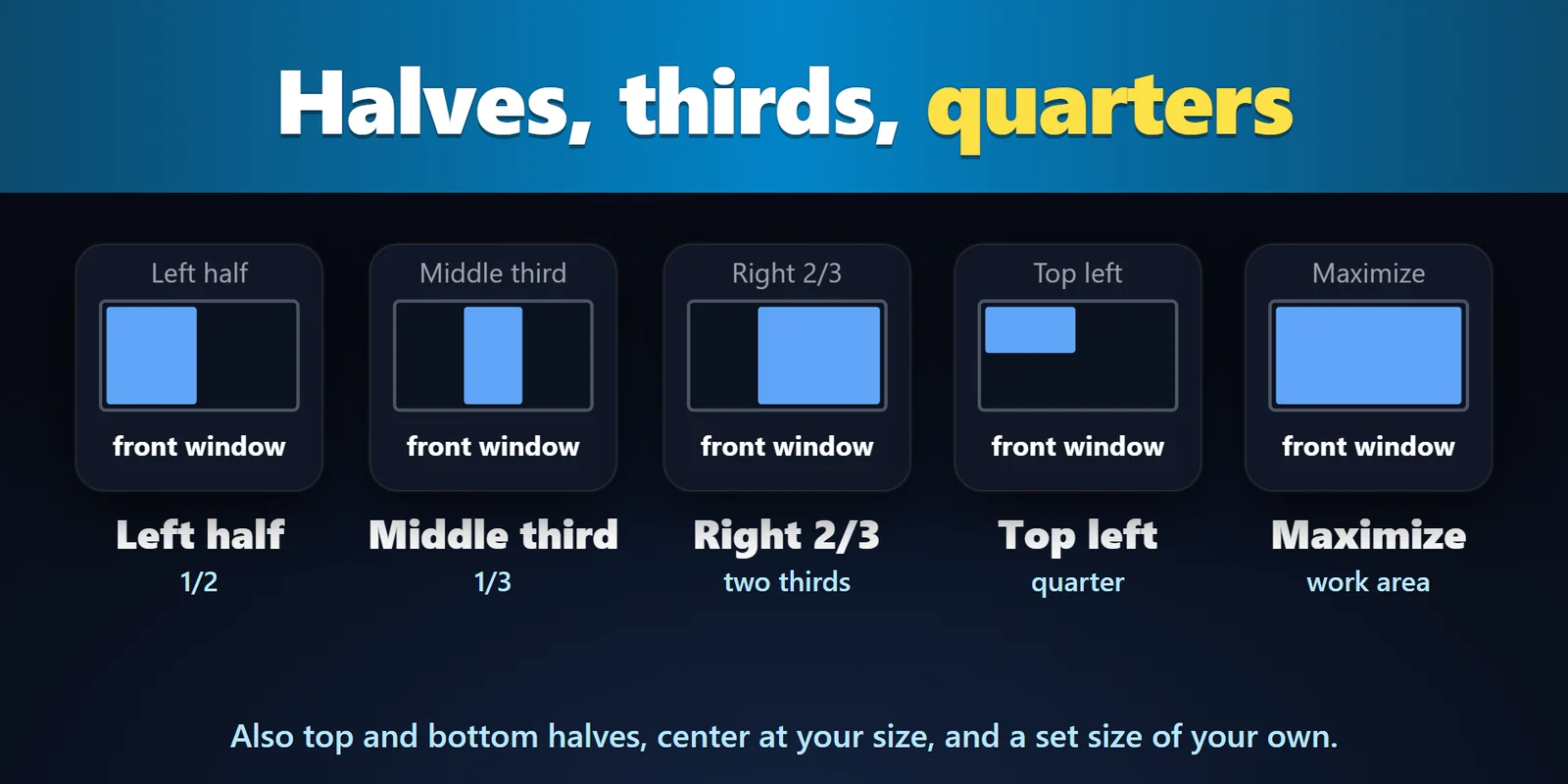
作業中のウィンドウを1回押して半分・3分の1・4分の1に置き、もう一度押せば元の場所へ戻せます。
Elgato Marketplace で買い切り。金額はお住まいの国の通貨で表示されます(購入ページは英語です)。
概要
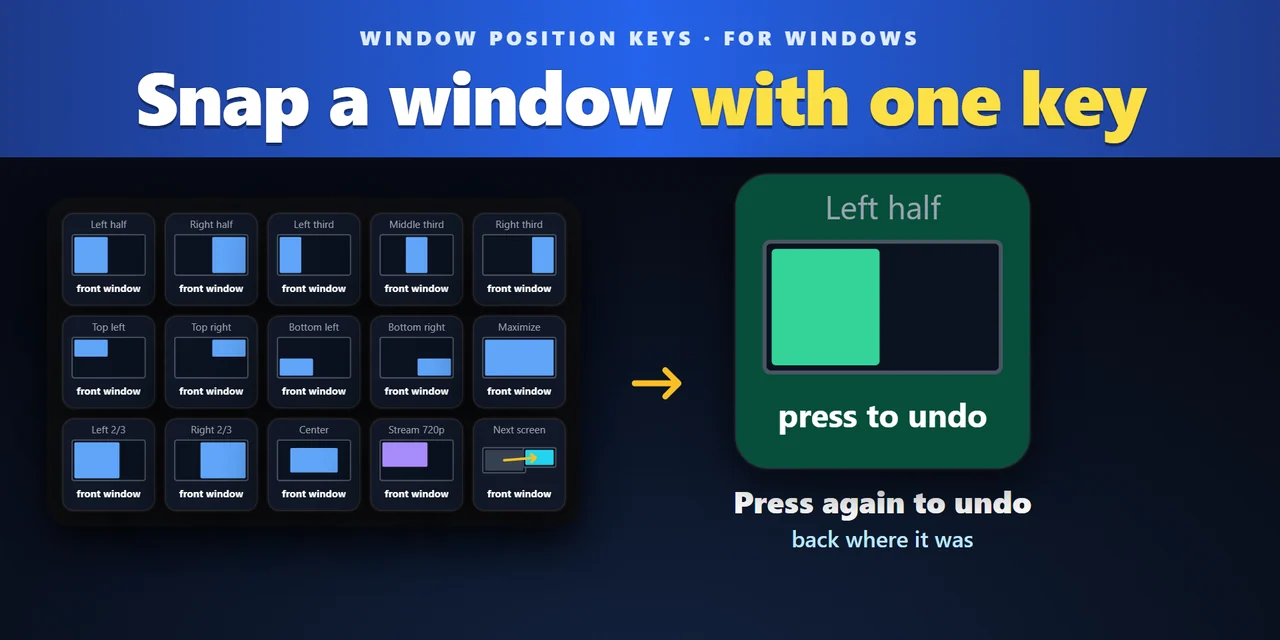
Windows で Stream Deck のキーからウィンドウを寄せるには、Window Position Keys を入れてウィンドウを寄せる(Snap Window)をキーにドラッグします。1回押すと、作業中のウィンドウが左半分・右半分・3分の1・4分の1・中央・最大化のどれかに移ります。
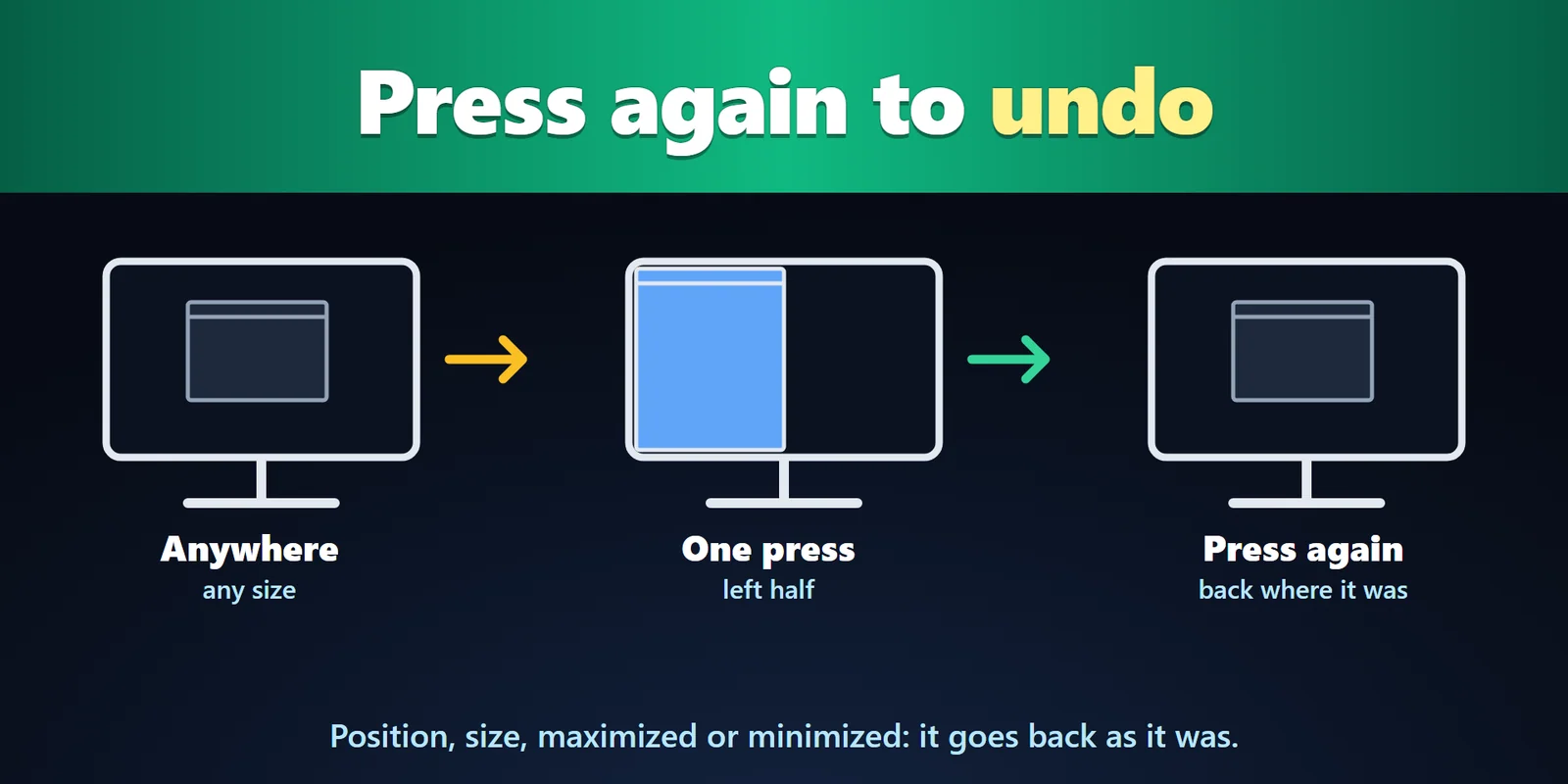
同じキーをもう一度押すとウィンドウは元の場所と大きさに戻るので、場所を試して、1回押して戻せます。
機能
キーごとに置く場所を選べ、中央(そのままの大きさか画面の 50〜90%)と最大化もあります。
ウィンドウは最大化や最小化の状態も含めて、元の位置と大きさに戻ります。
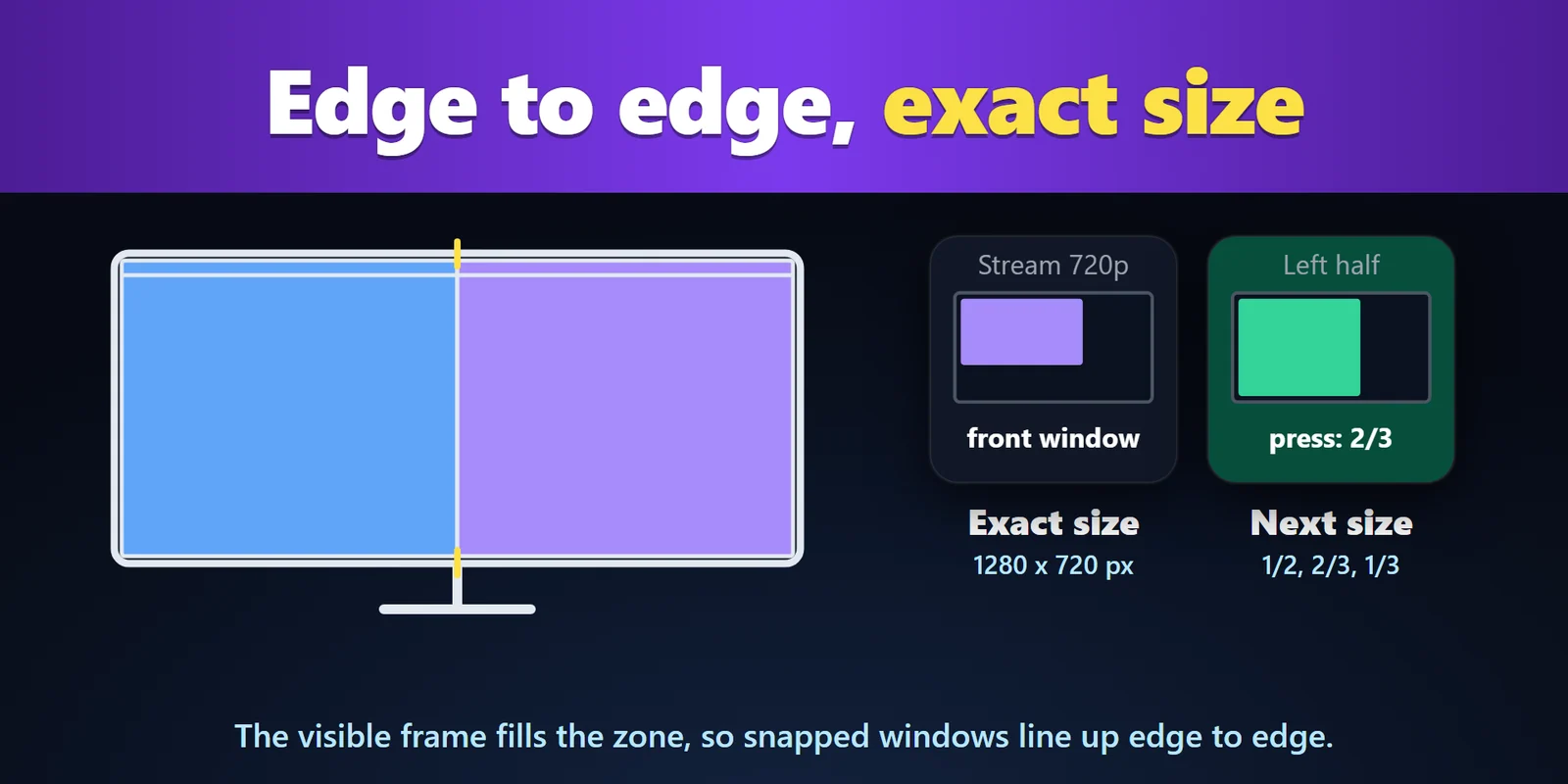
Windows が付ける見えない枠を差し引いて、見えている枠を場所いっぱいに広げるので、寄せたウィンドウ同士が端でそろいます。
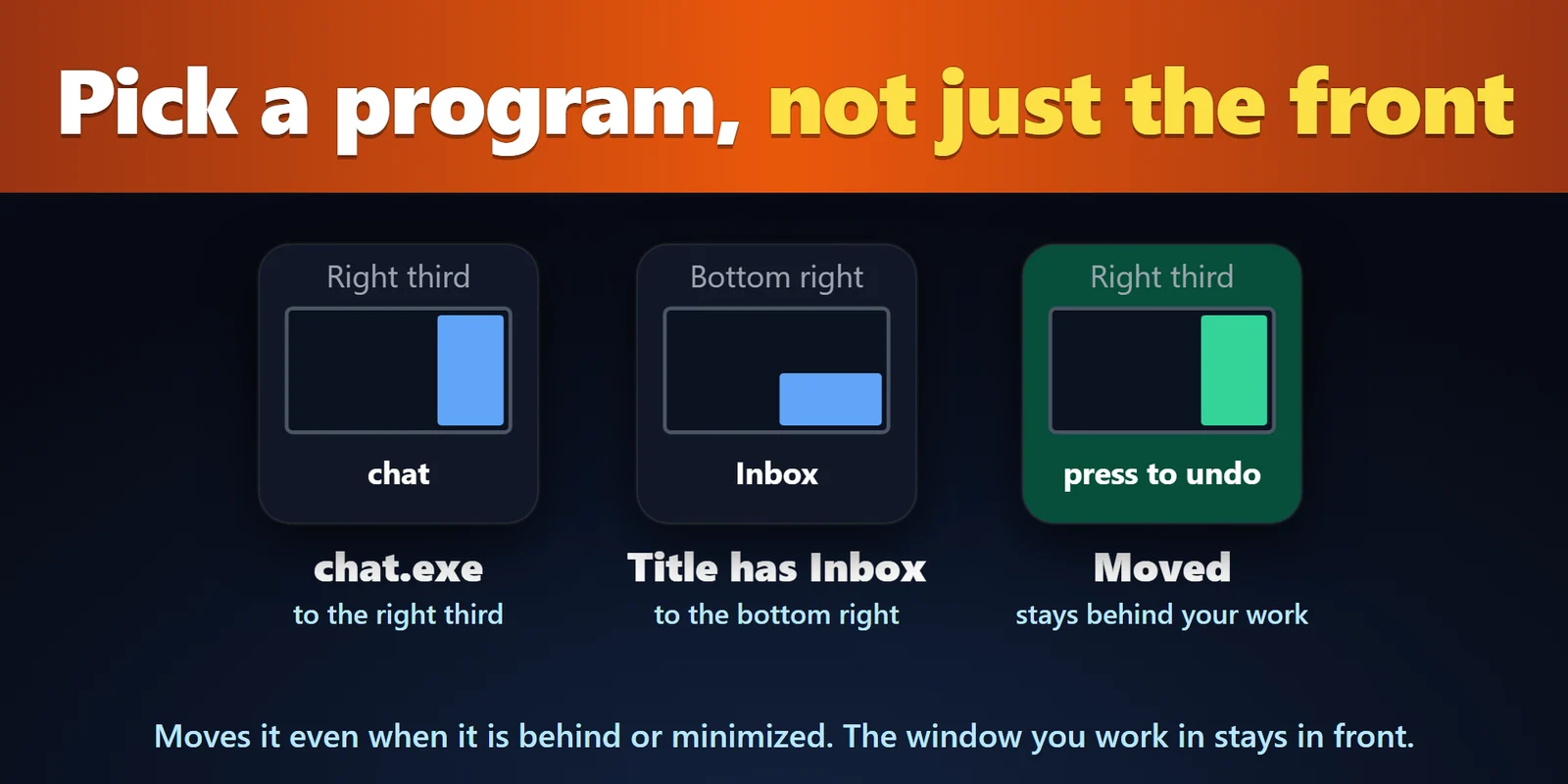
プログラムとタイトルに含む言葉を選ぶと、そのウィンドウが後ろにあっても最小化されていてもキーで動かせ、作業中のウィンドウは前面のままです。
指定の位置に置く(Custom Position)は、キャプチャ用の 1280 x 720 のように、% かピクセルでウィンドウを置きます。
次の画面へ(Next Screen)は、ウィンドウを次か前の画面の同じ場所へ送ります。
2回目に押した時に 2/3、1/3 と大きさを変えることもできます。
キーの小さな配置図でウィンドウの行き先がわかり、押せば元に戻る時は緑になります。見た目は4種類(配置図・クラシック・ネオン・単色)で、英語と日本語に対応。
ウィンドウの位置とタイトルは PC の中にとどまります。
設定
知っておくと便利プラグインは動かす前にウィンドウの場所を読んでおくので、次に押した時に元の場所へ戻せます。
FAQ
追加する前によく聞かれることに、短く答えます。
contact
Window Position Keys を入れ、ウィンドウを寄せるをキーにドラッグして、左半分か右半分を選びます。動かしたいウィンドウをクリックしてキーを押すと、見えている枠が画面のその半分いっぱいに広がります。
はい。ウィンドウがそのままの間に同じキーをもう一度押すと、最大化や最小化の状態も含めて元の位置と大きさに戻ります。
はい。キーにプログラムを設定し、必要ならタイトルに含む言葉も入れます。そのウィンドウがほかのウィンドウの後ろにあっても最小化されていてもキーで動かせ、作業中のウィンドウは前面のままです。
はい。指定の位置に置くは、見えている枠を指定した場所と大きさに置きます。単位は画面の % かピクセルで、画面の使える範囲の左上の角から数えます。
次の画面へはウィンドウを次か前の画面の同じ場所へ送り、ウィンドウを寄せるはウィンドウのある画面か、選んだ画面を使えます。
動作環境
Windows 10 以降と Stream Deck アプリ 6.9 以降で、Stream Deck のキーで動きます。
Elgato Marketplace で販売している Stream Deck プラグイン です。
Stream Deck をもっと便利に






Windows 10 以降と Stream Deck アプリ 6.9 以降で、Stream Deck のキーで動きます。
Elgato Marketplace で入手Elgato Marketplace で買い切り。金額はお住まいの国の通貨で表示されます(購入ページは英語です)。