01
値の動きが見える
CPU・GPU・メモリ・ディスク・受信・送信を、直近 1・5・15・60 分のグラフで表示。
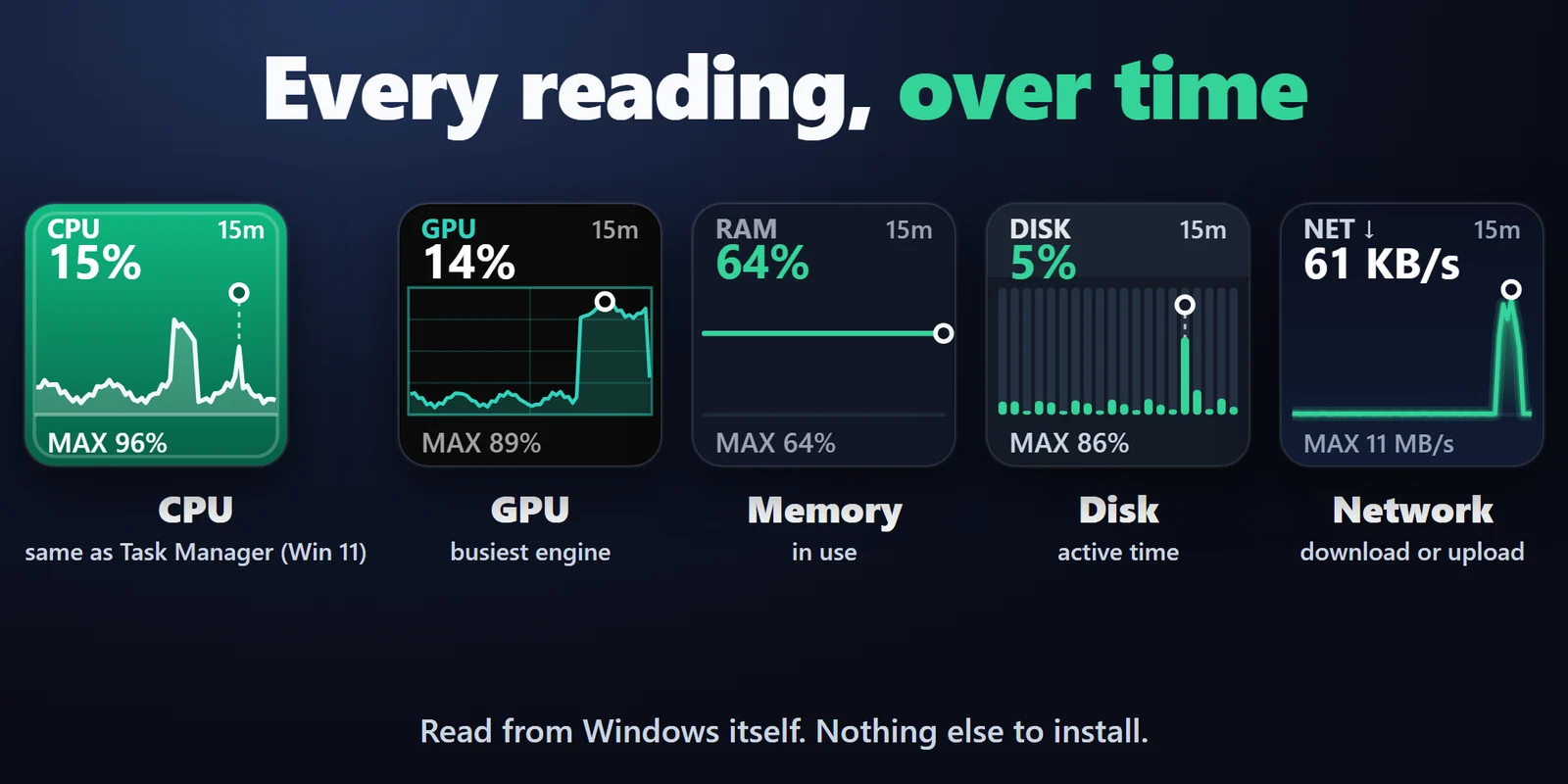
どのキーも直近 1〜60 分を描くので、重くなり始めた時刻と、その時に忙しかった物がわかります。
Elgato Marketplace で買い切り。金額はお住まいの国の通貨で表示されます(購入ページは英語です)。
概要
Stream Deck で CPU・GPU・メモリ・ディスク・ネットワークの速さのグラフを見るには、Windows Performance Graph Keys を入れて性能グラフ(Performance Graph)をキーにドラッグします。
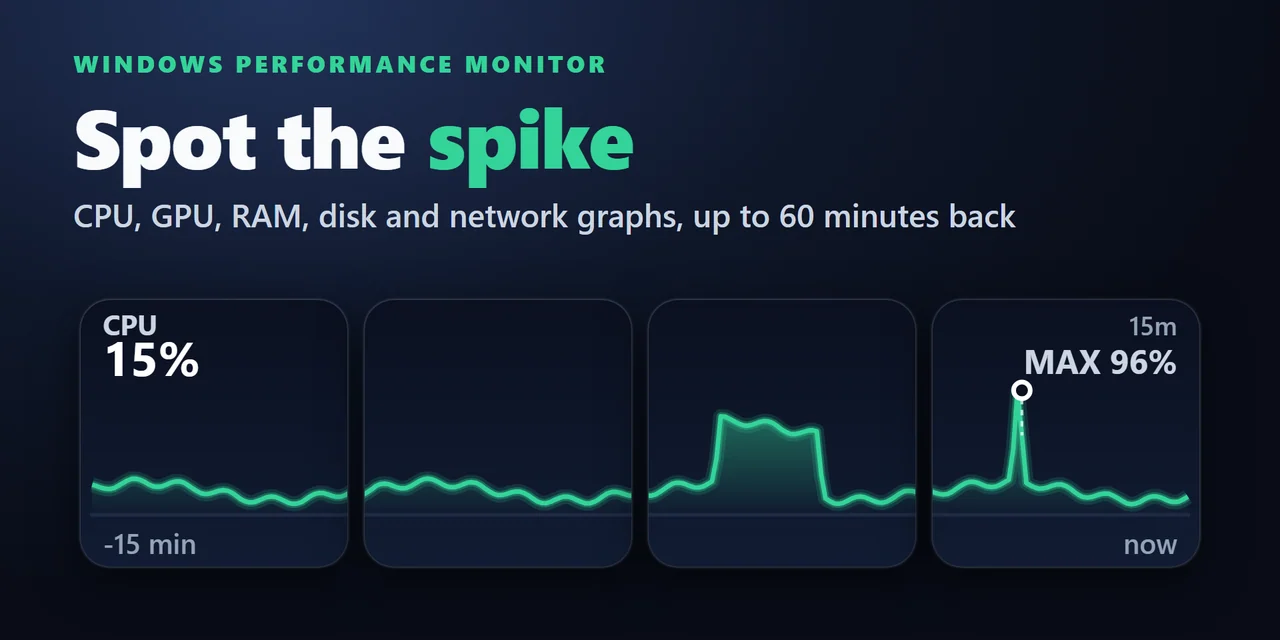
どのキーも直近 1・5・15・60 分をグラフにするので、カクつき・遅い書き出し・重いダウンロードの原因になった山を見つけられ、横に並べたキーは1本の長いグラフにつながります。
機能
CPU・GPU・メモリ・ディスク・受信・送信を、直近 1・5・15・60 分のグラフで表示。
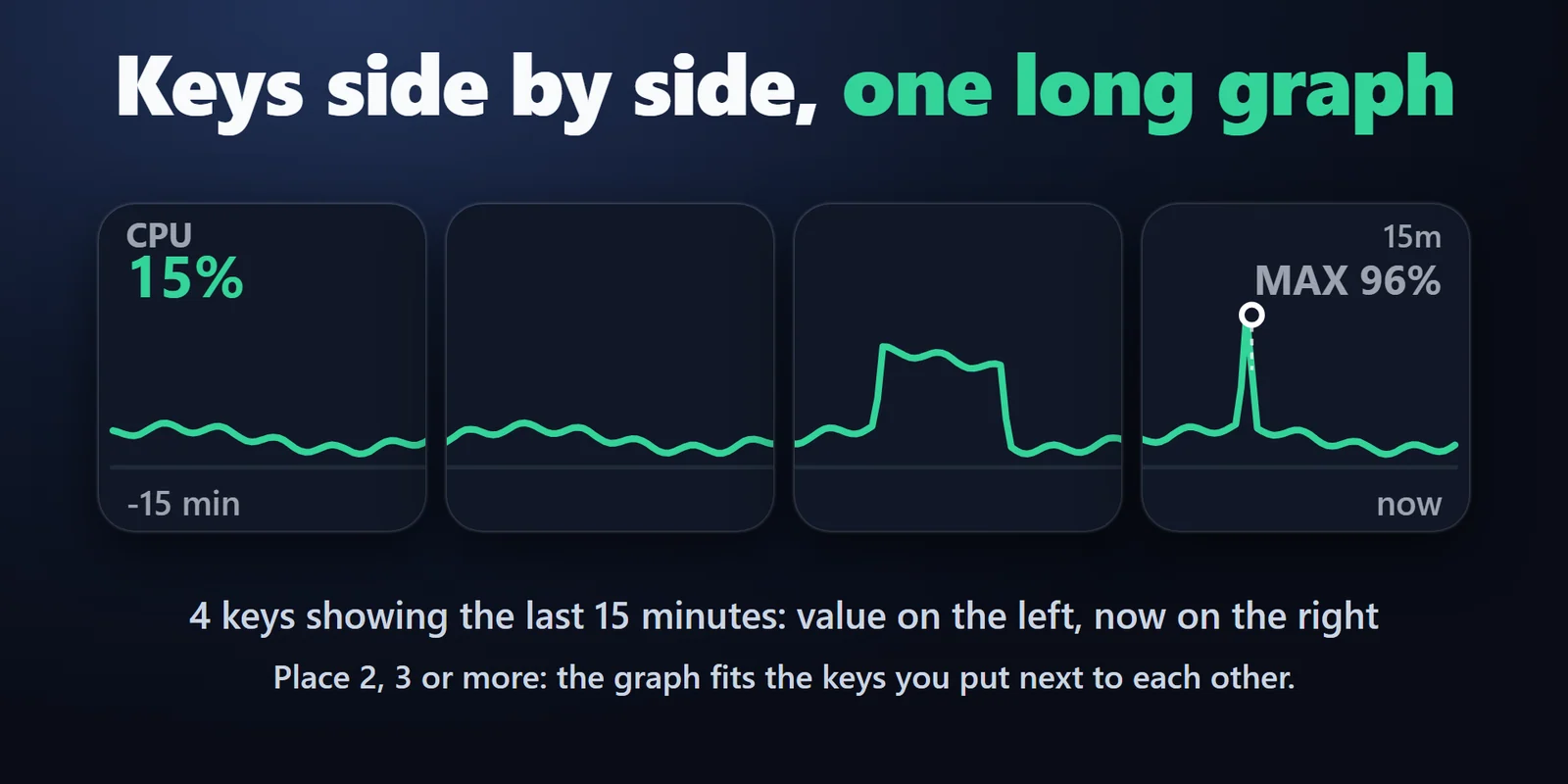
同じ値・期間・見た目のキーを1列に並べると、1本の長いグラフにつながります。
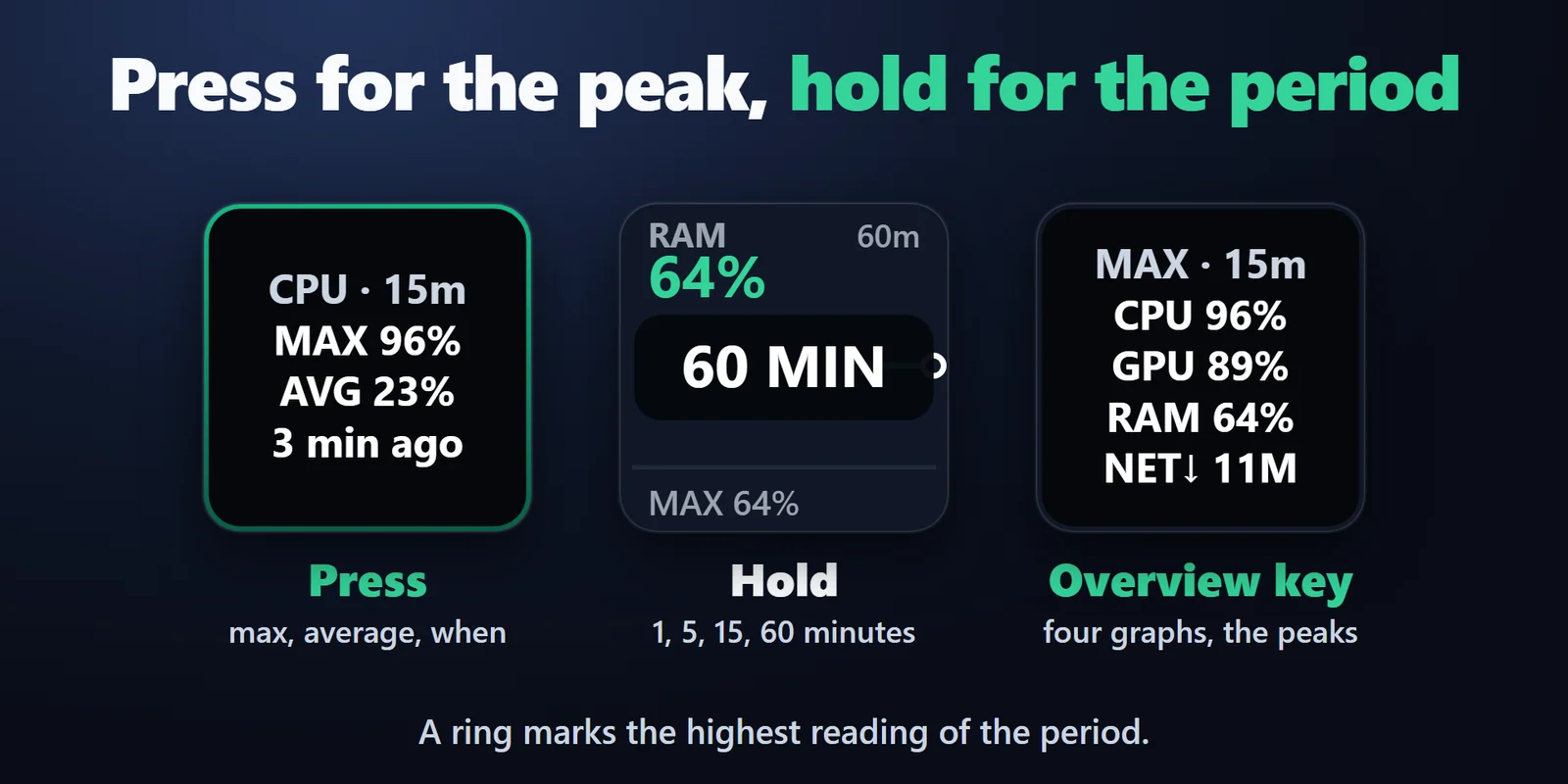
キーを押すと、最大値・平均値・最大値が何分前だったかが出ます。
クラシック・ネオン・バー・単色・グリッド。英語と日本語に対応。
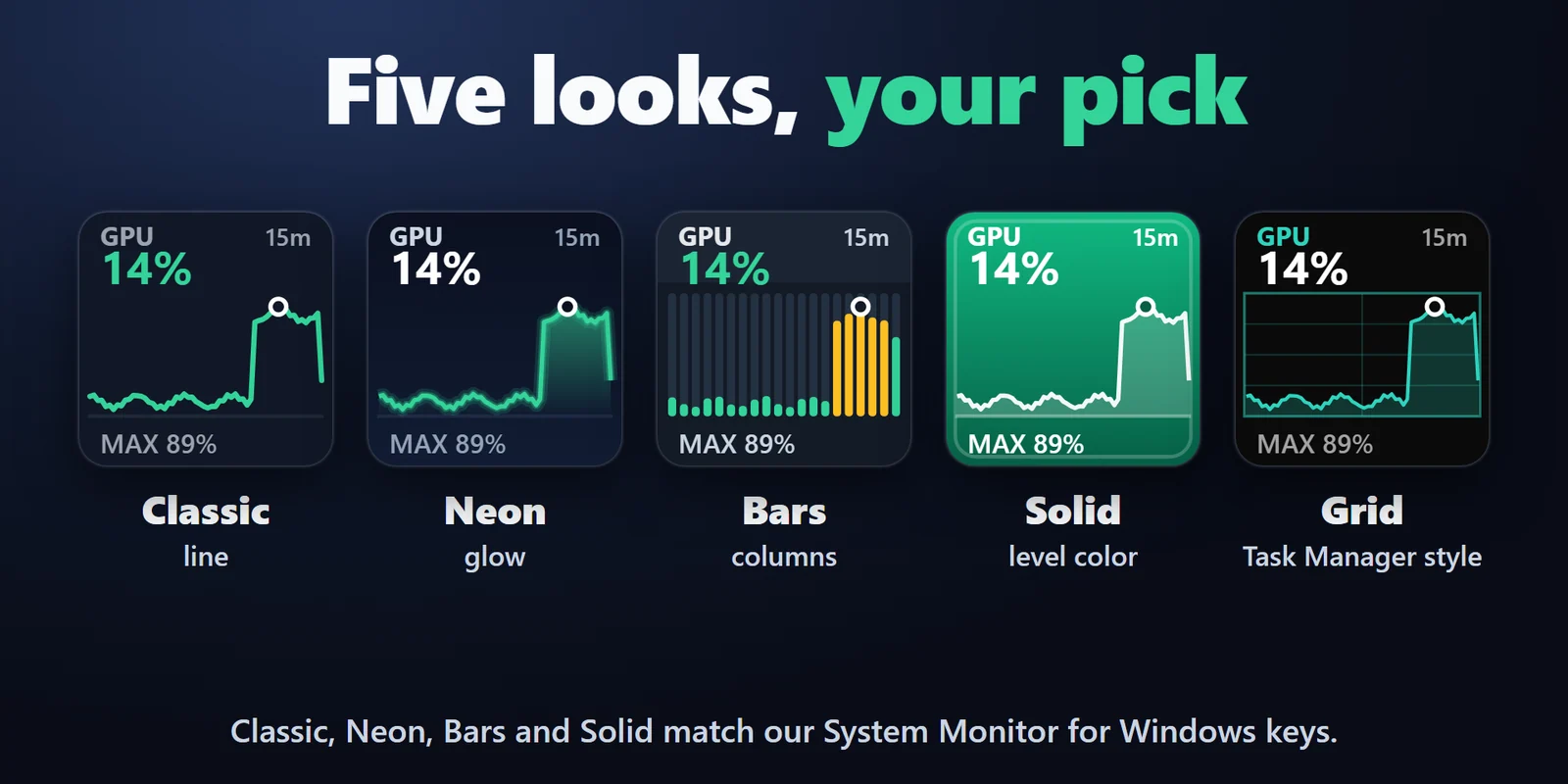
期間中の最大値にリングと MAX の印が付きます。
キーを長押しすると 1・5・15・60 分を切り替えられます。
性能のまとめ(Performance Overview)は CPU・GPU・メモリ・ネットワーク(またはディスク)を4つの小さなグラフで表示します。
CPU・GPU・メモリ・ディスクは 70% から黄、90% から赤になります。
センサー用アプリ・アカウント・管理者権限は不要です。値は PC の中にとどまり、ページを切り替えても 60 分間は記録を続けます。
設定
知っておくと便利プラグインは Windows 自身の GPU カウンターも含めて使用率の値を Windows から直接読み、PC のメモリーの中に置いておきます。
FAQ
追加する前によく聞かれることに、短く答えます。
contact
性能グラフをキーにドラッグし、表示する値で CPU か GPU を選びます。最初は直近 5 分をグラフにし、長押しで 1・15・60 分に切り替えられます。
グラフのリングと MAX の印を探します。これが期間中の最大値です。キーを押すと、最大値・平均値・最大値が何分前だったかが出ます。
はい。性能グラフのキーを同じ列に横に並べ、同じ値・期間・見た目にすると、1本のグラフにつながります。
いいえ。Windows から直接読むので、センサー用アプリ・アカウント・管理者権限は要らず、値は PC の中にとどまります。
Windows の GPU カウンターから、GPU の中で一番忙しいエンジンを表示します。内蔵と専用のように GPU が2つある時は、忙しい方を表示します。
動作環境
Windows 10 以降と Stream Deck アプリ 6.9 以降で動きます。
Elgato Marketplace で販売している Stream Deck プラグイン です。
Stream Deck をもっと便利に






Windows 10 以降と Stream Deck アプリ 6.9 以降で動きます。
Elgato Marketplace で入手Elgato Marketplace で買い切り。金額はお住まいの国の通貨で表示されます(購入ページは英語です)。