01
前のコピーを1回押して貼り付け
キーがその項目をクリップボードに戻し、前面のアプリに Ctrl+V を送ります。
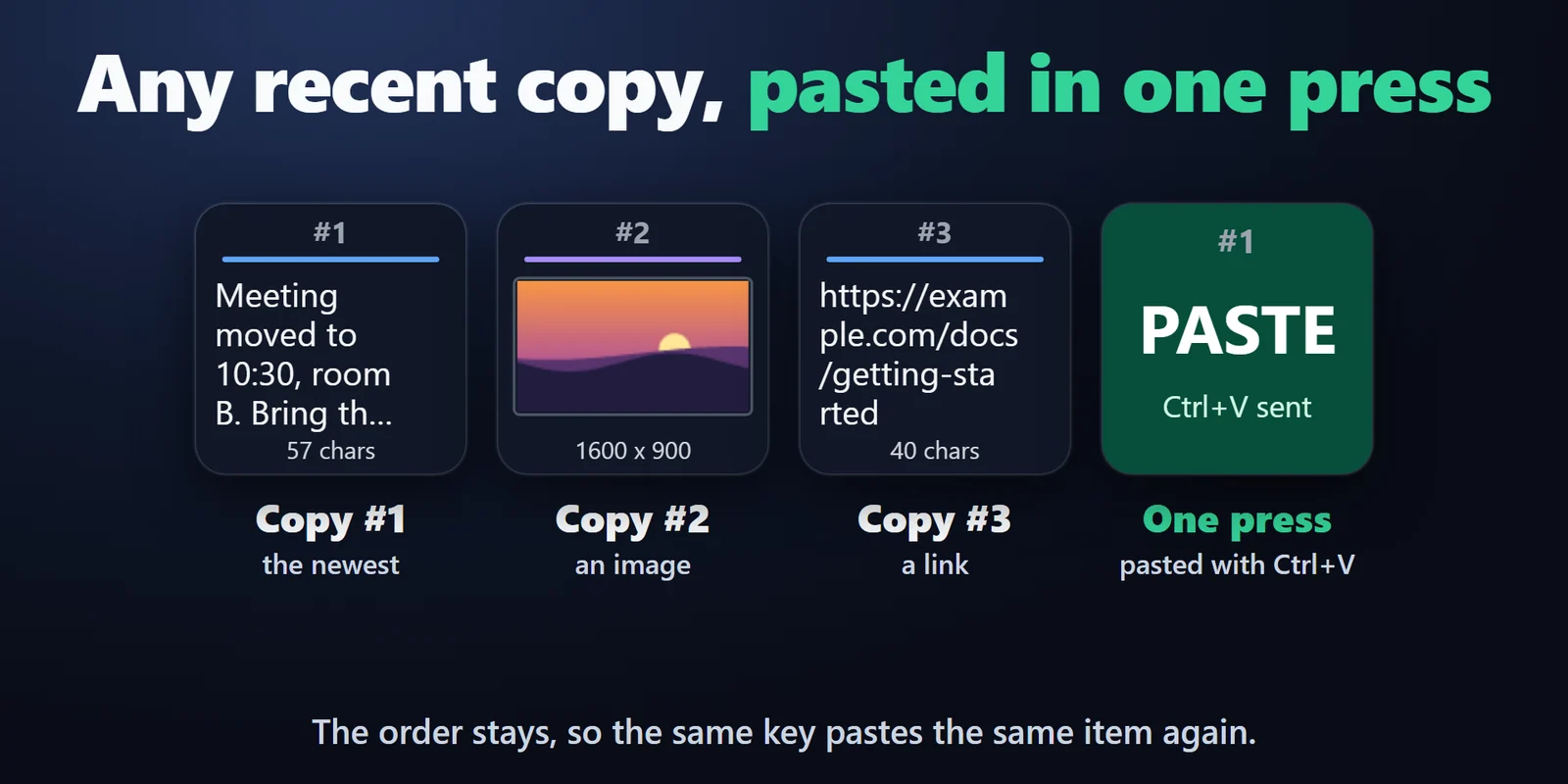

少し前にコピーした文字や画像を Stream Deck のキーから貼り付け。よく使う定型文はキーに固定できます。
Elgato Marketplace で買い切り。金額はお住まいの国の通貨で表示されます(購入ページは英語です)。
概要
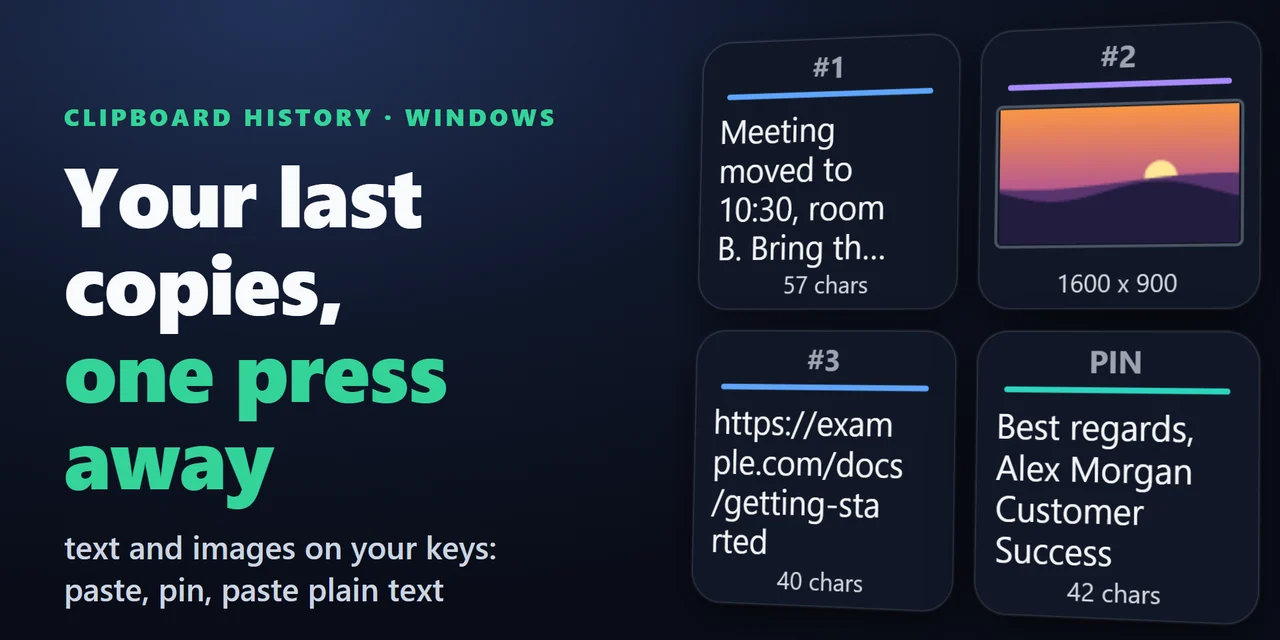
Stream Deck でクリップボードの履歴を使うには、Clipboard History for Windows を入れて履歴スロット(History Slot)をいくつかのキーに横に並べてドラッグすると、それぞれのキーに最近コピーした物が1つずつ出ます。
キーには文字の最初の数行か画像のサムネイルが出て、1回押せばその項目を前面のアプリに貼り付けます。
機能
キーがその項目をクリップボードに戻し、前面のアプリに Ctrl+V を送ります。
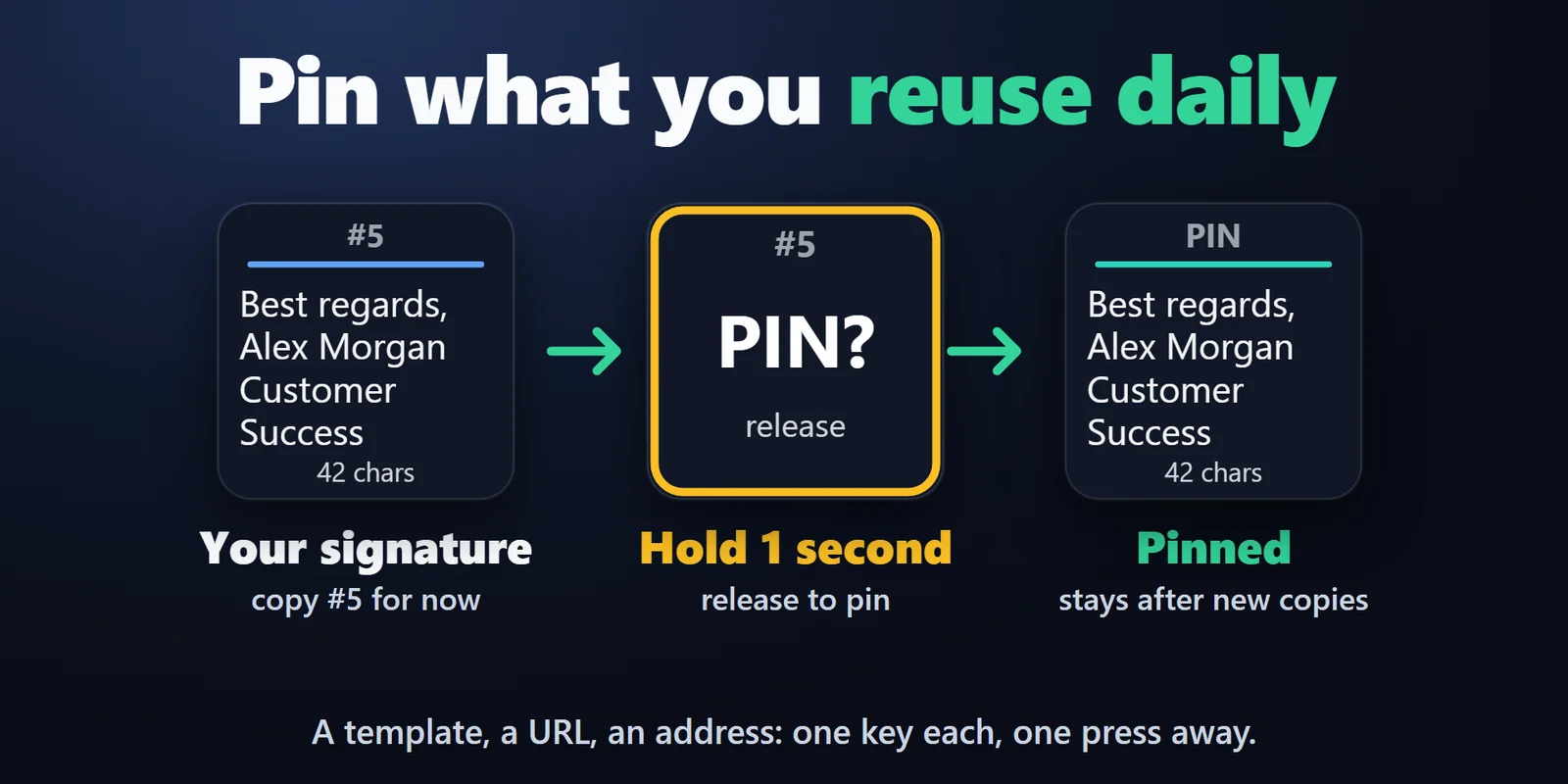
キーを 1 秒押すとその項目を固定でき、キーの設定で選ぶこともできます。新しくコピーしても固定した項目はそのままです。
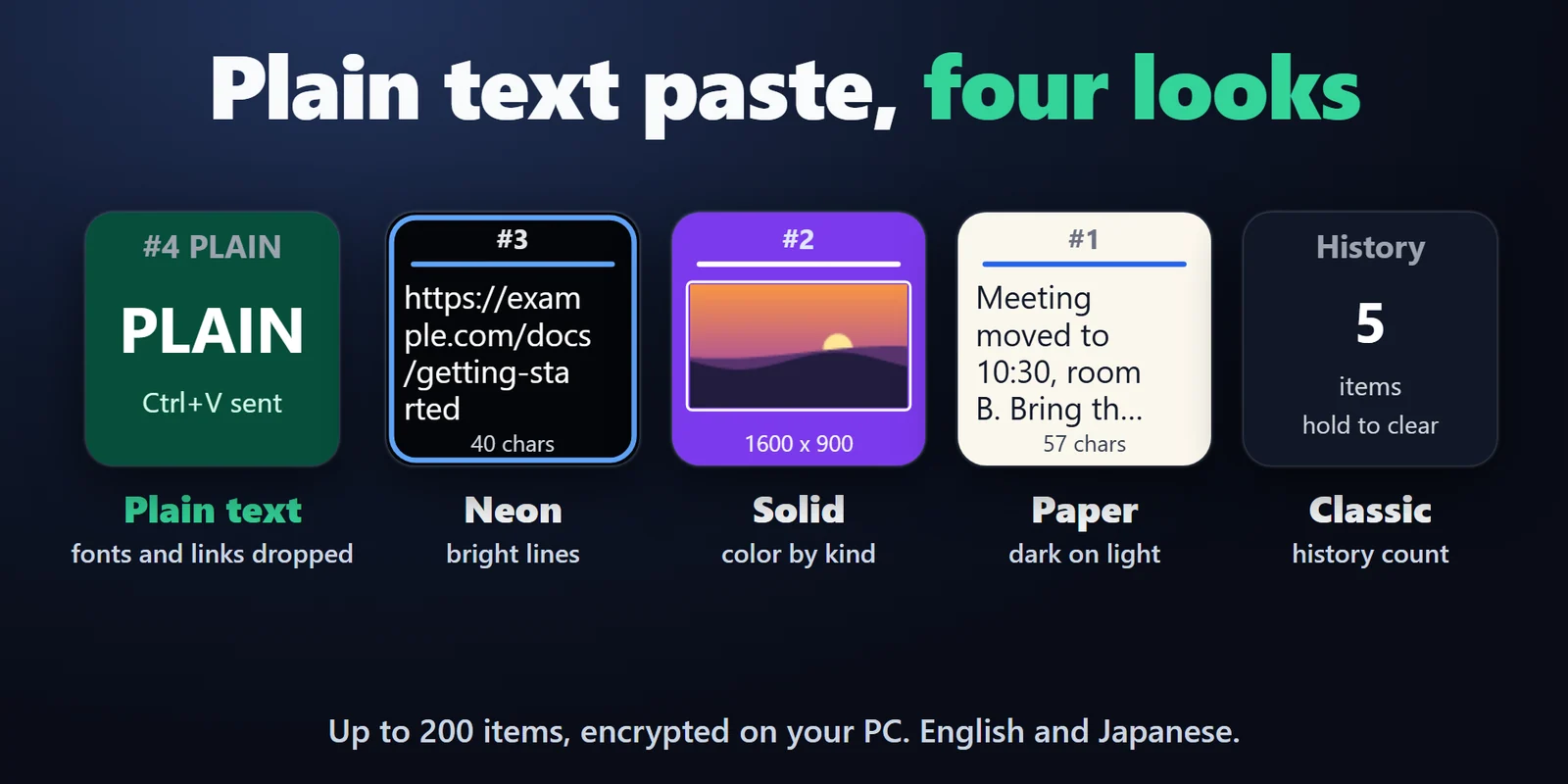
フォント・色・リンクを外して貼ります。クリップボードに入れるだけにして、自分で貼ることもできます。
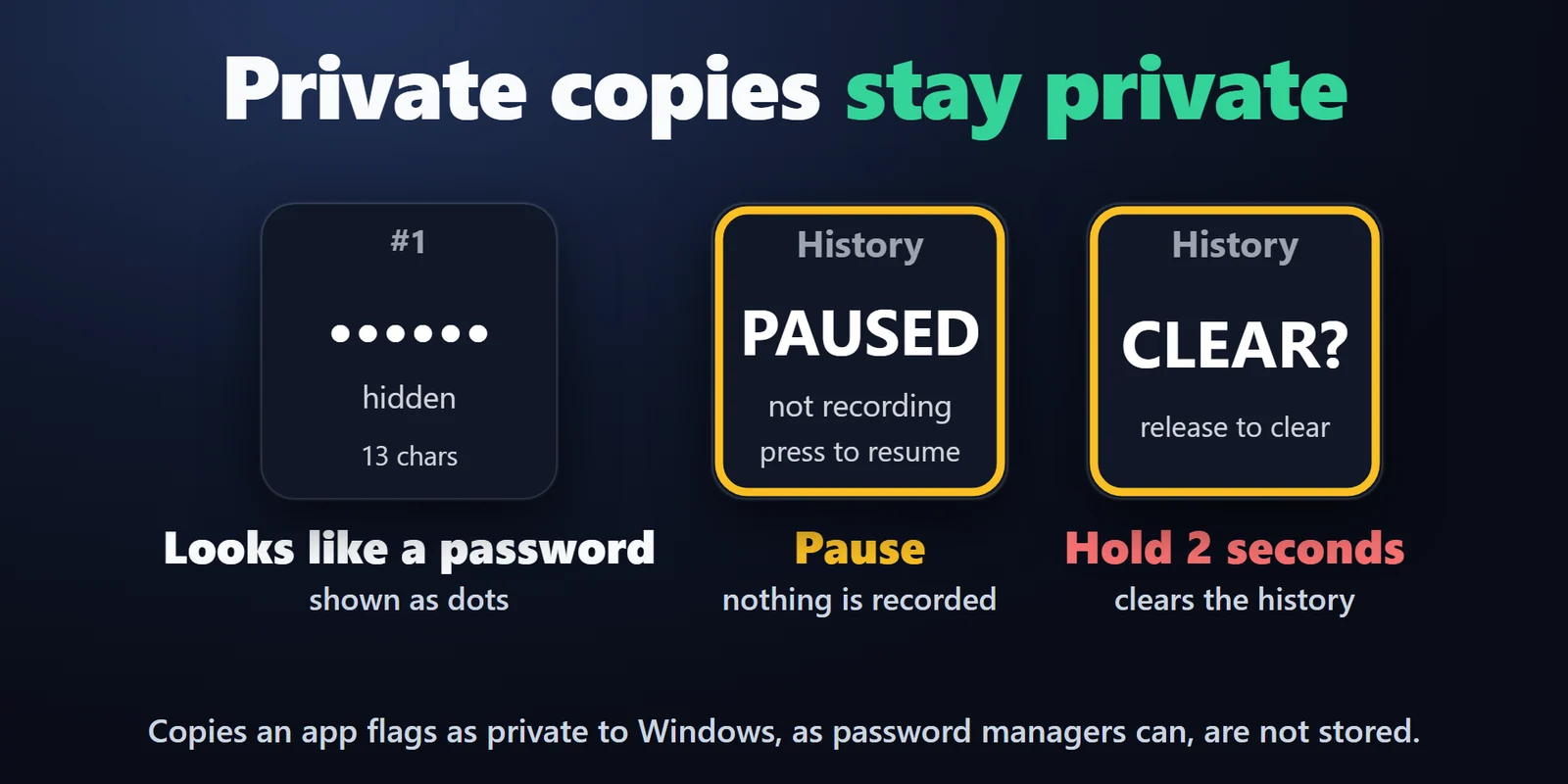
パスワード管理ソフトなどのアプリが Windows に「非公開」と知らせたコピーは保存の対象外です。パスワードや API キーらしい文字は点で表示します。
コピー 1、2、3…と最大 20 までのキーに、文字の最初の数行か画像のサムネイルが出ます。
キーから貼り付けても順番は変わらないので、同じキーで同じ項目をまた貼れます。
履歴の一時停止(Pause History)のキーで記録を止め、履歴の消去(Clear History)のキーを 2 秒押すと履歴を消します。
最大 200 件まで、再起動の後も残すか、メモリーの中だけにするかを選べます。キーの見た目は4種類、英語と日本語で使えます。
履歴は PC の中だけに、Windows のアカウントで暗号化して保存。アップロードはなし。
設定
知っておくと便利押すとその項目を、書式があれば書式ごとクリップボードに戻し、前面のアプリに Ctrl+V を送ります。
FAQ
追加する前によく聞かれることに、短く答えます。
contact
履歴スロットをいくつかのキーに横に並べてドラッグし、コピーの番号を 1、2、3…にします。何かをコピーするとキー 1 に出て、古いコピーは順に送られます。キーを押すと、その項目を作業中のアプリに貼り付けます。
はい。キーの押した時の動作を「書式なしで貼り付け」にすると、フォント・色・リンクを外した文字だけを戻してから Ctrl+V を送ります。
はい。キーを 1 秒押すとその項目を固定でき、キーの設定の「固定した項目」で選ぶこともできます。新しくコピーしても動かず、履歴からも消えません。
パスワード管理ソフトなどのアプリが Windows に「非公開」と知らせたコピーは保存しません。パスワードや API キーらしい文字は、キーに点で表示します。
履歴は PC の中に Windows のアカウントで暗号化して保存され、どこにもアップロードされません。消すには履歴の消去のキーを 2 秒押します。履歴をメモリーの中だけに置く設定もできます。
動作環境
Windows 10 以降と Stream Deck アプリ 6.9 以降で動きます。
Elgato Marketplace で販売している Stream Deck プラグイン です。
Stream Deck をもっと便利に






Windows 10 以降と Stream Deck アプリ 6.9 以降で動きます。
Elgato Marketplace で入手Elgato Marketplace で買い切り。金額はお住まいの国の通貨で表示されます(購入ページは英語です)。