01
どのアプリの上にも描く
ペンか透ける蛍光ペンを、細・中・太の太さと、赤・黄・緑・青・ピンク・オレンジ・白・黒から選べます。
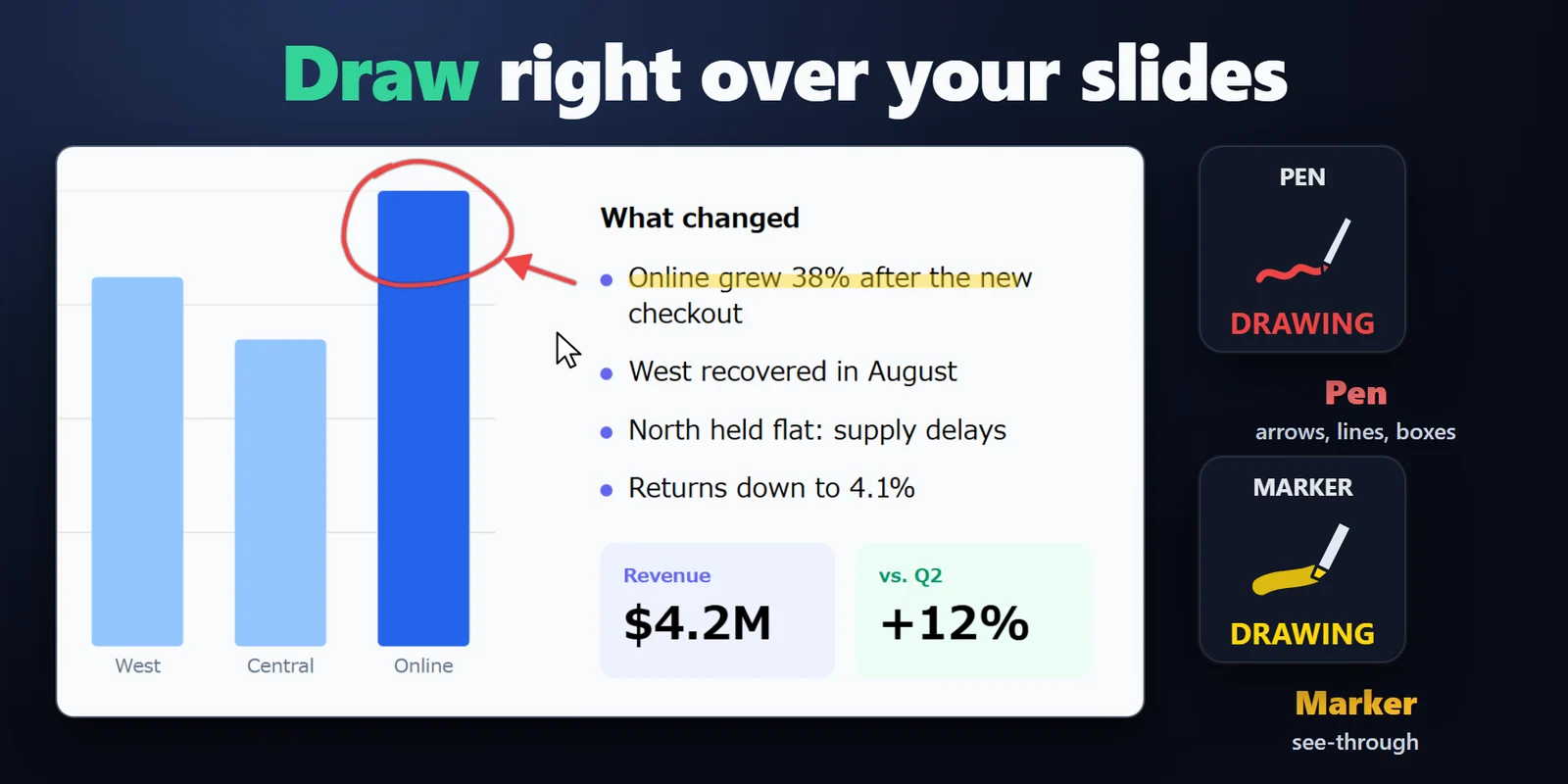

発表や録画の最中にスライド・コード・ゲームへ書き込み、マウスの位置を見る人に示せます。
Elgato Marketplace で買い切り。金額はお住まいの国の通貨で表示されます(購入ページは英語です)。
概要
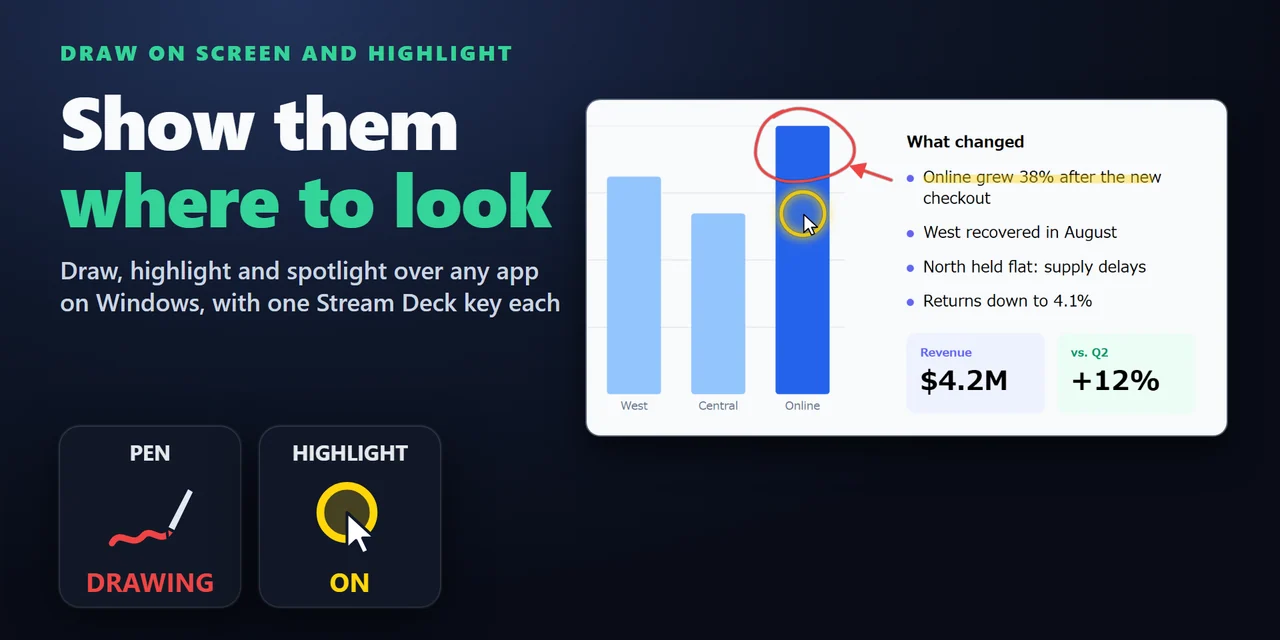
発表中に画面へ書き込むには、Draw on Screen and Highlight を Stream Deck に入れ、画面に描く(Draw on Screen)のキーを押せば、どのアプリの上にもマウスで書けます。
同じプラグインにカーソルを強調(Cursor Highlight)、スポットライト(Spotlight)、レーザーポインター(Laser Pointer)、クリックの波紋(Click Ripples)、拡大鏡(Magnifier)のキーもあり、画面全体を共有・録画すれば Teams や Zoom で見ている人もあなたの手元を追えます。
機能
ペンか透ける蛍光ペンを、細・中・太の太さと、赤・黄・緑・青・ピンク・オレンジ・白・黒から選べます。
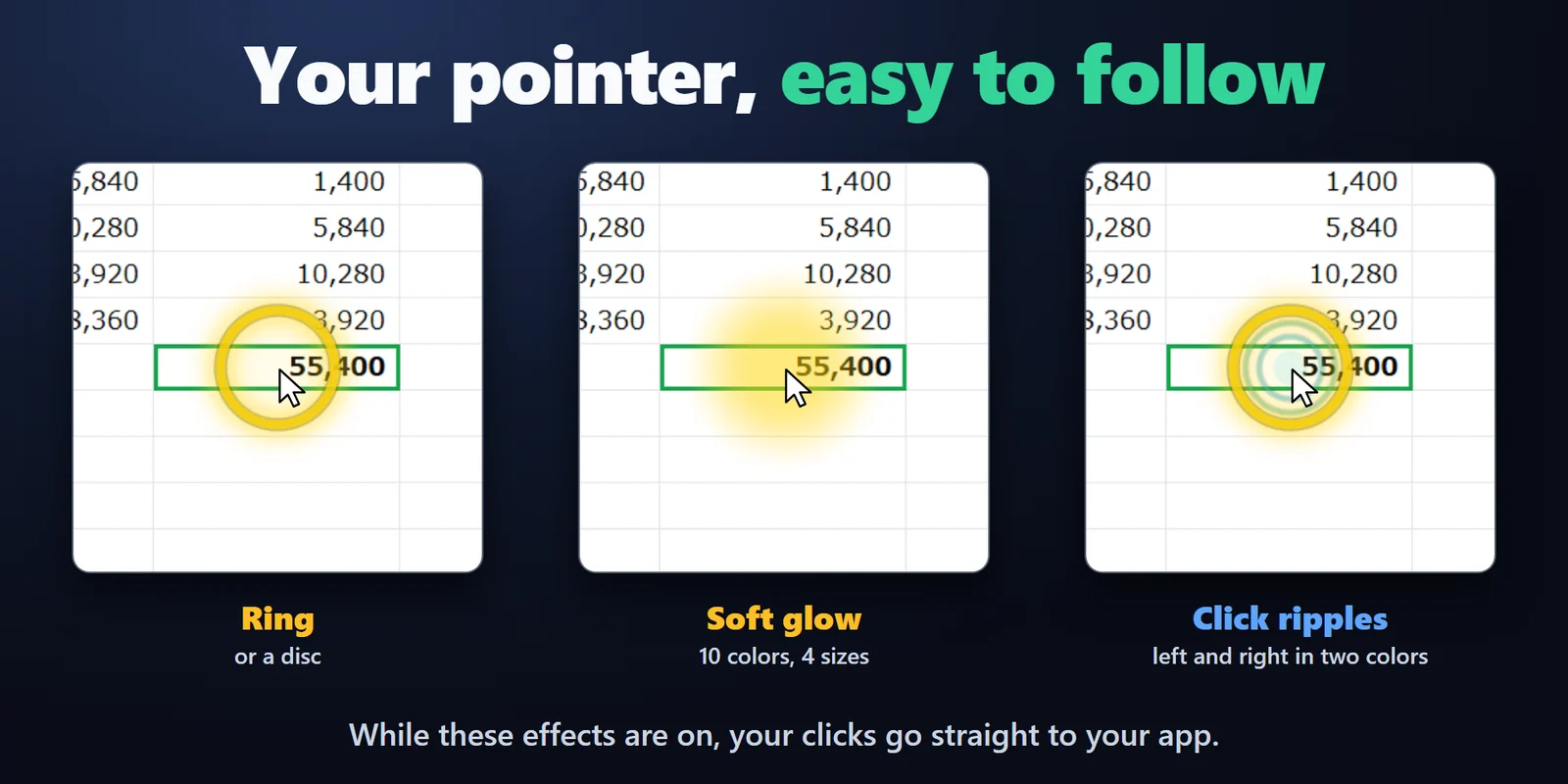
輪、やわらかな光、円盤の形を、10 色と 4 つの大きさで選べます。
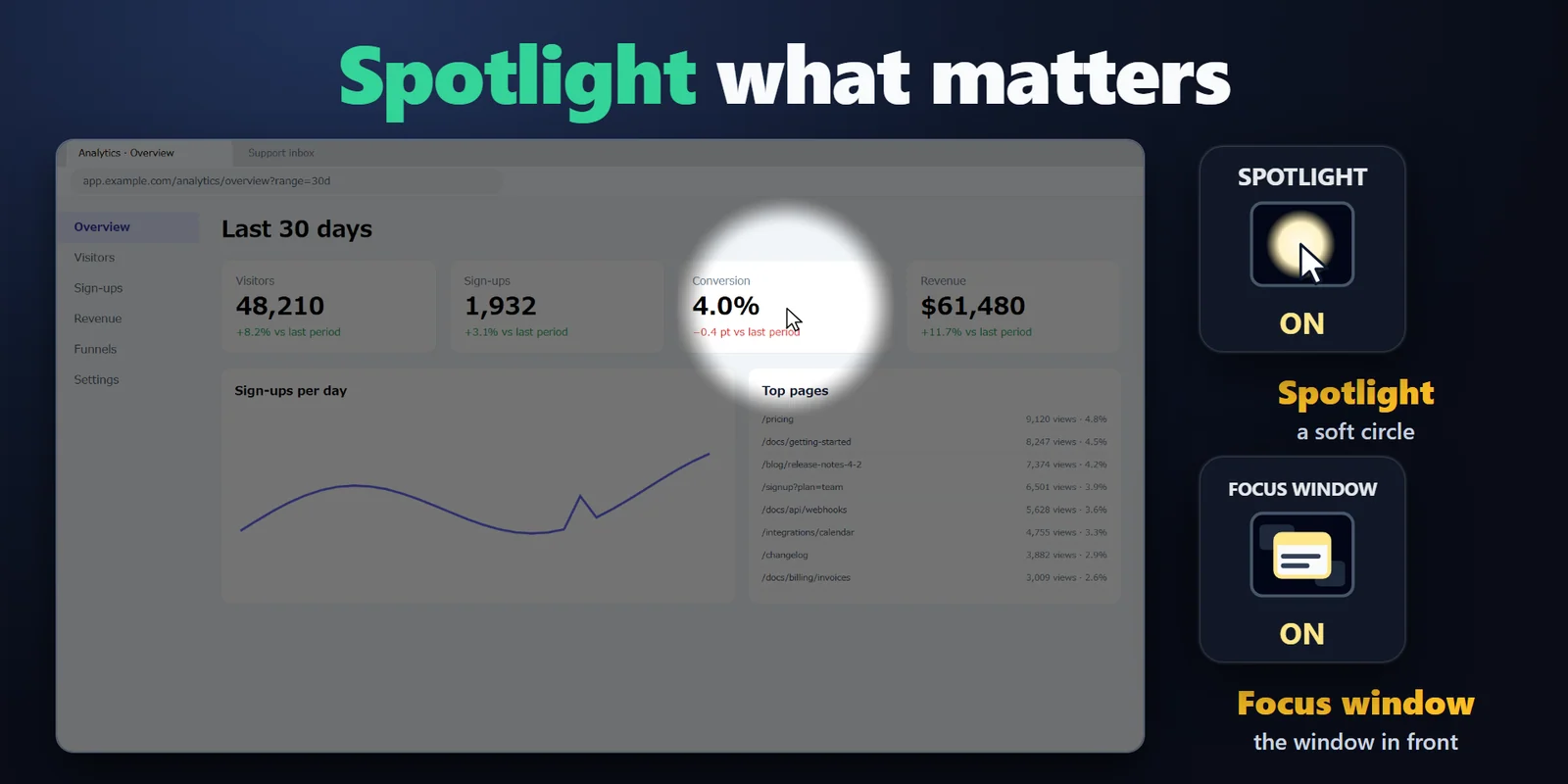
ポインターの周りのやわらかな円か、前面のウィンドウを残して、ほかを暗くします。
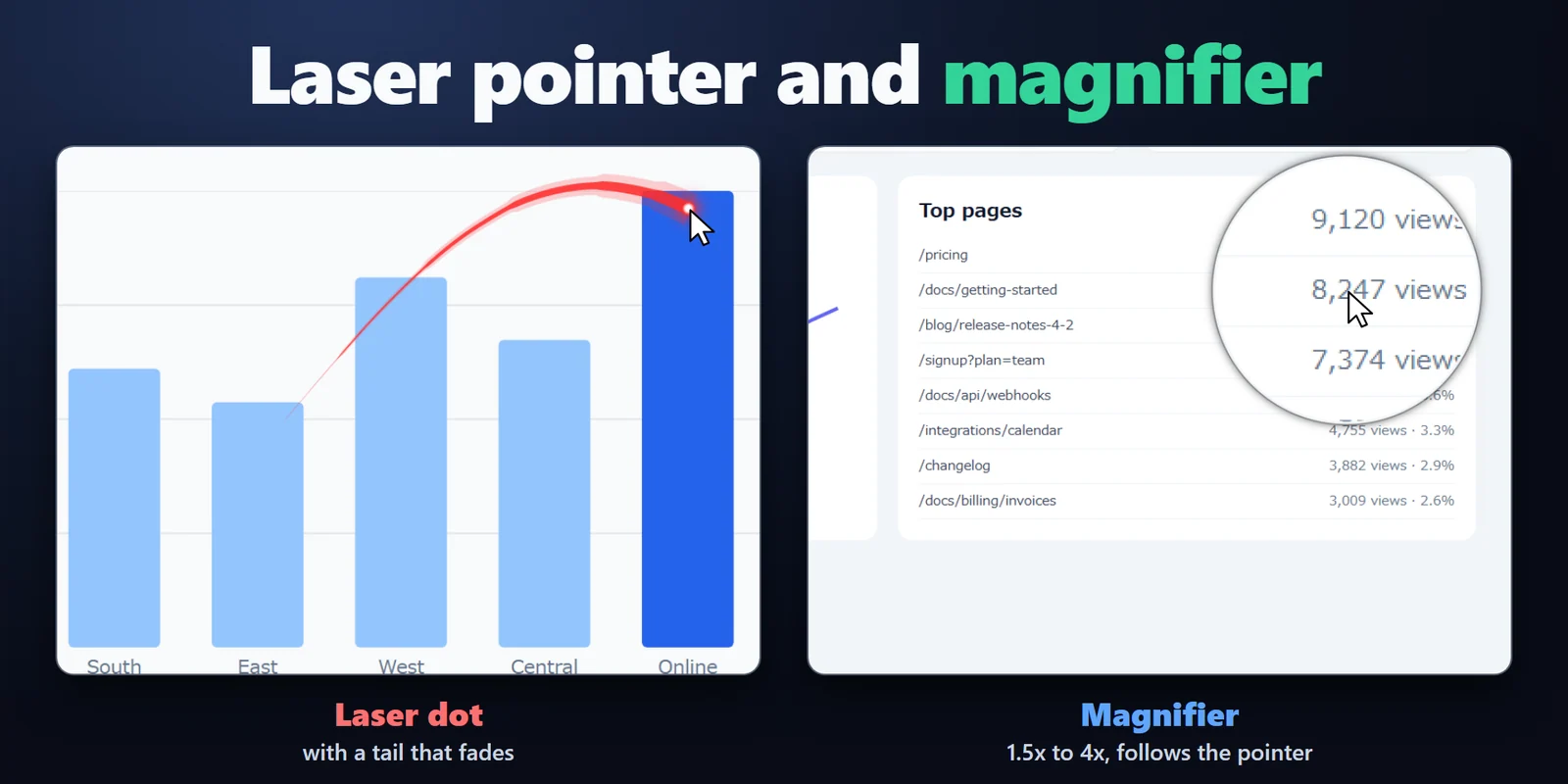
消えていく尾を引くレーザーの点で指し示し、左クリックと右クリックをそれぞれの色の波紋で見せます。
Shift を押しながらで直線、Ctrl で矢印、Ctrl と Shift で四角になり、右クリックで直前の線を取り消せます。
キーボードは前面のアプリに届いたままなので、矢印キーやプレゼン用リモコンでスライドをめくれます。
二度目に押した時に線を画面に残し、下のアプリを使えるように設定できます。
ポインターの下を丸いレンズで 1.5 倍・2 倍・3 倍・4 倍に拡大します。
色や道具ごとにキーを一つずつ置け、効果は重ねて使え、Stream Deck のページを替えても続きます。0.6 秒以内に Esc を二度押すと、すべての効果が消えます。
設定
知っておくと便利効果は画面そのものに、あなたの PC の中だけで描かれ、どこへも何も送らない作りです。
FAQ
追加する前によく聞かれることに、短く答えます。
contact
画面に描くのキーを Stream Deck に置いて押し、マウスの左ボタンでどのアプリの上にも描きます。キーボードは前面のアプリに届いたままなので、矢印キーやプレゼン用リモコンでスライドをめくれます。
画面全体を共有か録画すれば見えます。効果は画面そのものに描かれるためです。
キーをもう一度押すか、Esc を一度押します。既定では線が消えますが、キーの設定で線を残して下のアプリを使うようにもできます。スライドショーでは Esc でショーも終わるので、そこではキーを使ってください。
クリックを受け取るのはペンで描いている間だけです。ポインターの効果は、クリックをいつもどおりアプリへ通します。
0.6 秒以内に Esc を二度押すと、すべての効果が消えます。Stream Deck アプリを閉じても、すべての効果が画面から消えます。
効果を出すには、Windows に入っている Windows PowerShell が必要です。会社で PowerShell が制限されている時は、Stream Deck アプリに Windows PowerShell を許可するよう IT の担当に頼んでください。
動作環境
Windows 10 以降、Stream Deck 6.9 以降で動きます。管理者の権限も、ほかに入れる物も要りません。
Elgato Marketplace で販売している Stream Deck プラグイン です。
Stream Deck をもっと便利に






Windows 10 以降、Stream Deck 6.9 以降で動きます。管理者の権限も、ほかに入れる物も要りません。
Elgato Marketplace で入手Elgato Marketplace で買い切り。金額はお住まいの国の通貨で表示されます(購入ページは英語です)。