01
ダークモード
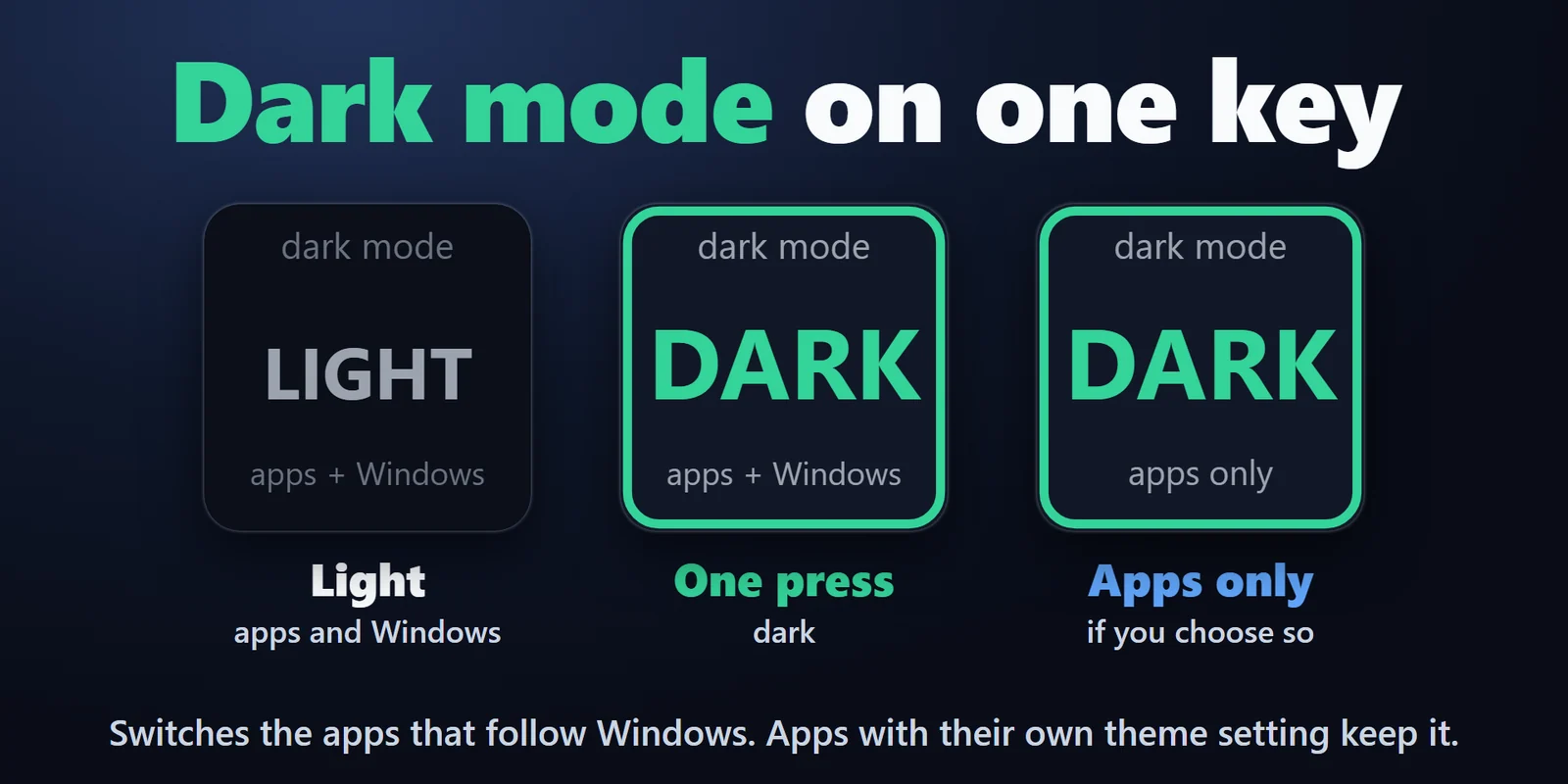
アプリと Windows(タスクバー・スタート)、またはアプリだけをダーク/ライトに切り替えます。
画面共有の前にアイコンとタスクバーをまとめて隠し、もう一度押せば元どおりです。
Elgato Marketplace で買い切り。金額はお住まいの国の通貨で表示されます(購入ページは英語です)。
概要
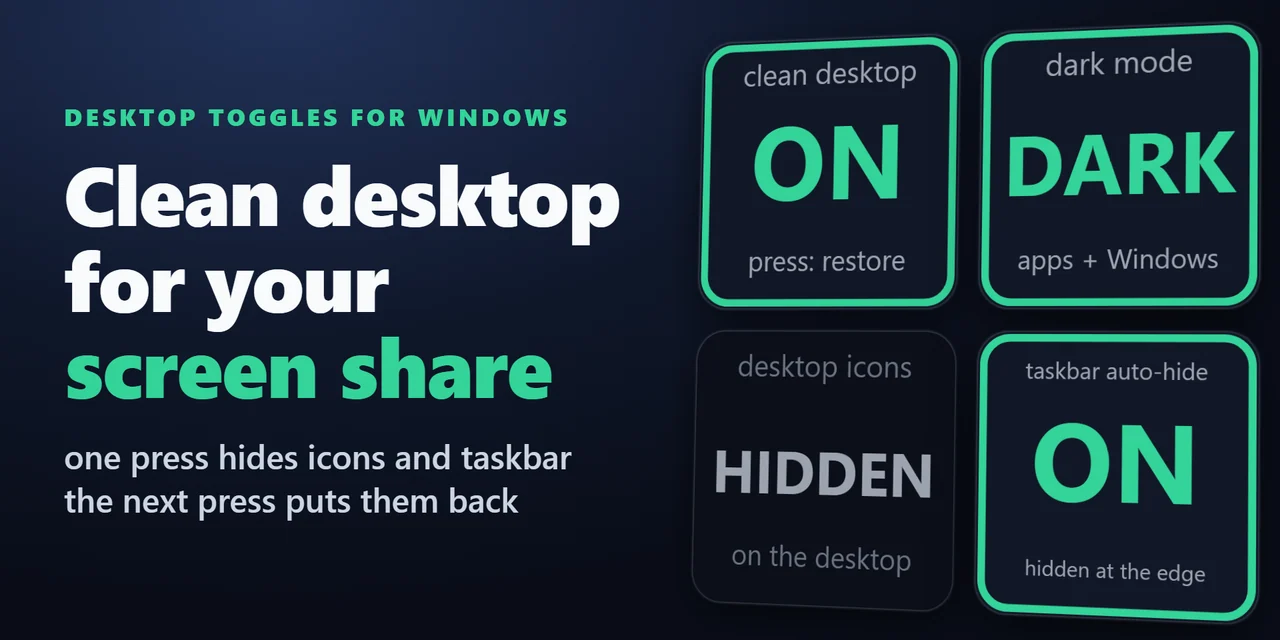
Stream Deck でダークモード、タスクバーの自動非表示、デスクトップのアイコン、隠しファイルやファイルの拡張子を切り替えるには、Desktop Toggles for Windows を追加し、それぞれのキーを置きます。
すっきり画面(Clean Desktop)は画面共有や録画の前にデスクトップのアイコンとタスクバーを隠し、次に押すと元どおりに戻します。どのキーも Windows が伝える今の状態を表示します。
機能
アプリと Windows(タスクバー・スタート)、またはアプリだけをダーク/ライトに切り替えます。
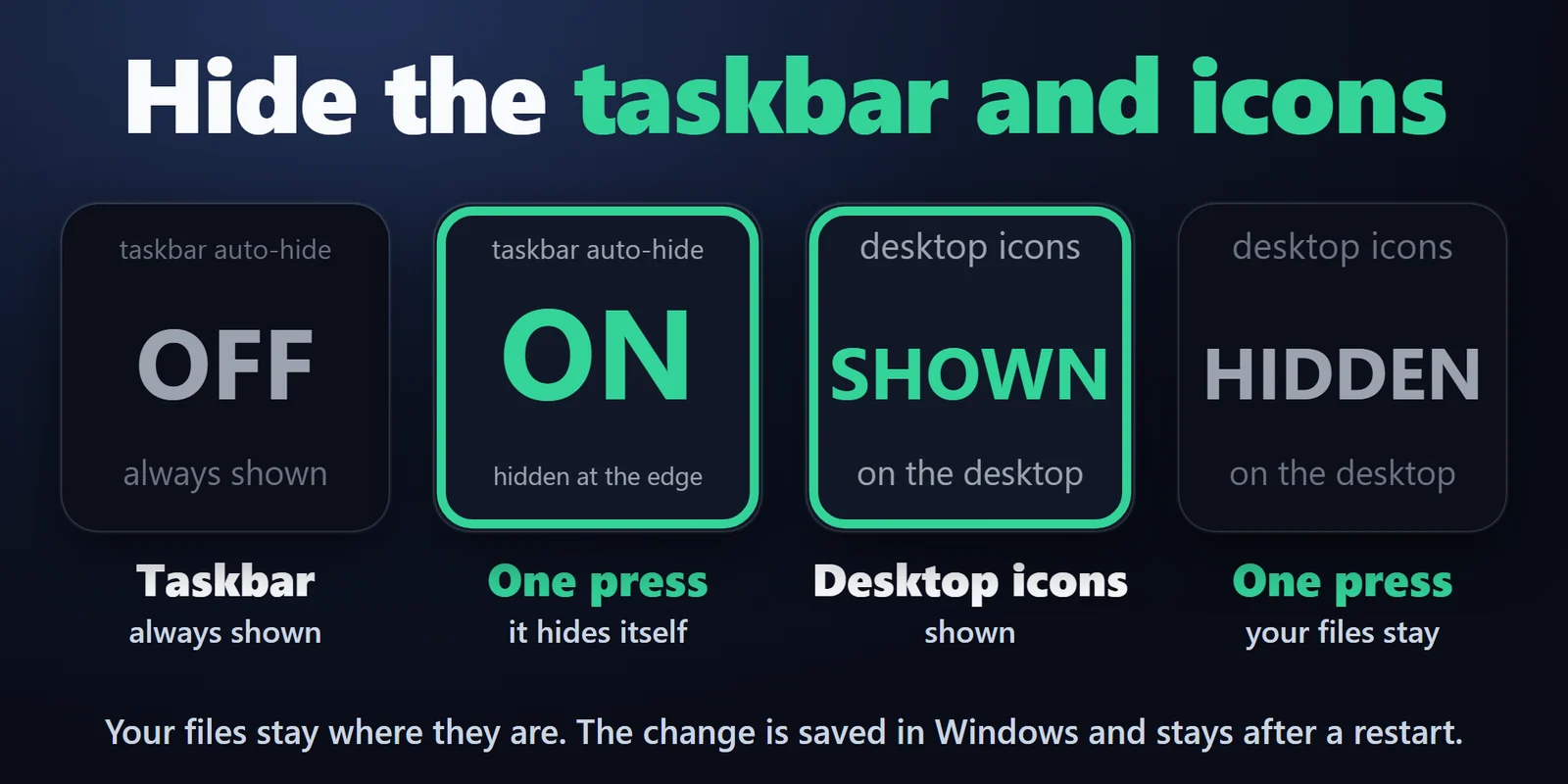
「タスクバーを自動的に隠す」をオン/オフします。
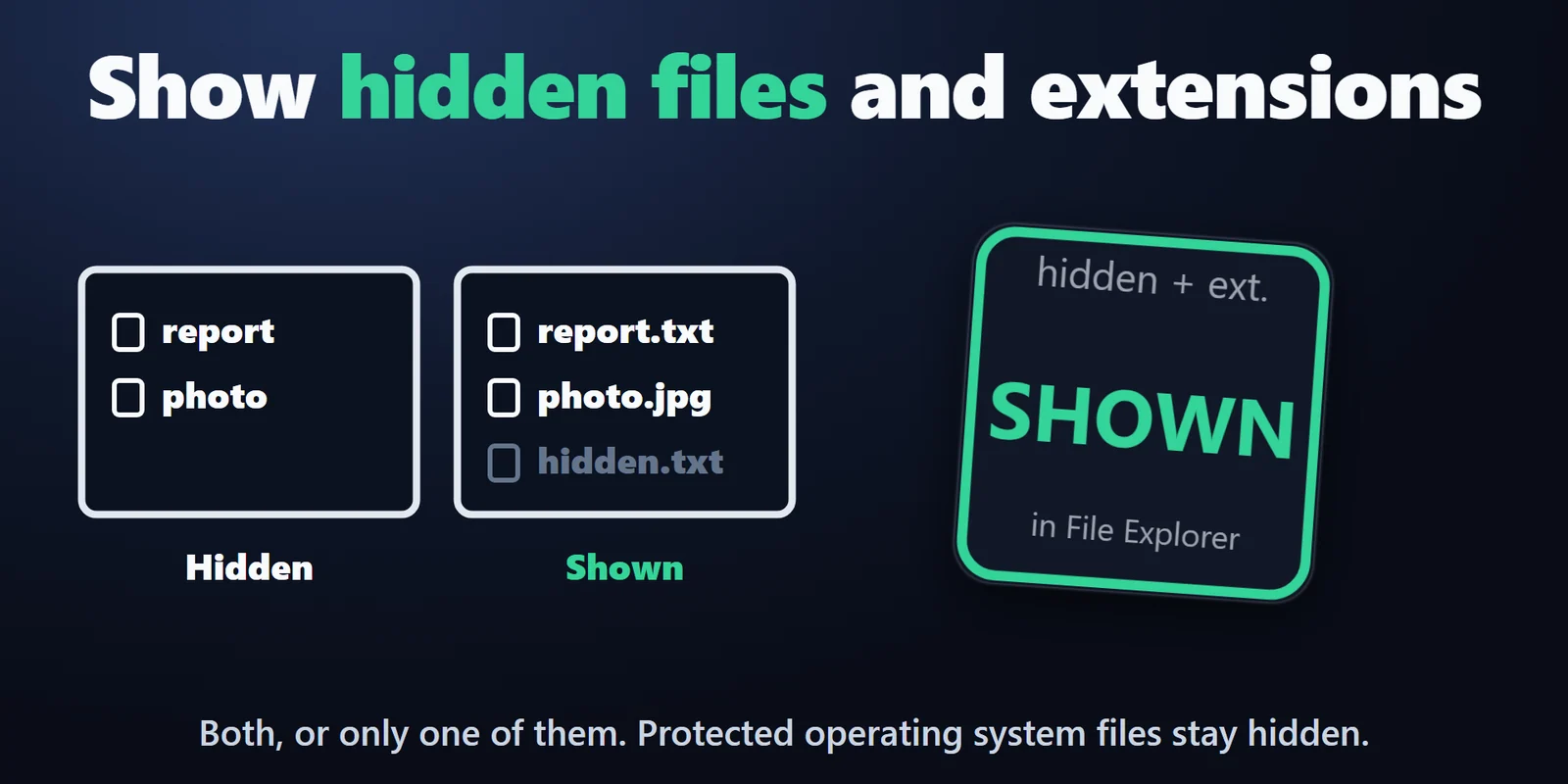
エクスプローラーで隠しファイルとファイル名拡張子の表示を切り替えます。片方だけでも両方でも選べます。
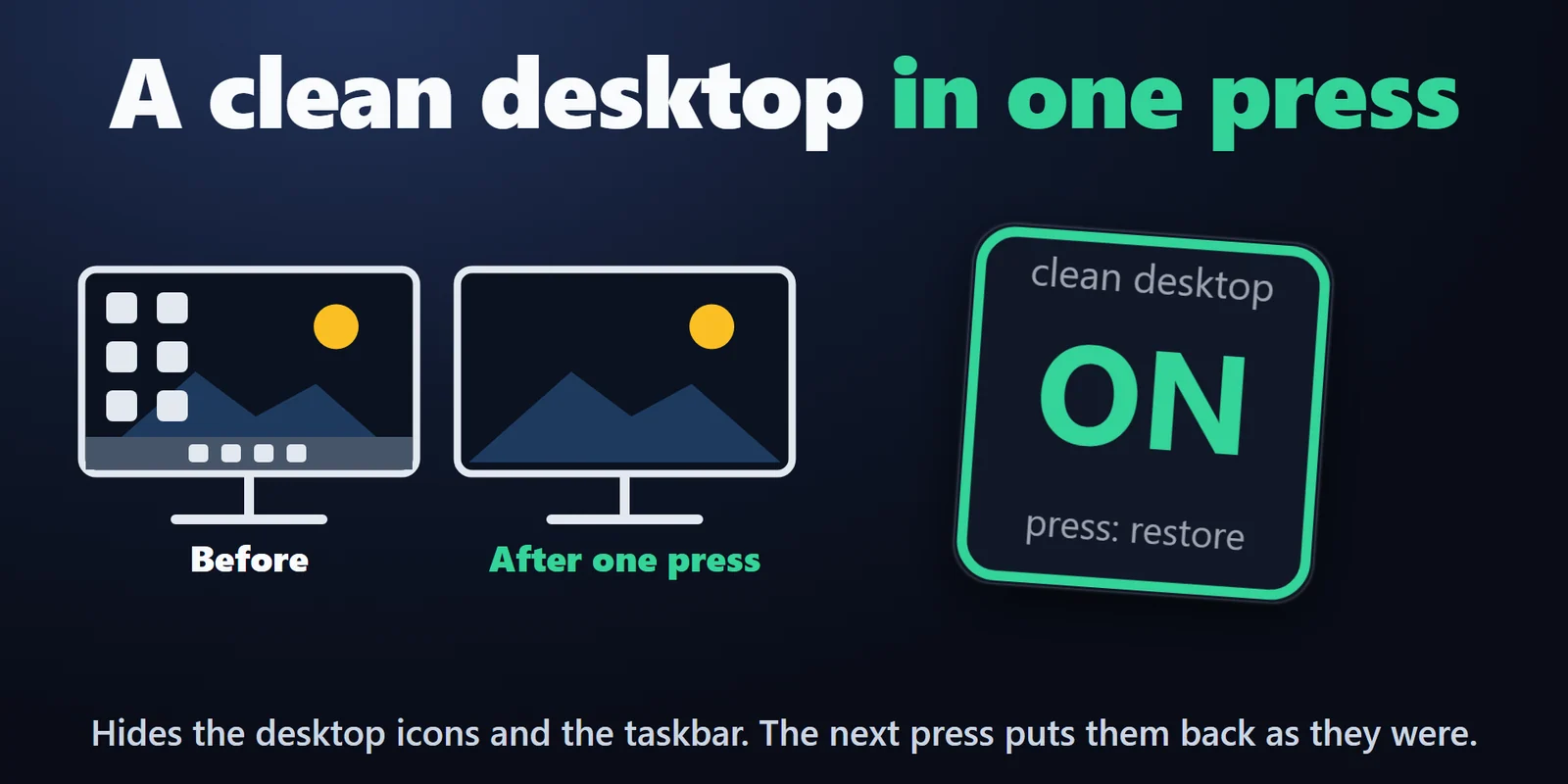
画面共有や録画のためにアイコンとタスクバーを隠し、次に押すと元どおりに戻します。
デスクトップのアイコンを表示/非表示にします。ファイルはその場所のままです。
Windows の設定、エクスプローラー、デスクトップのメニューで変えた内容にもキーが追従します。
設定アプリと同じ方法で保存するので、再起動しても変更は残ります。
Windows が変更を拒んだ時はキーにそう表示し、実際の状態を見せます。
PC の中だけで動き、アカウントもテレメトリーも使わず、ネットワークへの通信も行わない作りです。英語・日本語に対応。
設定
知っておくと便利プラグインは Windows の設定やエクスプローラーと同じ設定を変えるので、新しい状態はそちらにも表示されます。
FAQ
追加する前によく聞かれることに、短く答えます。
contact
ダークモードをキーへドラッグします。押すとダークモードに、もう一度押すとライトに戻ります。設定で、アプリと Windows(タスクバーとスタートも)か、アプリだけかを選べます。
すっきり画面のキーを押します。デスクトップのアイコンとタスクバーが隠れ、もう一度押すと最初に押す前の状態に戻ります。
いいえ。アイコンを隠すだけで、ファイルはデスクトップに残っています。もう一度押すと再び表示されます。
はい。隠しファイルと拡張子のキーで、エクスプローラーでの両方の表示を切り替えます。選べば片方だけにもでき、開いているエクスプローラーの画面も更新されます。
ダークモードのキーが切り替えるのは、Windows に従うアプリです。独自のテーマ設定を持つアプリはその設定のままなので、アプリ側でシステムのテーマに従うよう設定してください。
動作環境
Windows 10 以降と Stream Deck アプリ 6.9 以降で動きます。
Elgato Marketplace で販売している Stream Deck プラグイン です。
Stream Deck をもっと便利に






Windows 10 以降と Stream Deck アプリ 6.9 以降で動きます。
Elgato Marketplace で入手Elgato Marketplace で買い切り。金額はお住まいの国の通貨で表示されます(購入ページは英語です)。