01
ドライブを取り外す
「ハードウェアを安全に取り外してメディアを取り出す」と同じ要求で、USB ドライブを1台取り外します。名前(例: BACKUP · WD My Passport)、ドライブ文字、またはつながっているのが1台だけの時の「自動」で選びます。
USB メモリや外付け HDD・SSD を名前で選んでキーで取り外し、使用中のプログラムも分かります。
Elgato Marketplace で買い切り。金額はお住まいの国の通貨で表示されます(購入ページは英語です)。
概要
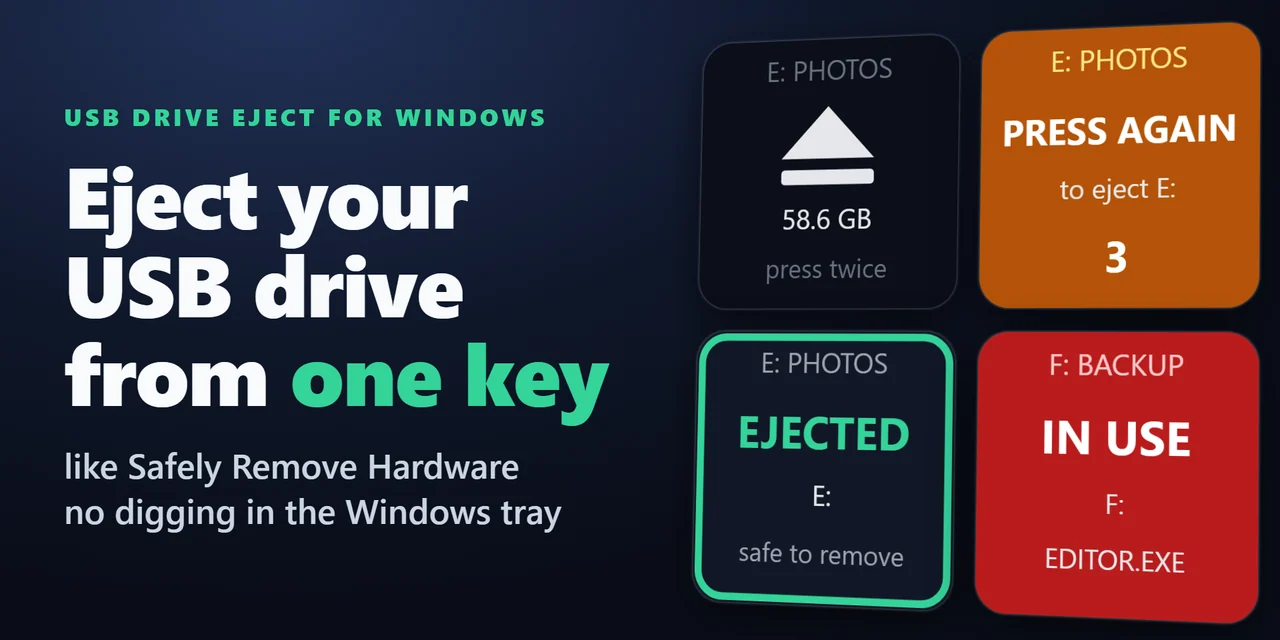
Stream Deck から USB ドライブを安全に取り外すには、USB Drive Eject for Windows を追加し、ドライブを取り外す(Eject Drive)キーを2回押します。「ハードウェアを安全に取り外してメディアを取り出す」と同じ要求を送るので、タスクバーの通知領域でアイコンを探さずに済みます。USB でつないだ USB メモリ、外付け HDD、外付け SSD に使えます。
ドライブを名前で選べば、Windows が別のドライブ文字を割り当ててもキーがそのドライブを見つけ続けます。プログラムがドライブを使っている時はキーが赤くなってそのプログラム名を示し、使われなくなるまで取り外しを試し続けることもできます。
機能
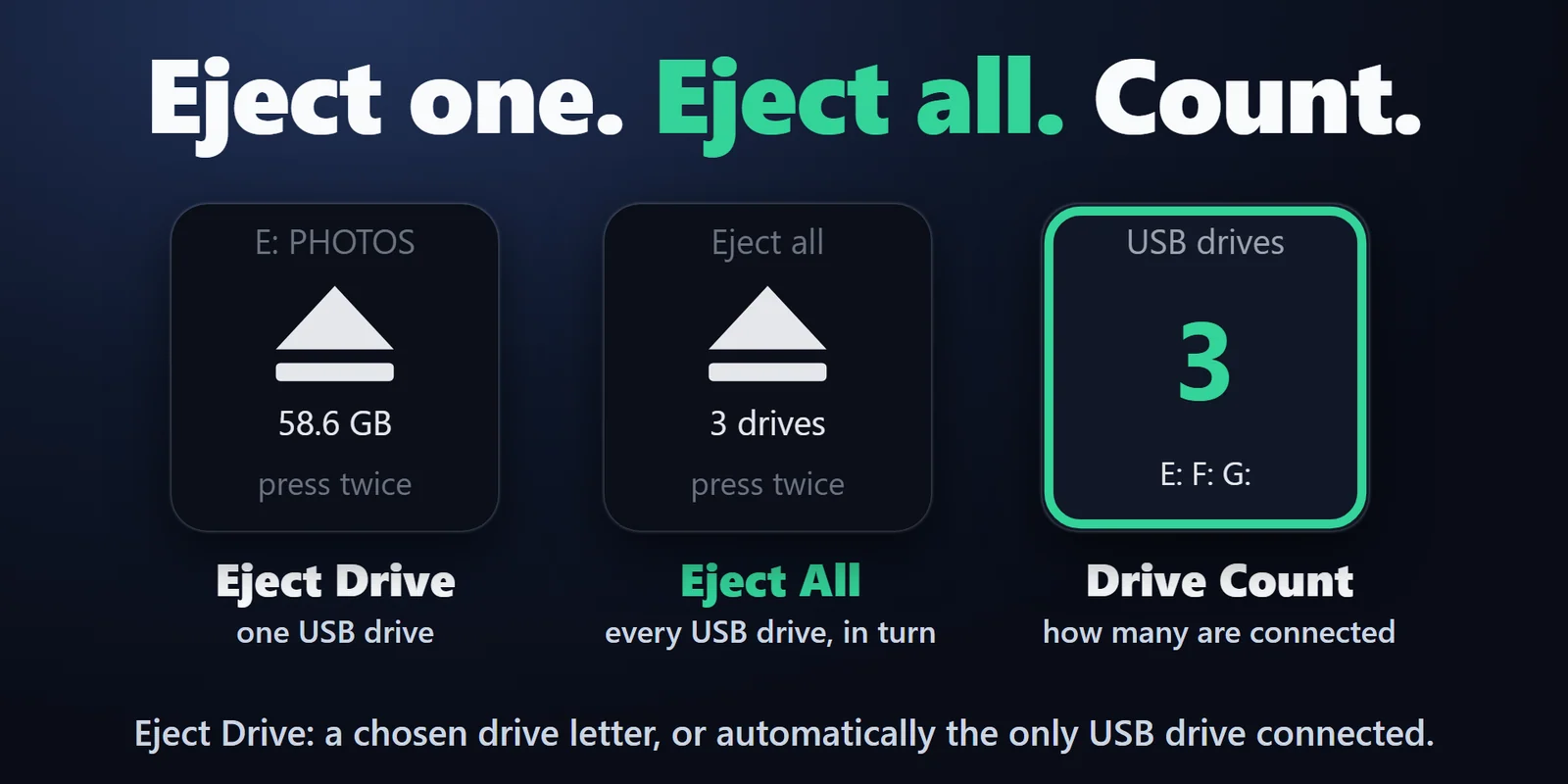
「ハードウェアを安全に取り外してメディアを取り出す」と同じ要求で、USB ドライブを1台取り外します。名前(例: BACKUP · WD My Passport)、ドライブ文字、またはつながっているのが1台だけの時の「自動」で選びます。
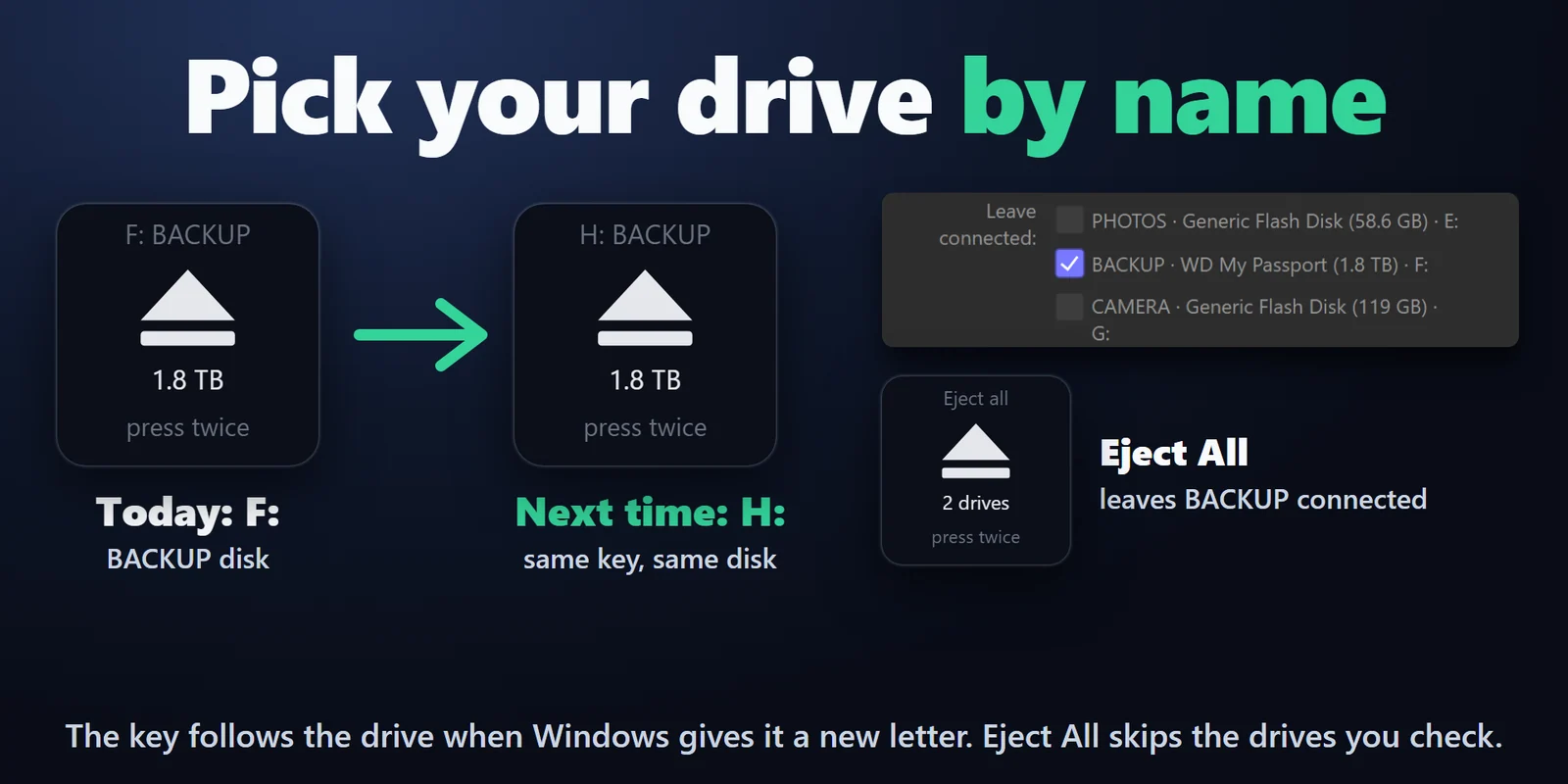
キーがドライブそのものを追うので、Windows が新しいドライブ文字を割り当てても正しいドライブを取り外します。
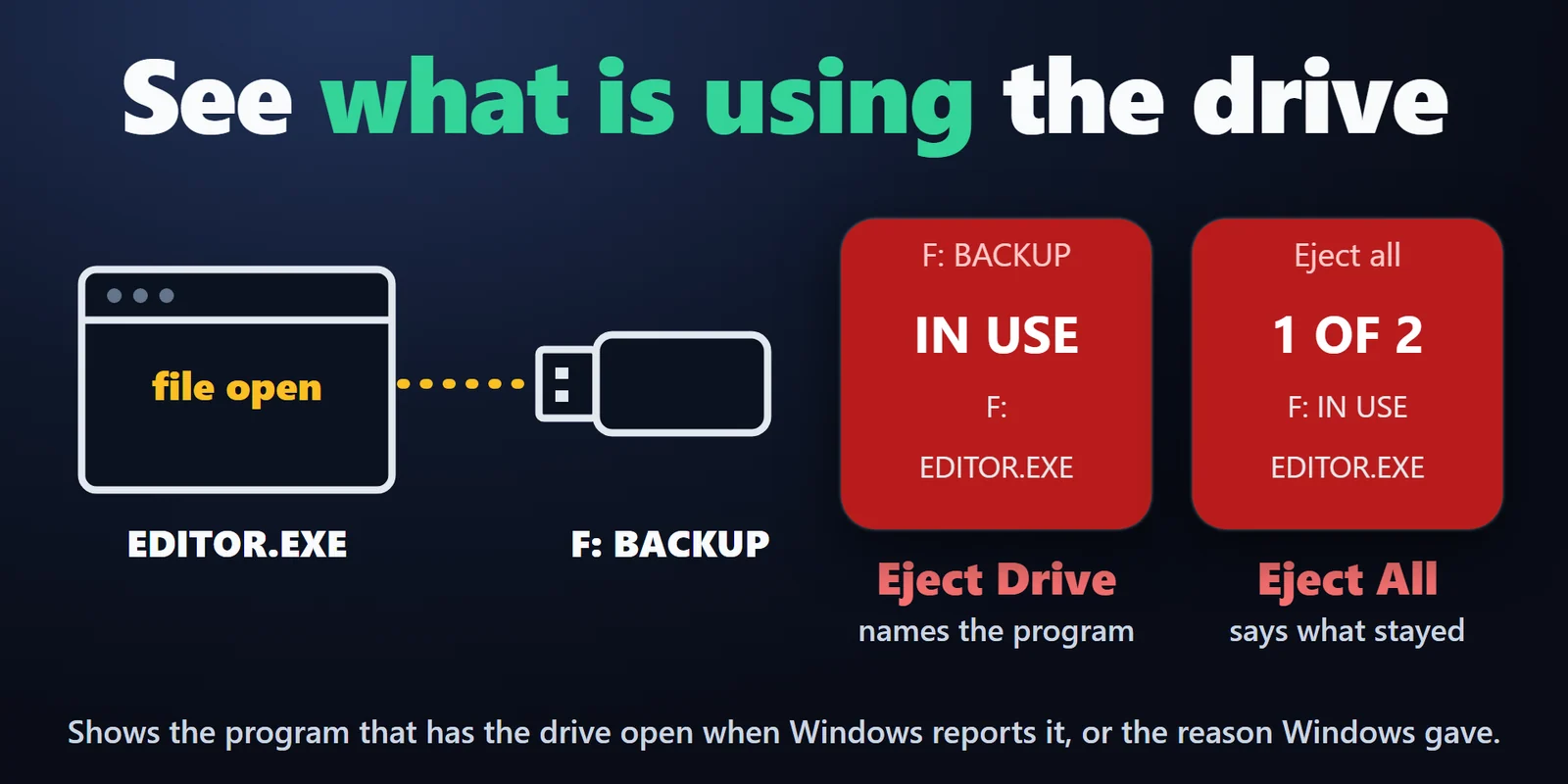
Windows が断った時、Windows がプログラム名を伝えればファイルを開いているプログラム(例: EXCEL.EXE)を、そうでなければ Windows が示した理由をキーに表示します。
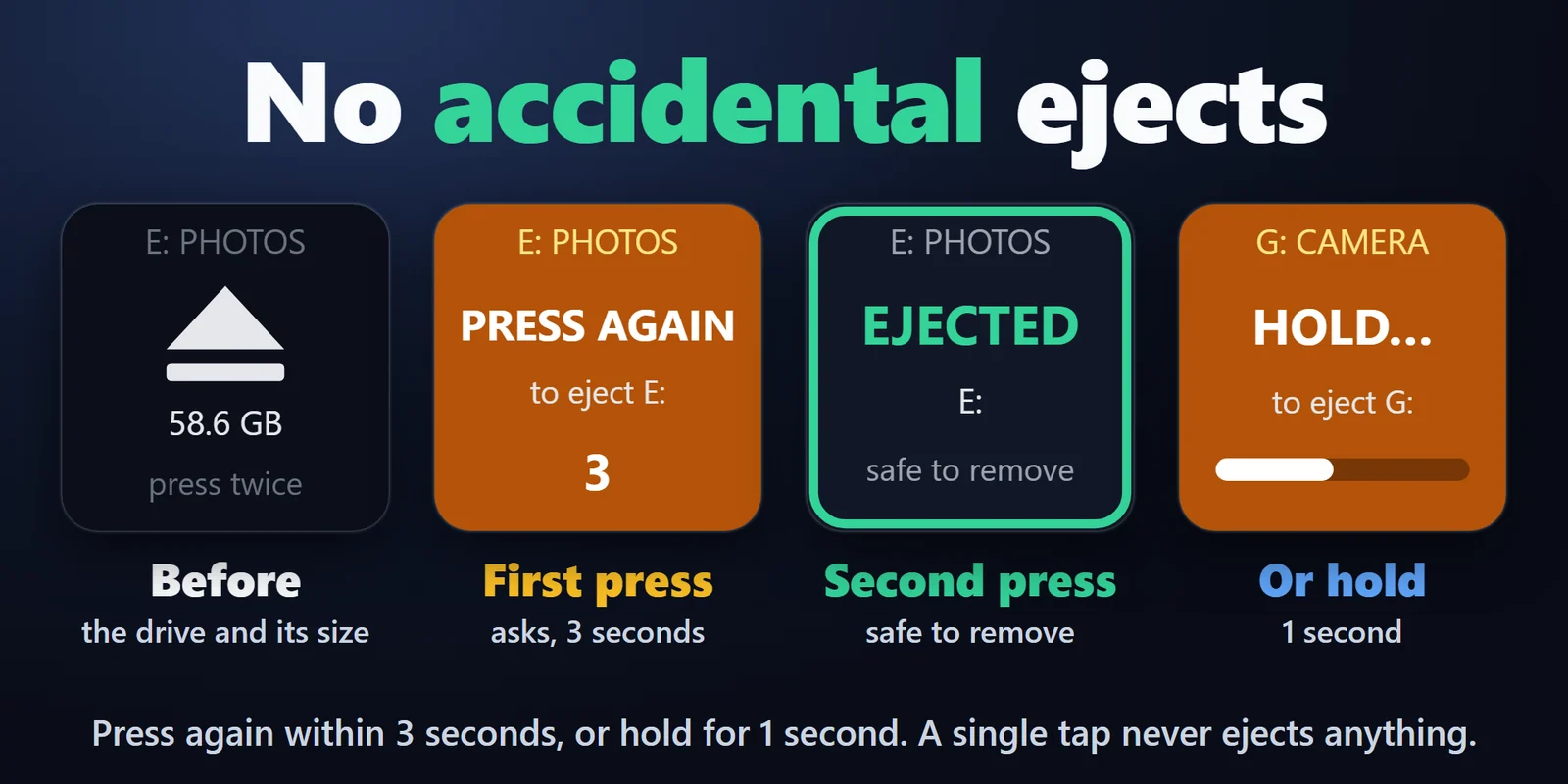
3秒以内にもう一度押すか、1秒の長押しにする設定で確定します。
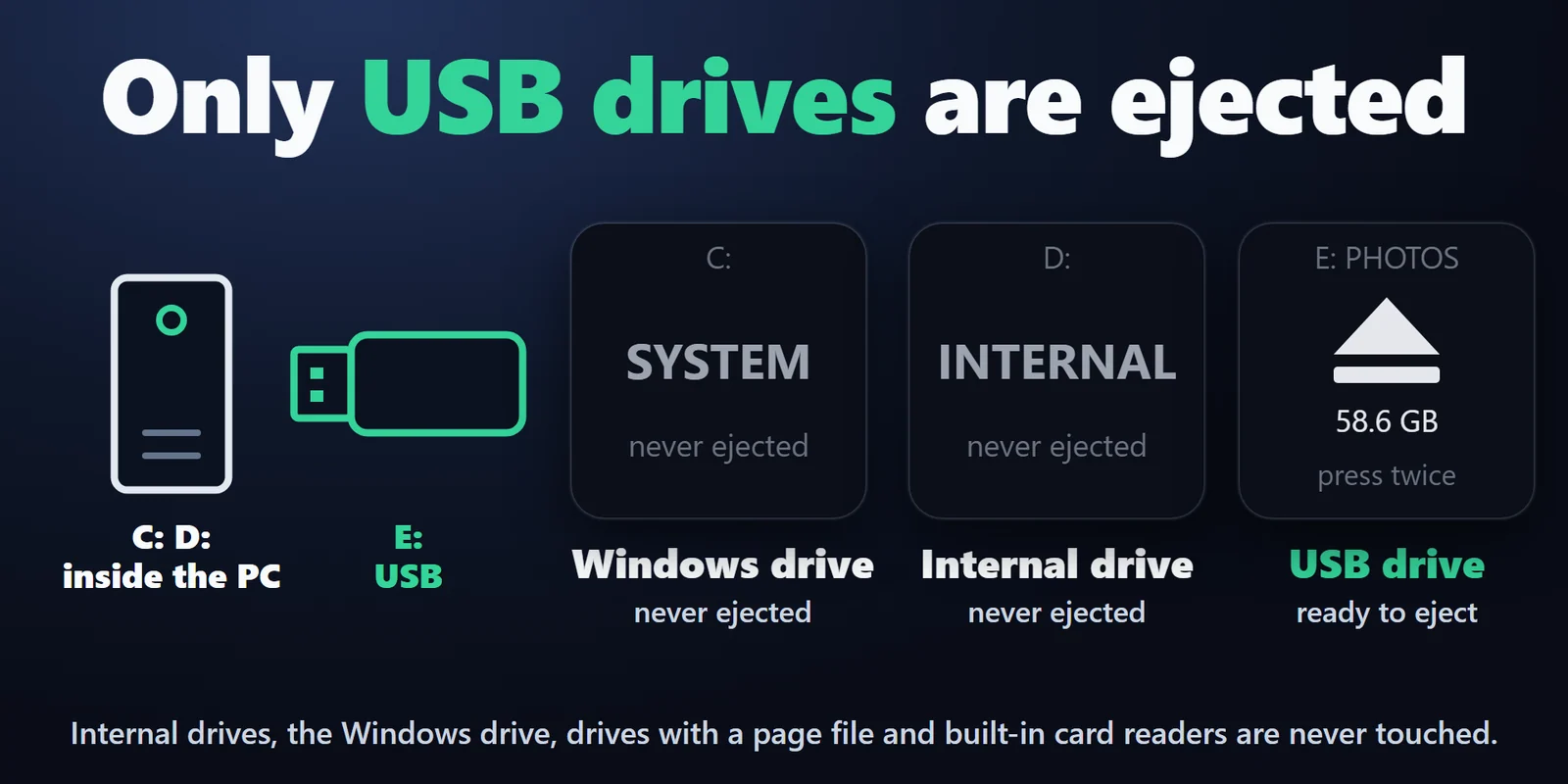
取り外すのは USB ドライブだけです。内蔵ドライブ、Windows のドライブ、ページファイルのあるドライブ、PC に内蔵のカードリーダーには触れず、その理由をキーに表示します。
取り外せる USB ドライブを順にすべて取り外します。バックアップ用のディスクなどを「取り外さない」で選んでおくと、そのドライブは飛ばします。同じに見えるドライブ(名前・型番・容量が同じ)、たとえば別の USB ポートに挿し直した USB メモリもつながったままにします。
取り外せる USB ドライブの数と、そのドライブ文字を表示します。
「使用中なら」を30秒か2分まで待つ設定にすると、キーが2秒ごとに取り外しを試し直し、ドライブが使われなくなってから数秒以内に取り外します。キーを押すと待つのをやめます。
PC の中だけで、管理者の権限なしにお使いの Windows ユーザーとして動き、ファイルの読み書きは一切行わない作りです。アカウント・オンラインのサービス・テレメトリーは不要です。
英語・日本語に対応。
設定
知っておくと便利Windows は書き込みを終えてから取り外し、プログラムがドライブ上のファイルを開いている間は取り外しを断ります。
FAQ
追加する前によく聞かれることに、短く答えます。
contact
ドライブを取り外すをキーへドラッグし、ドライブ文字か「自動」を選びます。キーを押し、3秒以内にもう一度押します。キーに緑の枠と EJECTED が出たら、ドライブを抜けます。1回軽く押しただけでは何も取り外さず、取り外しには必ず2回目の押しか1秒の長押しが要ります。
Windows が断ると、キーが赤くなって IN USE と表示し、Windows が伝えればドライブ上のファイルを開いているプログラム名を示します。そのファイルかプログラムを閉じてもう一度キーを2回押すか、「使用中なら」を30秒か2分まで待つ設定にします。キーが2秒ごとに試し直し、ドライブが使われなくなってから数秒以内に取り外します。
はい。すべて取り外すが、取り外せる USB ドライブを同じ確認のうえで順にすべて取り外します。取り外せない物があれば、キーに取り外せた数と、取り外せなかった最初の1台の理由を表示します。
はい。「ドライブ」でドライブを名前で選びます。Windows がどの文字を割り当てても、キーがそのドライブを追い、上に今のドライブ文字を表示します。
すべて取り外すをキーに置き、バックアップ用のドライブを「取り外さない」で選びます。すべて取り外すは、ドライブ文字に関係なくそのドライブをつないだまま、ほかの USB ドライブをすべて取り外します。
いいえ。取り外すのは USB ドライブだけで、そのことを二重に確かめます。内蔵ドライブ、Windows のドライブ、ページファイルのあるドライブ、PC に内蔵のカードリーダーは取り外しません。
動作環境
Windows 10 以降と Stream Deck アプリ 6.9 以降で動きます。
Elgato Marketplace で販売している Stream Deck プラグイン です。
Stream Deck をもっと便利に






Windows 10 以降と Stream Deck アプリ 6.9 以降で動きます。
Elgato Marketplace で入手Elgato Marketplace で買い切り。金額はお住まいの国の通貨で表示されます(購入ページは英語です)。