01
1回押して並べる
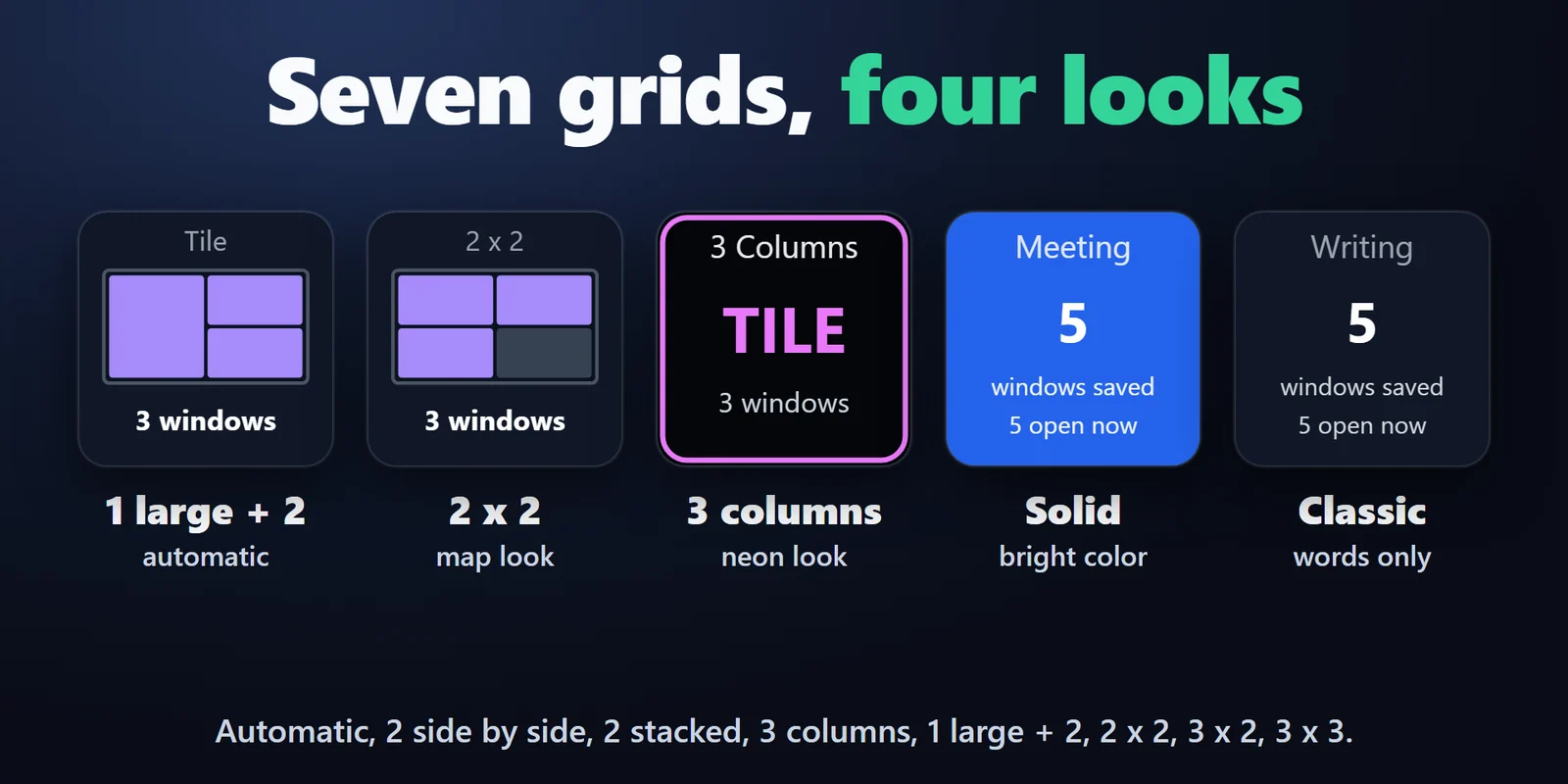
自動、左右に 2 つ、上下に 2 つ、3 列、大 1 + 小 2、2 x 2、3 x 2、3 x 3 から選べ、すき間も付けられます。

開いているウィンドウをマス目にきれいに整列。作業ごとのレイアウトも保存・復元でき、操作はキーを押すだけです。
Elgato Marketplace で買い切り。金額はお住まいの国の通貨で表示されます(購入ページは英語です)。
概要
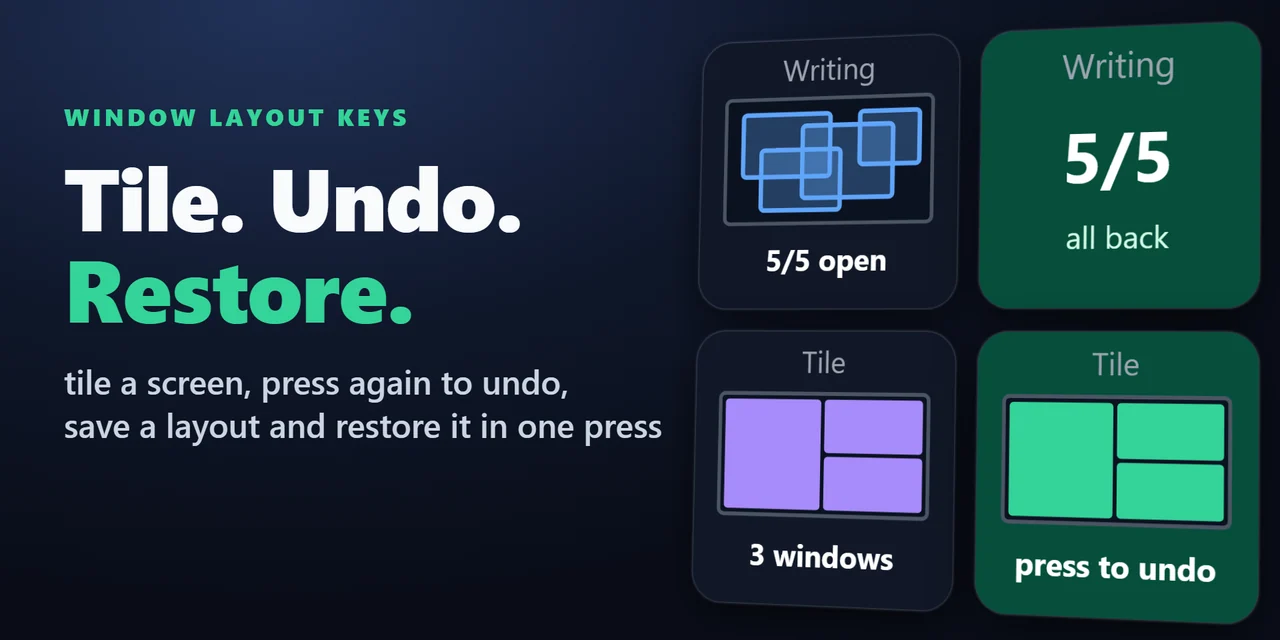
Stream Deck からウィンドウを整えるには、Window Layout Keys for Windows を入れます。ウィンドウを並べる(Tile Windows)のキーは開いているウィンドウをきれいな格子状に並べ、レイアウトの保存と復元(Save & Restore Layout)のキーは保存した大きさと位置にウィンドウを戻します。
ウィンドウを並べるをもう一度押せばすべてのウィンドウが元の場所に戻り、執筆用・配信用・会議用など、キーごとに配置を1つずつ保存しておけます。
機能
自動、左右に 2 つ、上下に 2 つ、3 列、大 1 + 小 2、2 x 2、3 x 2、3 x 3 から選べ、すき間も付けられます。
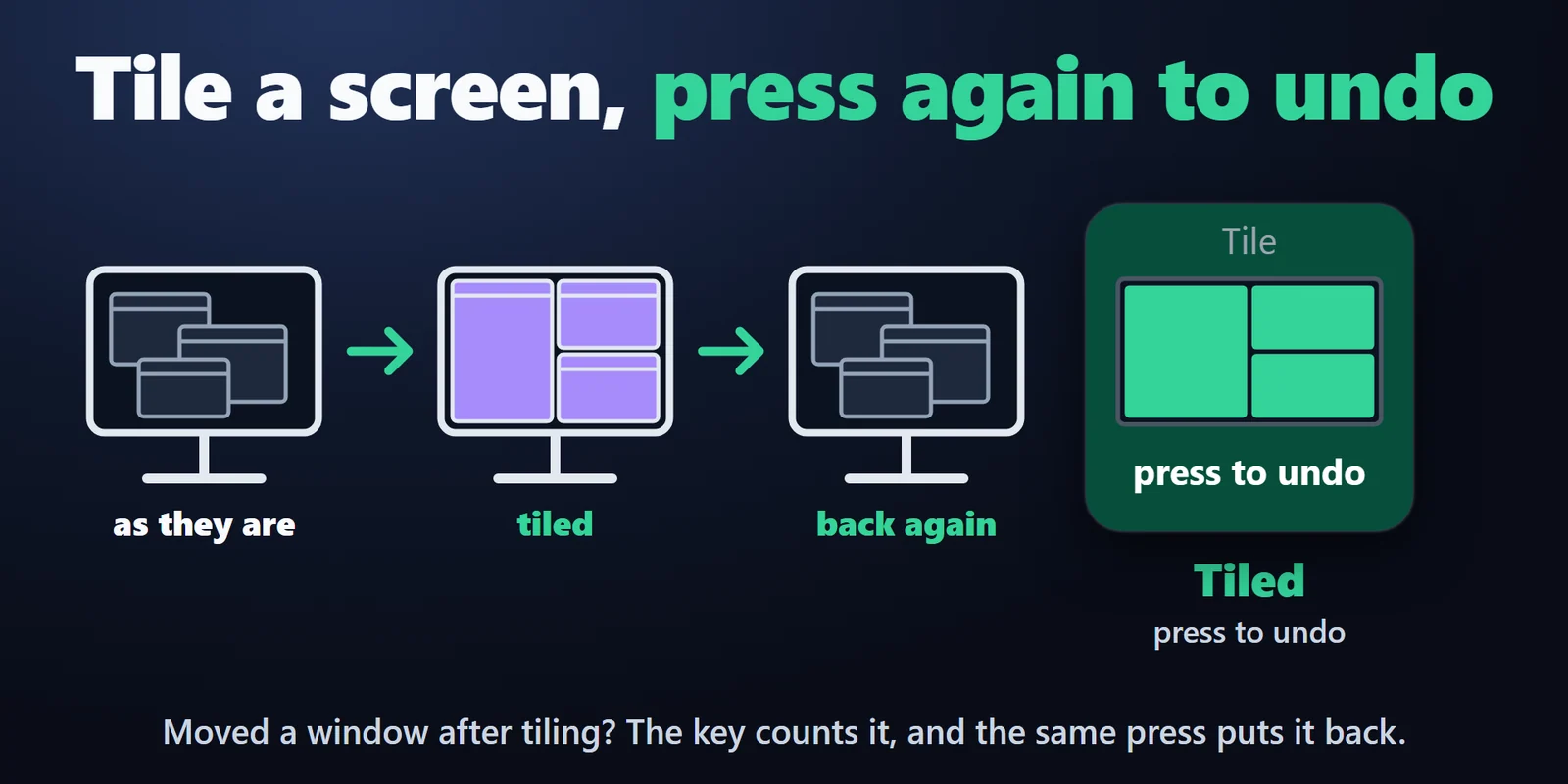
ウィンドウを並べるをもう一度押すと、最大化していたものも含めてウィンドウが元の場所に戻ります。並べた後に動かしたウィンドウも戻り、キーにその数が出ます。
2 秒押して離すと最大 60 個のウィンドウを保存し、位置・大きさ・最大化や最小化の状態も覚えます。
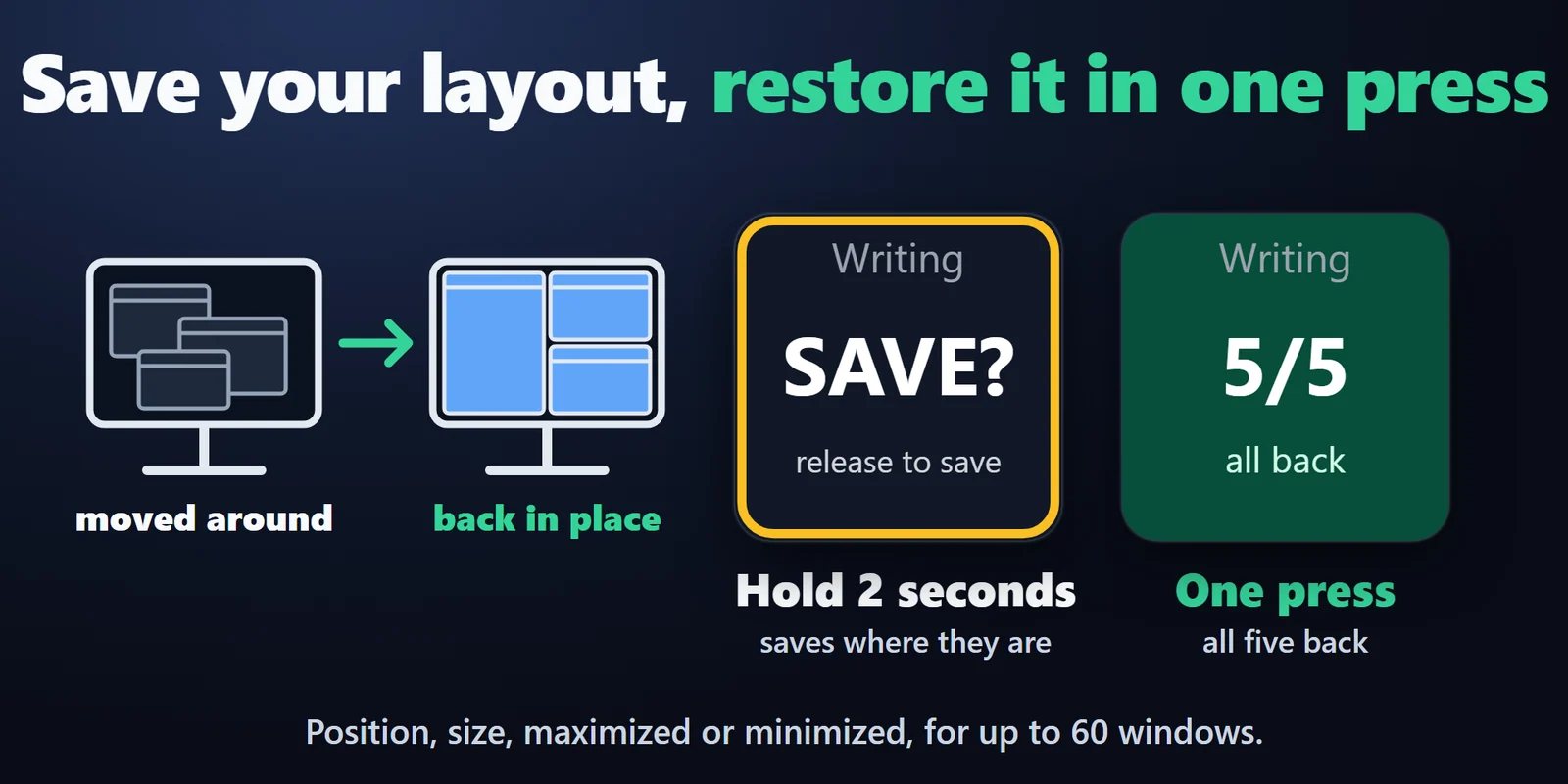
戻ったウィンドウの数と、閉じていて飛ばしたウィンドウの数がキーに出ます。
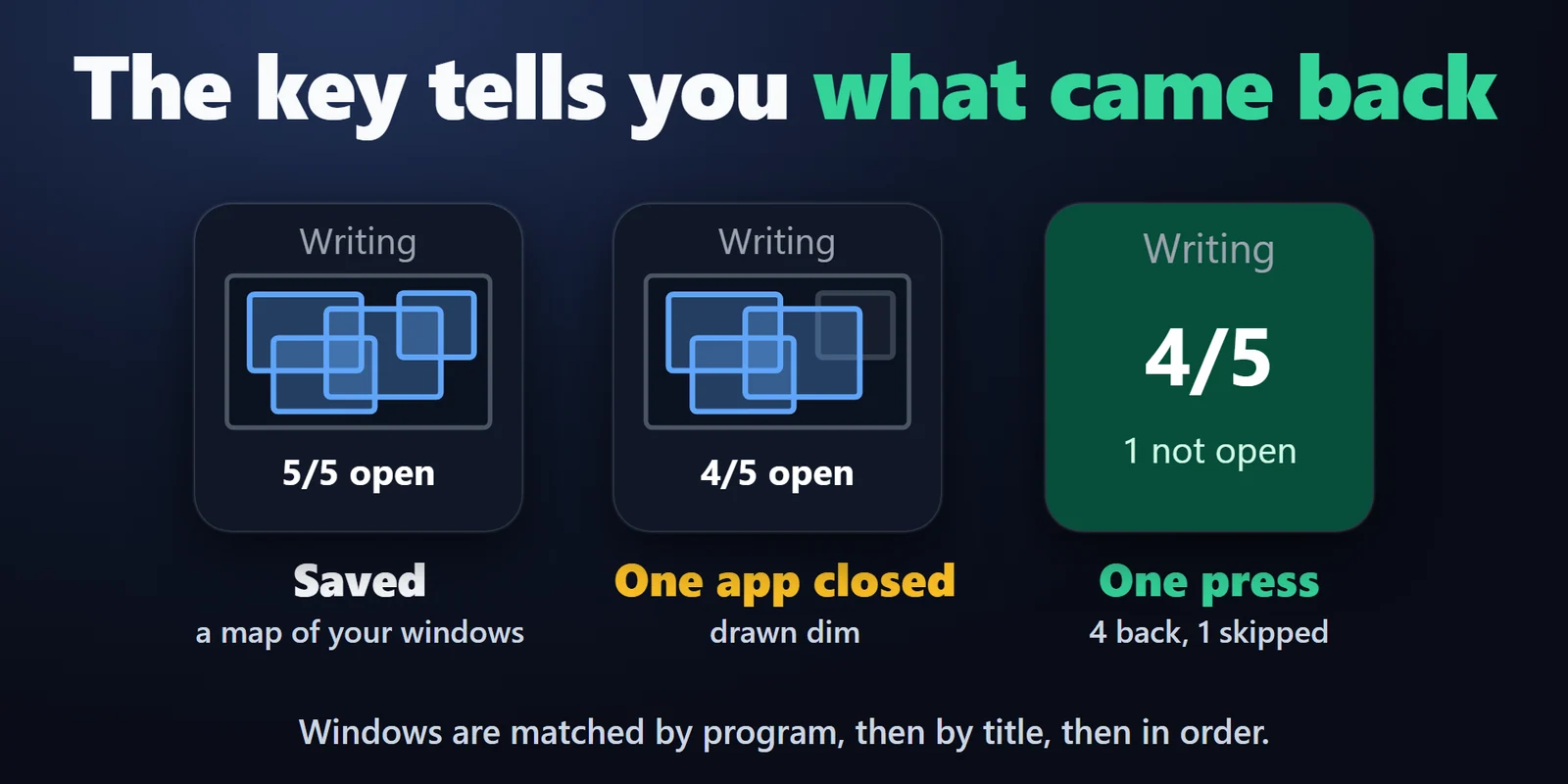
どのウィンドウも一番近い空きのマスに入ります。
執筆用・配信用・会議用など、キーごとに配置を1つずつ覚えておけます。
プログラム、タイトル、順番の順で照らし合わせるので、一度閉じて開き直したプログラムも見つかります。
保存したウィンドウの小さな配置図を、4つの見た目(配置図・クラシック・ネオン・単色)から選んで表示。設定は英語と日本語です。
ウィンドウの位置とタイトルは PC の中だけにとどまります。
設定
知っておくと便利並べた状態を元に戻せる間、ウィンドウを並べるのキーは緑になり UNDO と表示されます。
FAQ
追加する前によく聞かれることに、短く答えます。
contact
ウィンドウを並べるをキーにドラッグして押します。作業中の画面のウィンドウが選んだ並べ方で並び、「自動」ならウィンドウの数に合う並べ方を選びます。
並べた後にウィンドウを並べるのキーをもう一度押すと、ウィンドウが前の位置と大きさに戻ります。保存した配置なら、レイアウトの保存と復元のキーを押します。
ウィンドウを並べてから、レイアウトの保存と復元をキーにドラッグし、1回押して保存します。あとで保存し直すには、キーを 2 秒押して離します。
はい。レイアウトの保存と復元のキーはそれぞれ自分の配置を覚えるので、執筆用・配信用・会議用と分けておけます。キーをコピーすれば配置もコピーされます。
そのウィンドウは飛ばし、戻った数(例: 6/8)と、開いていなかった数をキーに出します。同じプログラムの別のウィンドウが代わりに入ることがあり、飛ばしたウィンドウは開いた後にもう一度押せば戻ります。
動作環境
Windows 10 以降と Stream Deck アプリ 6.9 以降で動きます。
Elgato Marketplace で販売している Stream Deck プラグイン です。
Stream Deck をもっと便利に






Windows 10 以降と Stream Deck アプリ 6.9 以降で動きます。
Elgato Marketplace で入手Elgato Marketplace で買い切り。金額はお住まいの国の通貨で表示されます(購入ページは英語です)。