01
数を数える
スタートアップ アプリ(Startup Apps)のキーが、オンの数と全体の数を「7/11」のように表示。押すと設定アプリのスタートアップのページが開きます。
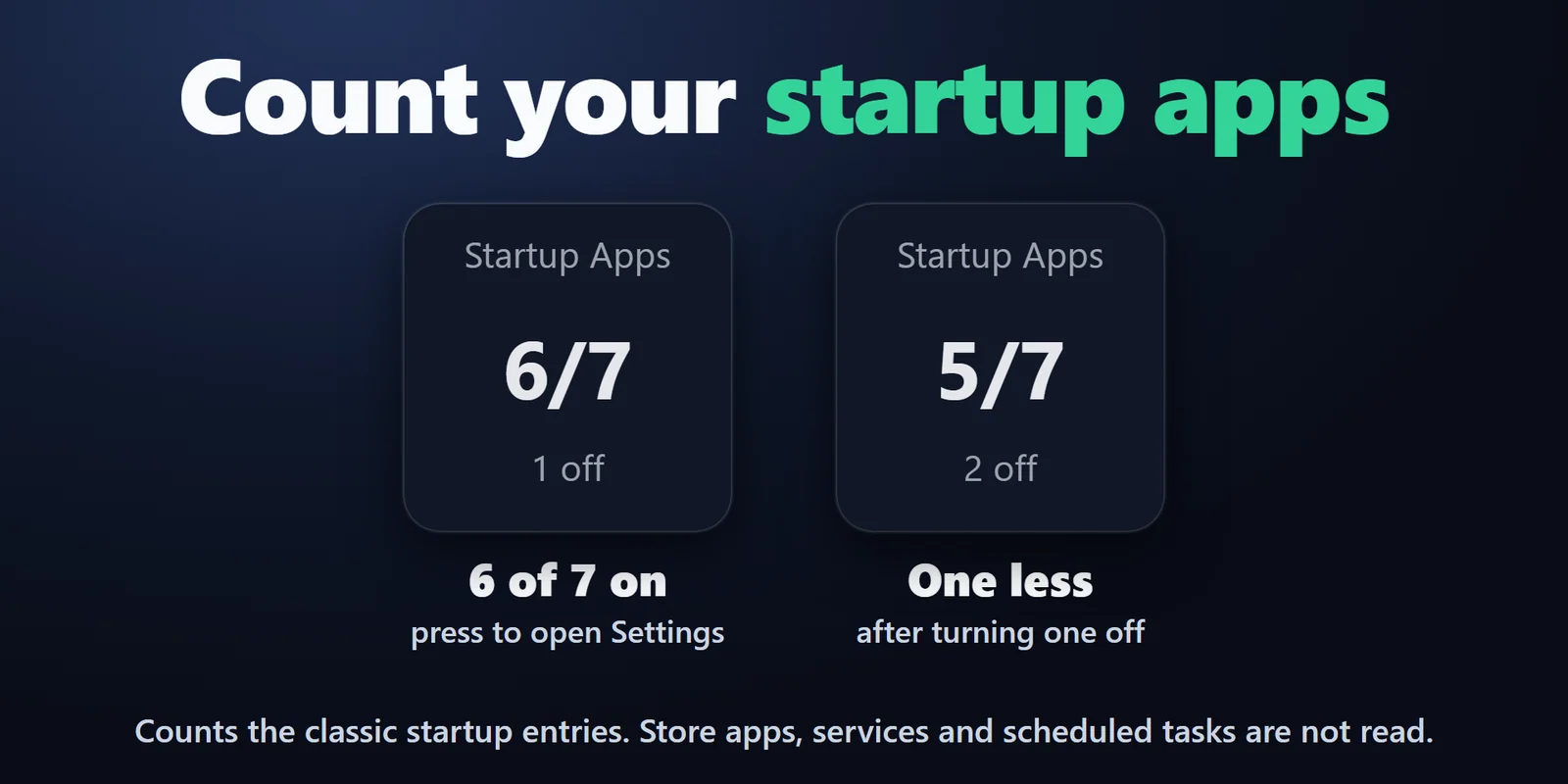
Windows と一緒に起動するアプリの数を見て、自分のスタートアップを切り替え、新入りにも気づけます。
Elgato Marketplace で買い切り。金額はお住まいの国の通貨で表示されます(購入ページは英語です)。
概要
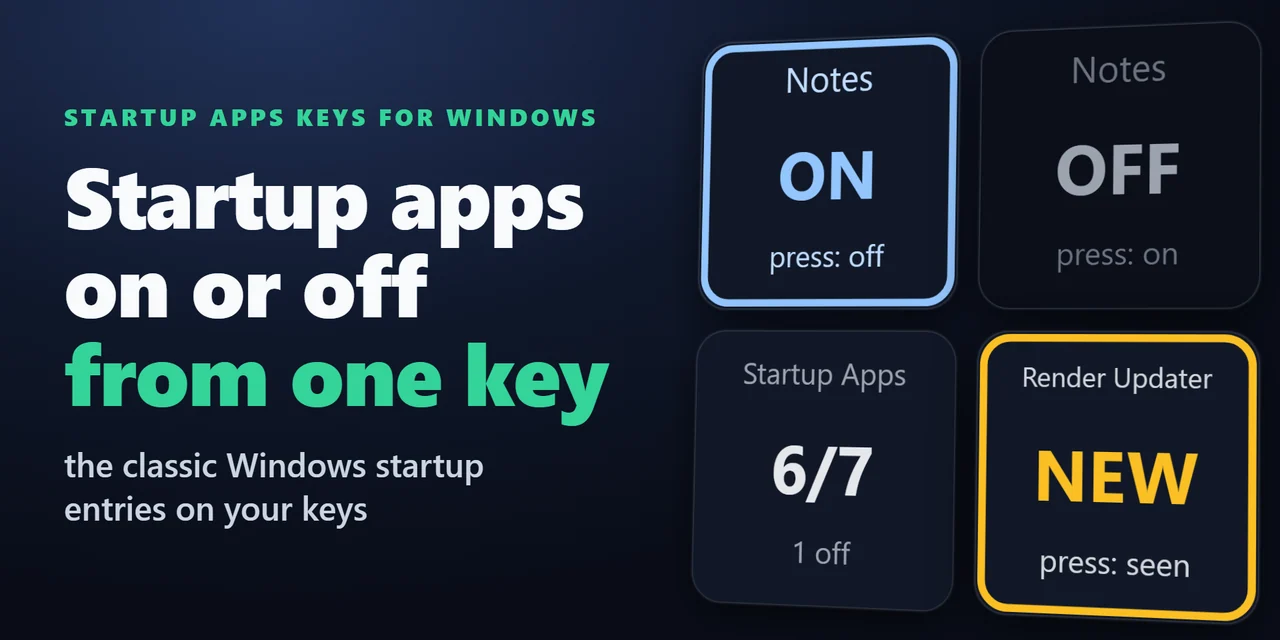
Stream Deck でスタートアップのプログラムをオン・オフするには、Startup Apps Keys for Windows を入れ、選んだ項目をスタートアップ切り替え(Startup Toggle)のキーで押して切り替えます。
ほかのキーはスタートアップ アプリの数(7/11 など)を数え、プログラムが Windows と一緒に起動するよう自分を登録すると、その名前とともに「新規」と表示します。
機能
スタートアップ アプリ(Startup Apps)のキーが、オンの数と全体の数を「7/11」のように表示。押すと設定アプリのスタートアップのページが開きます。
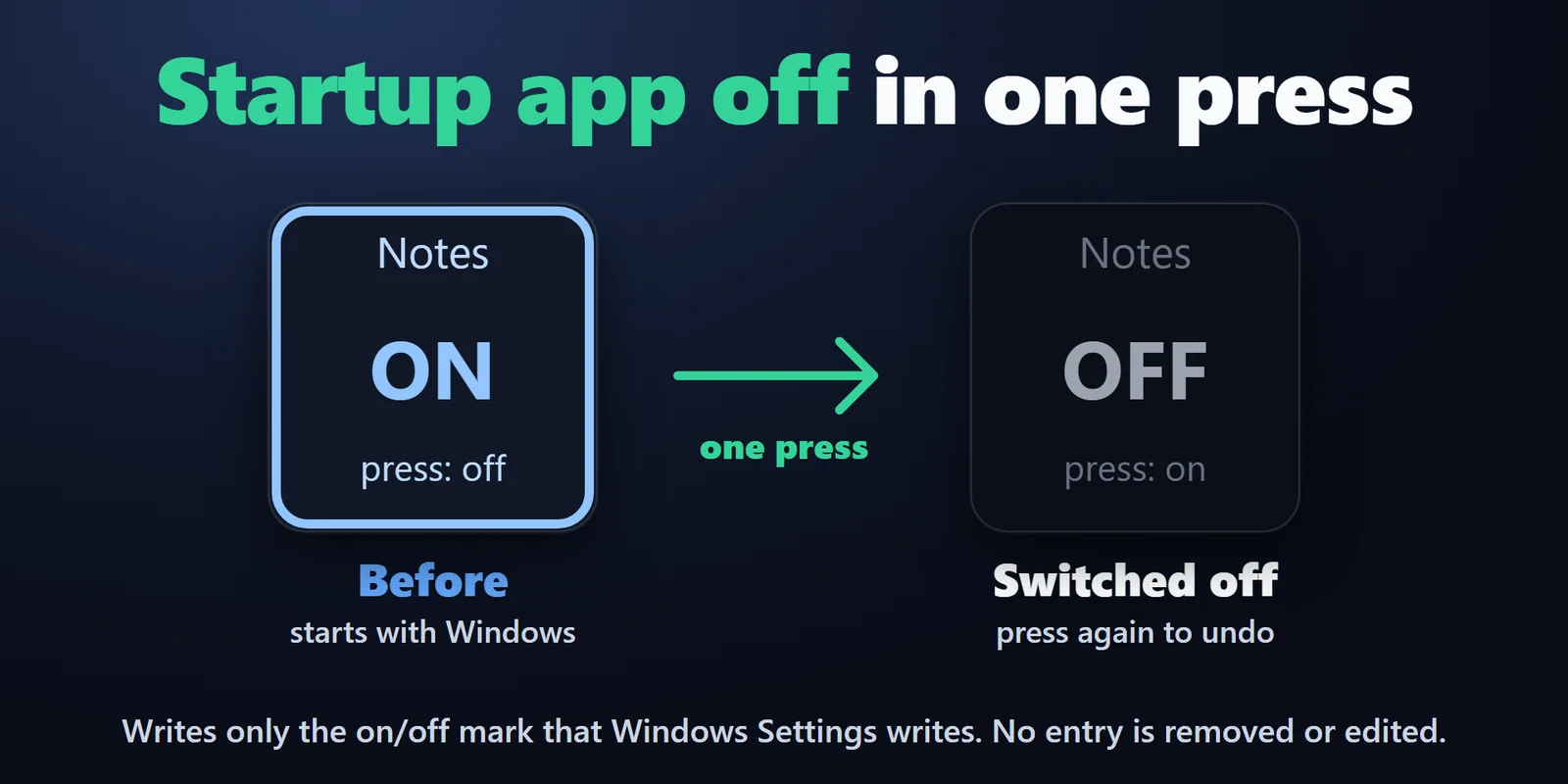
スタートアップ切り替えが、選んだ項目の「オン」「オフ」を表示。押すとオフ、もう一度押すとオンです。
新しいスタートアップ(New Startup App)は、プログラムが自分を登録すると「新規」と名前を表示。押すと確認済みになります。
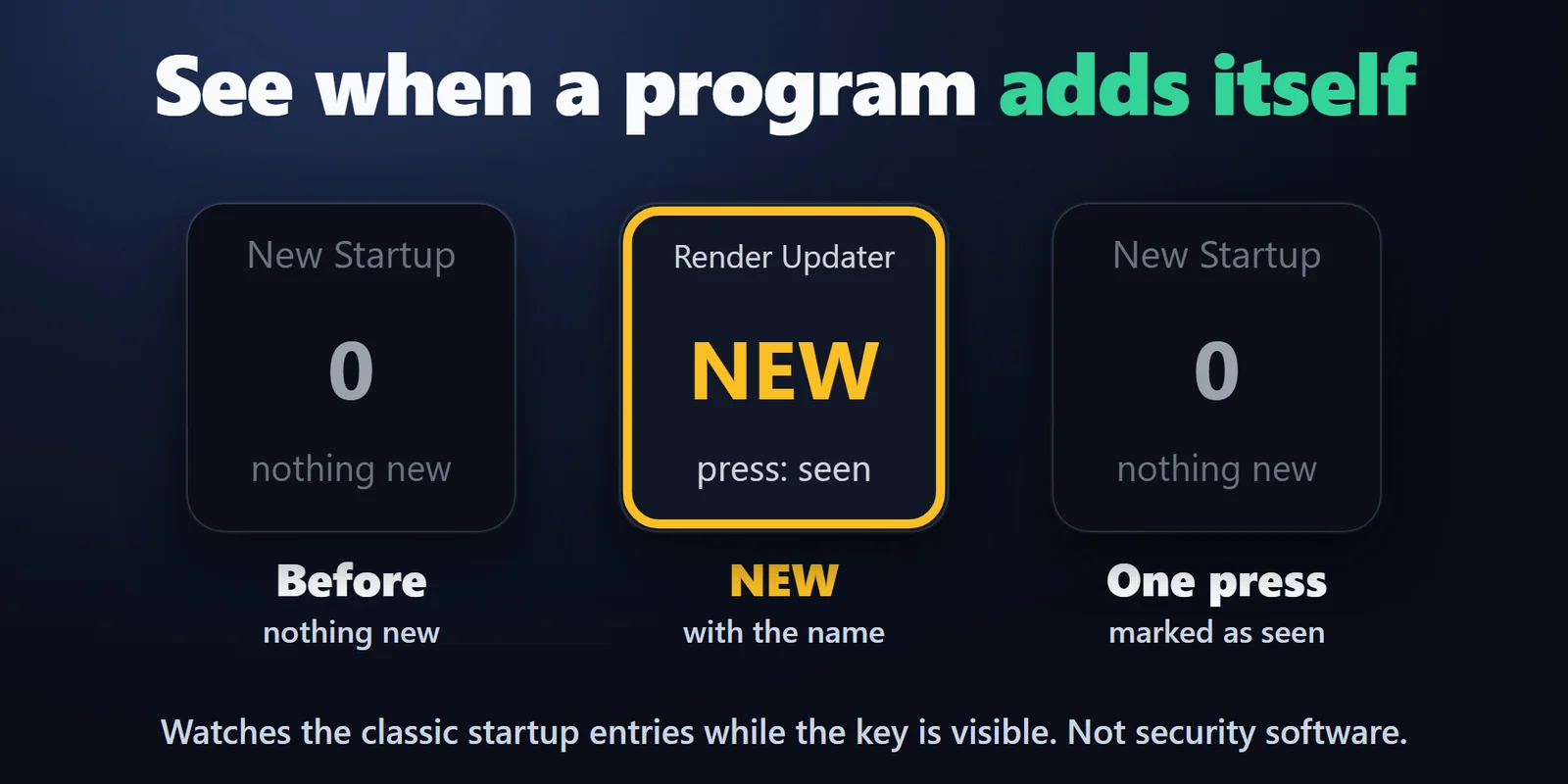
Run レジストリキーとスタートアップ フォルダーのプログラムを扱います。
選んだ一つの項目について、Windows の設定が書くのと同じ印を書き、項目そのものはそのままです。
次に押すと前の印に戻ります。
Windows が返す状態をそのまま表示し、通常のユーザー権限で動きます。
記録も送信もせずに動きます。英語・日本語に対応。
設定
知っておくと便利オン・オフは、次に Windows にサインインした時から効きます。
FAQ
追加する前によく聞かれることに、短く答えます。
contact
スタートアップ切り替えのキーを置き、設定を開いて項目を選びます。キーを押すとオフ、もう一度押すとオンです。変更は次に Windows にサインインした時から効きます。
はい。新しいスタートアップのキーが表示中のページにある間、Run レジストリキーやスタートアップ フォルダーに何かが登録されると、「新規」とプログラム名を表示します。その間に登録された物は、ページがもう一度表示された時に「新規」と出ます。
タスク マネージャーは、ストア アプリのスタートアップ タスクも一覧に出します。プラグインが対象にするのは昔からのスタートアップ項目(Run レジストリキーとスタートアップ フォルダー)で、この版ではストア アプリを読みません。
そうした項目は、キーに「管理者権限が必要」と印を付けて表示します。切り替えには管理者権限が要り、プラグインが管理者権限を求めることはありません。
いいえ。オンとオフを切り替えるだけなので、項目そのもの(コマンドやショートカット ファイル)を書き換えることはありません。
動作環境
Windows 10 以降と Stream Deck アプリ 6.9 以降で動きます。
Elgato Marketplace で販売している Stream Deck プラグイン です。
Stream Deck をもっと便利に






Windows 10 以降と Stream Deck アプリ 6.9 以降で動きます。
Elgato Marketplace で入手Elgato Marketplace で買い切り。金額はお住まいの国の通貨で表示されます(購入ページは英語です)。