01
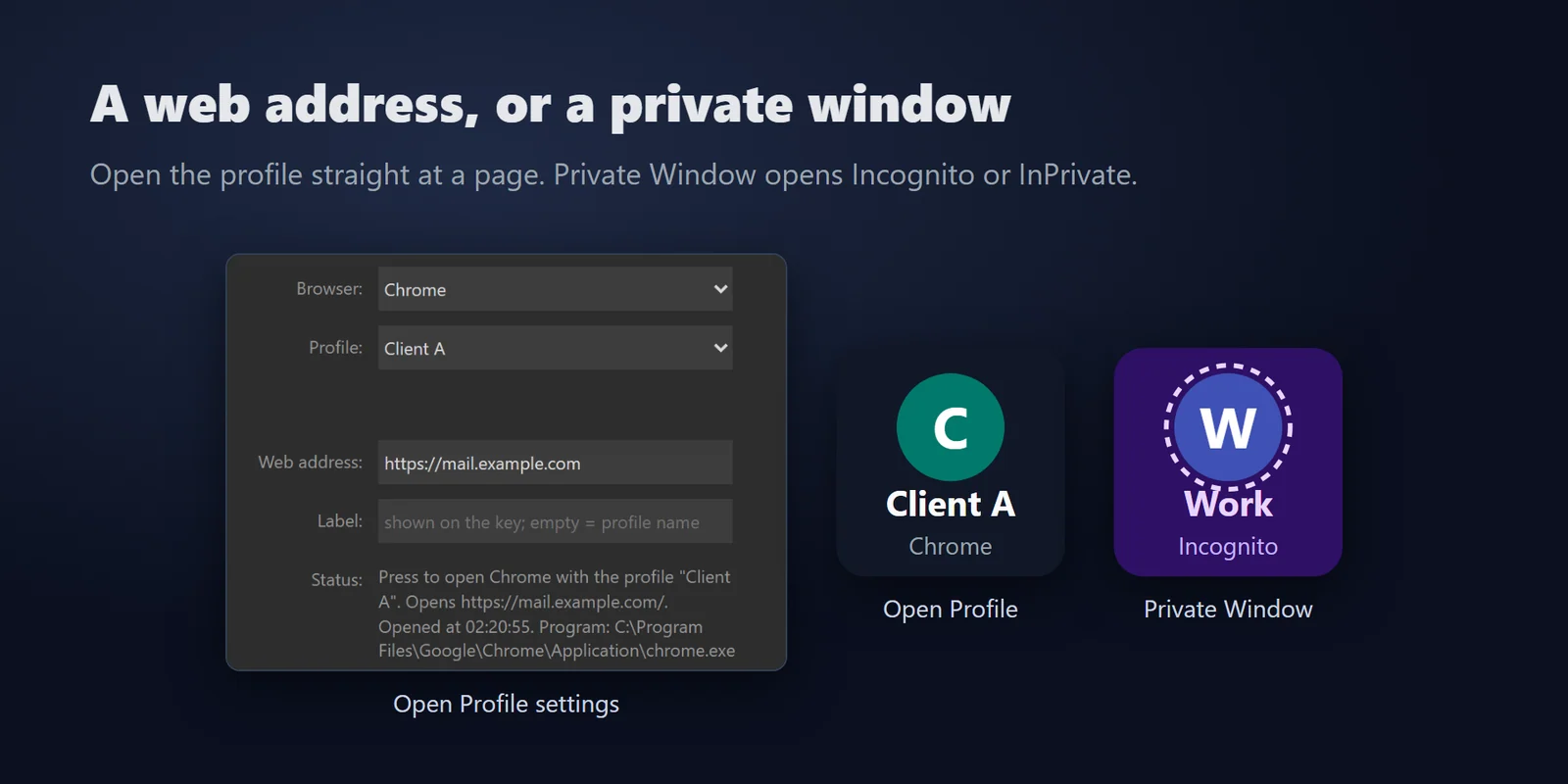
開啟設定檔的私密視窗
Incognito(Chrome、Brave)、InPrivate(Edge)或私密視窗(Firefox)。

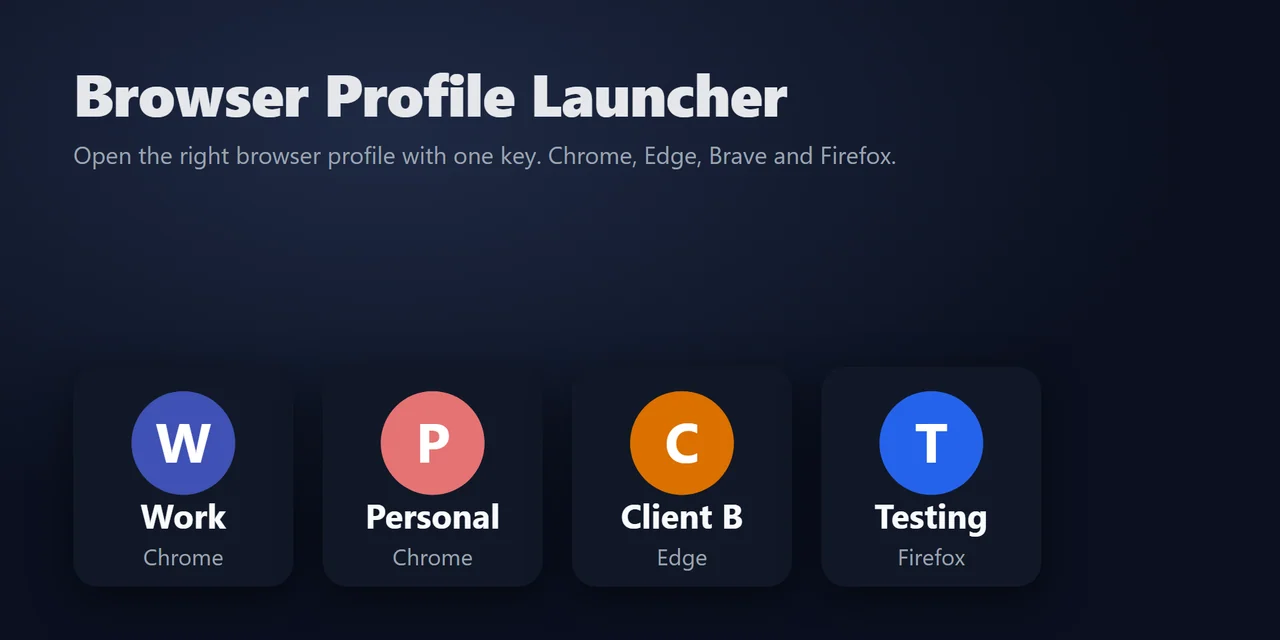
一個按鍵即可用正確的設定檔開啟 Chrome、Edge、Brave 或 Firefox,跳過設定檔選擇畫面。
在 Elgato Marketplace 一次性購買,金額會以您當地的貨幣顯示(商店頁面為英文)。
概覽
若要從 Stream Deck 以特定設定檔開啟 Chrome、Edge、Brave 或 Firefox,請加入 Browser Profile Launcher,並按下設定為工作、個人或各客戶專用設定檔的 Open Profile 按鍵。
瀏覽器會直接以該設定檔開啟並跳過設定檔選擇畫面,按鍵也能在該設定檔中開啟網址,或開啟 Incognito 或 InPrivate 視窗。
功能
Incognito(Chrome、Brave)、InPrivate(Edge)或私密視窗(Firefox)。
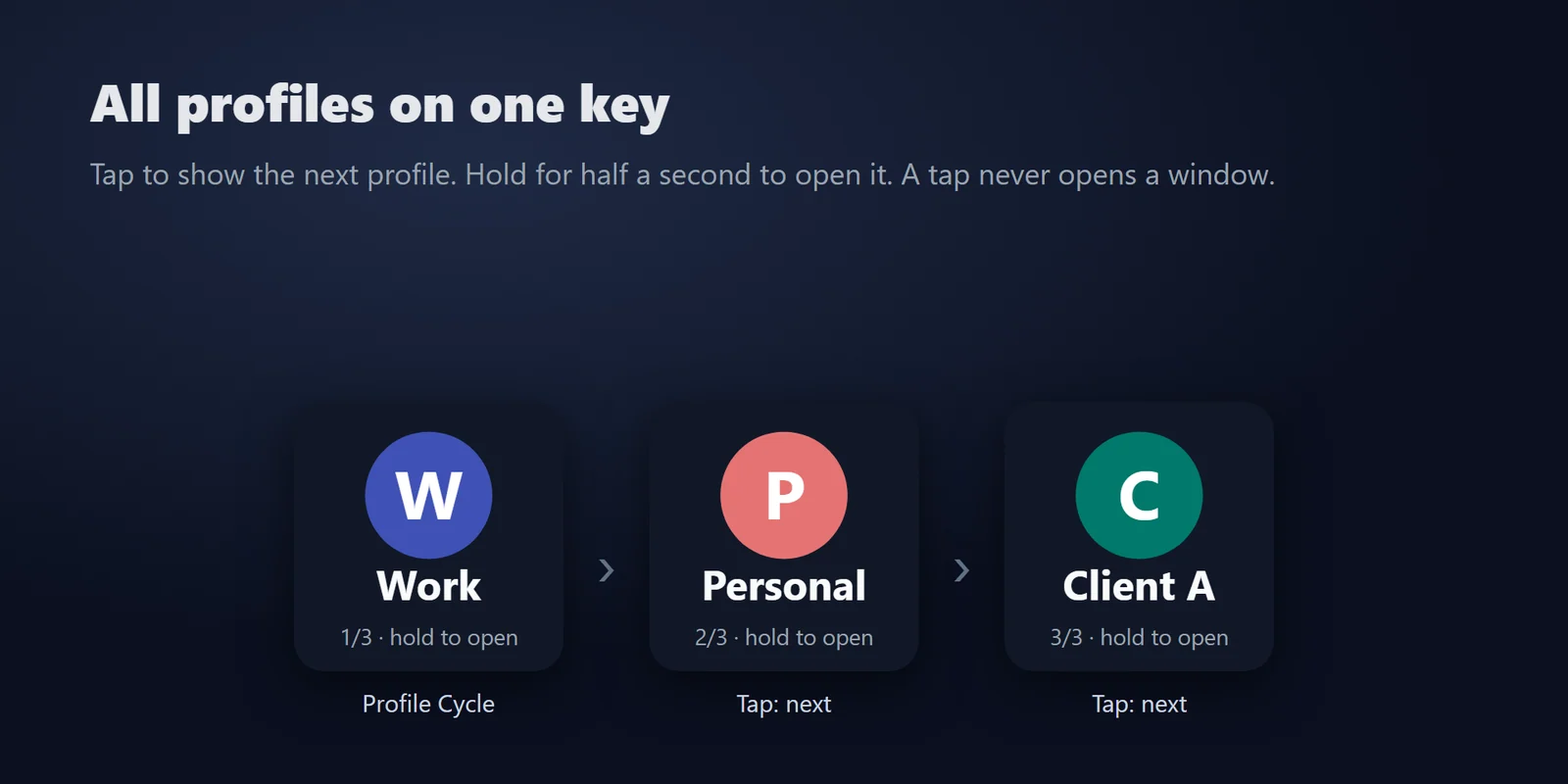
Profile Cycle 輕按即可切換設定檔,長按半秒即開啟目前顯示的那一個。
按鍵會顯示設定檔名稱及帳號照片,或以設定檔顏色顯示名稱的第一個字。
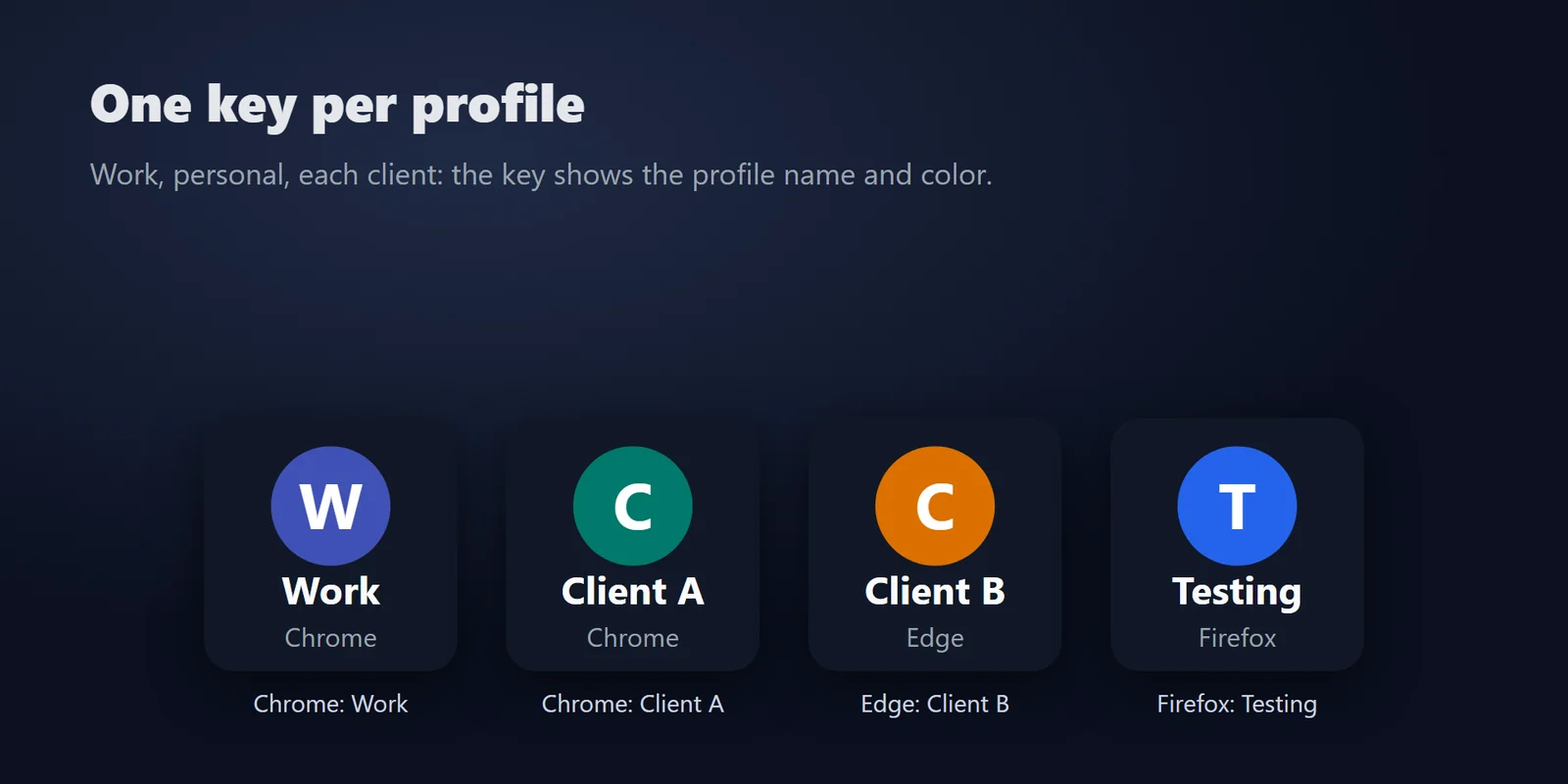
瀏覽器會以選定的設定檔開啟,也可選擇直接前往某個網址。
設定檔清單直接從瀏覽器讀取。
支援 Chrome、Edge、Brave 與 Firefox,不需瀏覽器擴充功能。
只讀取瀏覽器的設定檔清單(名稱、帳號電子郵件與照片),不會碰您的瀏覽紀錄、密碼與 Cookie。
完全在您的電腦上執行,不需帳號、不連線上服務、不收集遙測資料。
支援英文與日文。
設定
注意事項它使用瀏覽器本身的啟動選項(Chrome、Edge 與 Brave 用 --profile-directory;Firefox 用 -P)。
加入 Open Profile 按鍵,將 Browser 選為 Chrome,再從清單中挑選設定檔。按下按鍵,Chrome 就會以該設定檔開啟,不顯示設定檔選擇畫面。Edge、Brave 與 Firefox 也同樣適用。
可以。在按鍵設定中輸入網址,例如 https://mail.example.com. 只能開啟以 http:// 或 https:// 開頭的網址。
不需要。它使用瀏覽器本身的啟動選項。
不會。它只讀取設定檔清單(名稱、帳號電子郵件與照片)。
瀏覽器會在關閉時或變更後不久才寫入設定檔清單。請關閉瀏覽器(或稍等一下),再到按鍵設定中重新選擇瀏覽器。
系統需求
適用於 Windows 10 或更新版本,搭配 Stream Deck 應用程式 6.9 或更新版本,並需安裝 Chrome、Edge、Brave 或 Firefox。
在 Elgato Marketplace 販售的 Stream Deck 外掛。
為您的 Stream Deck 增添更多功能






適用於 Windows 10 或更新版本,搭配 Stream Deck 應用程式 6.9 或更新版本,並需安裝 Chrome、Edge、Brave 或 Firefox。
前往 Elgato Marketplace 取得在 Elgato Marketplace 一次性購買,金額會以您當地的貨幣顯示(商店頁面為英文)。