01
讓滑鼠留在單一螢幕
Lock to Monitor 會將指標限制在目前所在的螢幕,或你選擇的螢幕。
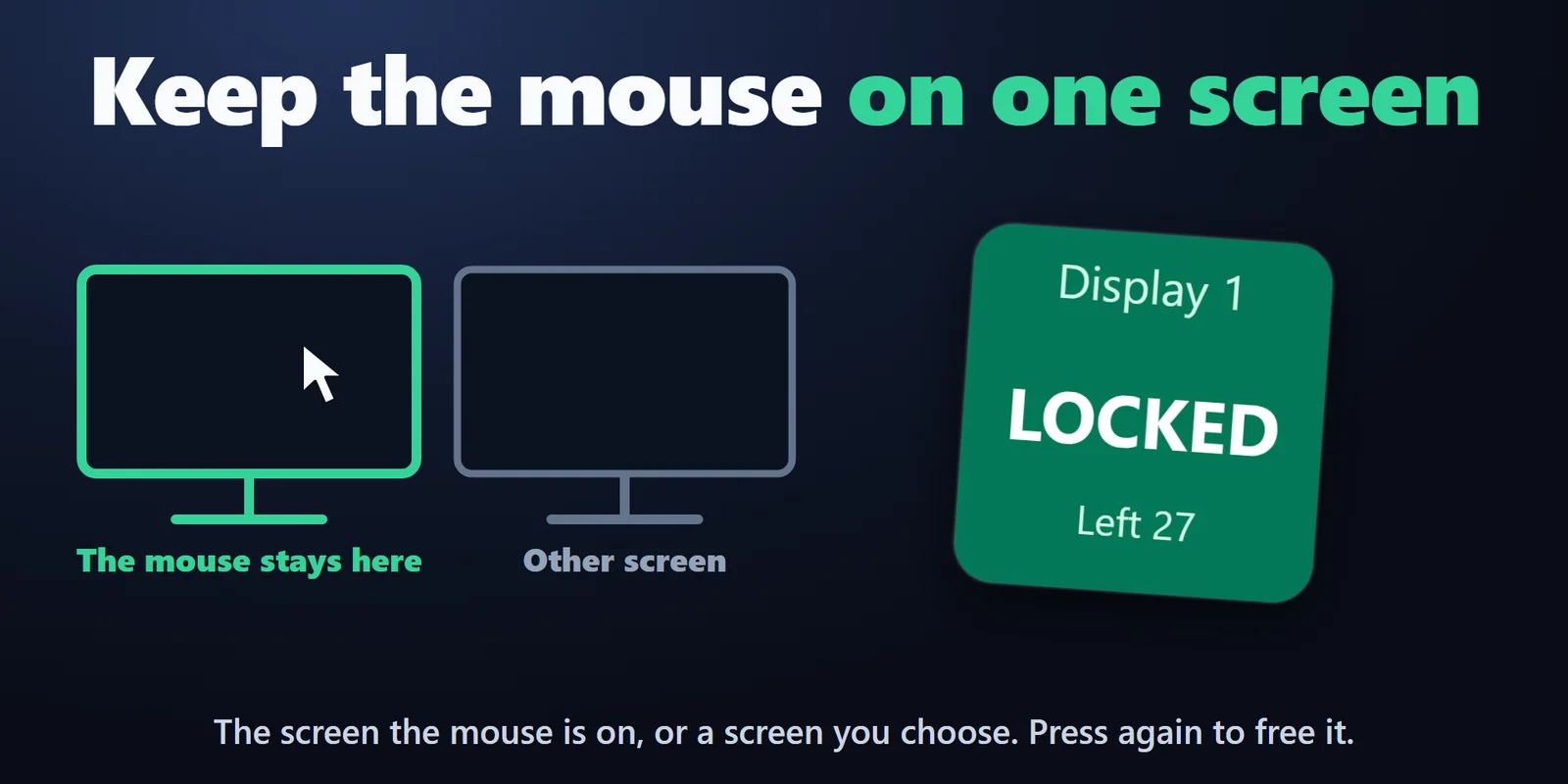
用一個按鍵把滑鼠鎖在單一螢幕或遊戲視窗內,不再滑到另一個螢幕。
在 Elgato Marketplace 一次性購買,金額會以您當地的貨幣顯示(商店頁面為英文)。
概覽
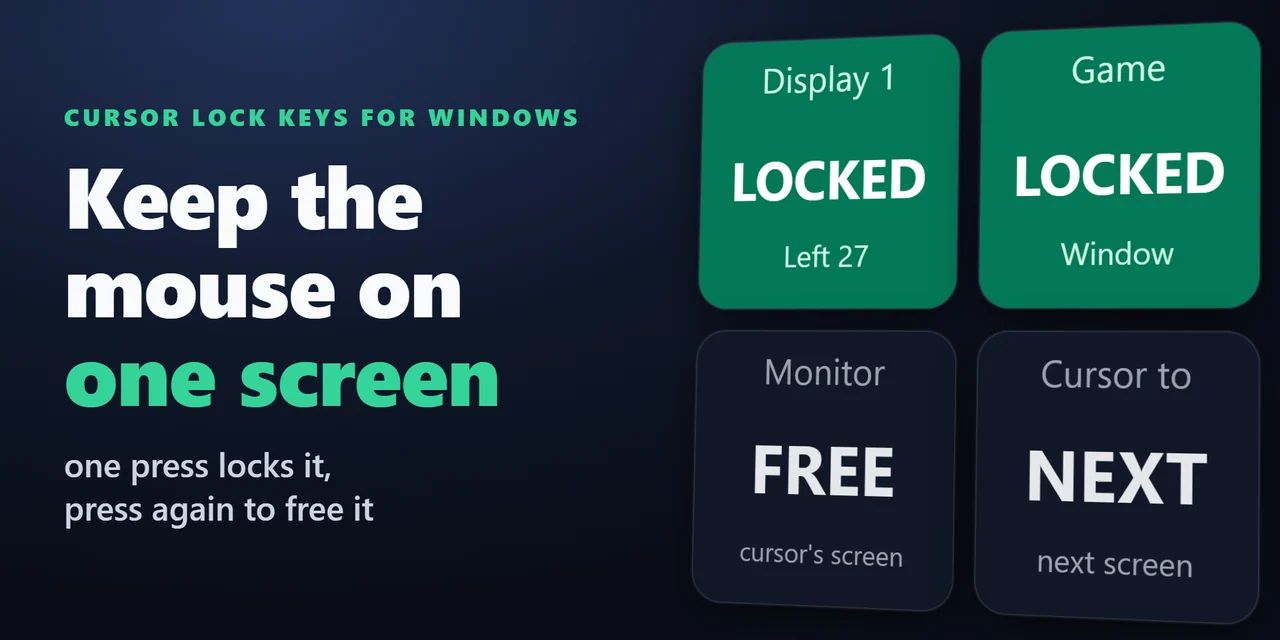
若要用 Stream Deck 把滑鼠鎖在單一螢幕,請加入 Cursor Lock Keys for Windows 並按下其 Lock to Monitor 按鍵:指標就會停留在該螢幕上。
在雙螢幕電腦上,滑鼠會停留在遊戲或工作畫面上,不會滑到另一個顯示器,再按一次即可解鎖。
功能
Lock to Monitor 會將指標限制在目前所在的螢幕,或你選擇的螢幕。
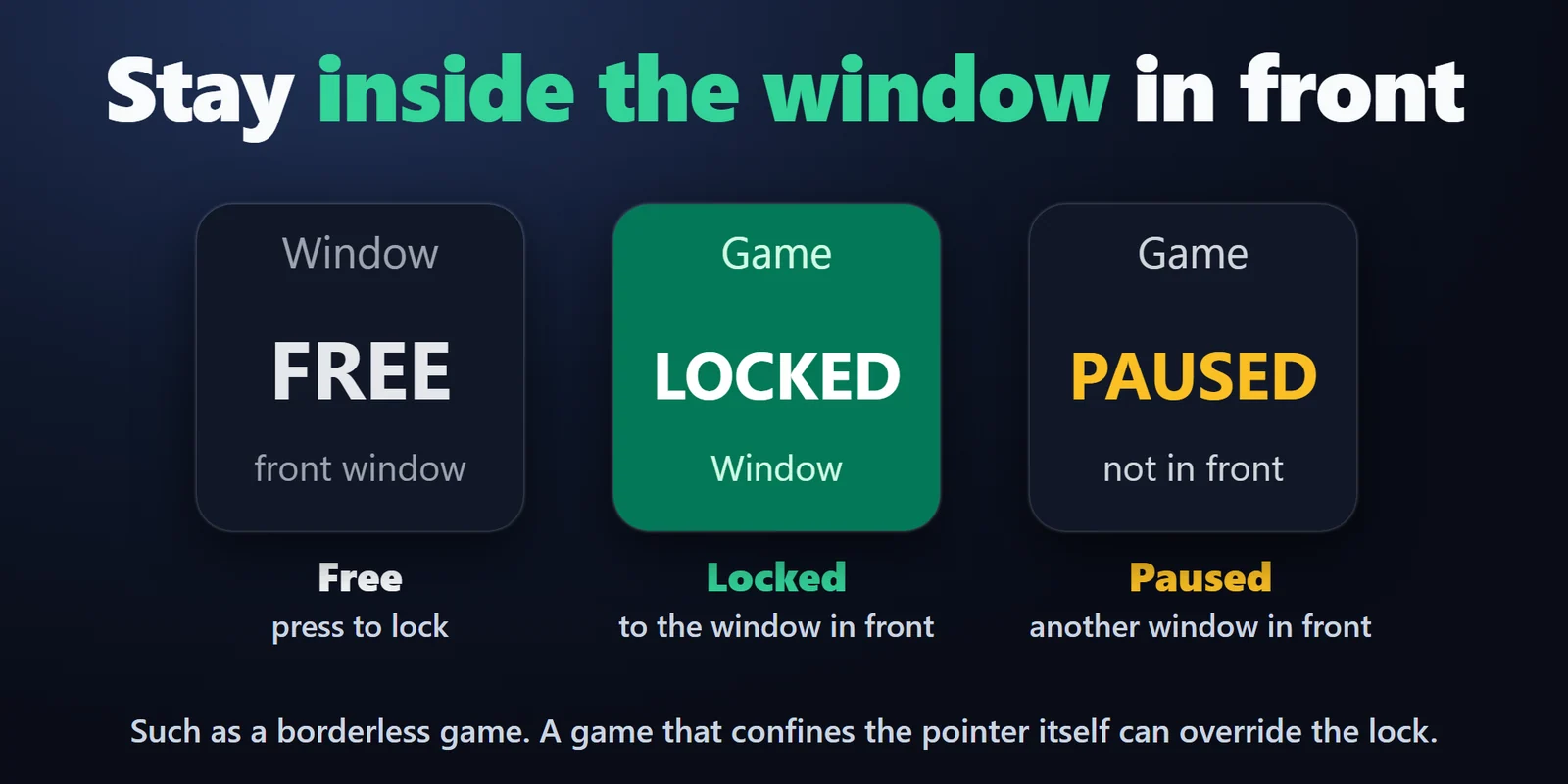
Lock to Window 會將指標限制在使用中視窗內,例如無邊框遊戲。
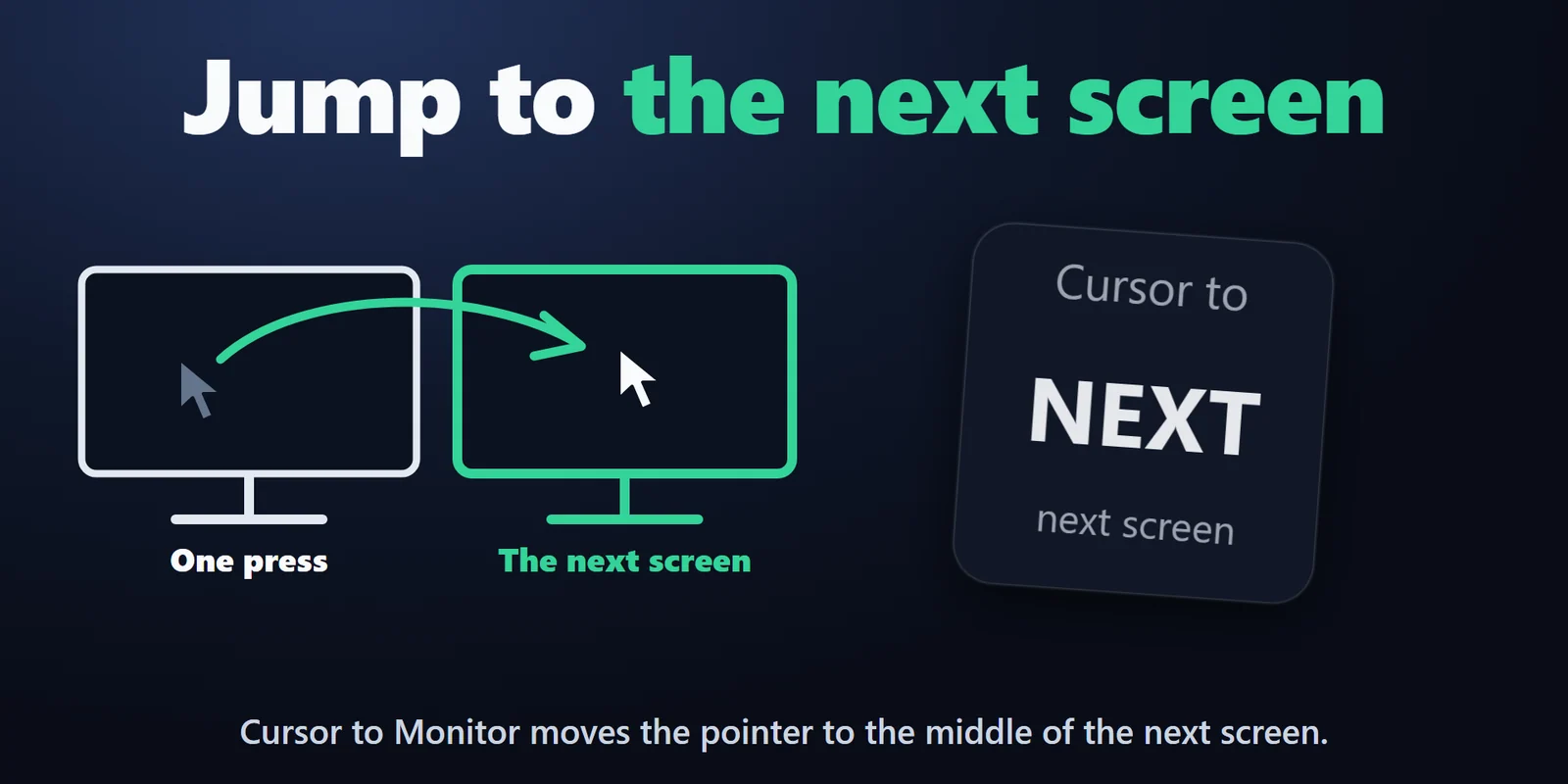
Cursor to Monitor 會將指標移到下一個螢幕的正中央。
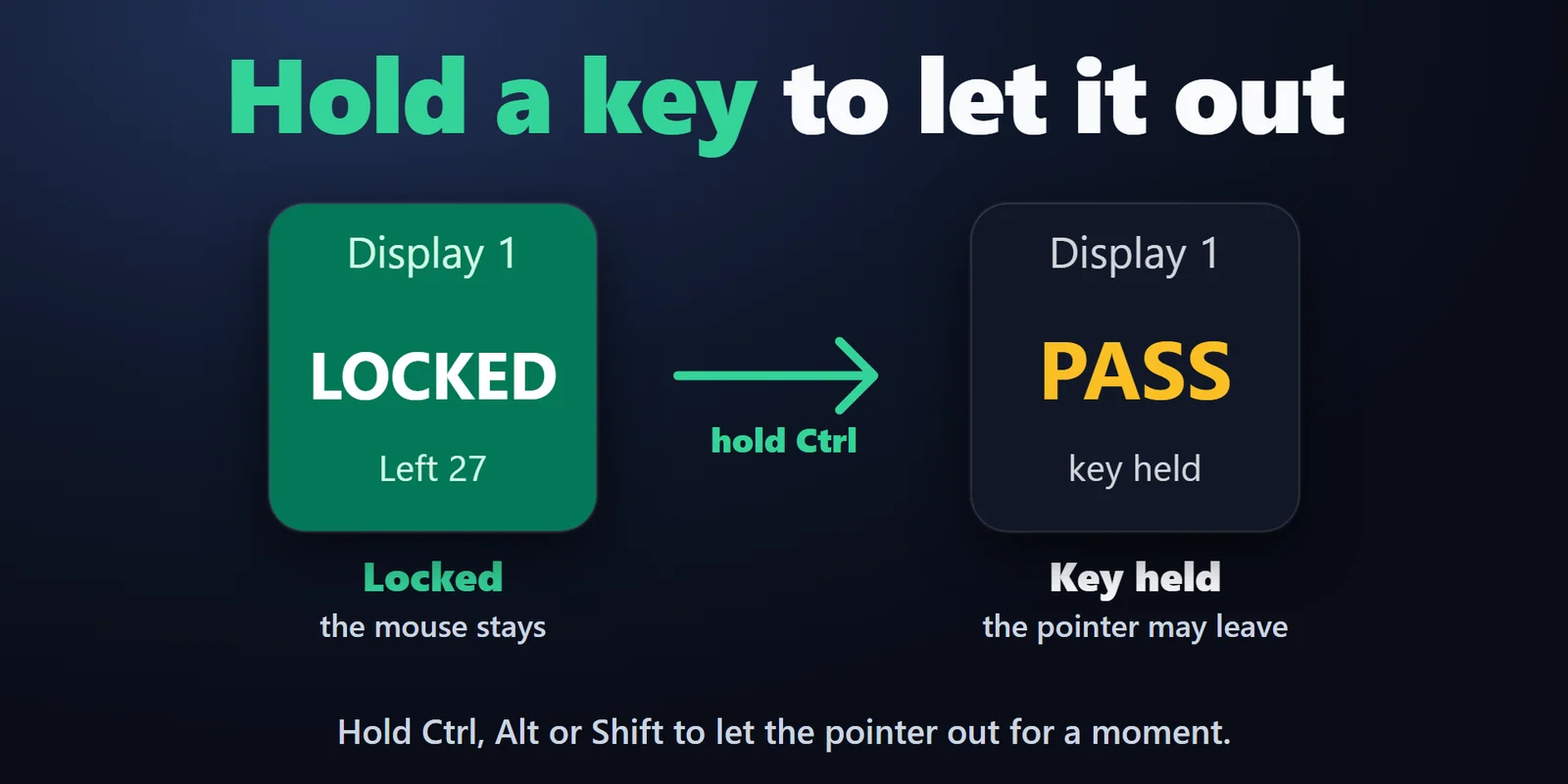
按住 Ctrl、Alt 或 Shift 可讓指標離開,放開後鎖定就會恢復。
由於切換視窗時 Windows 會解除鎖定,外掛程式每秒會重新設定十次。
按鍵會依 Windows 回報的資訊,顯示 LOCKED 以及螢幕或視窗的名稱。
當螢幕配置變更、電腦從睡眠中喚醒、視窗關閉、鎖定按鍵離開顯示中的頁面或 Stream Deck 結束時,鎖定會自動解除。若外掛程式被強制結束,輔助處理程序會釋放指標。
在你的電腦上執行;不會記錄或傳送任何資料。
支援英文與日文。
設定
注意事項外掛程式使用 Windows 的 ClipCursor 函式來限制滑鼠指標的移動範圍,並每秒重新設定十次。
加入 Lock to Monitor 按鍵並按下。指標會停留在目前所在的螢幕(或你在設定中選擇的螢幕),不會滑到相鄰的螢幕。再按一次按鍵即可解鎖。
可以。Lock to Window 會將指標限制在按下時位於最前方的視窗內,例如在無邊框視窗中執行的遊戲。其他視窗位於最前方時,指標可正常移動,按鍵會顯示 PAUSED;遊戲回到最前方時,鎖定就會恢復。
它只限制滑鼠指標。如果遊戲視角在螢幕邊緣停住,或點擊落到另一個螢幕上,原因就在指標,鎖定可以幫上忙。遊戲直接從滑鼠讀取的視角移動(Raw Input)不受影響。
遊戲自己設定了指標的限制範圍。外掛程式不會更動其他程式設定的限制,等遊戲釋放後會再次鎖定。
再按一次鎖定按鍵。如果按鍵沒有反應,請結束 Stream Deck 應用程式:外掛程式結束時會釋放指標;若外掛程式被強制終止,也會由輔助處理程序釋放。
系統需求
適用於 Windows 10 以上版本,需搭配 Stream Deck 應用程式 6.9 以上版本。
在 Elgato Marketplace 販售的 Stream Deck 外掛。
為您的 Stream Deck 增添更多功能






適用於 Windows 10 以上版本,需搭配 Stream Deck 應用程式 6.9 以上版本。
前往 Elgato Marketplace 取得在 Elgato Marketplace 一次性購買,金額會以您當地的貨幣顯示(商店頁面為英文)。