01
鼠标只在一个屏幕上
Lock to Monitor 将鼠标限制在当前所在的屏幕或你选择的屏幕上。
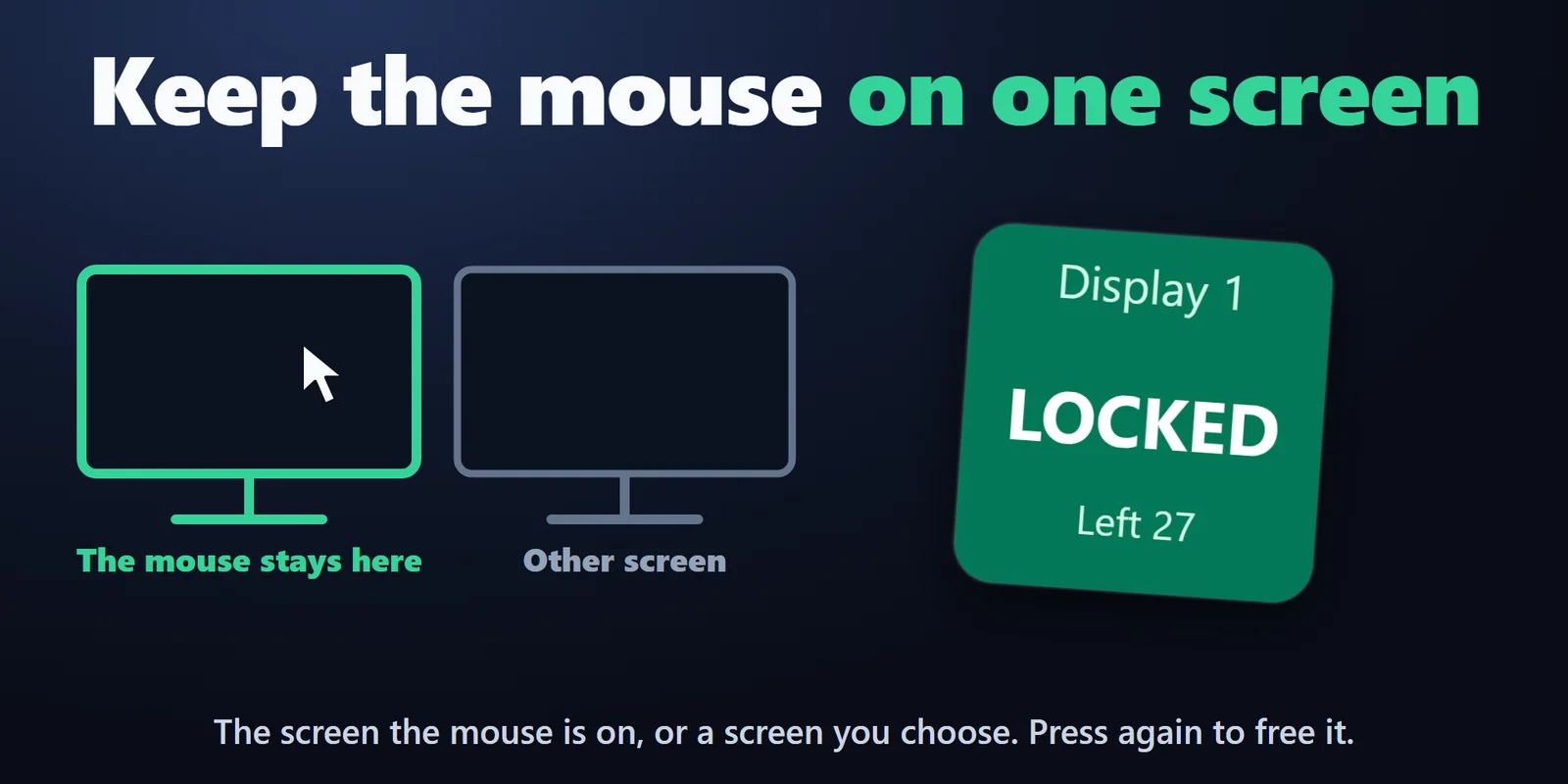
用一个按键把鼠标锁定在一台显示器或游戏窗口内,不再滑到另一块屏幕上。
在 Elgato Marketplace 一次性购买,金额以您当地的货币显示(商店页面为英文)。
概览
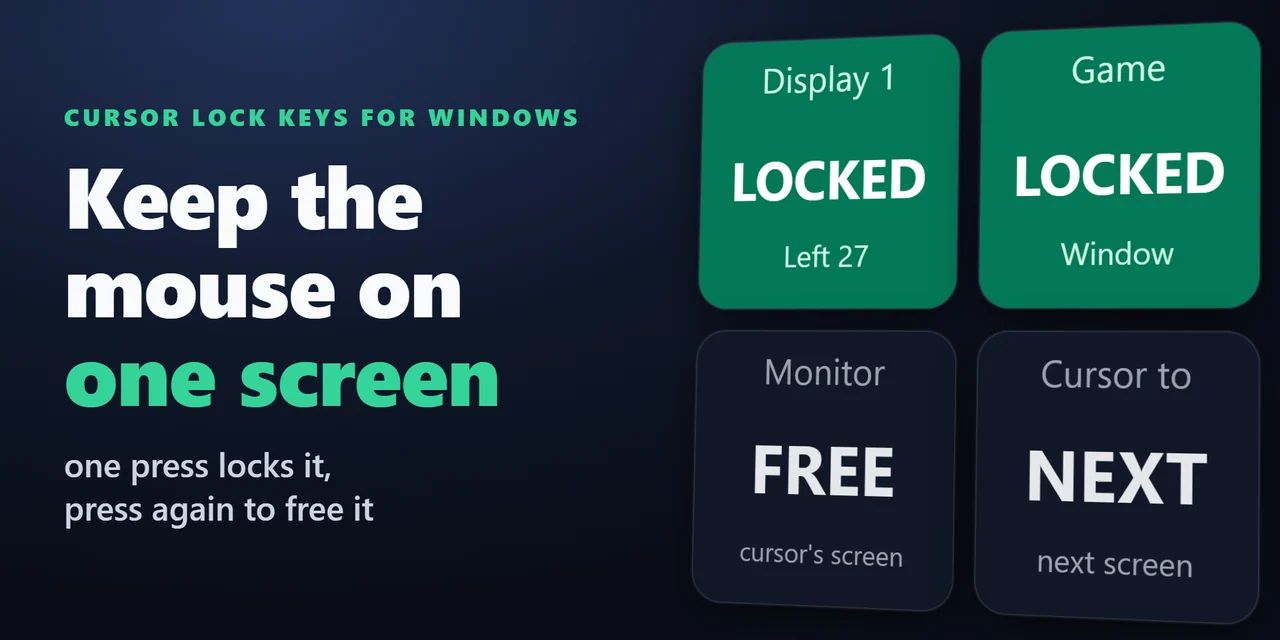
要用 Stream Deck 把鼠标锁定在一台显示器上,请添加 Cursor Lock Keys for Windows 并按下其 Lock to Monitor 按键:指针会停留在该屏幕上。
在双屏电脑上,鼠标会停留在你的游戏或工作画面上,而不会滑到另一块显示器,再按一次即可解锁。
功能
Lock to Monitor 将鼠标限制在当前所在的屏幕或你选择的屏幕上。
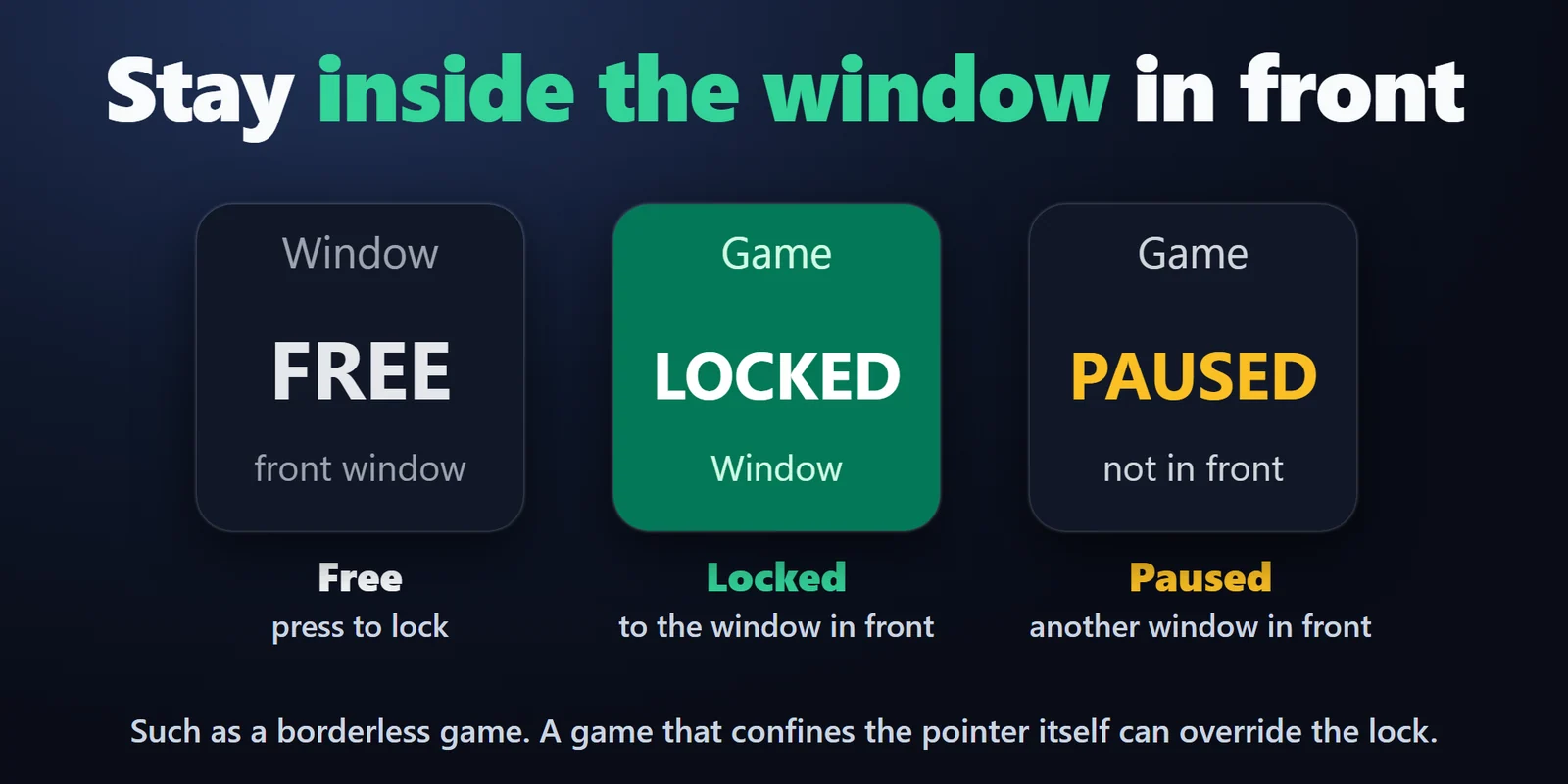
Lock to Window 将鼠标限制在活动窗口内,例如无边框游戏。
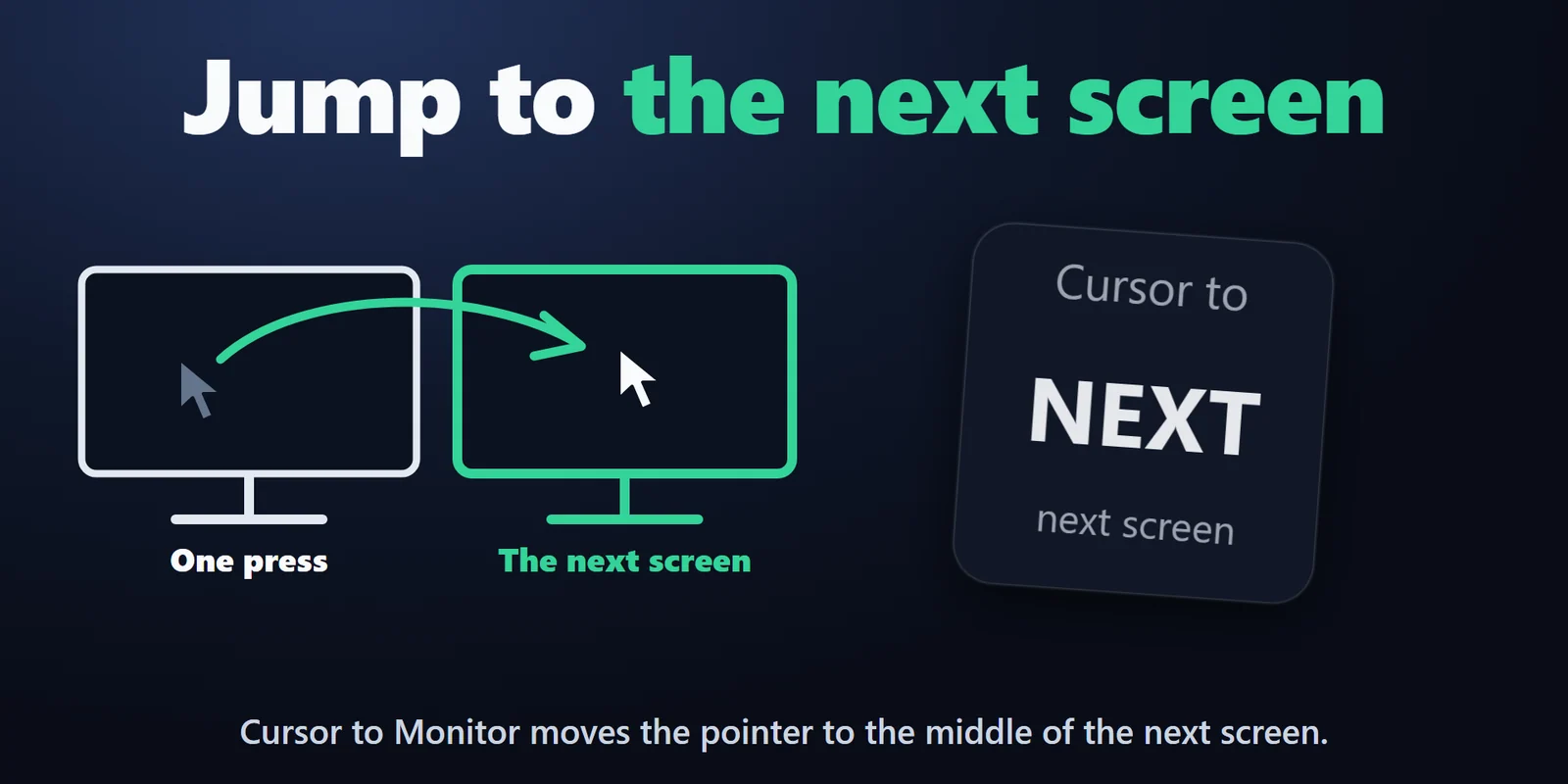
Cursor to Monitor 把指针移到下一个屏幕的中央。
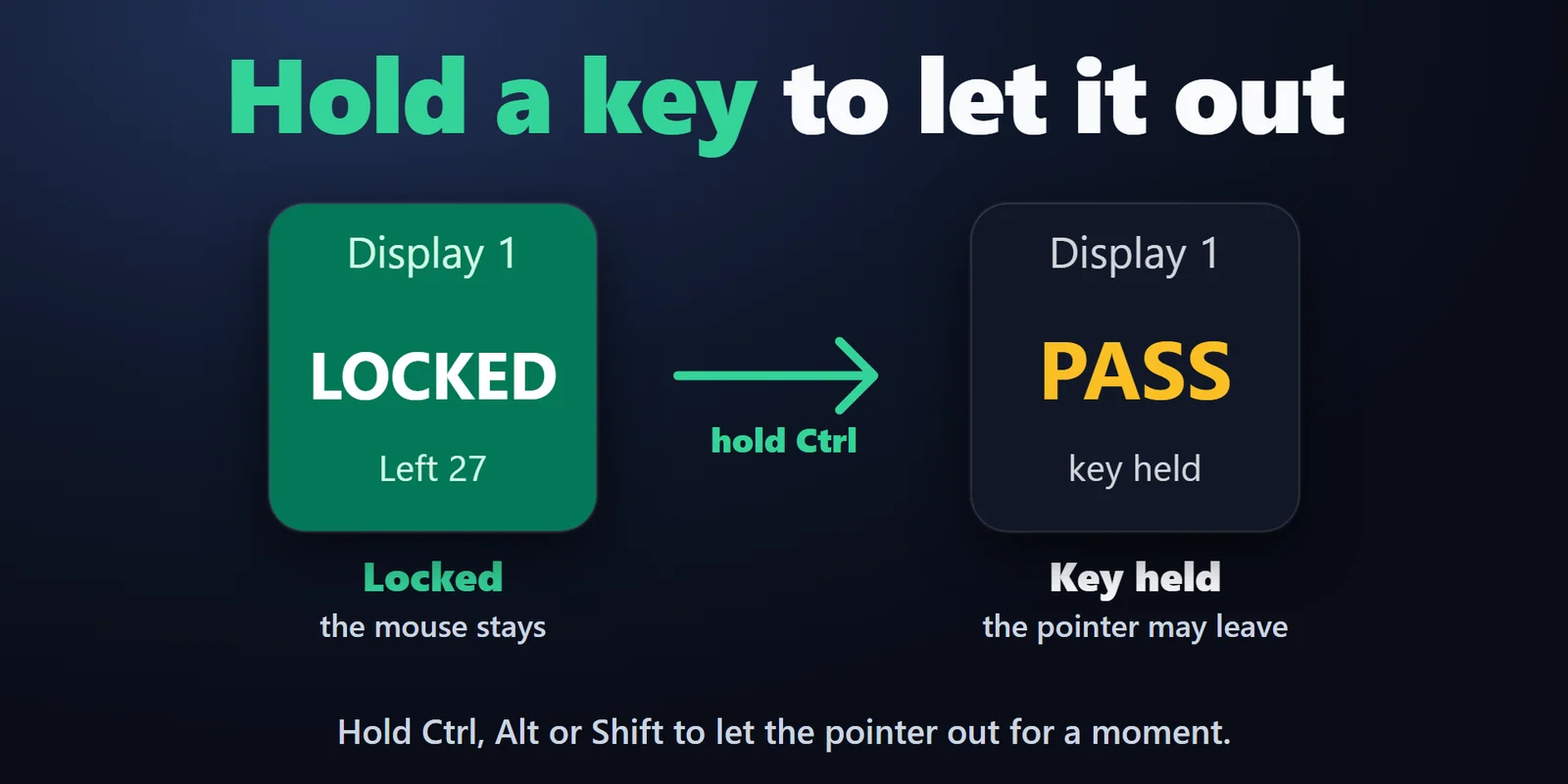
按住 Ctrl、Alt 或 Shift 即可让指针移出,松开后锁定恢复。
由于切换窗口时 Windows 会解除锁定,插件每秒重新设置锁定十次。
按键显示 LOCKED 以及屏幕或窗口的名称,信息来自 Windows 的报告。
在屏幕布局变化、电脑从睡眠中唤醒、窗口关闭、锁定按键离开当前显示的页面或 Stream Deck 退出时,锁定会自动结束。如果插件被强制结束,辅助进程会释放指针。
在你的电脑上运行;不会记录任何内容,也不会向任何地方发送。
支持英语和日语。
设置
注意事项插件使用 Windows 函数 ClipCursor 限制鼠标指针的移动范围,并每秒重新设置十次。
添加一个 Lock to Monitor 按键并按下。指针会停留在当前所在的屏幕(或你在设置中选择的屏幕)上,无法滑到相邻的屏幕。再按一次按键即可解锁。
可以。Lock to Window 会把指针限制在按下时位于最前的窗口内,例如无边框窗口中的游戏。其他窗口位于最前时,指针正常移动,按键显示 PAUSED;游戏再次位于最前时,锁定恢复。
它只限制指针。如果游戏视角在屏幕边缘停住,或者点击落到了另一块屏幕上,原因就在指针,锁定可以解决。游戏直接从鼠标读取的视角移动(Raw Input)不受影响。
游戏自己设置了指针限制。插件不会改动其他程序设置的限制,等游戏解除限制后会重新锁定。
再按一次锁定按键。如果按键没有反应,请退出 Stream Deck 应用:插件退出时会释放指针;如果插件被强制结束,辅助进程也会释放指针。
系统要求
适用于 Windows 10 及更高版本,需要 Stream Deck 应用 6.9 或更高版本。
在 Elgato Marketplace 销售的Stream Deck 插件。
为您的 Stream Deck 发现更多






适用于 Windows 10 及更高版本,需要 Stream Deck 应用 6.9 或更高版本。
在 Elgato Marketplace 获取在 Elgato Marketplace 一次性购买,金额以您当地的货币显示(商店页面为英文)。