01
Gardez la souris sur un écran
Lock to Monitor la maintient sur l'écran où elle se trouve, ou sur un écran de votre choix.
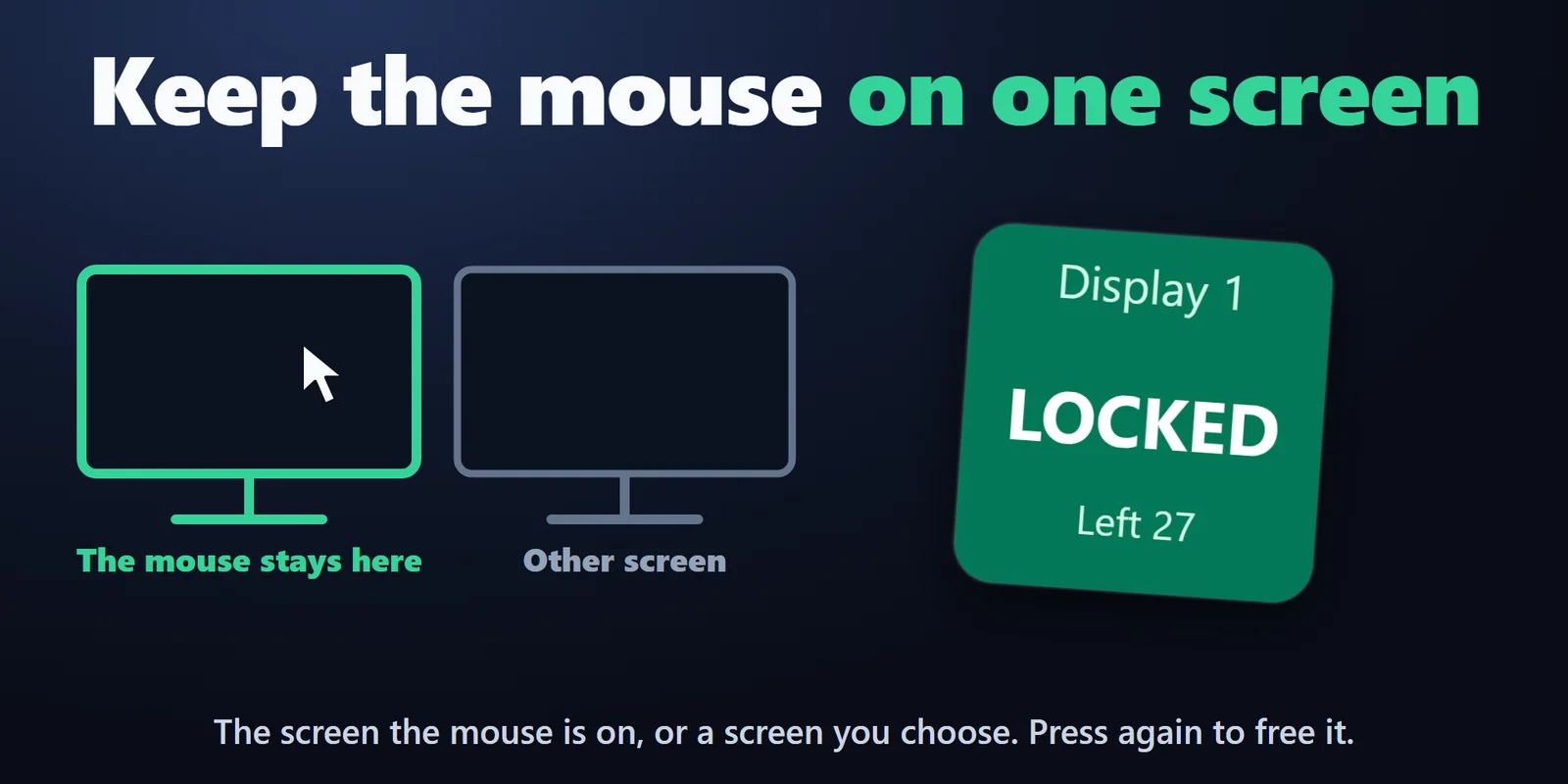

Verrouillez la souris sur un écran ou sur une fenêtre de jeu avec une seule touche, pour qu'elle cesse de glisser vers l'autre écran.
Achat unique sur l'Elgato Marketplace, affiché là-bas dans votre devise (la page de la boutique est en anglais).
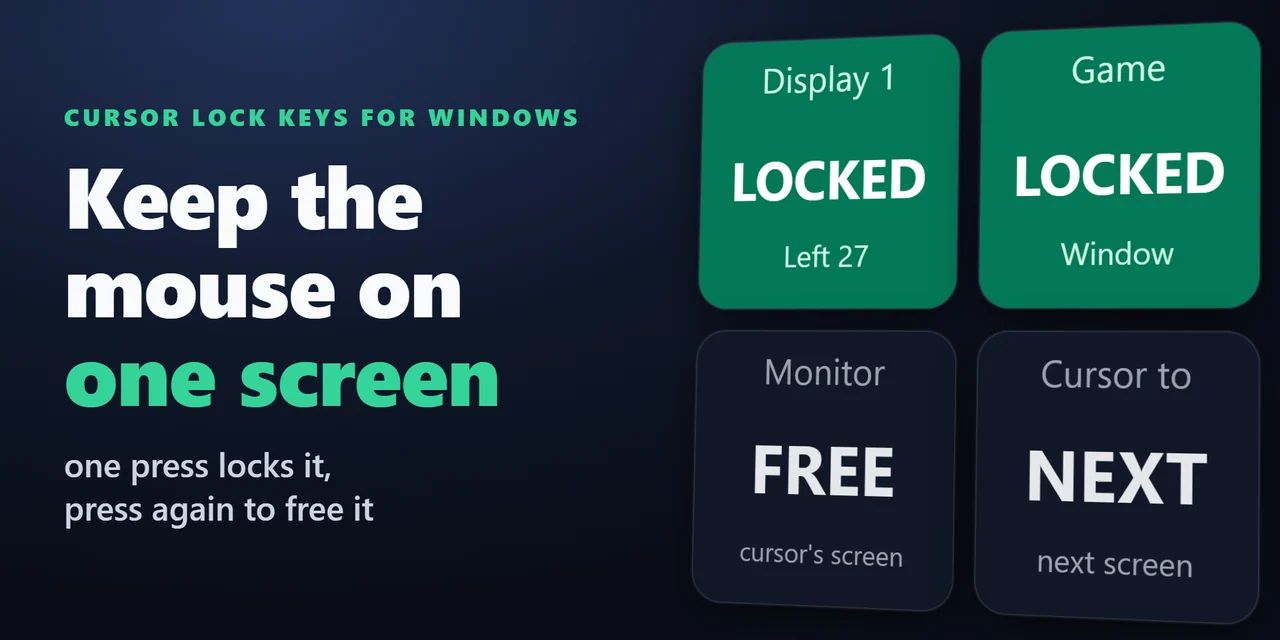
Présentation
Pour verrouiller la souris sur un écran depuis un Stream Deck, ajoutez Cursor Lock Keys for Windows et appuyez sur sa touche Lock to Monitor : le pointeur reste sur cet écran.
Sur un PC à deux écrans, la souris reste sur votre jeu ou votre travail au lieu de glisser vers l'autre affichage, et un second appui la libère.
Fonctionnalités
Lock to Monitor la maintient sur l'écran où elle se trouve, ou sur un écran de votre choix.
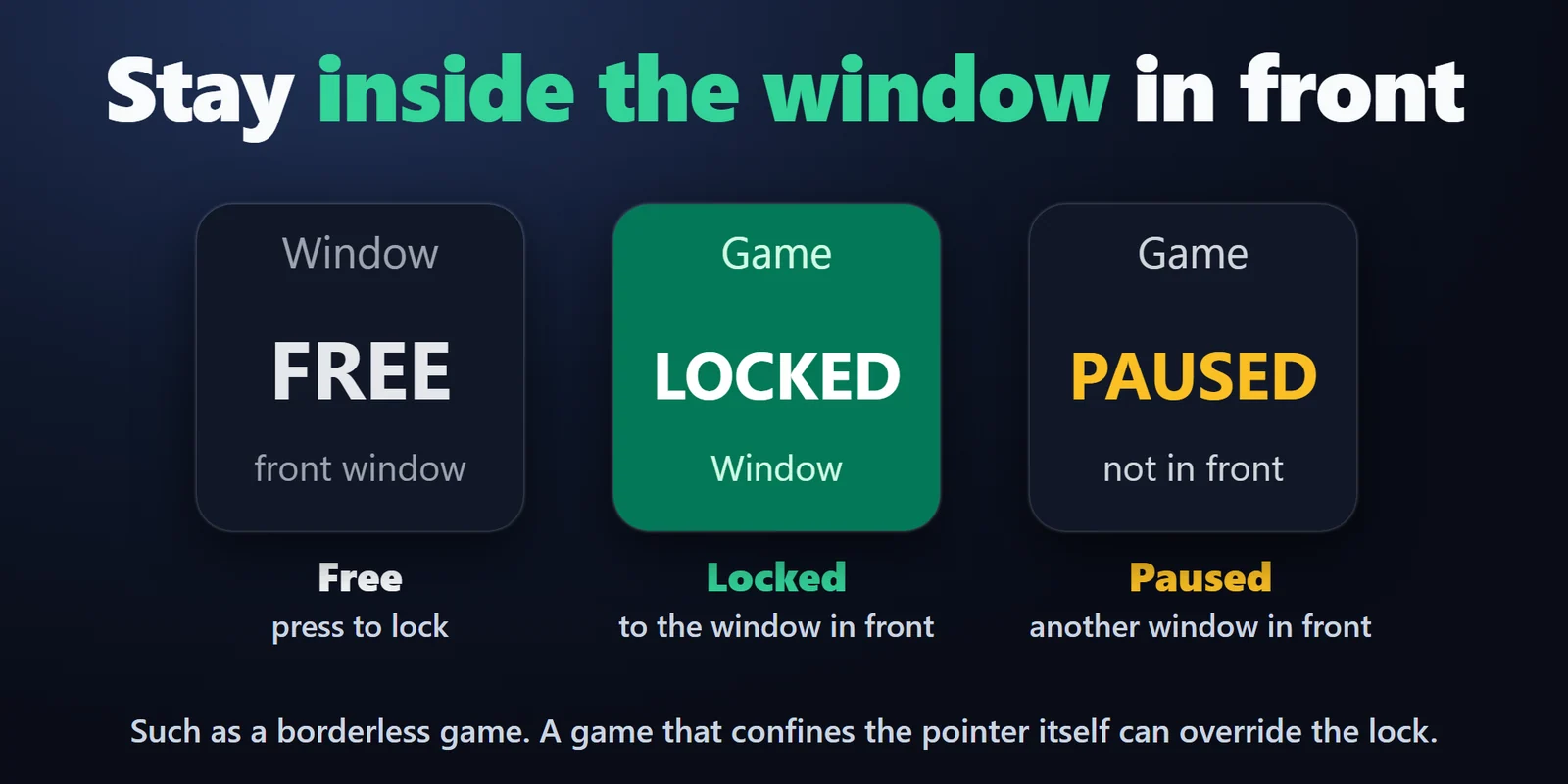
Lock to Window la maintient dans la fenêtre active, par exemple un jeu sans bordure.
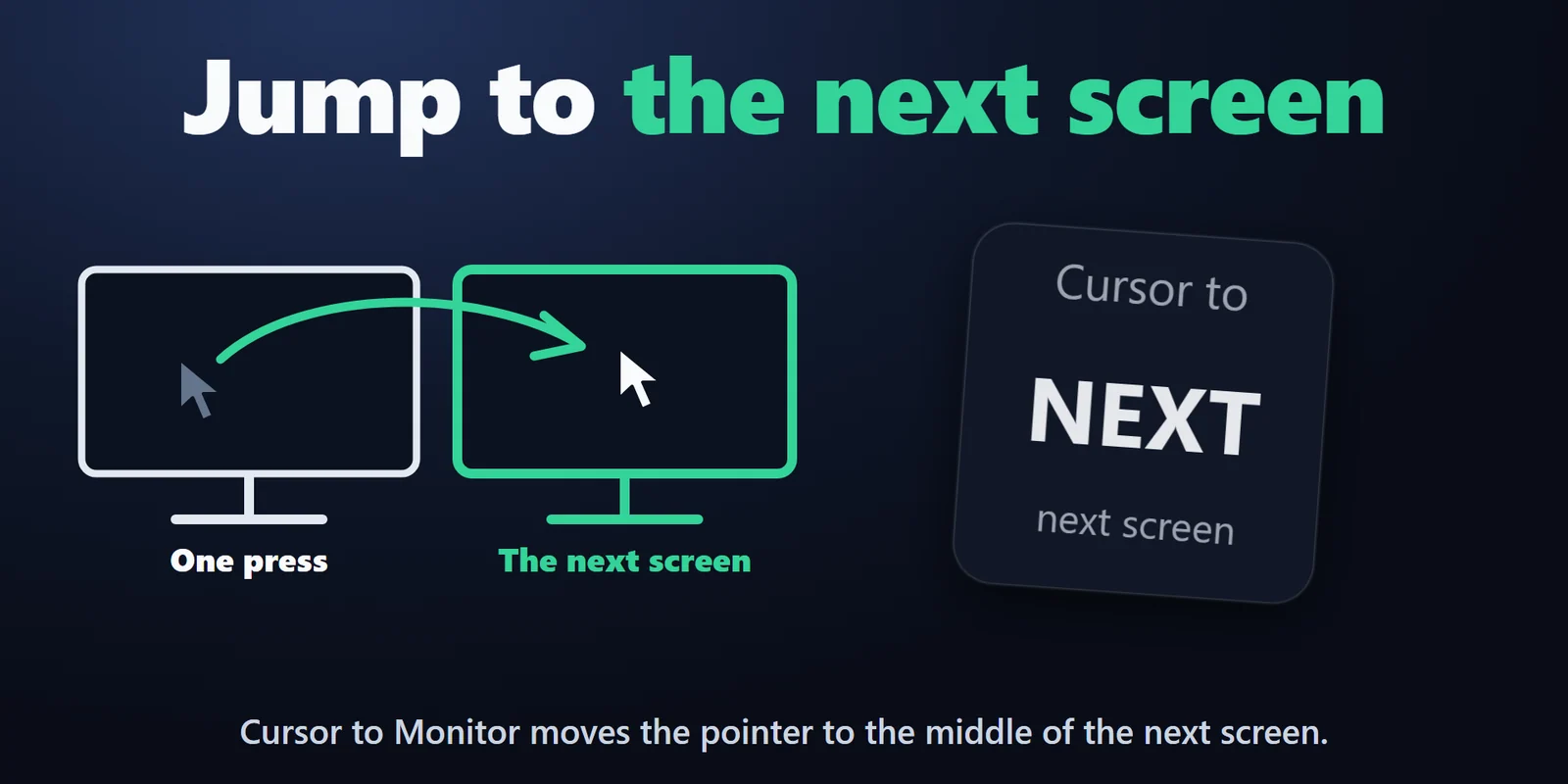
Cursor to Monitor déplace le pointeur au centre de l'écran suivant.
Maintenez Ctrl, Alt ou Maj pour libérer le pointeur ; le verrouillage revient quand vous relâchez.
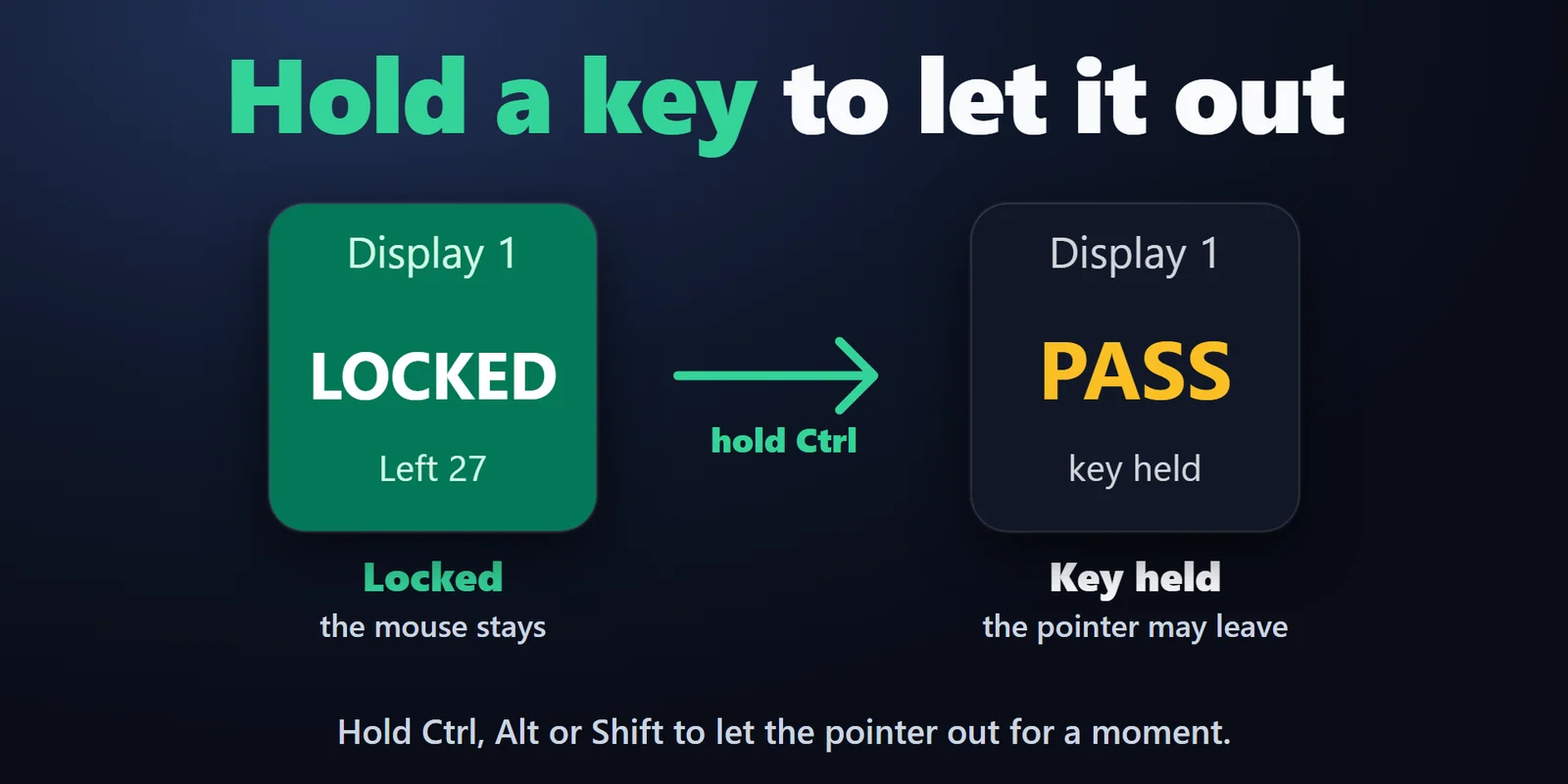
Le verrouillage est réappliqué dix fois par seconde, car Windows le supprime quand vous changez de fenêtre.
La touche affiche LOCKED avec le nom de l'écran ou de la fenêtre, d'après ce que Windows signale.
Le verrouillage prend fin de lui-même quand la disposition des écrans change, que le PC sort de veille, que la fenêtre se ferme, que les touches de verrouillage quittent la page visible ou que Stream Deck se ferme. Un processus auxiliaire libère le pointeur si le plugin est arrêté de force.
Fonctionne sur votre PC ; rien n'est enregistré ni envoyé ailleurs.
Anglais et japonais.
Installation
Bon à savoirLe plugin utilise la fonction Windows ClipCursor, qui limite les zones où le pointeur de la souris peut aller, et la réapplique dix fois par seconde.
FAQ
De courtes réponses aux questions posées avant l'achat.
Écrivez à contact
Ajoutez une touche Lock to Monitor et appuyez dessus. Le pointeur reste sur l'écran où il se trouve (ou sur celui choisi dans les réglages) et ne peut pas glisser vers l'écran voisin. Appuyez de nouveau sur la touche pour le déverrouiller.
Oui. Lock to Window maintient le pointeur dans la fenêtre au premier plan au moment de l'appui, par exemple un jeu dans une fenêtre sans bordure. Tant qu'une autre fenêtre est au premier plan, le pointeur se déplace normalement et la touche affiche PAUSED ; quand le jeu repasse au premier plan, le verrouillage revient.
Il limite uniquement le pointeur. Si la caméra d'un jeu s'arrête au bord de l'écran, ou si un clic atterrit sur l'autre écran, le pointeur en était la cause et un verrouillage peut aider. Le mouvement de caméra qu'un jeu lit directement depuis la souris (Raw Input) reste inchangé.
Le jeu définit sa propre limite du pointeur. Le plugin laisse en place une limite posée par un autre programme et verrouille de nouveau dès que le jeu la relâche.
Appuyez de nouveau sur la touche de verrouillage. Si la touche ne réagit pas, quittez l'application Stream Deck : le plugin libère le pointeur en se fermant, et un processus auxiliaire le libère si le plugin est tué.
Configuration requise
Fonctionne sous Windows 10 ou version ultérieure avec l'application Stream Deck 6.9 ou ultérieure.
Plugin Stream Deck vendu sur l'Elgato Marketplace.
Plus pour votre Stream Deck






Fonctionne sous Windows 10 ou version ultérieure avec l'application Stream Deck 6.9 ou ultérieure.
Obtenir sur l'Elgato MarketplaceAchat unique sur l'Elgato Marketplace, affiché là-bas dans votre devise (la page de la boutique est en anglais).