01
Mantenha o mouse em uma tela
Lock to Monitor o prende na tela em que ele está ou em uma tela que você escolher.
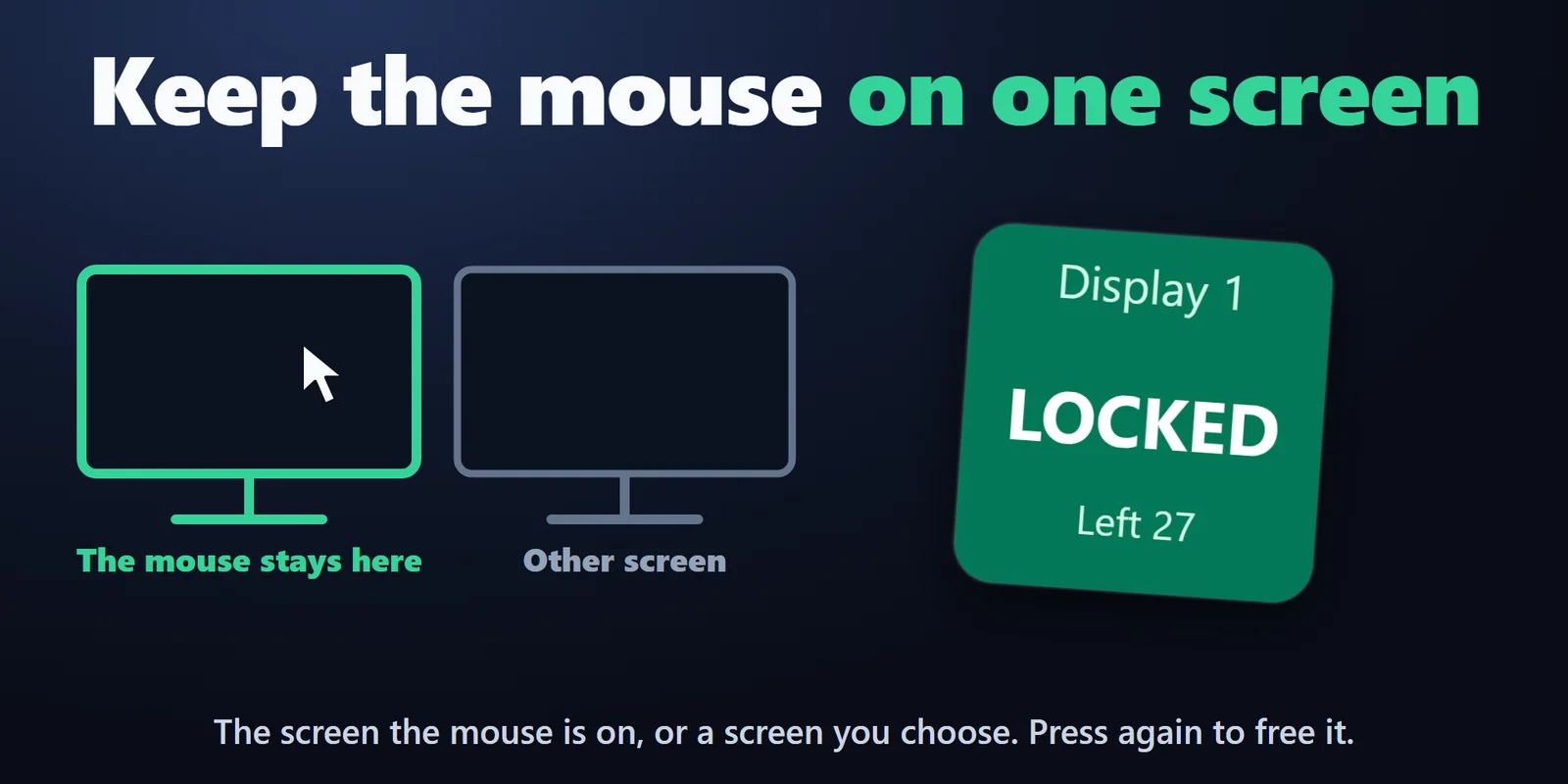

Trave o mouse em um monitor ou na janela de um jogo com uma tecla, para que ele pare de escapar para a outra tela.
Compra única no Elgato Marketplace, exibida lá na sua moeda (a página da loja está em inglês).
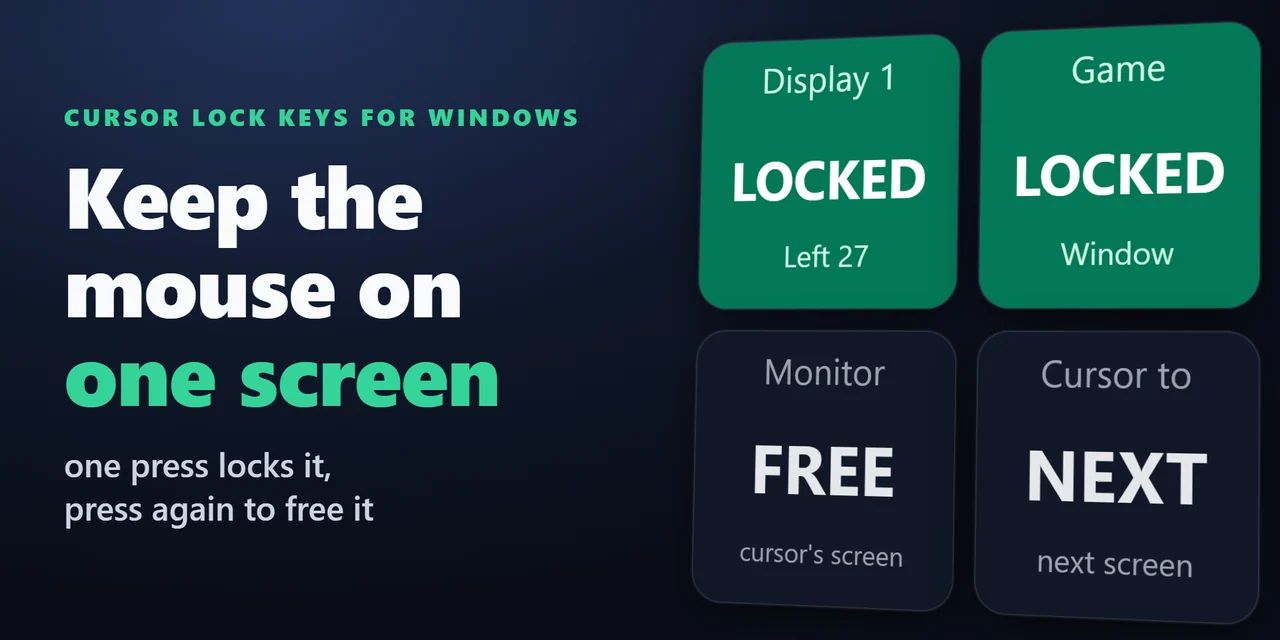
Visão geral
Para travar o mouse em um monitor com o Stream Deck, adicione o Cursor Lock Keys for Windows e pressione a tecla Lock to Monitor: o ponteiro fica nessa tela.
Em um PC com dois monitores, o mouse fica no seu jogo ou trabalho em vez de escapar para o outro monitor, e um segundo toque o destrava.
Recursos
Lock to Monitor o prende na tela em que ele está ou em uma tela que você escolher.
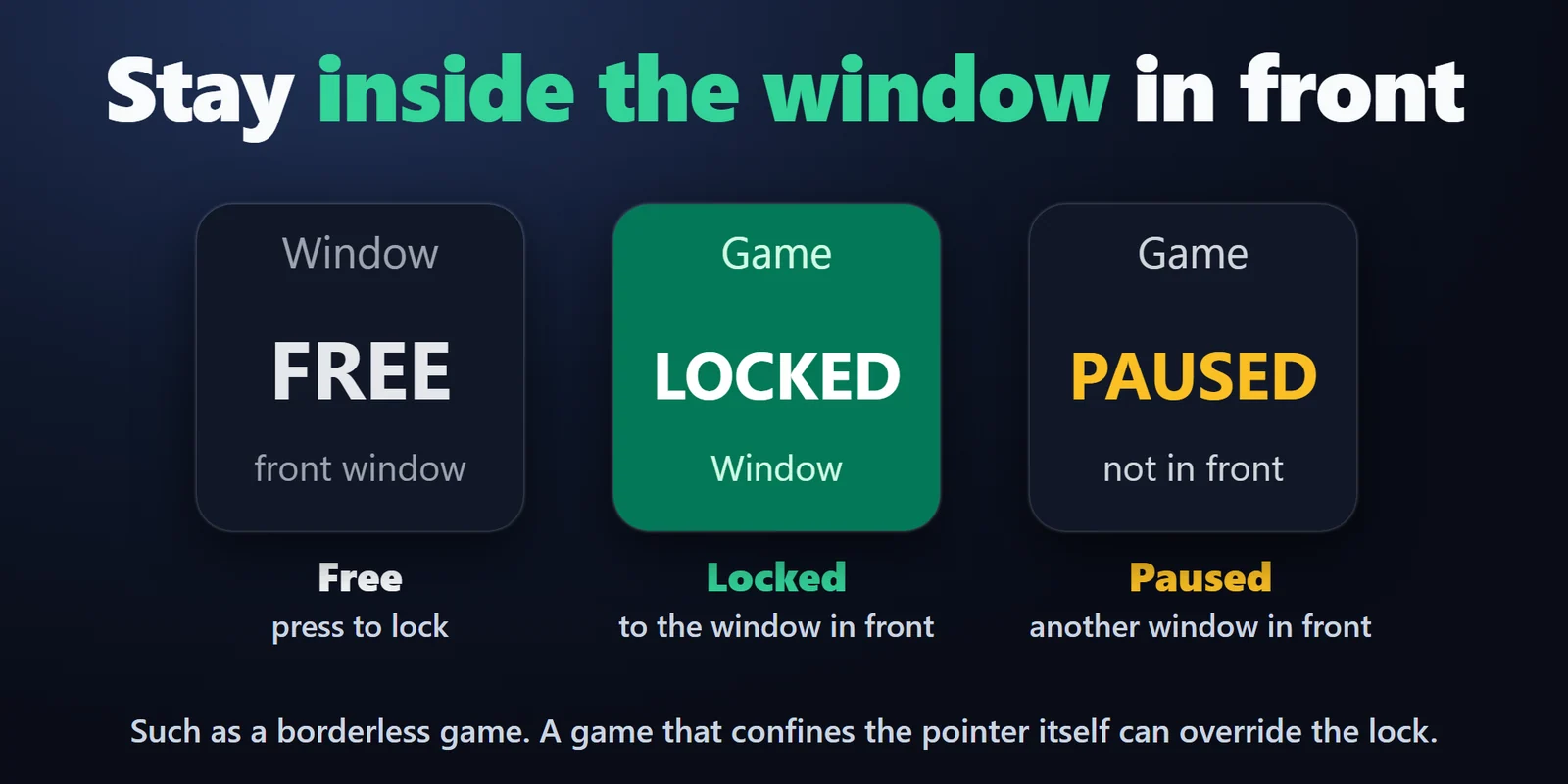
Lock to Window o prende dentro da janela ativa, como um jogo sem bordas.
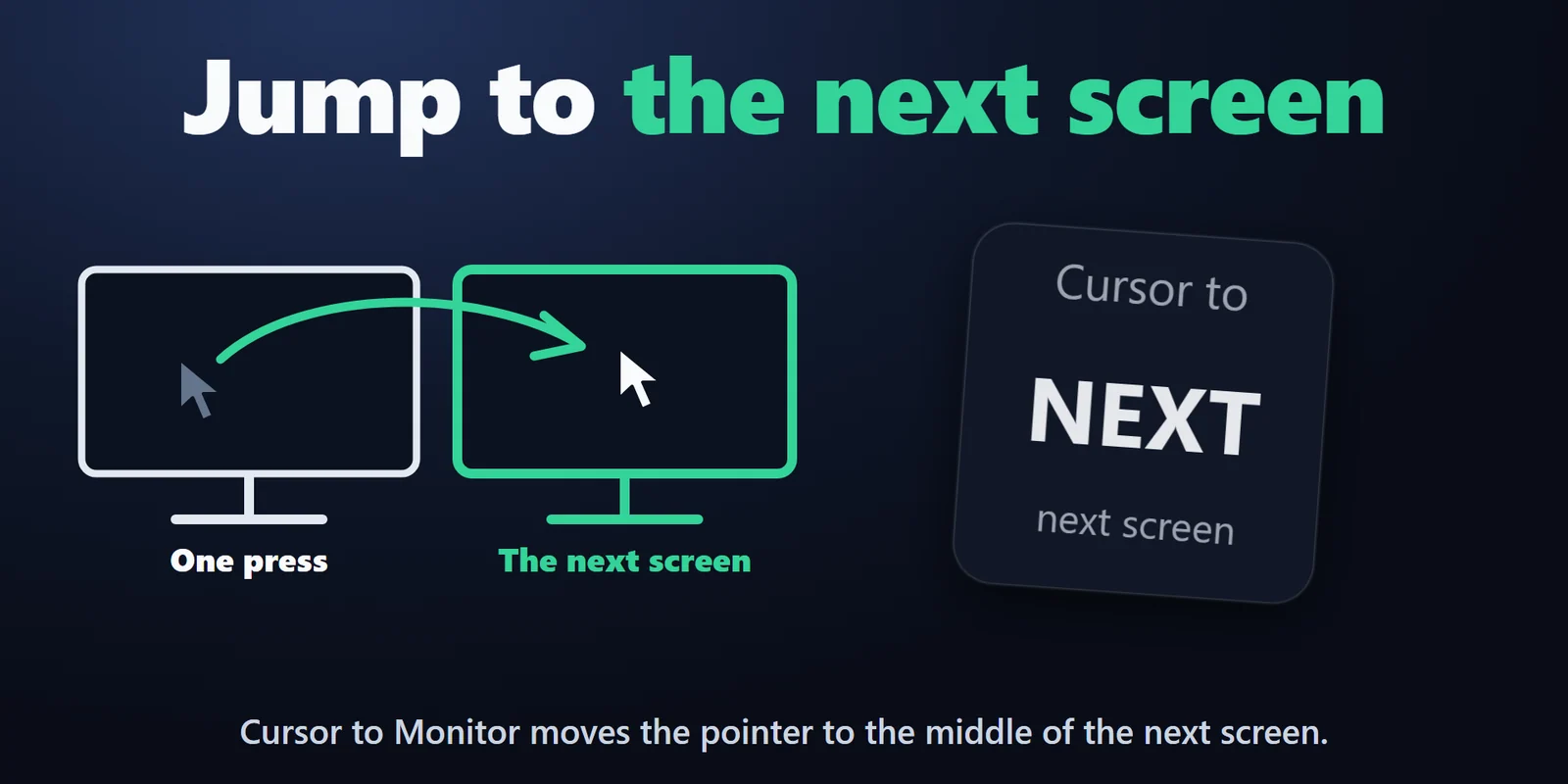
Cursor to Monitor move o ponteiro para o centro da próxima tela.
Segure Ctrl, Alt ou Shift para liberar o ponteiro; o bloqueio volta quando você soltar.
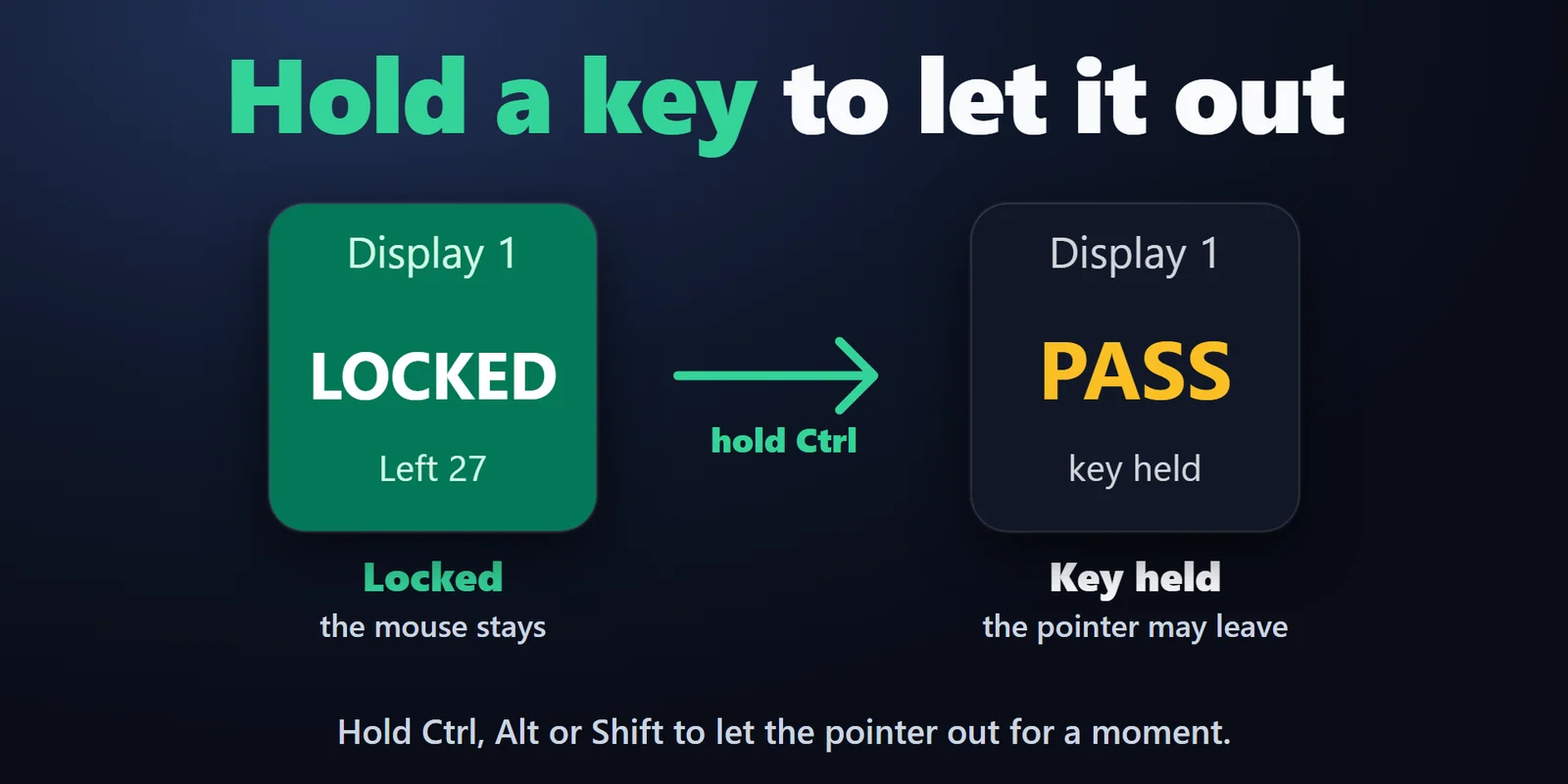
O bloqueio é reaplicado dez vezes por segundo, já que o Windows o remove quando você troca de janela.
A tecla mostra LOCKED com o nome da tela ou da janela, conforme o que o Windows informa.
O bloqueio termina sozinho quando o layout das telas muda, o PC volta da suspensão, a janela fecha, as teclas de bloqueio saem da página visível ou o Stream Deck é fechado. Um processo auxiliar libera o ponteiro se o plugin for encerrado à força.
Roda no seu PC; nada é gravado nem enviado para lugar nenhum.
Em inglês e japonês.
Configuração
Bom saberO plugin usa a função ClipCursor do Windows, que limita por onde o ponteiro do mouse pode ir, e a reaplica dez vezes por segundo.
Perguntas frequentes
Respostas curtas para o que as pessoas perguntam antes de adicionar.
Envie um e-mail para contact
Adicione uma tecla Lock to Monitor e pressione-a. O ponteiro fica na tela em que está (ou na tela escolhida nas configurações) e não consegue passar para a tela ao lado. Pressione a tecla de novo para destravar.
Sim. Lock to Window mantém o ponteiro dentro da janela que está em primeiro plano quando você pressiona, por exemplo um jogo em janela sem bordas. Enquanto outra janela estiver em primeiro plano, o ponteiro se move normalmente e a tecla mostra PAUSED; quando o jogo voltar ao primeiro plano, o bloqueio retorna.
Ele limita apenas o ponteiro. Se a câmera de um jogo para na borda da tela, ou um clique cai na outra tela, o ponteiro era a causa e o bloqueio pode ajudar. O movimento de câmera que um jogo lê direto do mouse (Raw Input) não muda.
O jogo define o próprio limite do ponteiro. O plugin não mexe em um limite definido por outro programa e trava de novo quando o jogo o libera.
Pressione a tecla de bloqueio de novo. Se a tecla não reagir, feche o app Stream Deck: o plugin libera o ponteiro ao sair, e um processo auxiliar o libera se o plugin for encerrado à força.
Requisitos
Funciona no Windows 10 ou posterior com o app Stream Deck 6.9 ou posterior.
Um(a) Plugin para Stream Deck vendido(a) no Elgato Marketplace.
Mais para o seu Stream Deck






Funciona no Windows 10 ou posterior com o app Stream Deck 6.9 ou posterior.
Compre no Elgato MarketplaceCompra única no Elgato Marketplace, exibida lá na sua moeda (a página da loja está em inglês).