01
Tieni il mouse su uno schermo
Lock to Monitor lo trattiene sullo schermo in cui si trova, o su uno schermo che scegli.
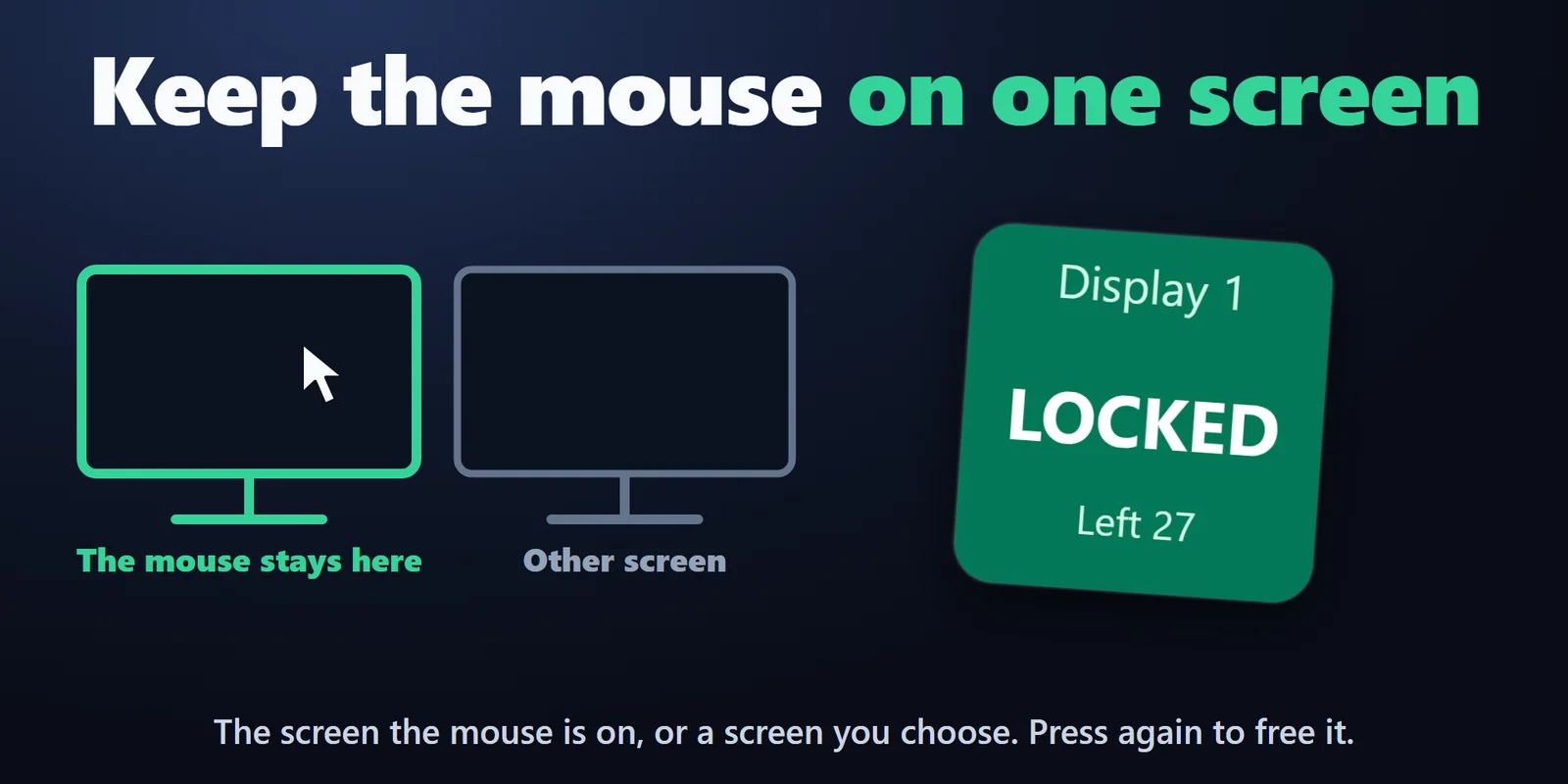
Blocca il mouse su un monitor o su una finestra di gioco con un solo tasto, così non scivola più sull'altro schermo.
Acquisto una tantum su Elgato Marketplace, mostrato lì nella tua valuta (la pagina del negozio è in inglese).
Panoramica
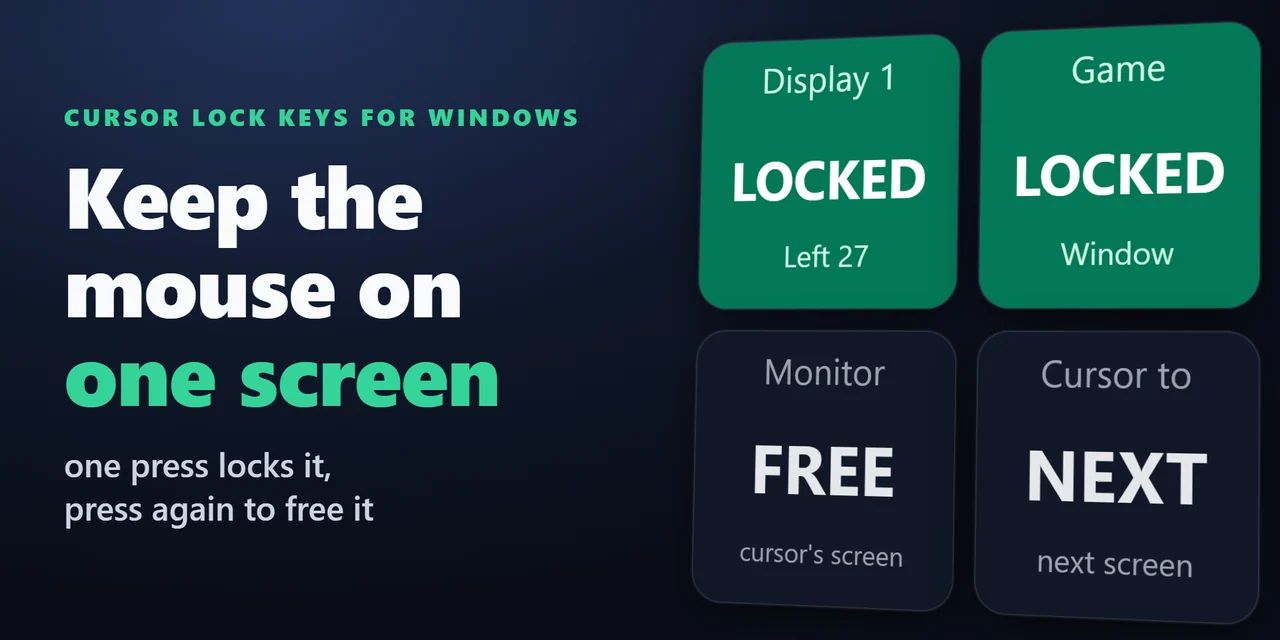
Per bloccare il mouse su un monitor da Stream Deck, aggiungi Cursor Lock Keys for Windows e premi il tasto Lock to Monitor: il puntatore resta su quello schermo.
Con due monitor, il mouse resta sul tuo gioco o sul tuo lavoro invece di scivolare sull'altro schermo, e una seconda pressione lo sblocca.
Funzioni
Lock to Monitor lo trattiene sullo schermo in cui si trova, o su uno schermo che scegli.
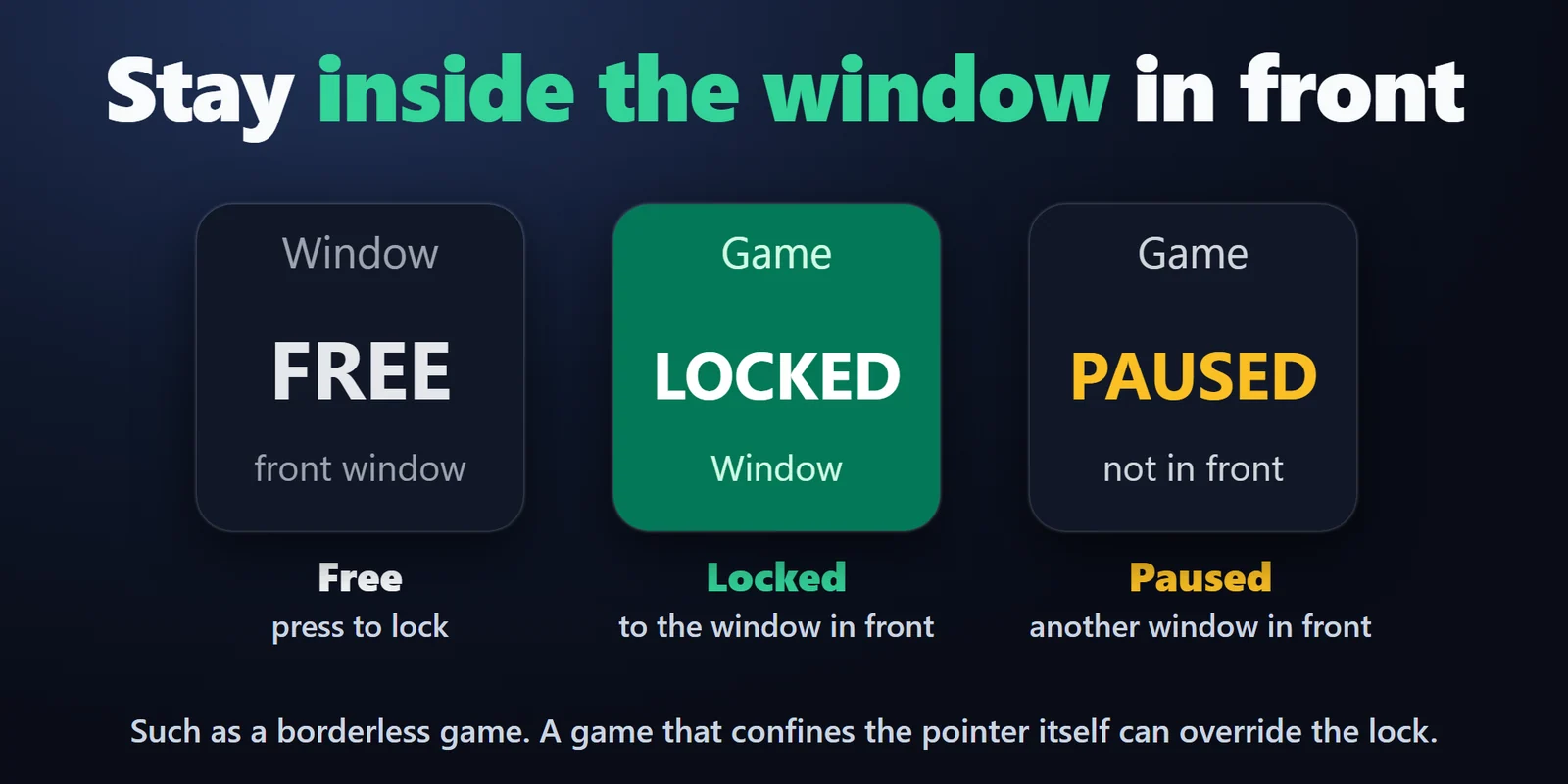
Lock to Window lo trattiene dentro la finestra attiva, come un gioco senza bordi.
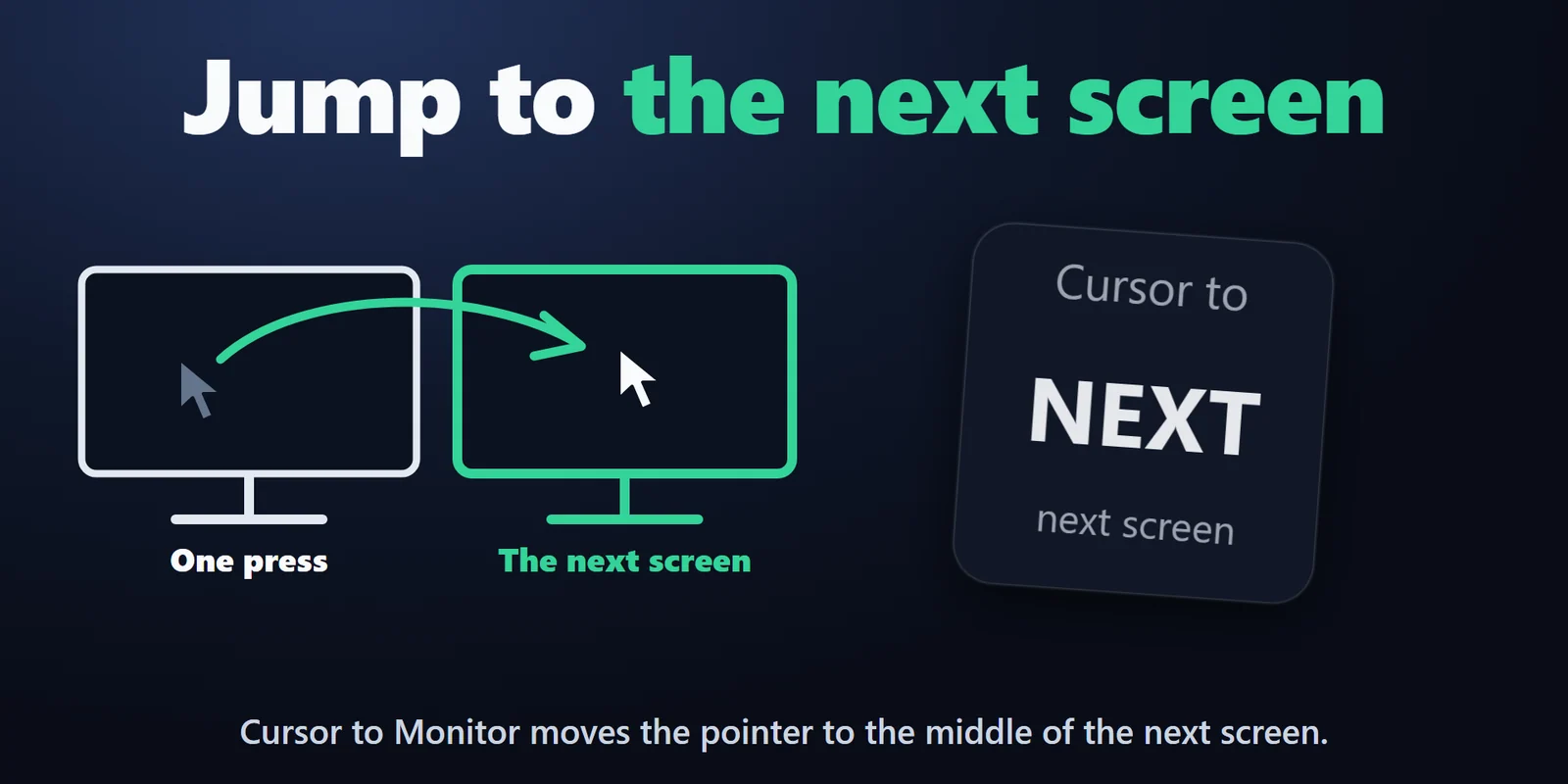
Cursor to Monitor sposta il puntatore al centro dello schermo successivo.
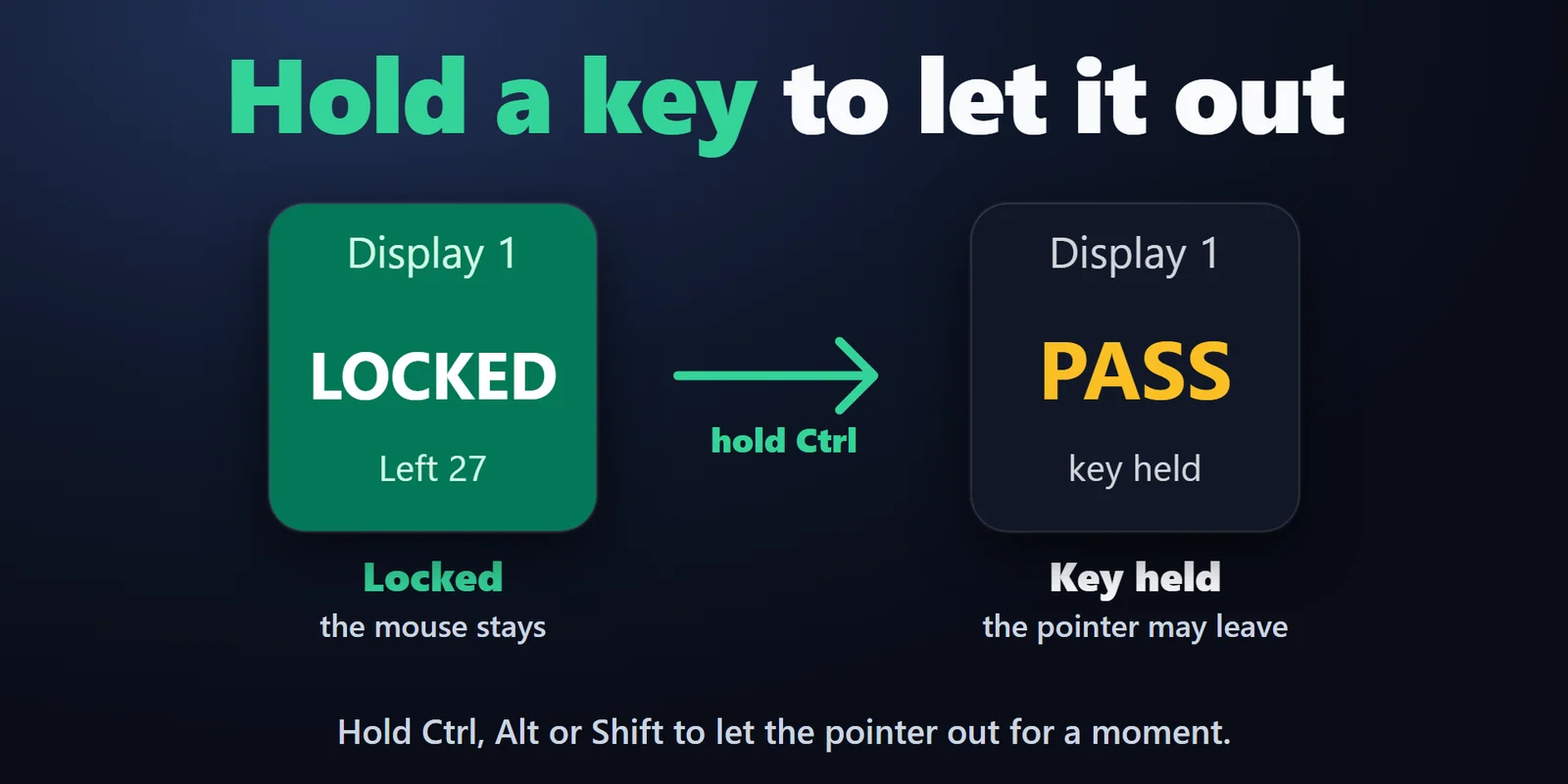
Tieni premuto Ctrl, Alt o Maiusc per far uscire il puntatore, e il blocco ritorna quando rilasci.
Il blocco viene reimpostato dieci volte al secondo, perché Windows lo perde quando cambi finestra.
Il tasto mostra LOCKED con il nome dello schermo o della finestra, in base a ciò che riporta Windows.
Il blocco termina da solo quando cambia la disposizione degli schermi, il PC si riattiva dalla sospensione, la finestra si chiude, i tasti di blocco escono dalla pagina visibile o Stream Deck si chiude. Un processo di supporto libera il puntatore se il plugin viene terminato.
Funziona sul tuo PC; nulla viene registrato o inviato altrove.
Inglese e giapponese.
Configurazione
Da sapereIl plugin usa la funzione di Windows ClipCursor, che limita dove può andare il puntatore del mouse, e la reimposta dieci volte al secondo.
FAQ
Risposte brevi alle domande che ci si pone prima di aggiungerlo.
Scrivi a contact
Aggiungi un tasto Lock to Monitor e premilo. Il puntatore resta sullo schermo in cui si trova (o su quello scelto nelle impostazioni) e non può scivolare sullo schermo accanto. Premi di nuovo il tasto per sbloccarlo.
Sì. Lock to Window trattiene il puntatore dentro la finestra in primo piano quando premi, per esempio un gioco in una finestra senza bordi. Mentre un'altra finestra è in primo piano, il puntatore si muove normalmente e il tasto mostra PAUSED; quando il gioco torna in primo piano, il blocco riprende.
Limita solo il puntatore. Se la camera di un gioco si ferma al bordo dello schermo, o un clic finisce sull'altro schermo, la causa era il puntatore e un blocco può aiutare. Il movimento della camera che un gioco legge direttamente dal mouse (Raw Input) non cambia.
Il gioco imposta un proprio limite del puntatore. Il plugin non tocca un limite impostato da un altro programma e blocca di nuovo quando il gioco lo rilascia.
Premi di nuovo il tasto di blocco. Se il tasto non reagisce, chiudi l'app Stream Deck: il plugin rilascia il puntatore all'uscita, e un processo di supporto lo rilascia se il plugin viene terminato.
Requisiti
Funziona su Windows 10 o versioni successive con l'app Stream Deck 6.9 o successiva.
Plugin per Stream Deck venduto su Elgato Marketplace.
Altro per il tuo Stream Deck






Funziona su Windows 10 o versioni successive con l'app Stream Deck 6.9 o successiva.
Scaricalo su Elgato MarketplaceAcquisto una tantum su Elgato Marketplace, mostrato lì nella tua valuta (la pagina del negozio è in inglese).