01
Disegna sopra qualsiasi app
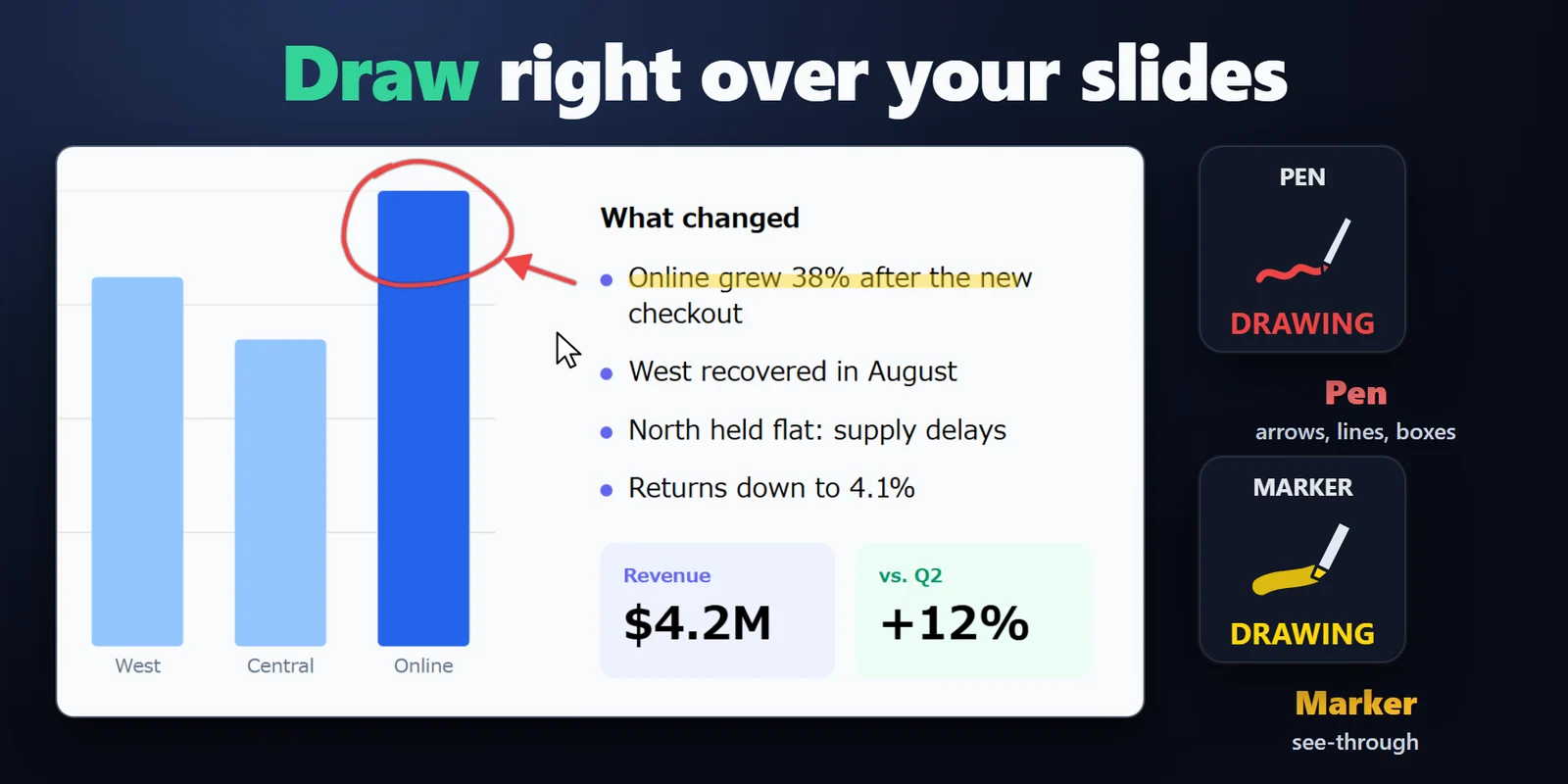
Scegli una penna o un evidenziatore trasparente in tratto sottile, medio o spesso, in rosso, giallo, verde, blu, rosa, arancione, bianco o nero.
Annota slide, codice o un gioco mentre presenti o registri, e mostra al pubblico dove si trova il mouse.
Acquisto una tantum su Elgato Marketplace, mostrato lì nella tua valuta (la pagina del negozio è in inglese).
Panoramica
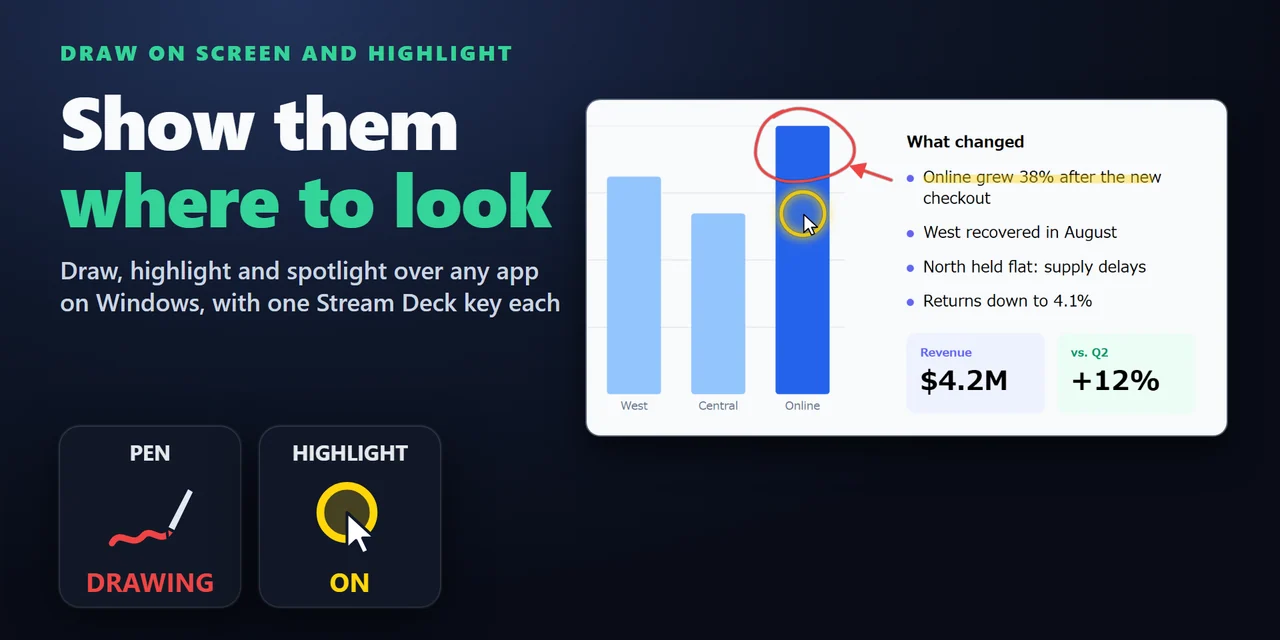
Per disegnare sullo schermo durante una presentazione, aggiungi Draw on Screen and Highlight al tuo Stream Deck e premi il tasto Draw on Screen per scrivere sopra qualsiasi app con il mouse.
Lo stesso plugin ha tasti per un anello o un alone attorno al cursore, un riflettore, un puntatore laser, onde al clic e una lente d'ingrandimento, così chi ti segue in Teams o Zoom può seguirti quando condividi o registri l'intero schermo.
Funzioni
Scegli una penna o un evidenziatore trasparente in tratto sottile, medio o spesso, in rosso, giallo, verde, blu, rosa, arancione, bianco o nero.
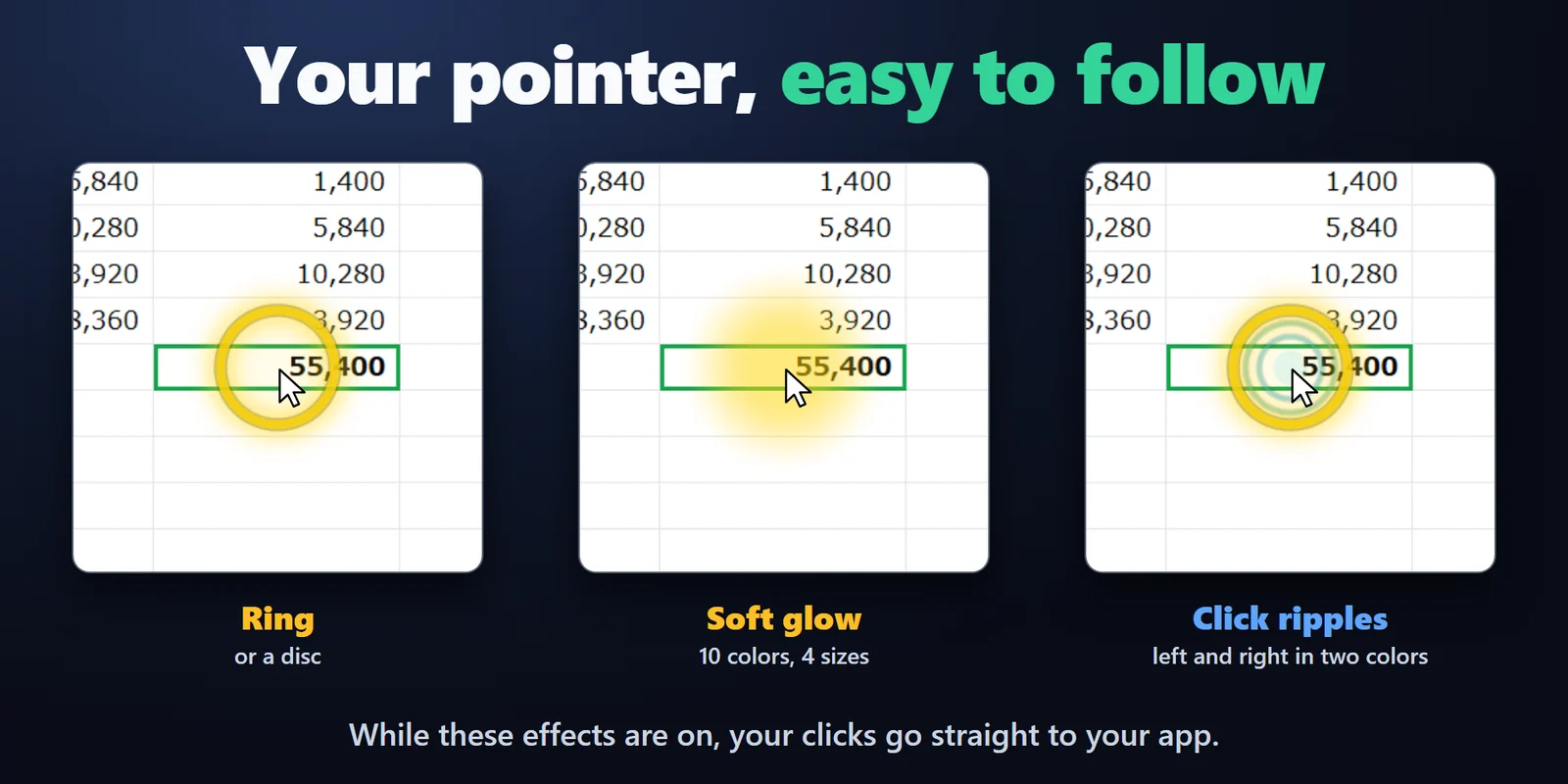
Un anello, un alone morbido o un disco, in 10 colori e 4 dimensioni.
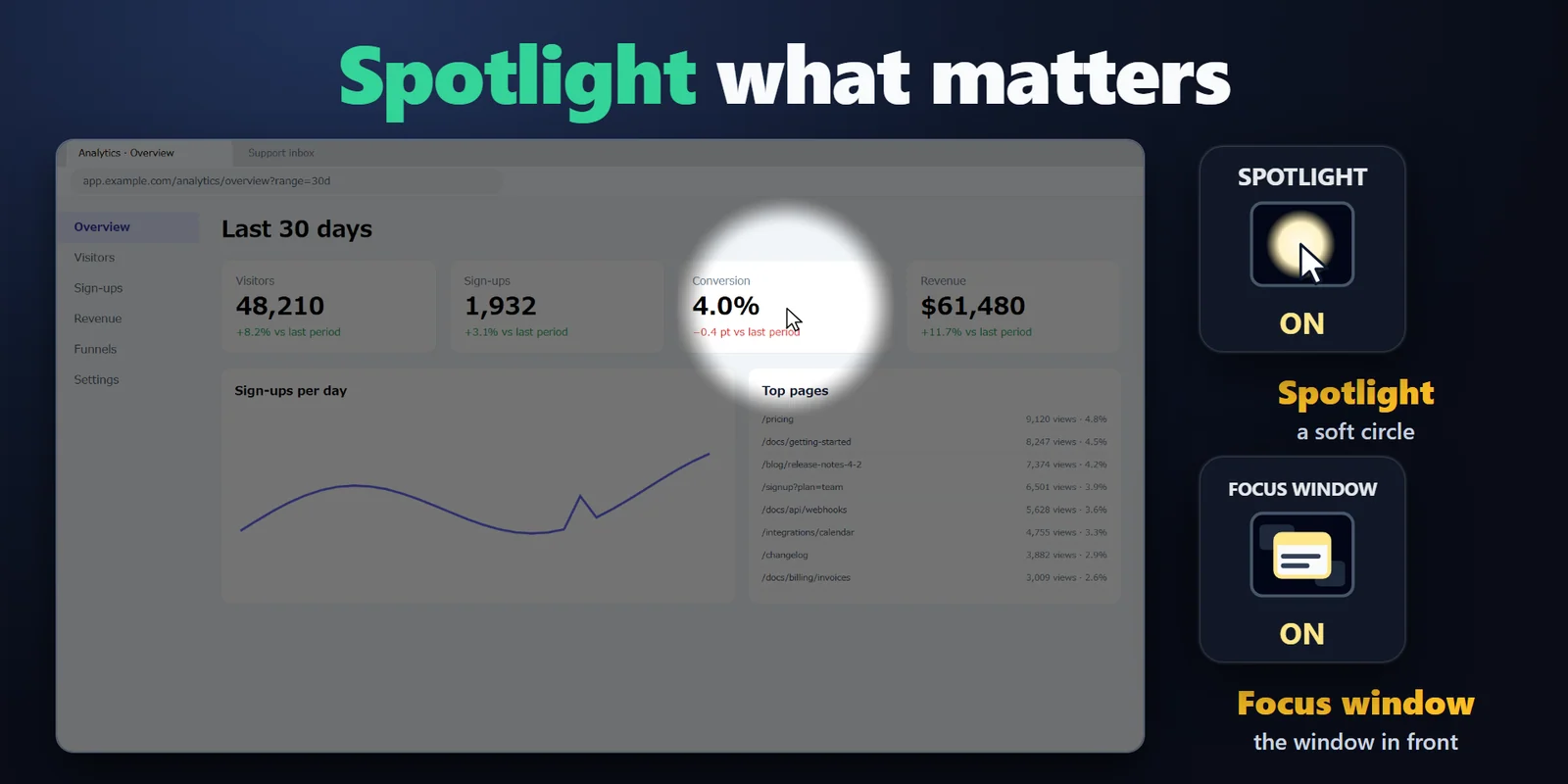
Oscura tutto tranne un cerchio morbido attorno al puntatore, oppure tranne la finestra in primo piano.
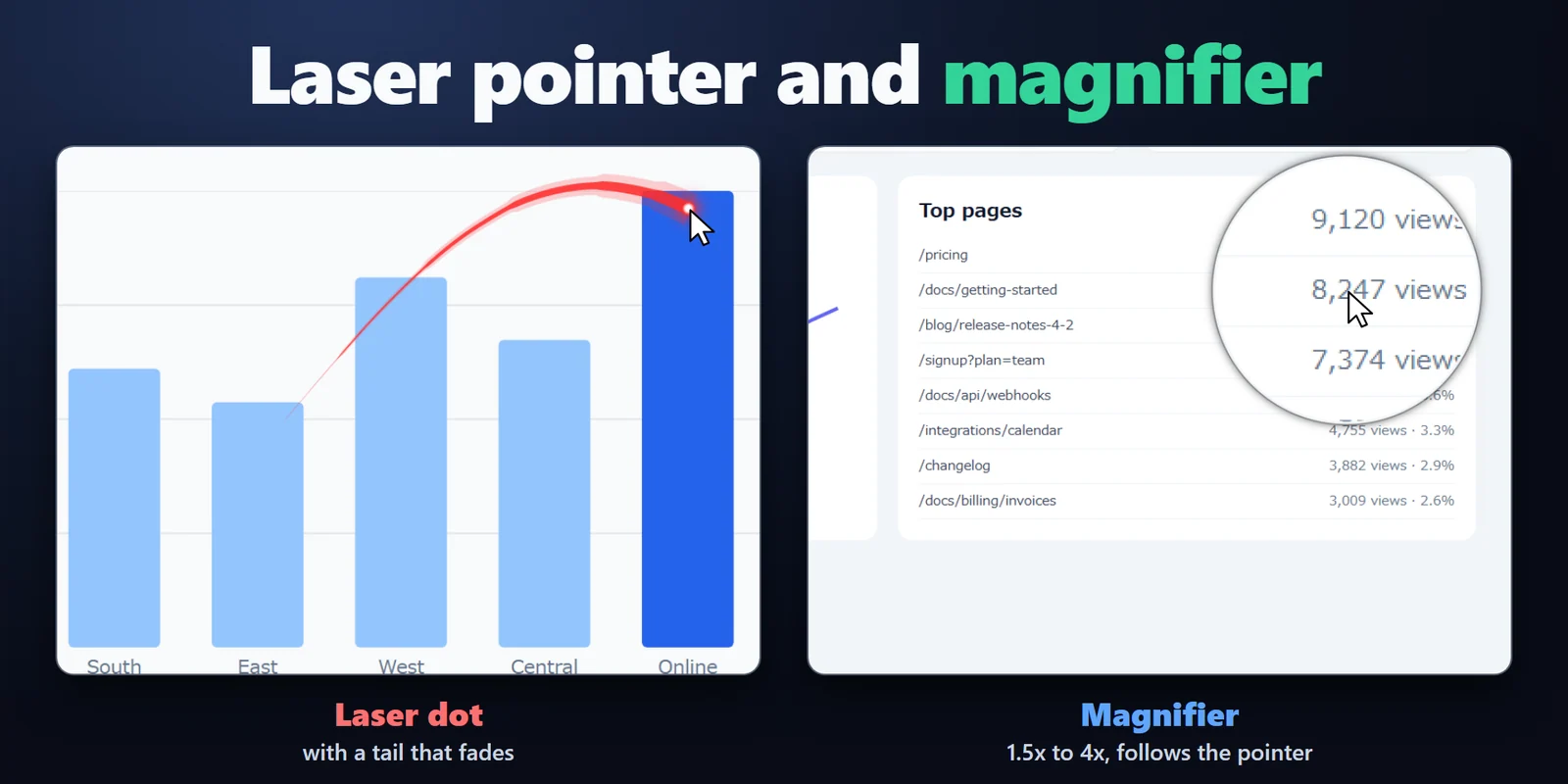
Indica con un punto laser dalla scia sfumata e mostra i clic sinistro e destro come onde, ciascuno con il proprio colore.
Tieni premuto Shift per una linea retta, Ctrl per una freccia e Ctrl e Shift per un rettangolo; il clic destro annulla l'ultima linea.
La tastiera resta all'app in primo piano, quindi i tasti freccia e il telecomando della presentazione continuano a far scorrere le slide.
Imposta la seconda pressione in modo che le linee restino sullo schermo e tu possa usare l'app sotto.
Ingrandisci ciò che sta sotto il puntatore con una lente rotonda a 1,5x, 2x, 3x o 4x.
Un tasto per ogni colore o strumento, gli effetti funzionano insieme, restano attivi quando cambi pagina su Stream Deck e premere Esc due volte entro 0,6 secondi disattiva ogni effetto.
Configurazione
Da sapereGli effetti sono disegnati sullo schermo stesso, solo sul tuo PC, e non viene inviato nulla da nessuna parte.
FAQ
Risposte brevi alle domande che ci si pone prima di aggiungerlo.
Scrivi a contact
Trascina il tasto Draw on Screen sul tuo Stream Deck, premilo e disegna sopra qualsiasi app con il pulsante sinistro del mouse. La tastiera resta all'app in primo piano, quindi i tasti freccia e il telecomando della presentazione continuano a far scorrere le slide.
Sì, quando condividi o registri l'intero schermo, perché gli effetti sono disegnati sullo schermo stesso.
Premi di nuovo il tasto oppure premi Esc una volta. Per impostazione predefinita le linee vengono cancellate; nelle impostazioni del tasto puoi scegliere di mantenerle e usare l'app sottostante. In una presentazione Esc termina anche la presentazione, quindi lì usa il tasto.
Solo la penna intercetta i clic, mentre disegni. Gli effetti del puntatore lasciano passare i clic verso le tue app come al solito.
Premi Esc due volte entro 0,6 secondi e ogni effetto si spegne. Anche chiudendo l'app Stream Deck, ogni effetto sparisce dallo schermo.
Gli effetti richiedono Windows PowerShell, incluso in Windows. Se la tua azienda limita PowerShell, chiedi al reparto IT di consentire Windows PowerShell per l'app Stream Deck.
Requisiti
Funziona su Windows 10 o versioni successive con Stream Deck 6.9 o successivo. Non servono diritti di amministratore né altri programmi da installare.
Plugin per Stream Deck venduto su Elgato Marketplace.
Altro per il tuo Stream Deck






Funziona su Windows 10 o versioni successive con Stream Deck 6.9 o successivo. Non servono diritti di amministratore né altri programmi da installare.
Scaricalo su Elgato MarketplaceAcquisto una tantum su Elgato Marketplace, mostrato lì nella tua valuta (la pagina del negozio è in inglese).