01
Sai sempre cosa c'è dopo
Il tasto Next Event mostra l'ora, un conto alla rovescia ("in 12m", "40m left") e il titolo. Premilo per vedere l'evento successivo, e ancora per quello dopo.
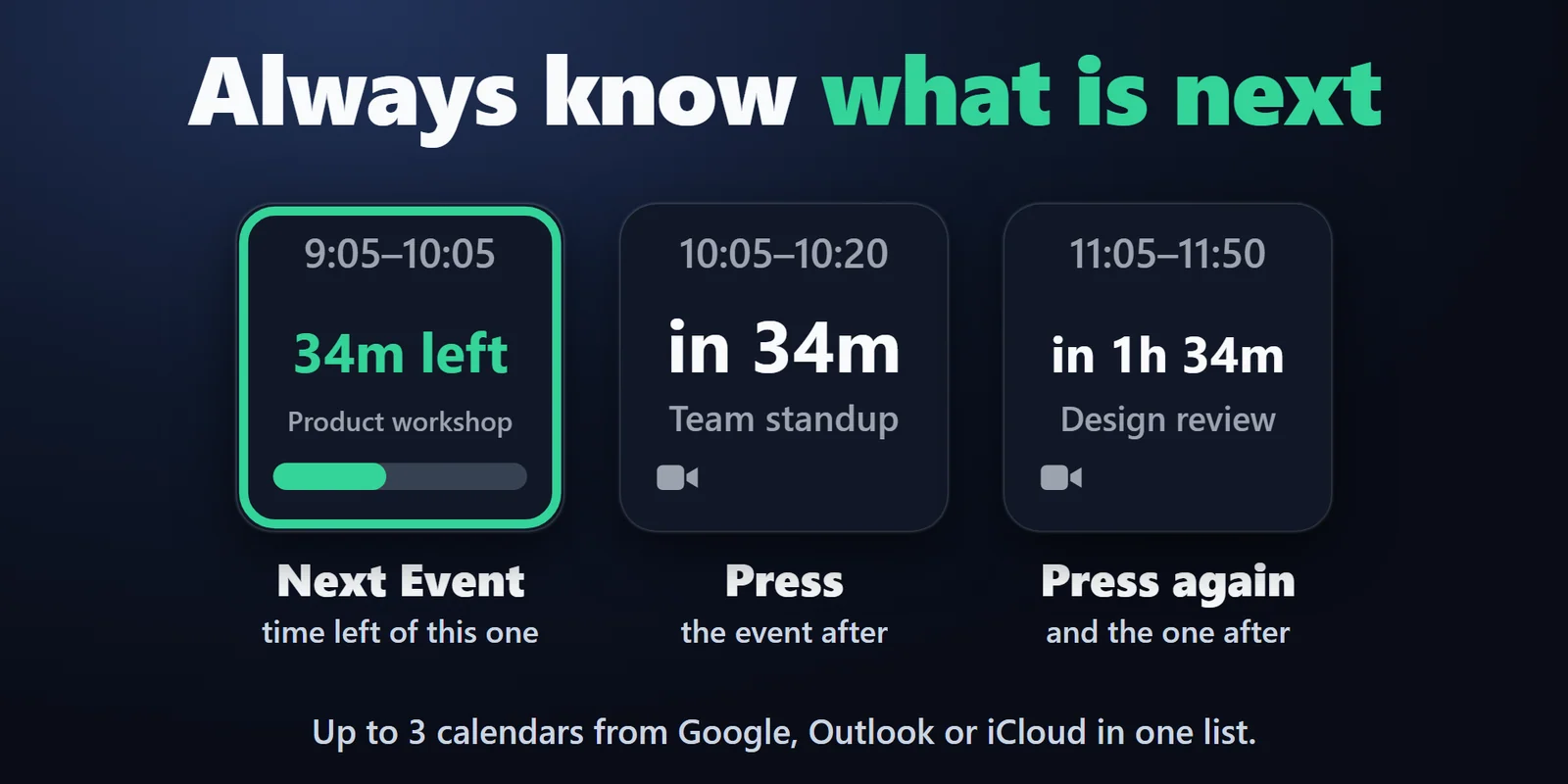
I tasti mostrano il prossimo evento di Google Calendar, Outlook o iCloud con il conto alla rovescia, e un tocco entra nella chiamata Zoom o Teams.
Acquisto una tantum su Elgato Marketplace, mostrato lì nella tua valuta (la pagina del negozio è in inglese).
Panoramica
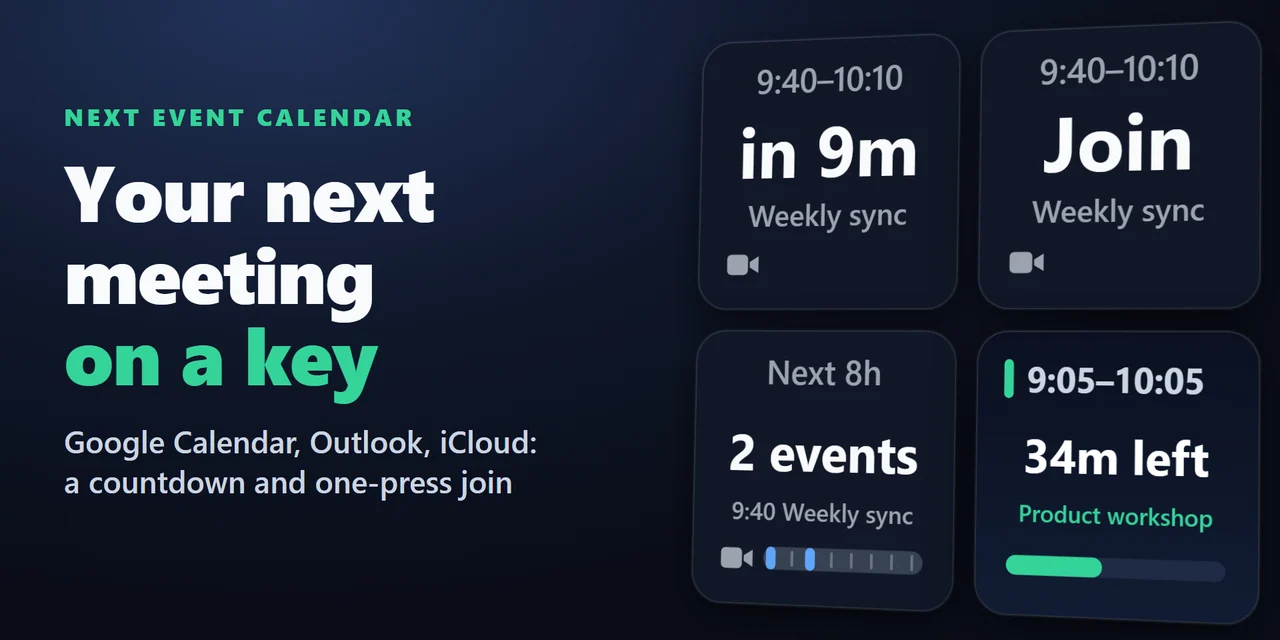
Per mostrare la tua prossima riunione di Google Calendar, Outlook o iCloud su uno Stream Deck, aggiungi Next Event Calendar, metti il tasto Next Event sul tuo Stream Deck e incolla nelle sue impostazioni il link iCal (.ics) privato del tuo calendario: il tasto mostra l'ora, un conto alla rovescia in tempo reale e il titolo, diventa ambra pochi minuti prima dell'inizio e rosso quando inizia.
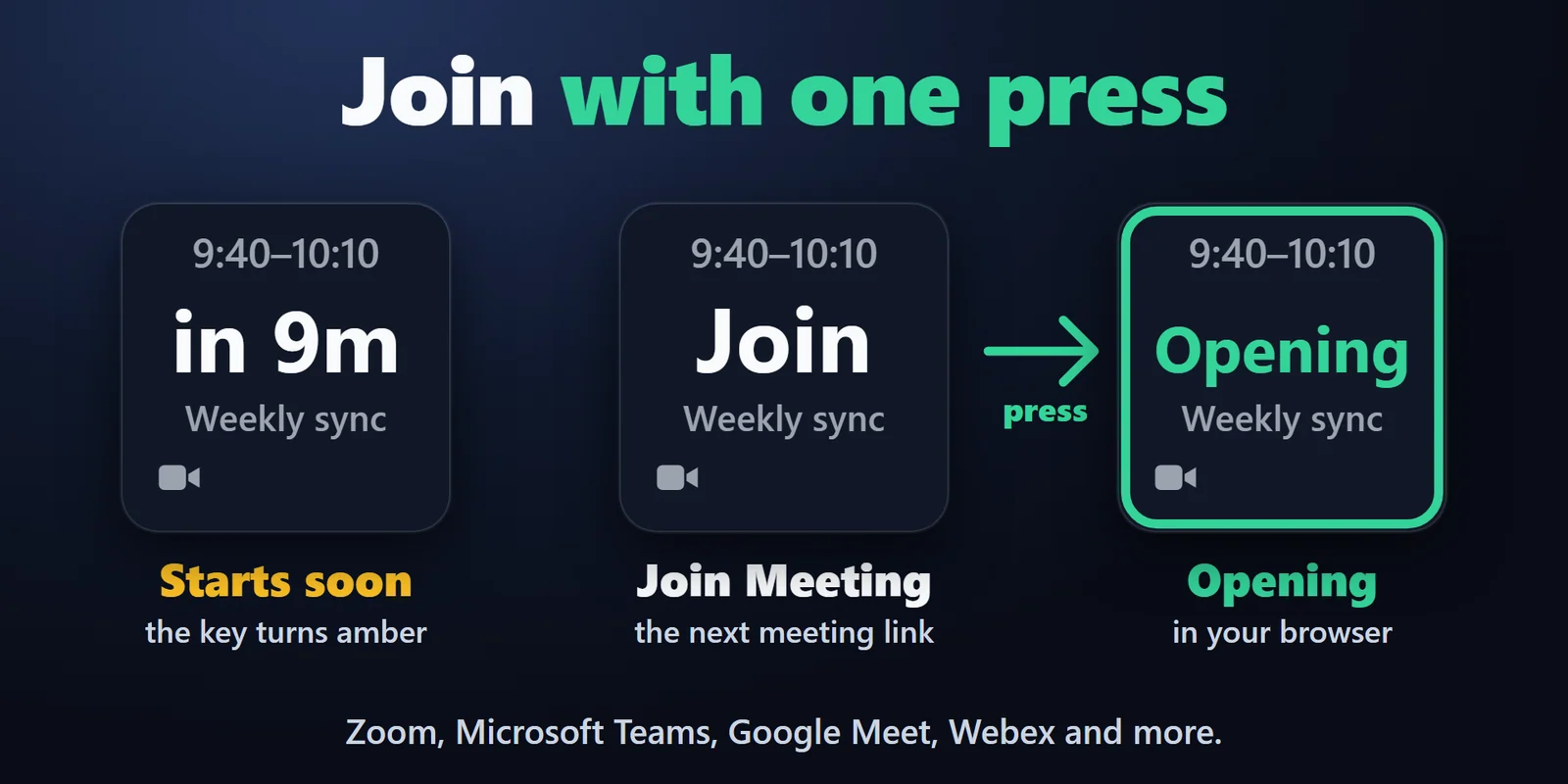
Una pressione ti fa entrare nel link Zoom, Microsoft Teams, Google Meet o Webex della riunione, e non serve alcun accesso a Google o Microsoft.
Funzioni
Il tasto Next Event mostra l'ora, un conto alla rovescia ("in 12m", "40m left") e il titolo. Premilo per vedere l'evento successivo, e ancora per quello dopo.
Da 10 minuti prima di una riunione, una pressione apre il suo link Zoom, Microsoft Teams, Google Meet, Webex o di altro tipo. Il tasto Join Meeting contiene sempre la prossima riunione che ha un link.
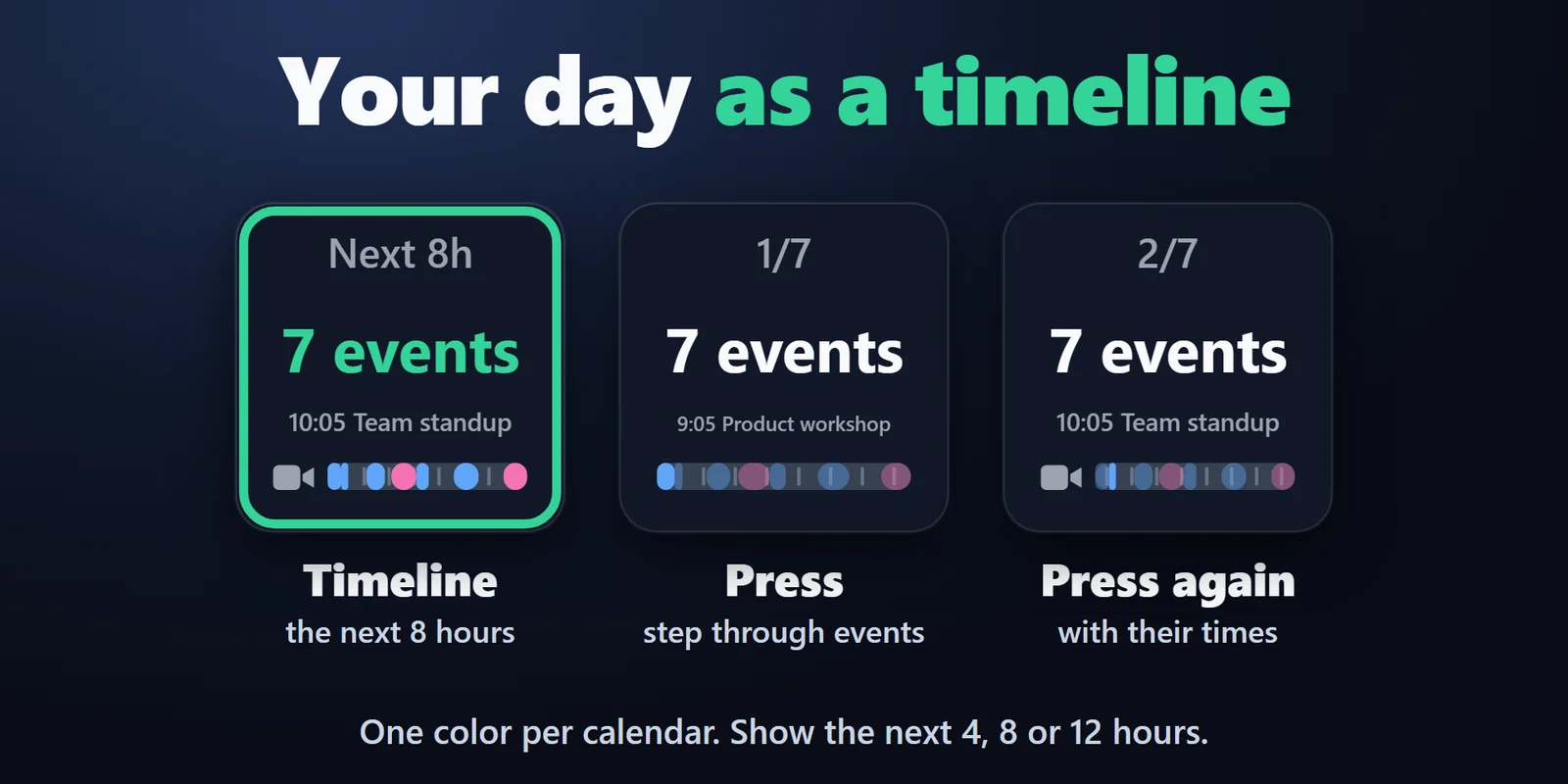
Il tasto Timeline mostra le prossime 4, 8 o 12 ore come una fascia, con un blocco per ogni evento nel colore del suo calendario. Premi per scorrere gli eventi con i loro orari.
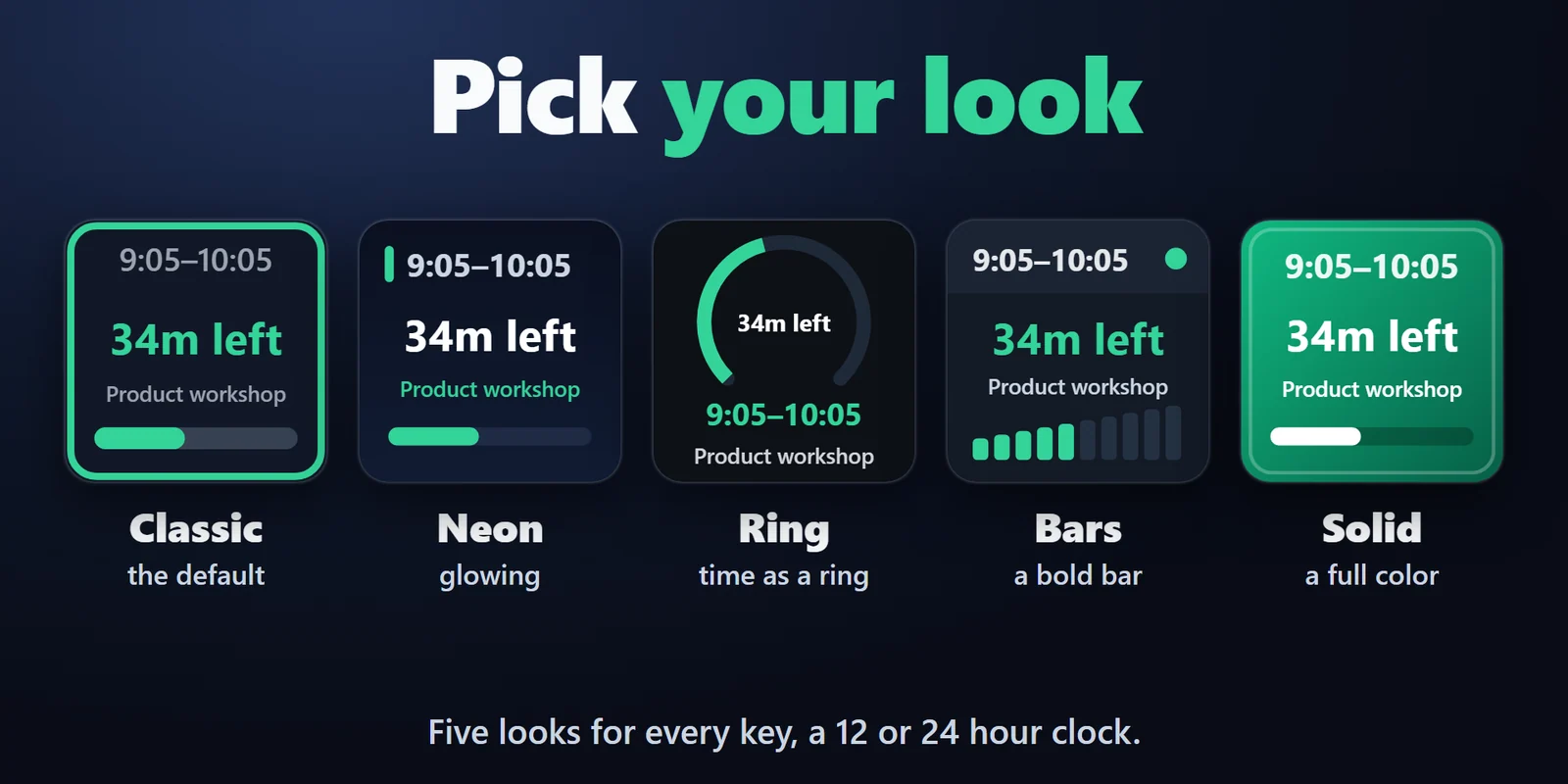
Classic, Neon, Ring, Bars o Solid per ogni tasto, con orologio a 12 o 24 ore.
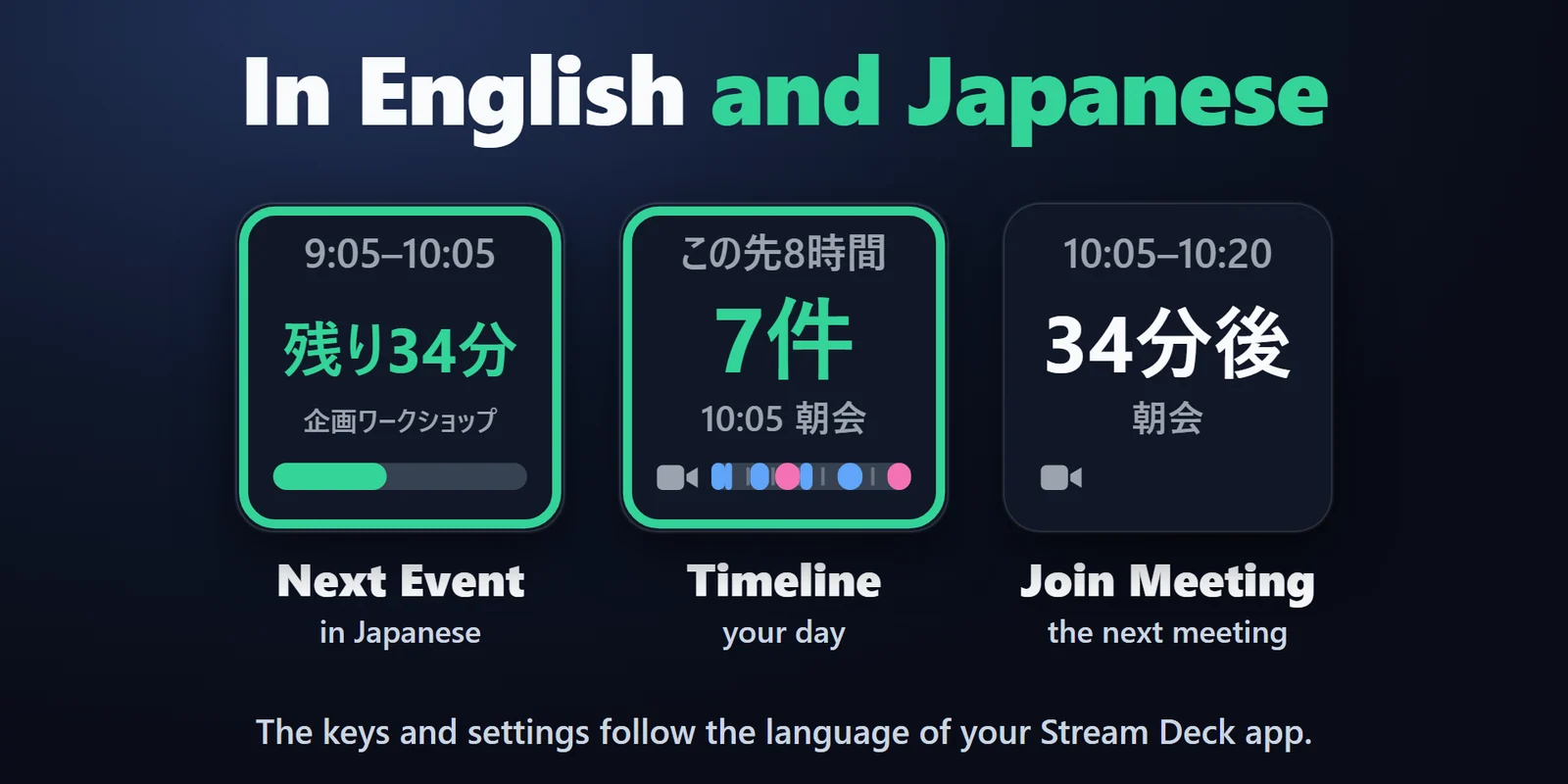
I tasti e le impostazioni seguono la lingua dell'app Stream Deck.
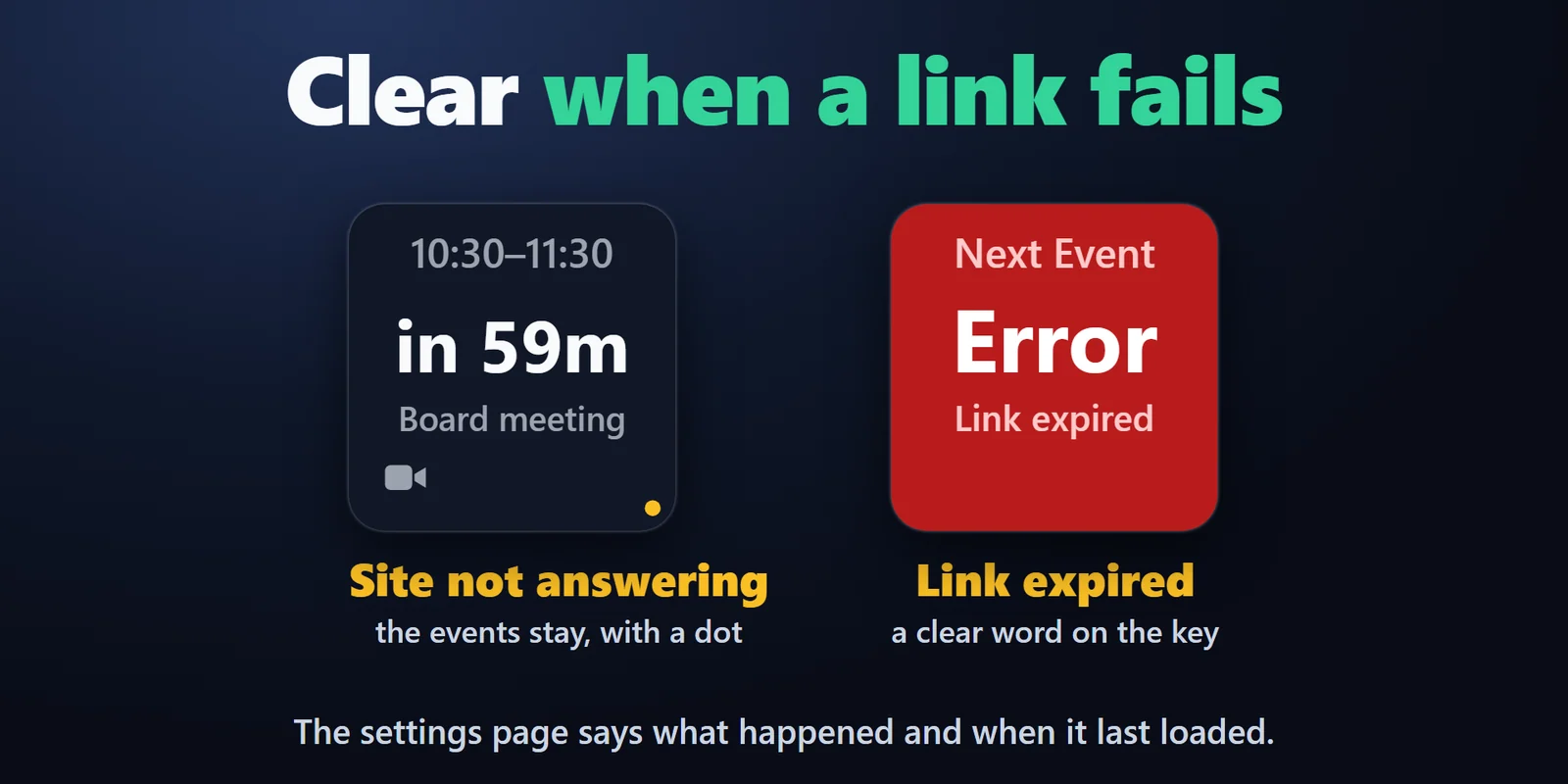
Se un calendario non si carica, il tasto mantiene gli eventi che aveva con un puntino, oppure mostra una parola semplice come Link expired o Offline. La pagina delle impostazioni indica cosa è successo e quando è stato l'ultimo caricamento.
Fino a 3 calendari, di lavoro, personali e di team, uniti in un unico elenco. Lo stesso evento presente in due calendari viene mostrato una sola volta.
Gestisce eventi ricorrenti, date spostate o annullate, eventi di un giorno intero e fusi orari: una riunione spostata appare al nuovo orario e una data annullata viene esclusa.
Il link del calendario resta nell'app Stream Deck sul tuo PC e va solo al sito del tuo calendario. Nessun account, nessun nostro server, nessuna telemetria.
Configurazione
FAQ
Risposte brevi alle domande che ci si pone prima di aggiungerlo.
Scrivi a contact
Aggiungi il tasto Next Event di Next Event Calendar e incolla nelle sue impostazioni il link iCal (.ics) privato del tuo calendario. Il tasto mostra subito orario, conto alla rovescia e titolo del prossimo evento, diventa ambra prima dell'inizio e rosso quando inizia.
Sì. Il tasto Next Event entra nella riunione quando inizia entro 10 minuti o è in corso, e il tasto Join Meeting apre in qualsiasi momento il link della prossima riunione. Funzionano anche i link di Webex, GoTo Meeting, Whereby, Jitsi, Amazon Chime e Slack huddle.
No. Il plugin legge il link del calendario che incolli, come fa un'app di calendario quando vi si iscrive. Non viene richiesto né salvato nulla sul tuo account.
Il plugin controlla ogni 5 minuti, ma il sito del calendario aggiorna il link condiviso con i suoi tempi, da qualche minuto a qualche ora. Il tasto mostra la modifica quando il sito ha aggiornato il link.
Sì. Incolla fino a 3 link di calendario, ad esempio lavoro, personale e team. Vengono uniti in un unico elenco, ciascuno con il suo colore sul tasto Timeline, e lo stesso evento in due calendari viene mostrato una sola volta.
Requisiti
Funziona su Windows 10 o 11 con l'app Stream Deck 6.9 o successiva, con Google Calendar, Outlook (Outlook.com e Microsoft 365), iCloud e qualsiasi calendario che fornisca un link iCal (.ics).
Plugin per Stream Deck venduto su Elgato Marketplace.
Altro per il tuo Stream Deck






Funziona su Windows 10 o 11 con l'app Stream Deck 6.9 o successiva, con Google Calendar, Outlook (Outlook.com e Microsoft 365), iCloud e qualsiasi calendario che fornisca un link iCal (.ics).
Scaricalo su Elgato MarketplaceAcquisto una tantum su Elgato Marketplace, mostrato lì nella tua valuta (la pagina del negozio è in inglese).