01
Utilizzo e temperatura della GPU
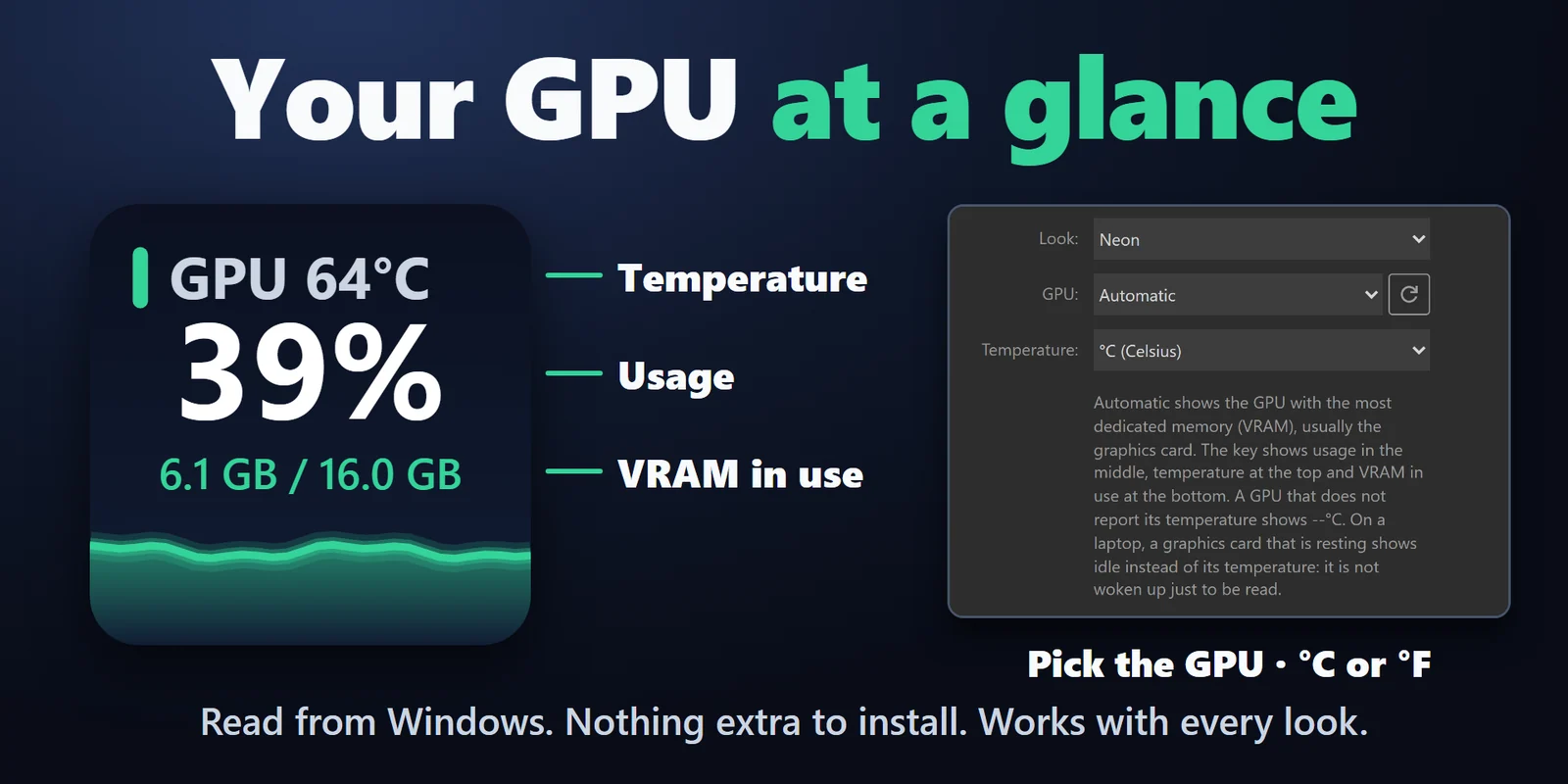
GPU: utilizzo, temperatura e memoria video (VRAM) in uso, con un grafico di 60 secondi. Scegli la GPU se il PC ne ha più di una, e °C o °F.
Scopri quanto sta lavorando il tuo PC mentre giochi o lavori, con letture in tempo reale in cinque stili, ciascuna su un proprio tasto.
Acquisto una tantum su Elgato Marketplace, mostrato lì nella tua valuta (la pagina del negozio è in inglese).
Panoramica
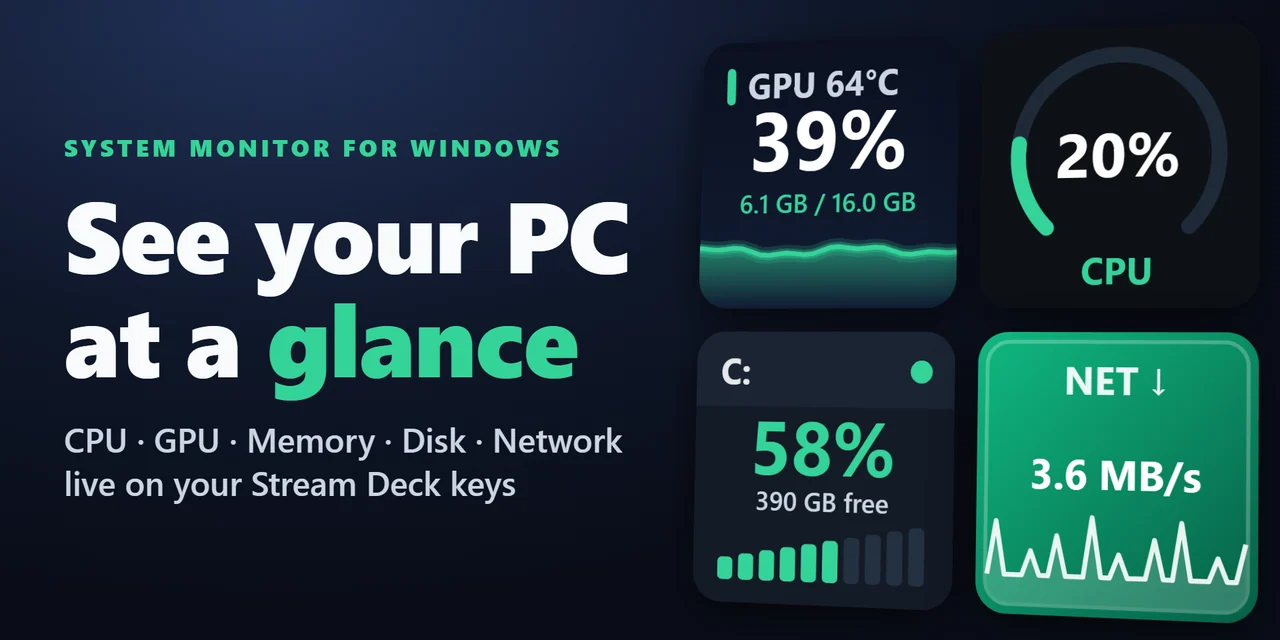
Per mostrare l'uso di CPU, GPU e memoria su uno Stream Deck, aggiungi System Monitor for Windows e trascina CPU, GPU, Memory, Disk o Network su un tasto.
Ogni tasto mostra un valore in tempo reale, letto da Windows stesso ogni 2 secondi, così vedi quanto sta lavorando il PC, temperatura della GPU inclusa, senza cambiare finestra né installare app per i sensori.
Funzioni
GPU: utilizzo, temperatura e memoria video (VRAM) in uso, con un grafico di 60 secondi. Scegli la GPU se il PC ne ha più di una, e °C o °F.
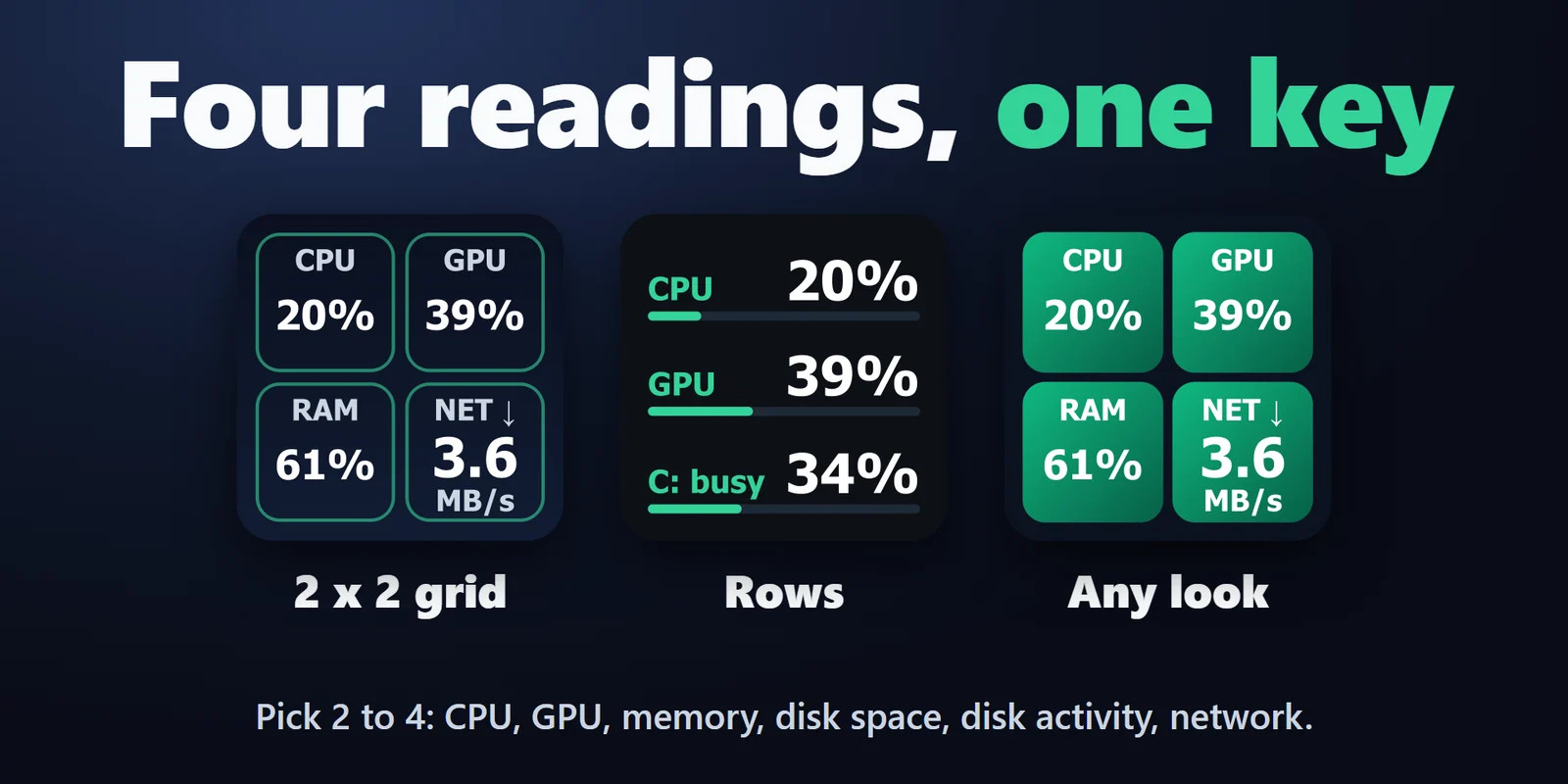
Dashboard: da 2 a 4 letture diverse su un tasto, in righe o in una griglia 2 x 2, tra CPU, GPU, memoria, spazio su disco, attività del disco, download e upload.
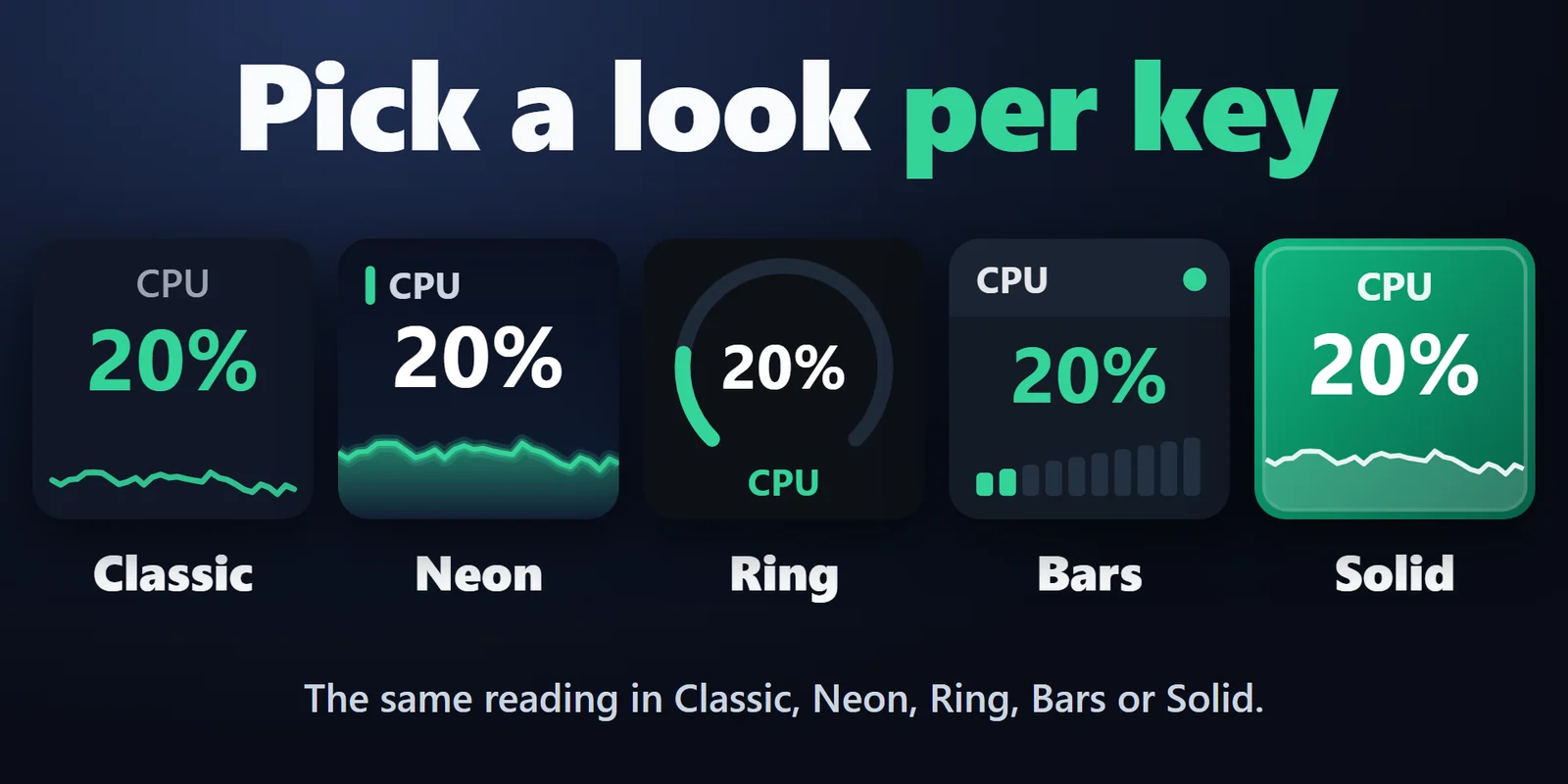
Classic, Neon, Ring, Bars e Solid. Ring e Bars mostrano un indicatore al posto del grafico.
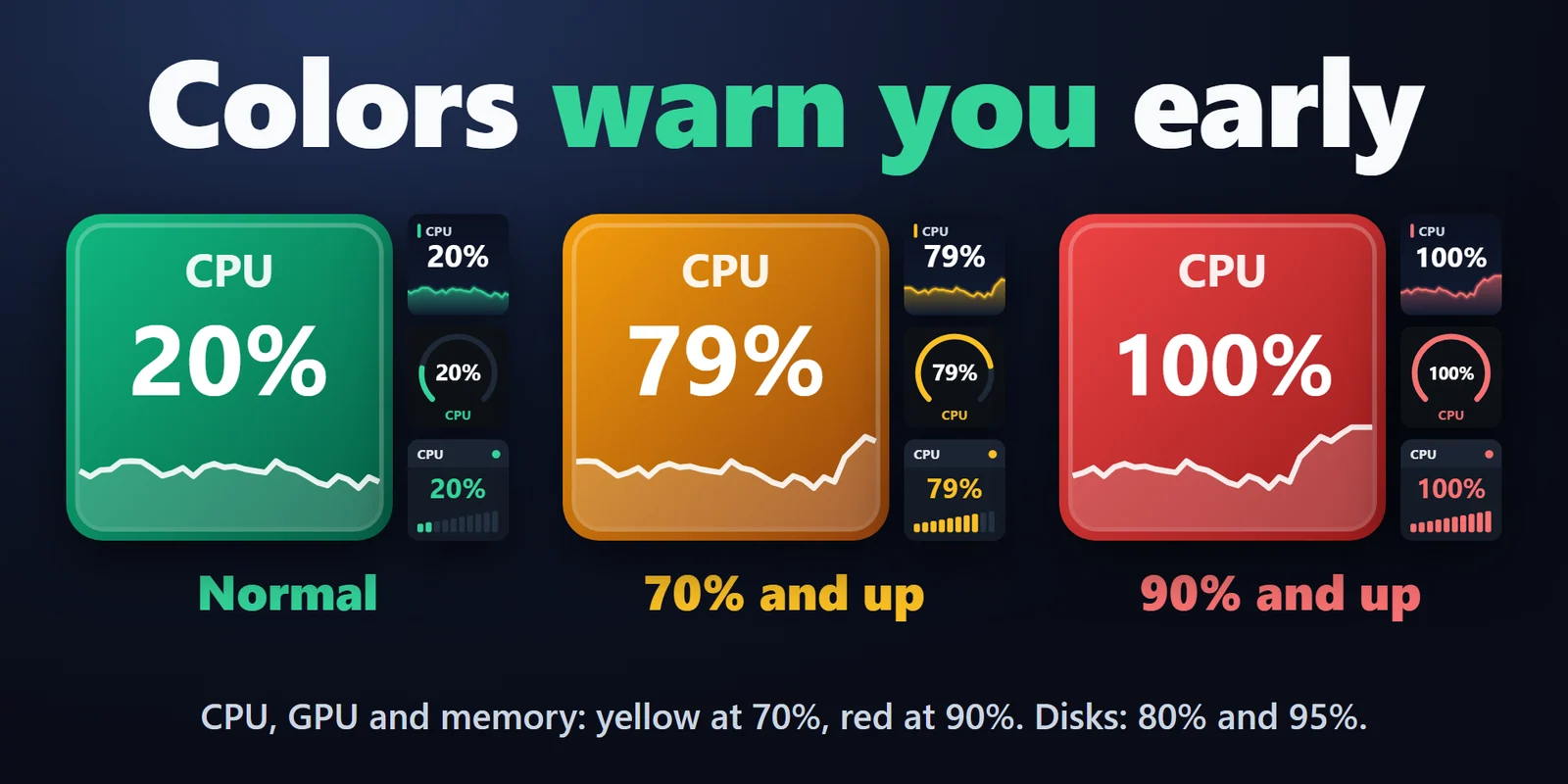
I tasti CPU, GPU e memoria diventano gialli al 70% e rossi al 90%; i tasti del disco all'80% e al 95%.
Utilizzo totale in % con un grafico di 60 secondi.
Percentuale in uso e GB usati sul totale, con un grafico di 60 secondi.
Quanto è pieno un disco e lo spazio libero. Premi il tasto per passare al disco successivo (C:, D:, ...).
Quanto è occupato un disco (busy %) e la sua velocità di lettura e scrittura, con un grafico di 60 secondi. Scegli "activity" nelle impostazioni del tasto Disk.
Velocità di download o upload dei tuoi adattatori Ethernet e Wi-Fi, con un grafico. Premi il tasto per passare dall'uno all'altro.
Ogni monitor può andare anche su una manopola. La touch strip mostra il valore con il grafico di 60 secondi; ruota la manopola per passare tra download e upload, spazio e attività, la GPU o la lettura della Dashboard.
Ogni lettura, temperatura della GPU inclusa, proviene da Windows stesso.
Un solo timer condiviso, e la misurazione si ferma quando nessun tasto System Monitor è visibile.
Funziona interamente sul tuo PC, senza account, servizi online, raccolta dati né telemetria.
Configurazione
FAQ
Risposte brevi alle domande che ci si pone prima di aggiungerlo.
Scrivi a contact
Trascina le azioni CPU e Memory su due tasti. CPU mostra l'utilizzo totale in % e Memory la percentuale in uso e i GB usati, ciascuno con un grafico di 60 secondi, aggiornato ogni 2 secondi.
Trascina l'azione GPU su un tasto. Mostra la temperatura in alto, l'utilizzo della GPU al centro e la VRAM in uso in basso, letti da Windows stesso, quindi non c'è nessuna app per i sensori da installare o tenere in esecuzione. Una GPU che non comunica la temperatura a Windows mostra --°C.
Automatic mostra la GPU con più memoria video, di solito la scheda grafica. Se il PC ha più di una GPU, seleziona il tasto e scegline una nell'elenco; una seconda scheda dello stesso modello compare con #2.
Sì. Un tasto Disk mostra quanto è pieno un disco e lo spazio libero; premilo per passare al disco successivo (C:, D:, ...).
Il plugin mostra il "% Processor Time" di Windows. Task Manager in Windows 11 usa un'altra misura ("Processor Utility"), che può risultare più alta, soprattutto quando la CPU è in boost.
Sì. Trascina l'azione Dashboard su un tasto e scegli da 2 a 4 letture diverse: CPU, GPU, memoria, spazio su disco, attività del disco, download o upload. Quattro stanno in una griglia 2 x 2; meno letture sono mostrate in righe, e ogni lettura mantiene i suoi avvisi giallo e rosso. Su una manopola dello Stream Deck +, una Dashboard mostra una lettura alla volta; ruota la manopola per la successiva.
Requisiti
Funziona su Windows 10 o successivo con l'app Stream Deck 6.9 o successiva.
Plugin per Stream Deck venduto su Elgato Marketplace.
Altro per il tuo Stream Deck






Funziona su Windows 10 o successivo con l'app Stream Deck 6.9 o successiva.
Scaricalo su Elgato MarketplaceAcquisto una tantum su Elgato Marketplace, mostrato lì nella tua valuta (la pagina del negozio è in inglese).