01
GPU 占用率和温度
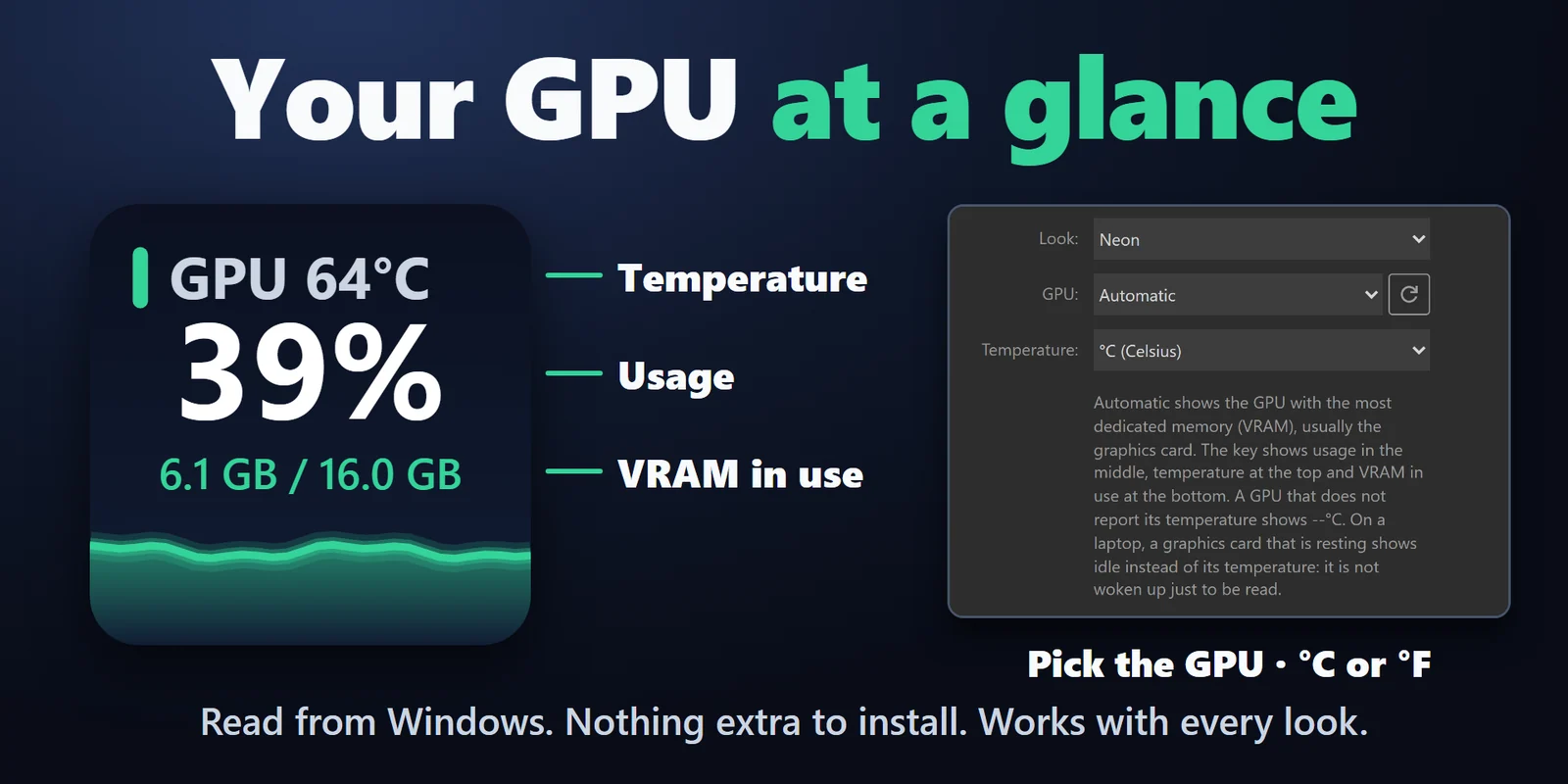
GPU 按键显示占用率、温度和已用显存(VRAM),附 60 秒曲线图。电脑有多个 GPU 时可选择其一,可选 °C 或 °F。
玩游戏或工作时随时了解电脑负载:每项实时读数各占一个按键,提供五种外观。
在 Elgato Marketplace 一次性购买,金额以您当地的货币显示(商店页面为英文)。
概览
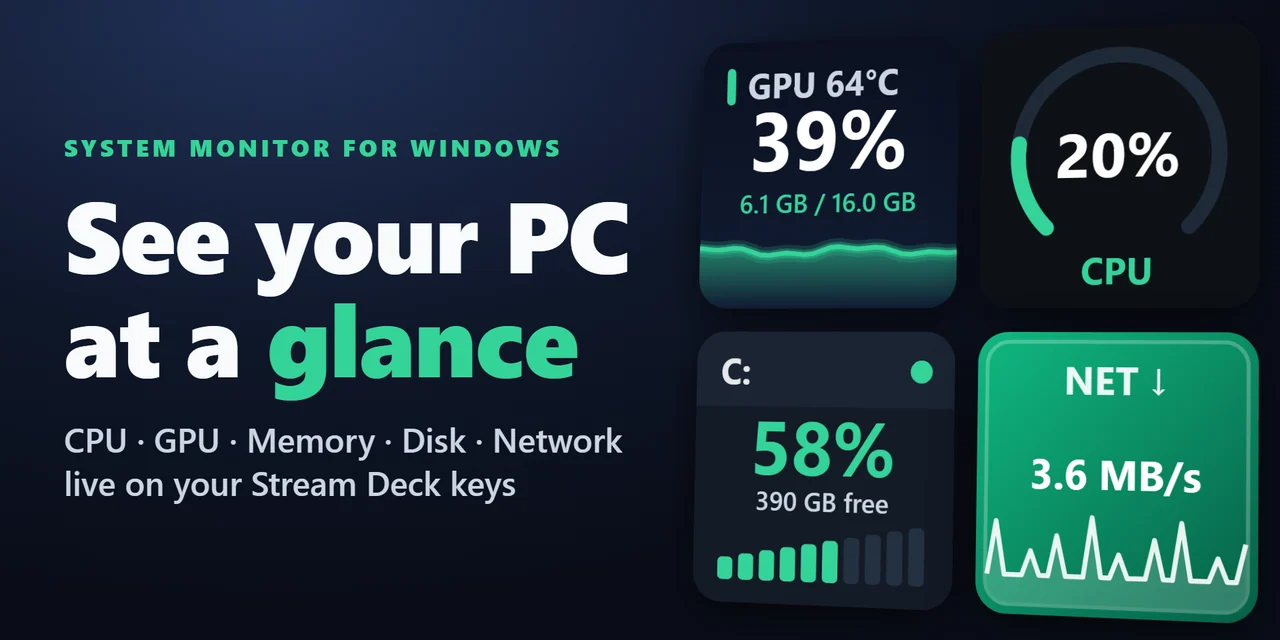
要在 Stream Deck 上显示 CPU、GPU 和内存占用,请添加 System Monitor for Windows,然后将 CPU、GPU、Memory、Disk 或 Network 拖到按键上。
每个按键显示实时数值,每 2 秒直接从 Windows 读取,无需切换窗口或安装传感器软件即可看到电脑的负载情况,包括 GPU 温度。
功能
GPU 按键显示占用率、温度和已用显存(VRAM),附 60 秒曲线图。电脑有多个 GPU 时可选择其一,可选 °C 或 °F。
Dashboard 在一个按键上以行或 2 x 2 网格显示 2 到 4 项不同读数,可从 CPU、GPU、内存、磁盘空间、磁盘活动、下载和上传中选择。
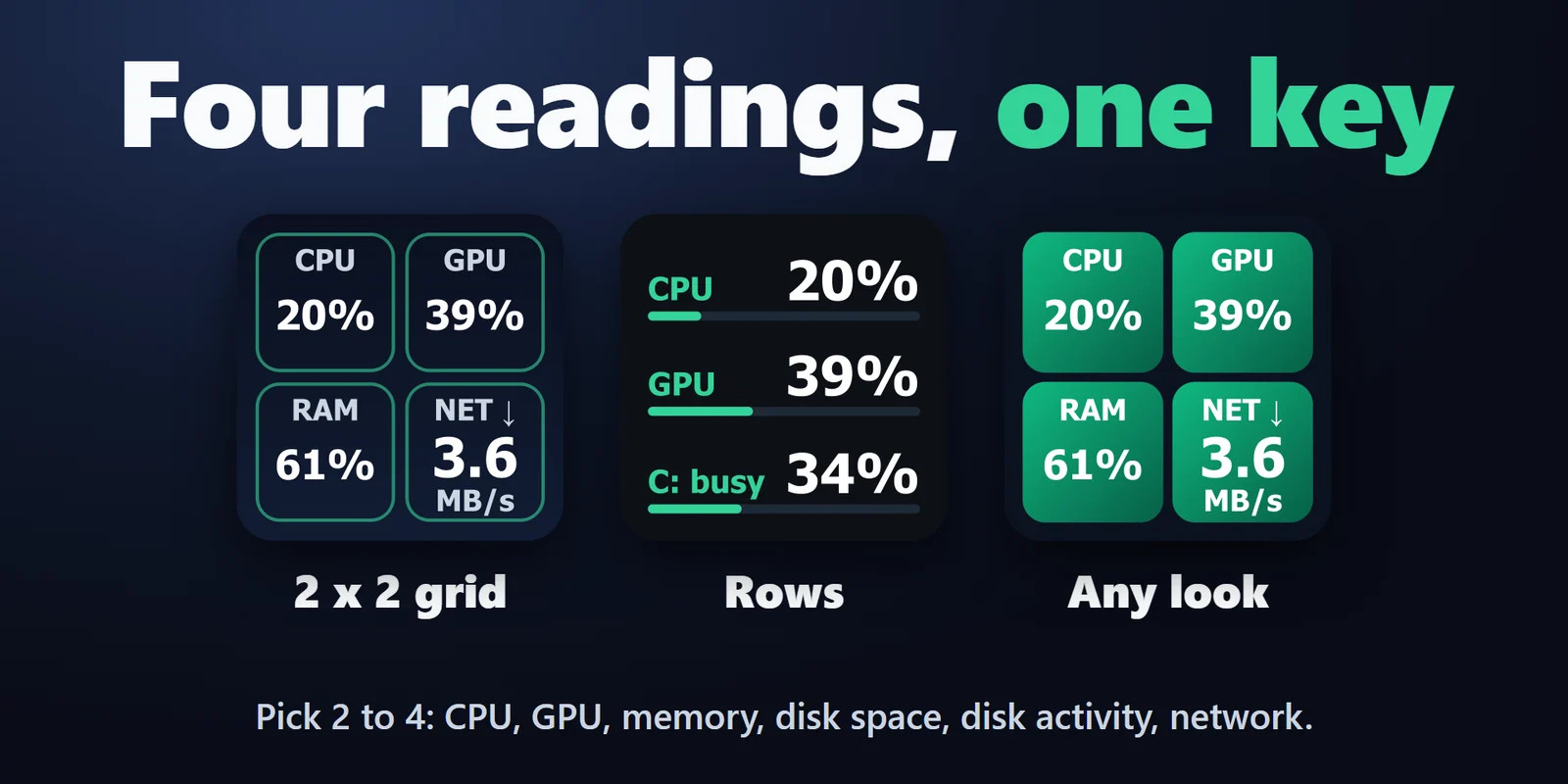
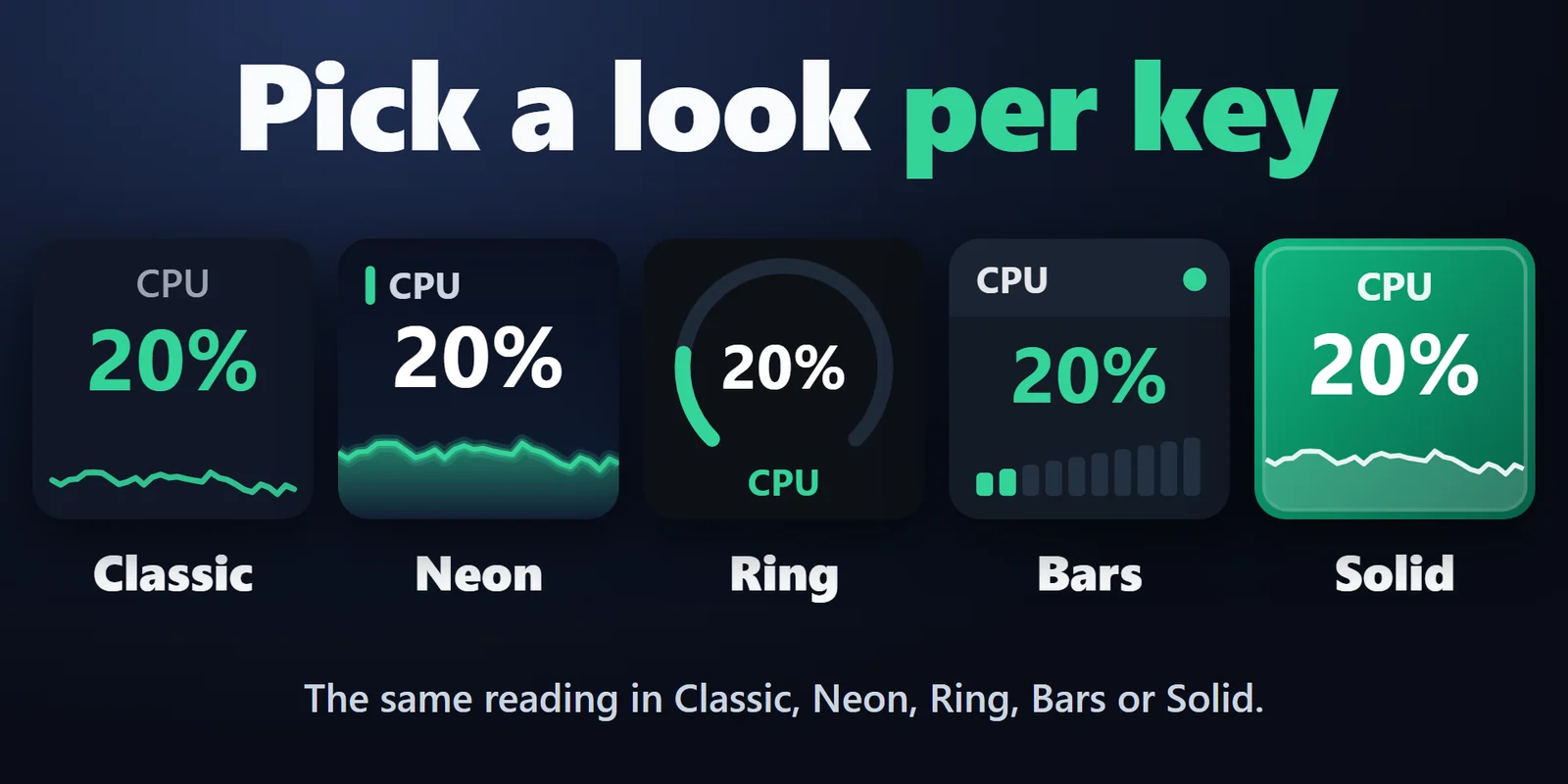
Classic、Neon、Ring、Bars 和 Solid。Ring 和 Bars 以仪表代替曲线图。
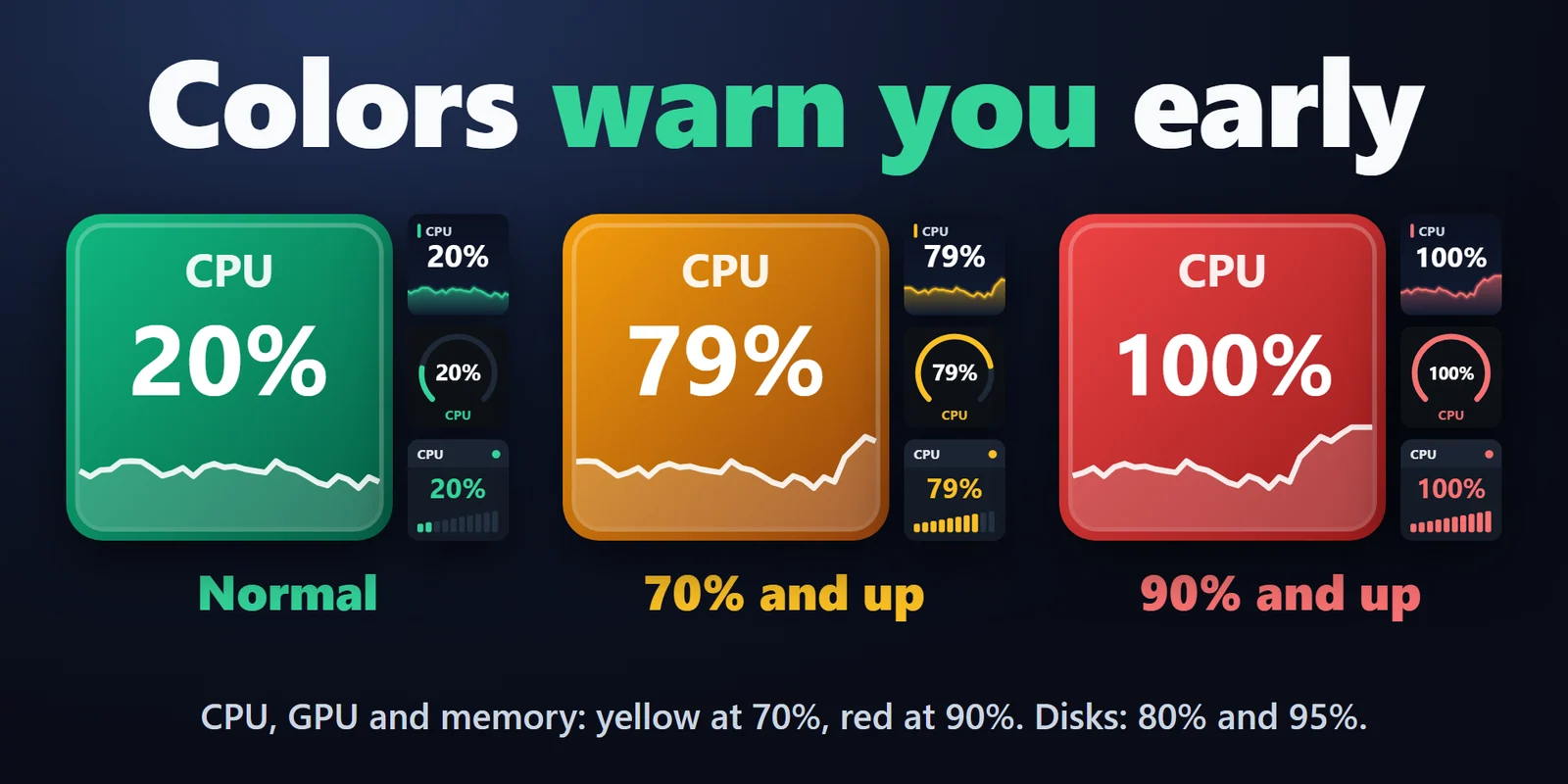
CPU、GPU 和内存按键在 70% 变黄、90% 变红;磁盘按键则在 80% 和 95%。
总占用率(%),附 60 秒曲线图。
使用百分比及已用容量(GB)与总容量,附 60 秒曲线图。
驱动器的占用程度和剩余空间。按下按键切换到下一个驱动器(C:、D:……)。
磁盘繁忙程度(繁忙 %)及读写速度,附 60 秒曲线图。在 Disk 按键设置中选择“activity”。
以太网和 Wi-Fi 适配器的下载或上传速度,附曲线图。按下按键可在两者间切换。
每项监控也可放在旋钮上。触摸条显示数值及 60 秒曲线图;转动旋钮可切换下载与上传、空间与活动、GPU 或 Dashboard 读数。
所有读数(包括 GPU 温度)都直接来自 Windows。
共用一个计时器,没有显示 System Monitor 按键时停止测量。
完全在你的电脑上运行,无需账号,不连接在线服务,不收集数据,无遥测。
设置
将 CPU 和 Memory 操作分别拖到两个按键上。CPU 显示总占用率(%),Memory 显示使用百分比和已用 GB,均附 60 秒曲线图,每 2 秒更新一次。
将 GPU 操作拖到按键上。按键顶部显示温度,中间显示 GPU 占用率,底部显示已用显存,数据直接来自 Windows,无需安装或保持运行传感器软件。不向 Windows 报告温度的 GPU 显示 --°C。
Automatic 显示显存最大的 GPU,通常是独立显卡。如果电脑有多个 GPU,选中按键并在列表中选择;同型号的第二张显卡会标注 #2。
可以。Disk 按键显示驱动器的占用程度和剩余空间;按下即可切换到下一个驱动器(C:、D:……)。
插件显示的是 Windows 的“% Processor Time”。Windows 11 的任务管理器使用另一种指标(“Processor Utility”),读数可能更高,尤其是在 CPU 睿频时。
可以。将 Dashboard 操作拖到按键上,选择 2 到 4 项不同读数:CPU、GPU、内存、磁盘空间、磁盘活动、下载或上传。四项时以 2 x 2 网格排列;更少时按行显示,每项读数保留黄色和红色警示。在 Stream Deck + 旋钮上,Dashboard 一次显示一项读数;转动旋钮切换到下一项。
系统要求
适用于 Windows 10 或更高版本,需 Stream Deck 应用 6.9 或更高版本。
在 Elgato Marketplace 销售的Stream Deck 插件。
为您的 Stream Deck 发现更多






适用于 Windows 10 或更高版本,需 Stream Deck 应用 6.9 或更高版本。
在 Elgato Marketplace 获取在 Elgato Marketplace 一次性购买,金额以您当地的货币显示(商店页面为英文)。