01
GPU-Auslastung und Temperatur
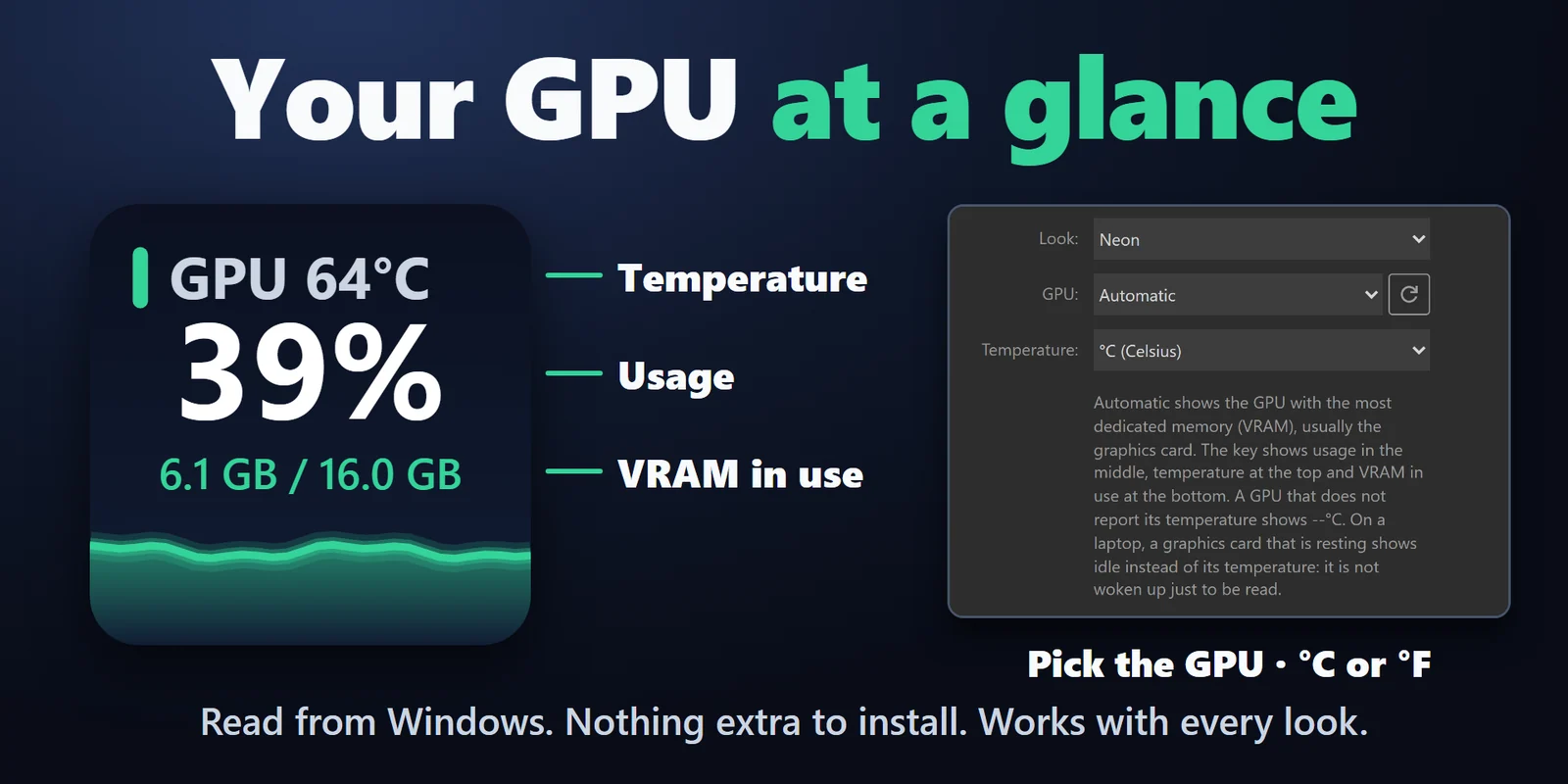
GPU: Auslastung, Temperatur und belegter Grafikspeicher (VRAM) mit einem 60-Sekunden-Diagramm. Wählen Sie die GPU, falls Ihr PC mehrere hat, sowie °C oder °F.
Sehen Sie, wie stark Ihr PC beim Spielen oder Arbeiten ausgelastet ist, mit Live-Werten in fünf Designs, jeweils auf einer eigenen Taste.
Einmalkauf im Elgato Marketplace, dort in Ihrer Währung angezeigt (die Shopseite ist auf Englisch).
Überblick
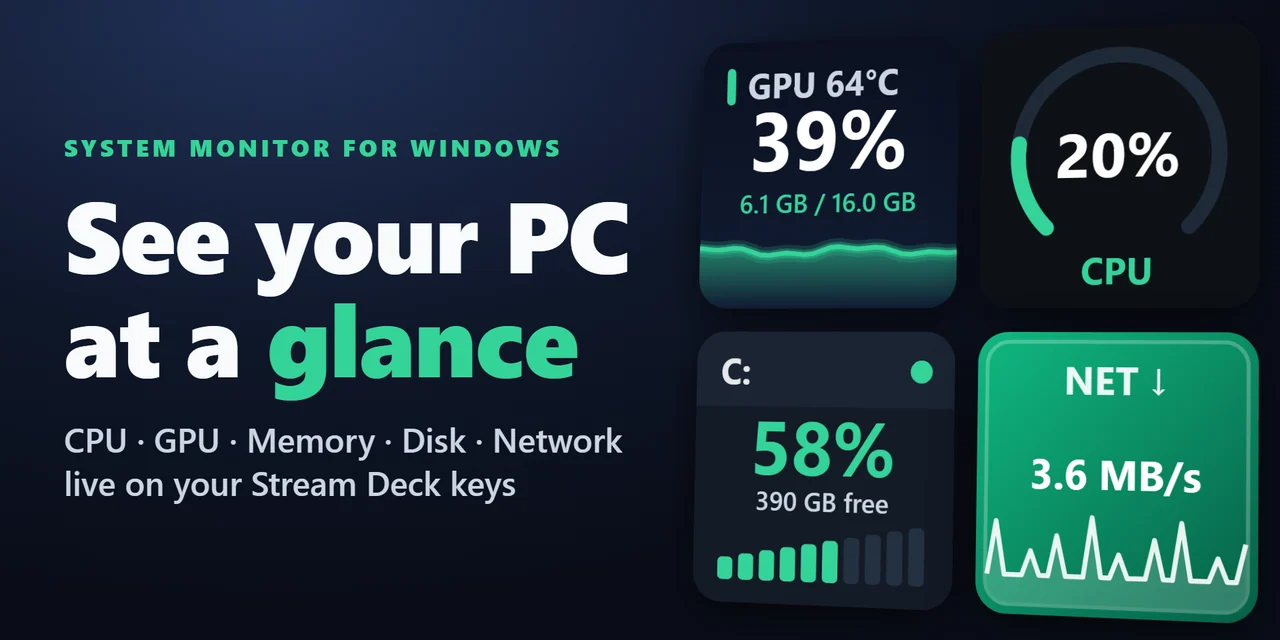
Um CPU-, GPU- und Speicherauslastung auf einem Stream Deck anzuzeigen, fügen Sie System Monitor for Windows hinzu und ziehen Sie CPU, GPU, Memory, Disk oder Network auf eine Taste.
Jede Taste zeigt einen Live-Wert, alle 2 Sekunden direkt von Windows gelesen, sodass Sie sehen, wie stark Ihr PC ausgelastet ist, einschließlich GPU-Temperatur, ohne das Fenster zu wechseln oder eine Sensor-App zu installieren.
Funktionen
GPU: Auslastung, Temperatur und belegter Grafikspeicher (VRAM) mit einem 60-Sekunden-Diagramm. Wählen Sie die GPU, falls Ihr PC mehrere hat, sowie °C oder °F.
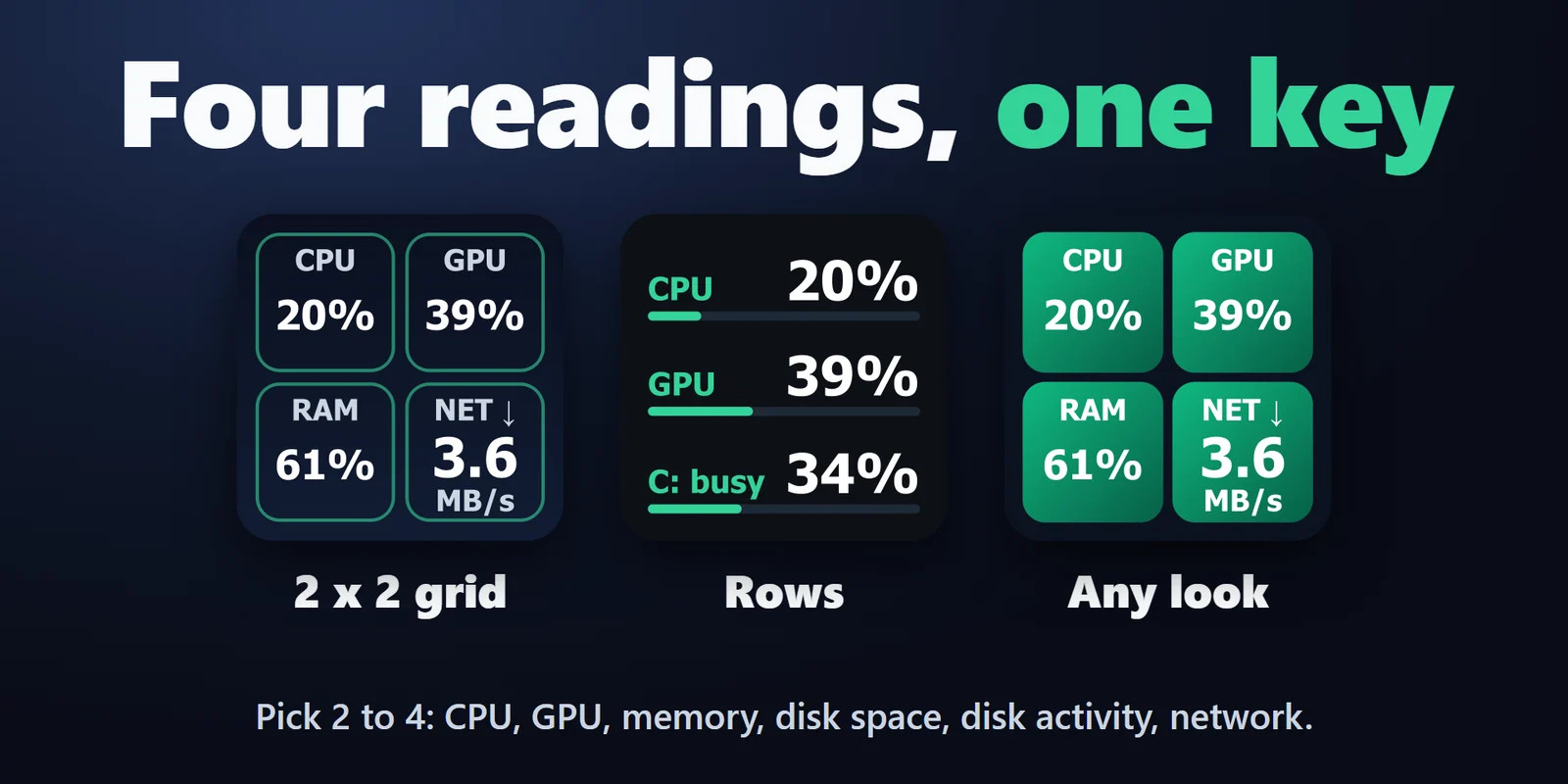
Dashboard: 2 bis 4 verschiedene Werte auf einer Taste, in Zeilen oder in einem 2 x 2-Raster, aus CPU, GPU, Arbeitsspeicher, Speicherplatz, Datenträgeraktivität, Download und Upload.
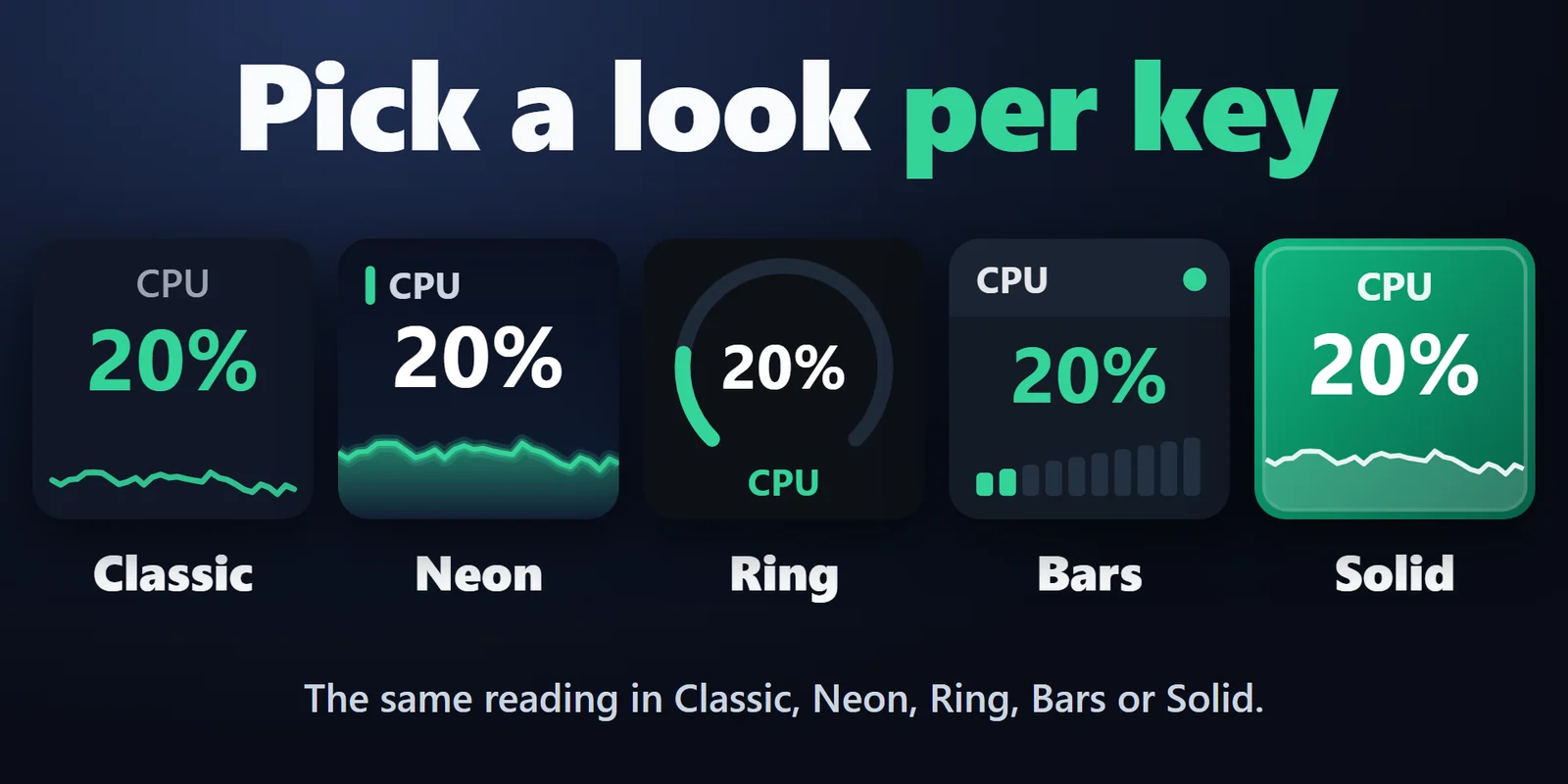
Classic, Neon, Ring, Bars und Solid. Ring und Bars zeigen eine Anzeige statt des Diagramms.
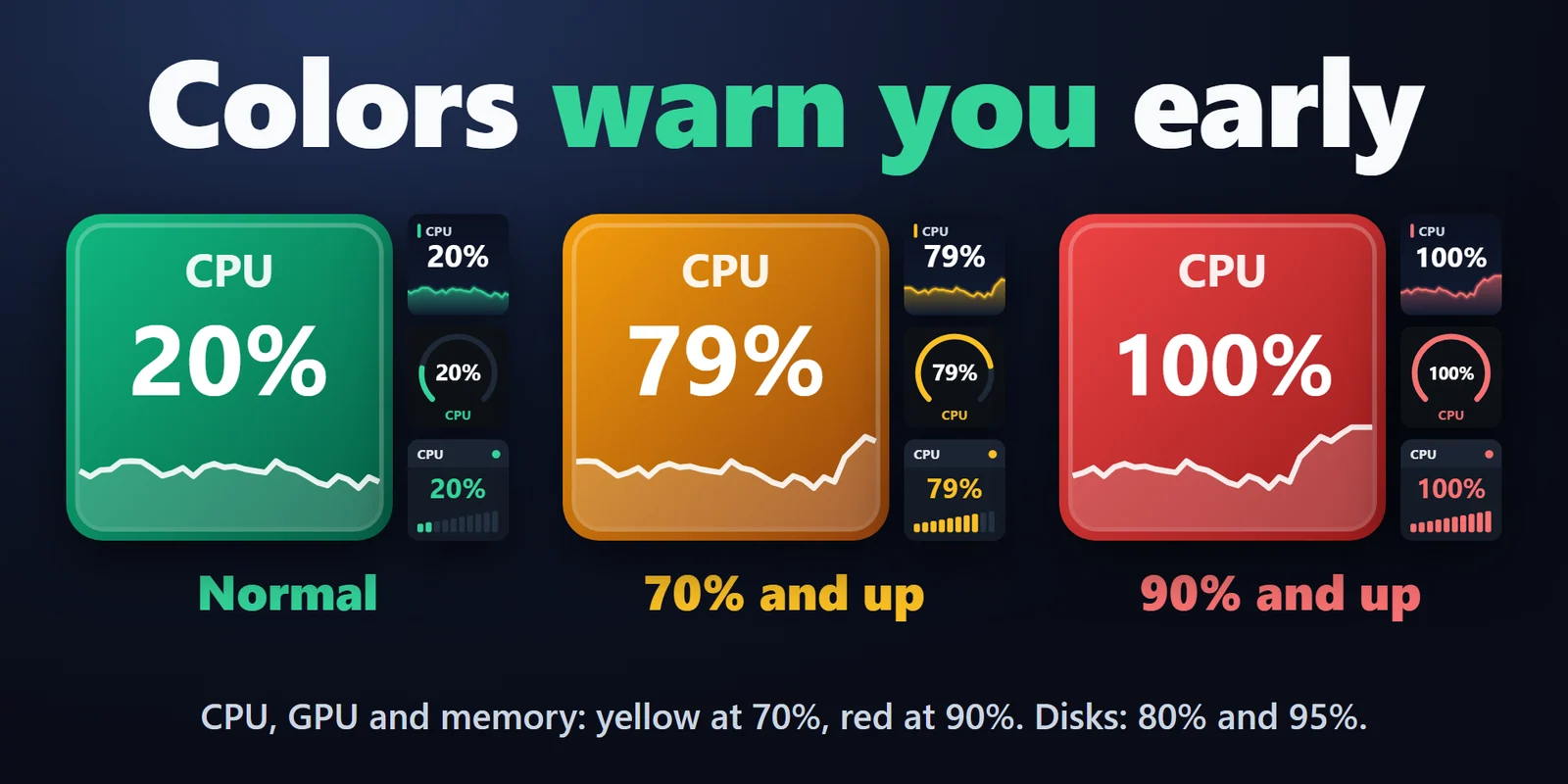
CPU-, GPU- und Memory-Tasten werden bei 70 % gelb und bei 90 % rot; Disk-Tasten bei 80 % und 95 %.
Gesamtauslastung in % mit einem 60-Sekunden-Diagramm.
Belegung in Prozent und genutzte GB vom Gesamtspeicher, mit einem 60-Sekunden-Diagramm.
Wie voll ein Laufwerk ist und wie viel Platz frei ist. Drücken Sie die Taste für das nächste Laufwerk (C:, D:, ...).
Wie ausgelastet ein Datenträger ist (Auslastung in %) sowie Lese- und Schreibgeschwindigkeit, mit einem 60-Sekunden-Diagramm. Wählen Sie "activity" in den Einstellungen der Disk-Taste.
Download- oder Upload-Geschwindigkeit Ihrer Ethernet- und WLAN-Adapter, mit Diagramm. Drücken Sie die Taste, um zwischen beiden zu wechseln.
Jeder Monitor lässt sich auch auf einen Drehregler legen. Das Touch-Display zeigt den Wert mit seinem 60-Sekunden-Diagramm; drehen Sie den Regler, um zwischen Download und Upload, Platz und Aktivität, der GPU oder dem Dashboard-Wert zu wechseln.
Alle Werte, einschließlich der GPU-Temperatur, kommen von Windows selbst.
Ein gemeinsamer Timer, und die Messung stoppt, wenn keine System Monitor-Taste angezeigt wird.
Läuft vollständig auf Ihrem PC, ohne Konto, ohne Online-Dienst, ohne Datenerfassung und ohne Telemetrie.
Einrichtung
FAQ
Kurze Antworten auf Fragen, die vor dem Hinzufügen oft gestellt werden.
Schreiben Sie an contact
Ziehen Sie die Aktionen CPU und Memory auf zwei Tasten. CPU zeigt die Gesamtauslastung in %, Memory zeigt Prozent belegt und genutzte GB, jeweils mit einem 60-Sekunden-Diagramm, alle 2 Sekunden aktualisiert.
Ziehen Sie die Aktion GPU auf eine Taste. Sie zeigt oben die Temperatur, in der Mitte die GPU-Auslastung und unten den belegten VRAM, direkt von Windows gelesen, sodass keine Sensor-App installiert oder dauerhaft ausgeführt werden muss. Meldet eine GPU keine Temperatur an Windows, erscheint --°C.
Automatic zeigt die GPU mit dem meisten Grafikspeicher, in der Regel die Grafikkarte. Hat Ihr PC mehr als eine GPU, wählen Sie die Taste aus und wählen in der Liste eine aus; eine zweite Karte desselben Modells wird mit #2 aufgeführt.
Ja. Eine Disk-Taste zeigt, wie voll ein Laufwerk ist und wie viel Platz frei ist; drücken Sie sie, um zum nächsten Laufwerk zu wechseln (C:, D:, ...).
Das Plugin zeigt den Windows-Wert "% Processor Time". Der Task-Manager unter Windows 11 verwendet ein anderes Maß ("Processor Utility"), das höher ausfallen kann, besonders wenn die CPU boostet.
Ja. Ziehen Sie die Aktion Dashboard auf eine Taste und wählen Sie 2 bis 4 verschiedene Werte: CPU, GPU, Arbeitsspeicher, Speicherplatz, Datenträgeraktivität, Download oder Upload. Vier passen in ein 2 x 2-Raster; weniger werden in Zeilen angezeigt, und jeder Wert behält seine gelben und roten Warnungen. Auf einem Stream Deck + Drehregler zeigt ein Dashboard jeweils einen Wert; drehen Sie den Regler für den nächsten.
Voraussetzungen
Funktioniert unter Windows 10 oder neuer mit der Stream Deck App 6.9 oder neuer.
Ein Stream Deck Plugin, erhältlich im Elgato Marketplace.
Mehr für Ihr Stream Deck






Funktioniert unter Windows 10 oder neuer mit der Stream Deck App 6.9 oder neuer.
Im Elgato Marketplace holenEinmalkauf im Elgato Marketplace, dort in Ihrer Währung angezeigt (die Shopseite ist auf Englisch).