01
Top CPU
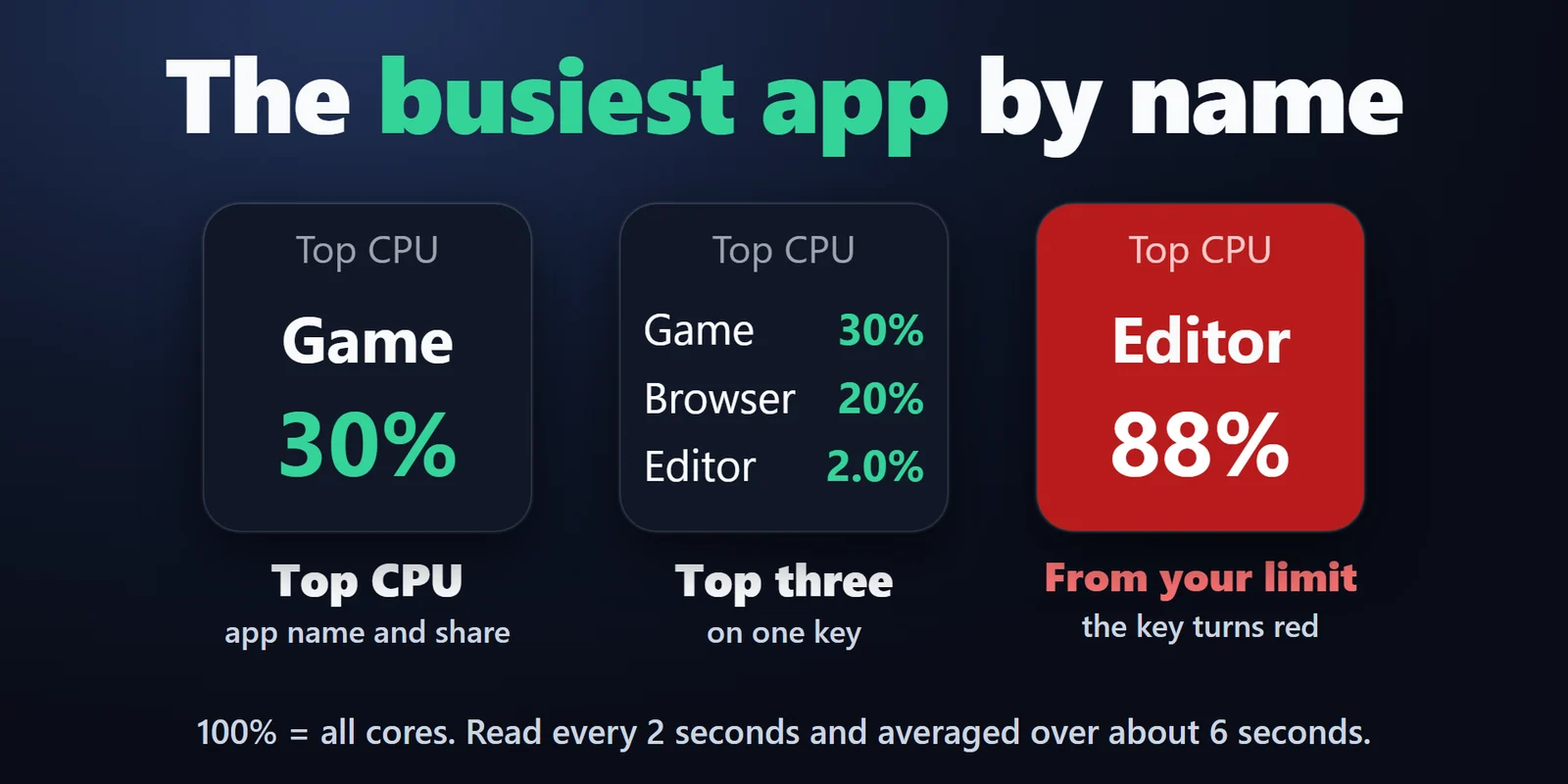
Der Name der App, die gerade die meiste CPU nutzt, und ihr Anteil (100 % = alle Kerne).
Wissen Sie, was Ihren PC bremst, bevor Sie den Task-Manager öffnen: Die Taste zeigt den CPU- oder Speicheranteil.
Einmalkauf im Elgato Marketplace, dort in Ihrer Währung angezeigt (die Shopseite ist auf Englisch).
Überblick
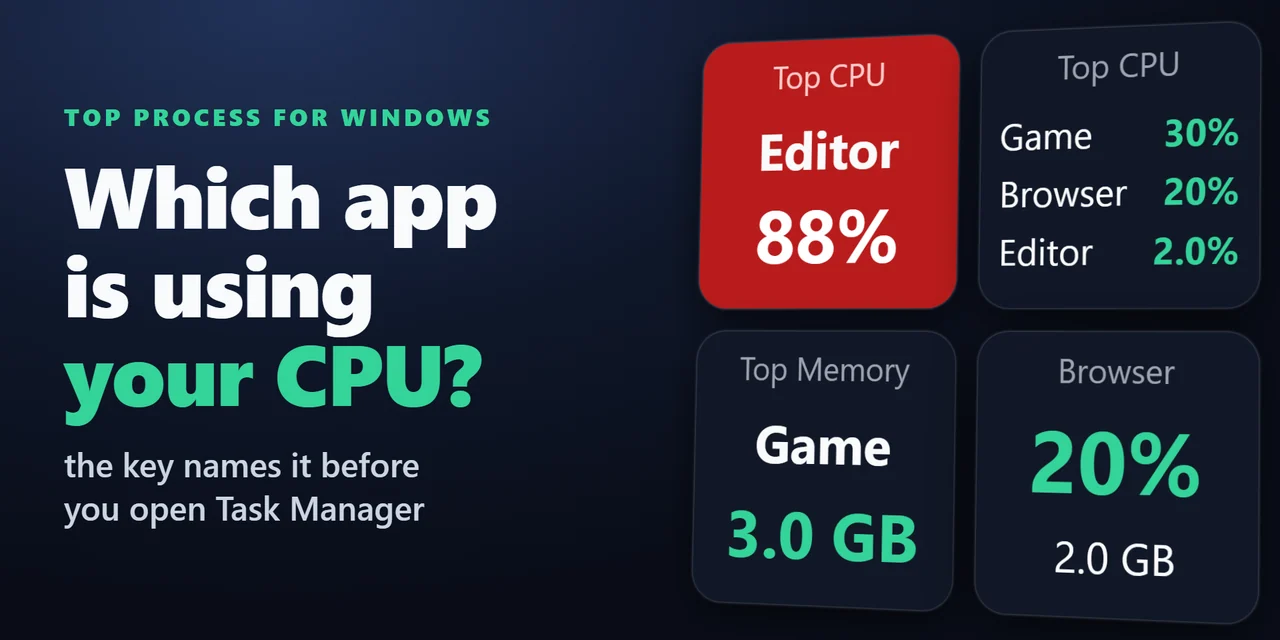
Um zu sehen, welche App Ihren PC ausbremst, fügen Sie Top Process for Windows hinzu und legen Sie eine Top CPU- oder Top Memory-Taste auf Ihr Stream Deck: Die Taste nennt die App, die gerade am meisten verbraucht.
Wird der PC langsam, kennen Sie den Verursacher, noch bevor Sie den Task-Manager öffnen, und ein Druck öffnet den Task-Manager, wenn Sie eingreifen möchten.
Funktionen
Der Name der App, die gerade die meiste CPU nutzt, und ihr Anteil (100 % = alle Kerne).
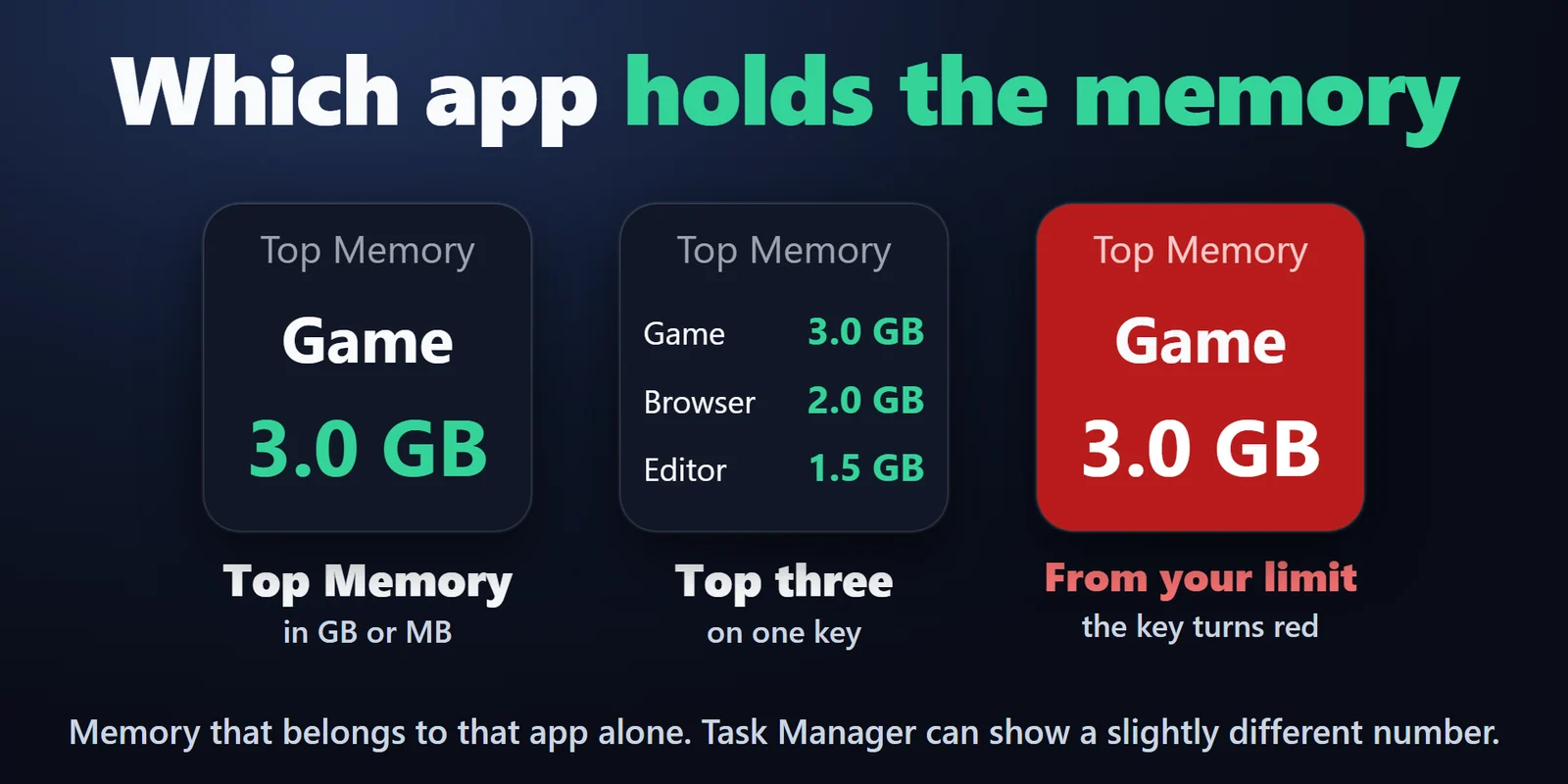
Die App mit dem meisten belegten Speicher und wie viel, in GB oder MB.
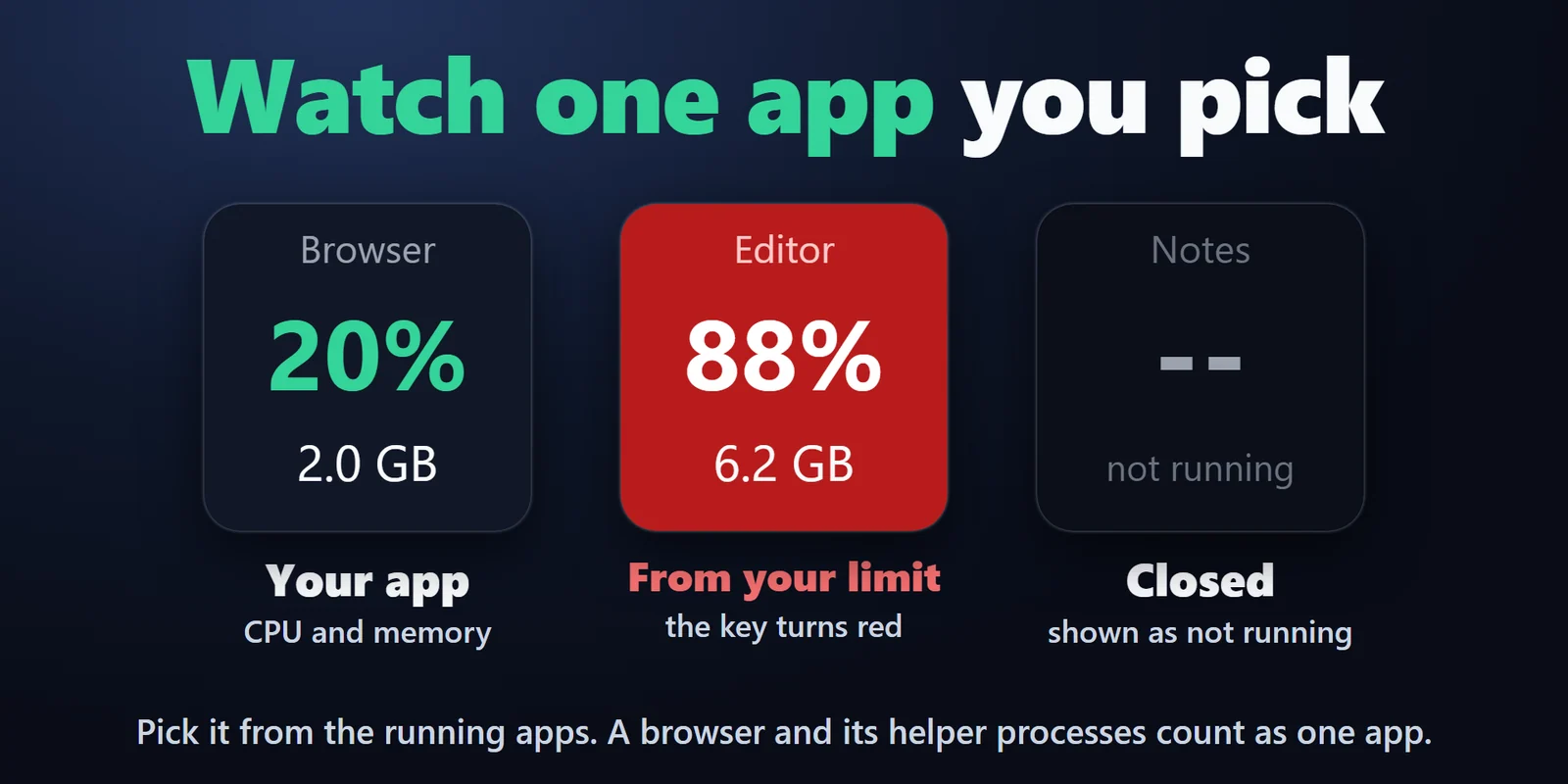
CPU und Speicher einer App, die Sie aus den laufenden Apps auswählen, und ob sie läuft.
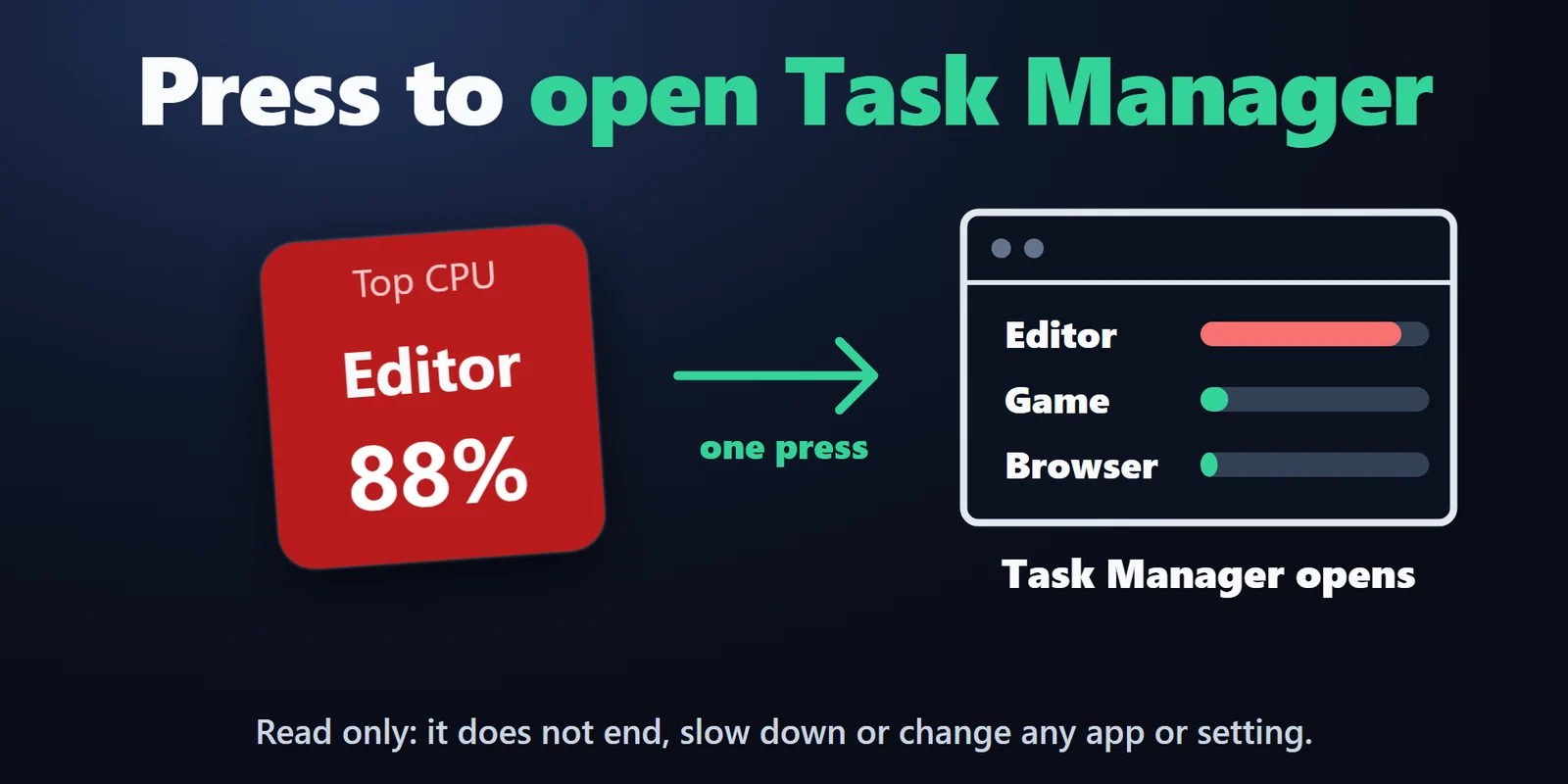
Drücken Sie eine beliebige Taste dieses Plugins, um den Task-Manager zu öffnen.
Die Top-App groß anzeigen oder die Top drei auf einer Taste.
Ein Browser und seine Hilfsprozesse zählen als eine App.
Die Taste wird rot ab dem Grenzwert, den Sie festlegen.
Es ändert keine App und keine Einstellung, und die gelesenen App-Namen werden weder gespeichert noch irgendwohin gesendet.
Englisch und Japanisch.
Einrichtung
Gut zu wissenDie CPU wird alle 2 Sekunden gelesen und über etwa 6 Sekunden gemittelt, damit der Wert nicht springt.
FAQ
Kurze Antworten auf Fragen, die vor dem Hinzufügen oft gestellt werden.
Schreiben Sie an contact
Ziehen Sie Top CPU auf eine Taste. Sie zeigt den Namen der App, die gerade die meiste CPU nutzt, und ihren Anteil an allen Kernen, alle 2 Sekunden aktualisiert. Fügen Sie Top Memory hinzu, um die App mit dem meisten Speicher zu sehen.
Es zeigt den Namen, und ein Druck öffnet den Task-Manager, wo Sie selbst entscheiden. Das Plugin liest nur: Es beendet, bremst oder ändert keine App.
Die Taste fasst Prozesse nach Programmdateiname zusammen und mittelt die CPU über etwa 6 Sekunden, während der Task-Manager anders gruppiert und etwa die letzte Sekunde zeigt. Beim Speicher ist es der private Arbeitssatz, daher sind die Zahlen ähnlich, aber nicht identisch.
Ja. App Watch zeigt den CPU-Anteil und den Arbeitsspeicher einer App, die Sie aus den laufenden Apps auswählen, und zeigt „not running“, wenn sie geschlossen ist.
Es zeigt CPU und Speicher pro App. GPU-, Festplatten- und Netzwerknutzung pro App werden nicht angezeigt.
Voraussetzungen
Funktioniert unter Windows 10 oder neuer mit der Stream Deck App 6.9 oder neuer.
Ein Stream Deck Plugin, erhältlich im Elgato Marketplace.
Mehr für Ihr Stream Deck






Funktioniert unter Windows 10 oder neuer mit der Stream Deck App 6.9 oder neuer.
Im Elgato Marketplace holenEinmalkauf im Elgato Marketplace, dort in Ihrer Währung angezeigt (die Shopseite ist auf Englisch).