01
Top CPU
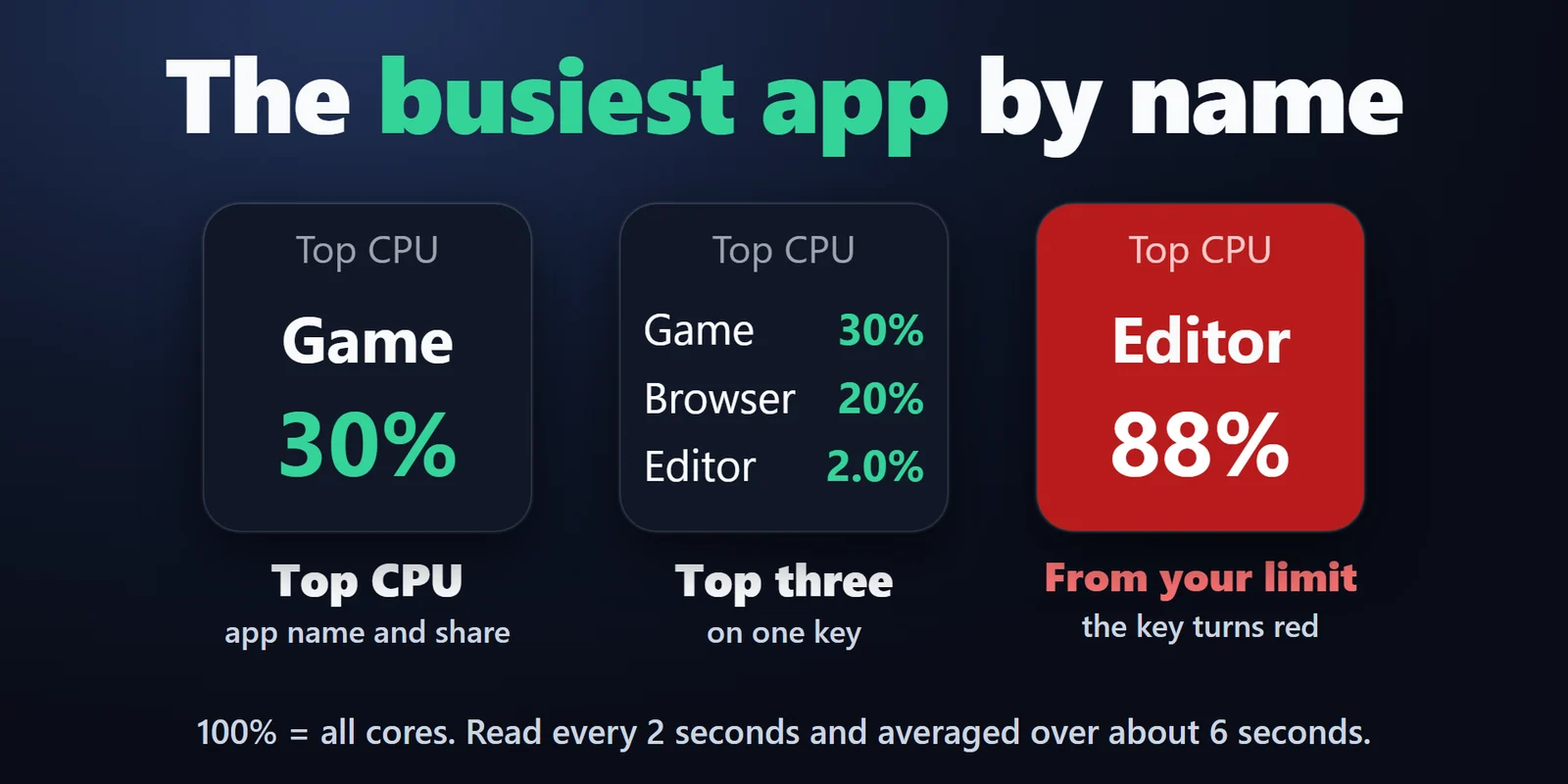
El nombre de la aplicación que más CPU usa ahora y su porcentaje (100% = todos los núcleos).
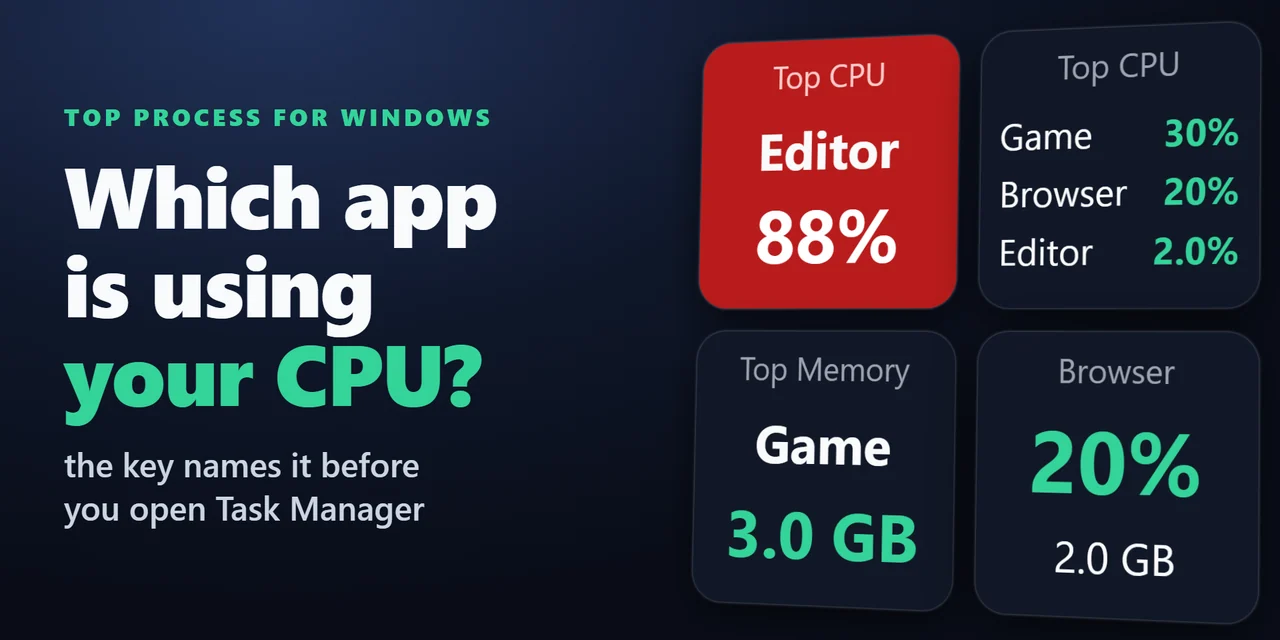
Descubre qué ralentiza tu PC antes de abrir el Administrador de tareas: la tecla muestra su porcentaje de CPU o de memoria.
Compra única en el Elgato Marketplace, donde se muestra en tu propia moneda (la página de la tienda está en inglés).
Resumen
Para ver qué aplicación ralentiza tu PC, añade Top Process for Windows y coloca una tecla Top CPU o Top Memory en tu Stream Deck: la tecla indica el nombre de la aplicación que más consume en este momento.
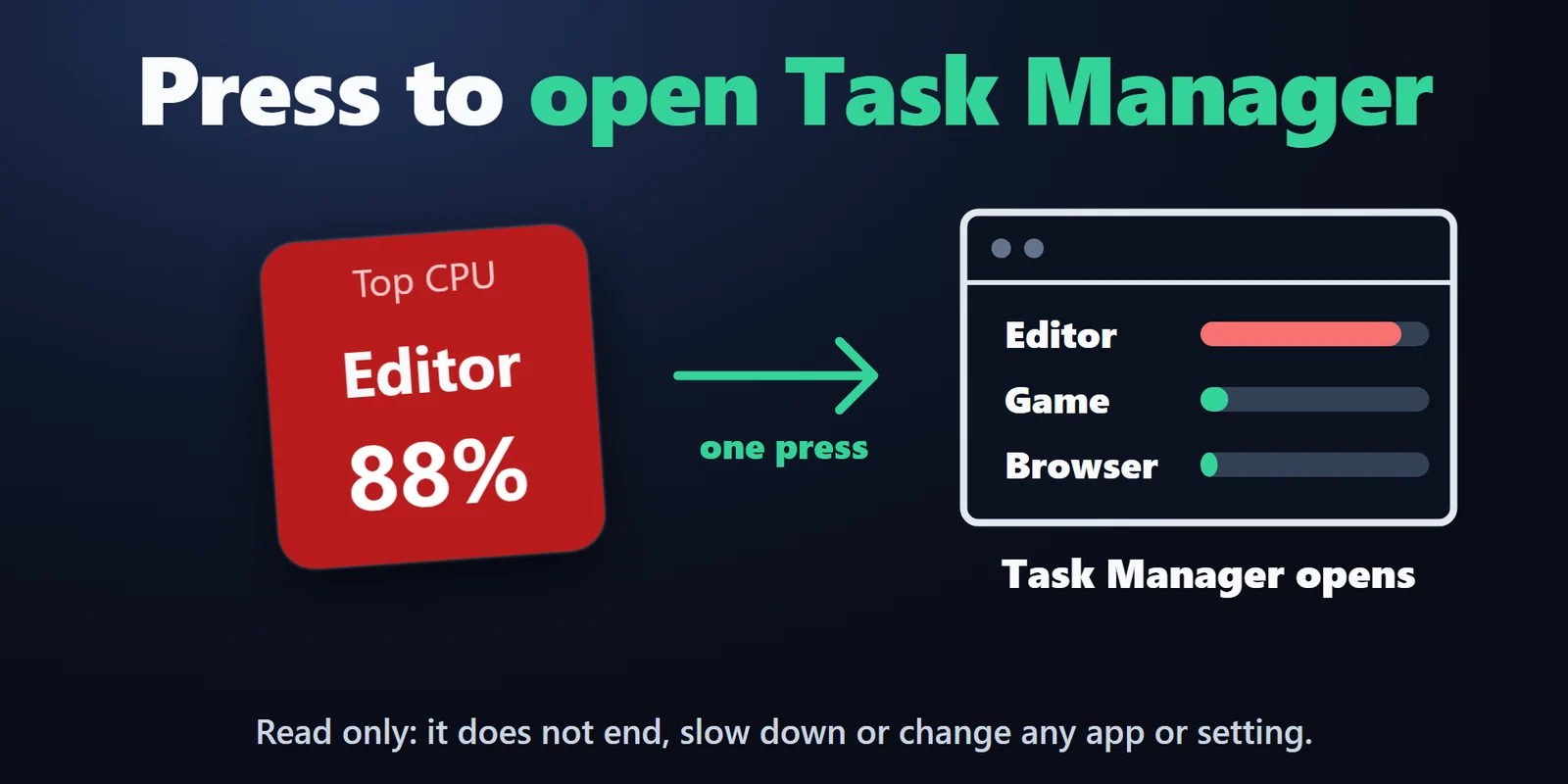
Cuando el PC va lento, conoces al culpable antes de abrir el Administrador de tareas, y una pulsación lo abre cuando quieras actuar.
Características
El nombre de la aplicación que más CPU usa ahora y su porcentaje (100% = todos los núcleos).
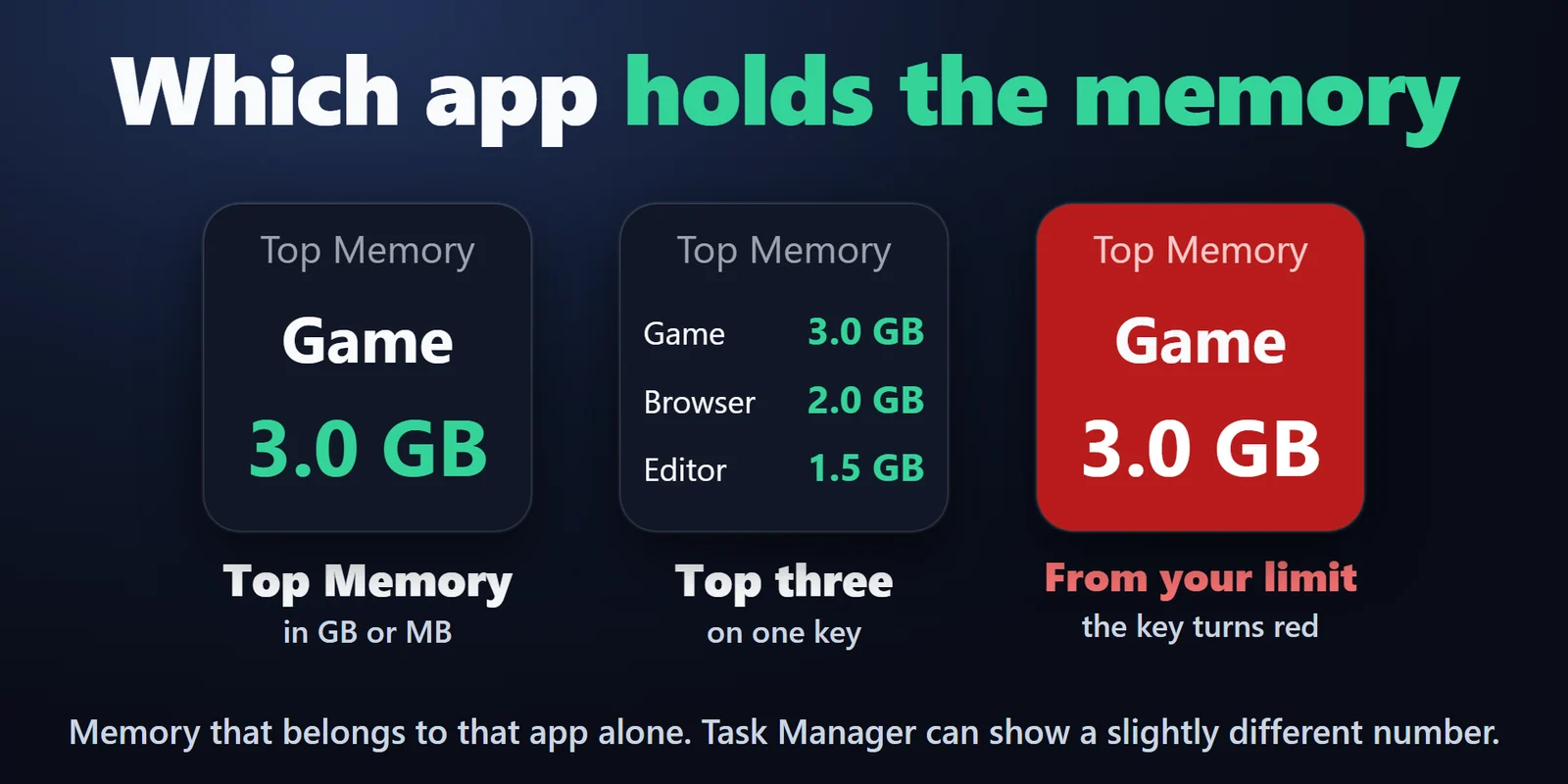
La aplicación que más memoria ocupa y cuánta, en GB o MB.
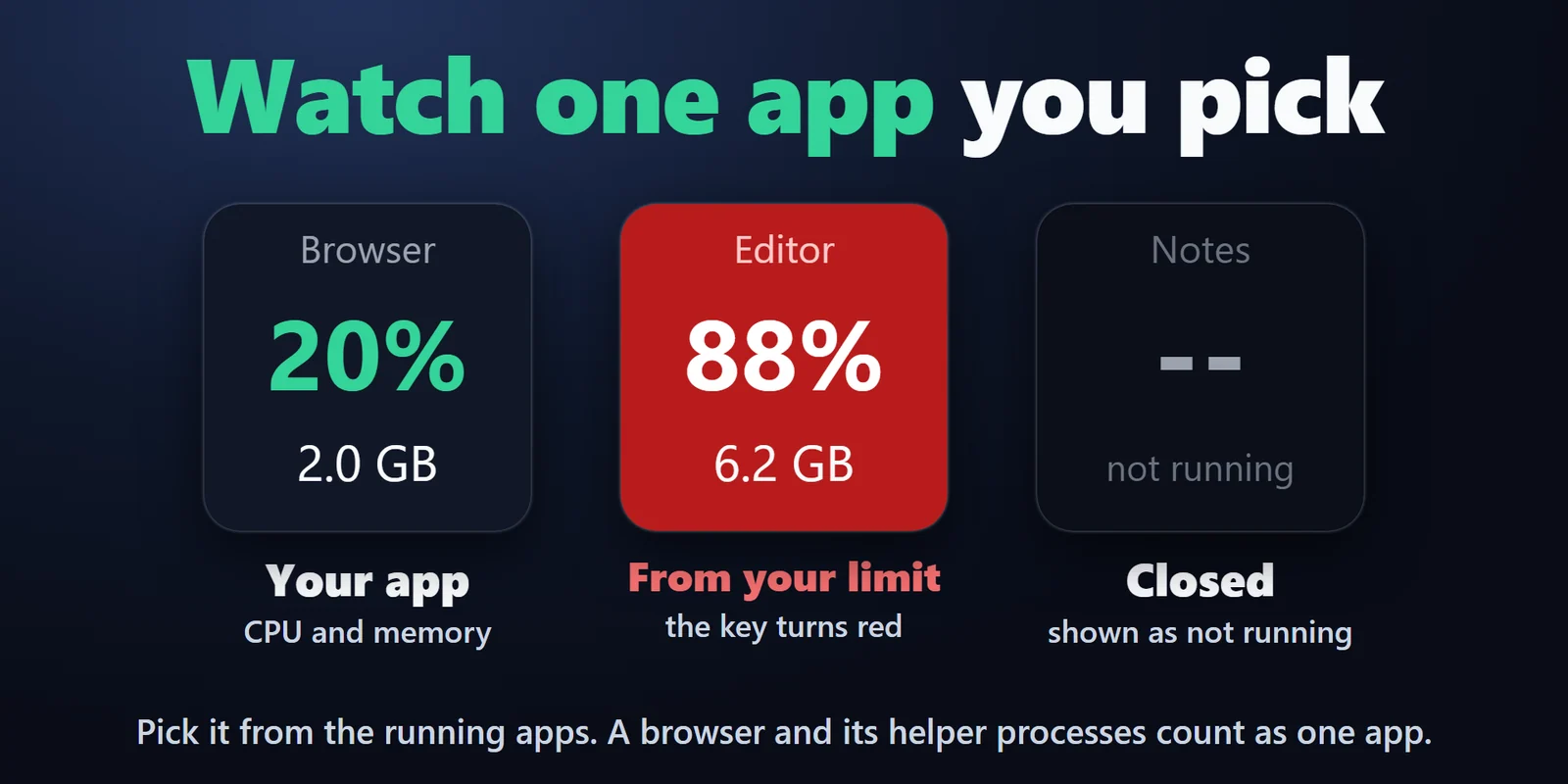
La CPU y la memoria de una aplicación que eliges entre las que se están ejecutando, y si está en marcha.
Pulsa cualquier tecla para abrirlo.
Muestra la aplicación principal en grande, o las tres primeras en una sola tecla.
Un navegador y sus procesos auxiliares cuentan como una sola aplicación.
La tecla se pone roja a partir del límite que establezcas.
No modifica ninguna aplicación ni ajuste, y los nombres de aplicaciones que lee no se guardan ni se envían a ningún sitio.
En inglés y japonés.
Configuración
Conviene saberLa CPU se lee cada 2 segundos y se promedia durante unos 6 segundos, así que el valor no da saltos.
Preguntas frecuentes
Respuestas breves a lo que se pregunta antes de añadirlo.
Escribe a contact
Arrastra Top CPU a una tecla. Muestra el nombre de la aplicación que más CPU usa ahora y su porcentaje sobre todos los núcleos, actualizado cada 2 segundos. Añade Top Memory para ver la aplicación que más memoria ocupa.
Muestra el nombre, y una pulsación abre el Administrador de tareas, donde decides tú. El plugin solo lee: no finaliza, ralentiza ni modifica ninguna aplicación.
La tecla agrupa los procesos por nombre de archivo del programa y promedia la CPU durante unos 6 segundos, mientras que el Administrador de tareas agrupa a su manera y muestra el último segundo aproximadamente. La memoria es el conjunto de trabajo privado, así que las cifras se parecen, pero no son idénticas.
Sí. App Watch muestra el porcentaje de CPU y la memoria de una app que elijas entre las que se están ejecutando, e indica "not running" cuando está cerrada.
Muestra CPU y memoria por aplicación. El uso de GPU, disco y red por aplicación no se muestra.
Requisitos
Funciona en Windows 10 o posterior con la aplicación Stream Deck 6.9 o posterior.
Plugin de Stream Deck a la venta en el Elgato Marketplace.
Más para tu Stream Deck






Funciona en Windows 10 o posterior con la aplicación Stream Deck 6.9 o posterior.
Consíguelo en el Elgato MarketplaceCompra única en el Elgato Marketplace, donde se muestra en tu propia moneda (la página de la tienda está en inglés).