01
Peek Window
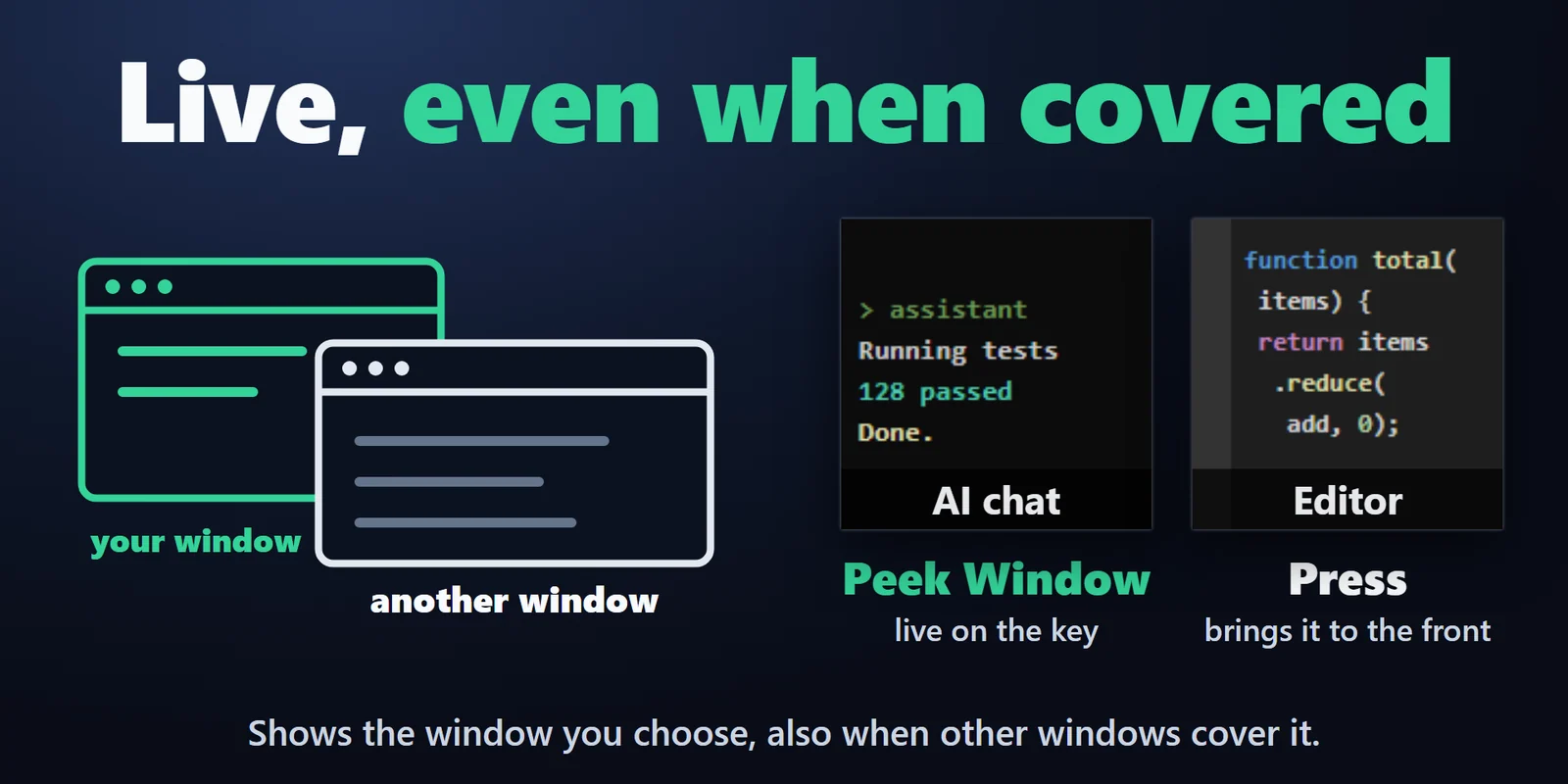
Muestra en directo en la tecla la ventana que elijas, incluso cuando otras ventanas la tapan. Pulsa para traer esa ventana al frente.

Muestra una ventana o parte de tu pantalla en directo en una tecla del Stream Deck, y enciende una tecla cuando deja de cambiar.
Compra única en el Elgato Marketplace, donde se muestra en tu propia moneda (la página de la tienda está en inglés).
Resumen
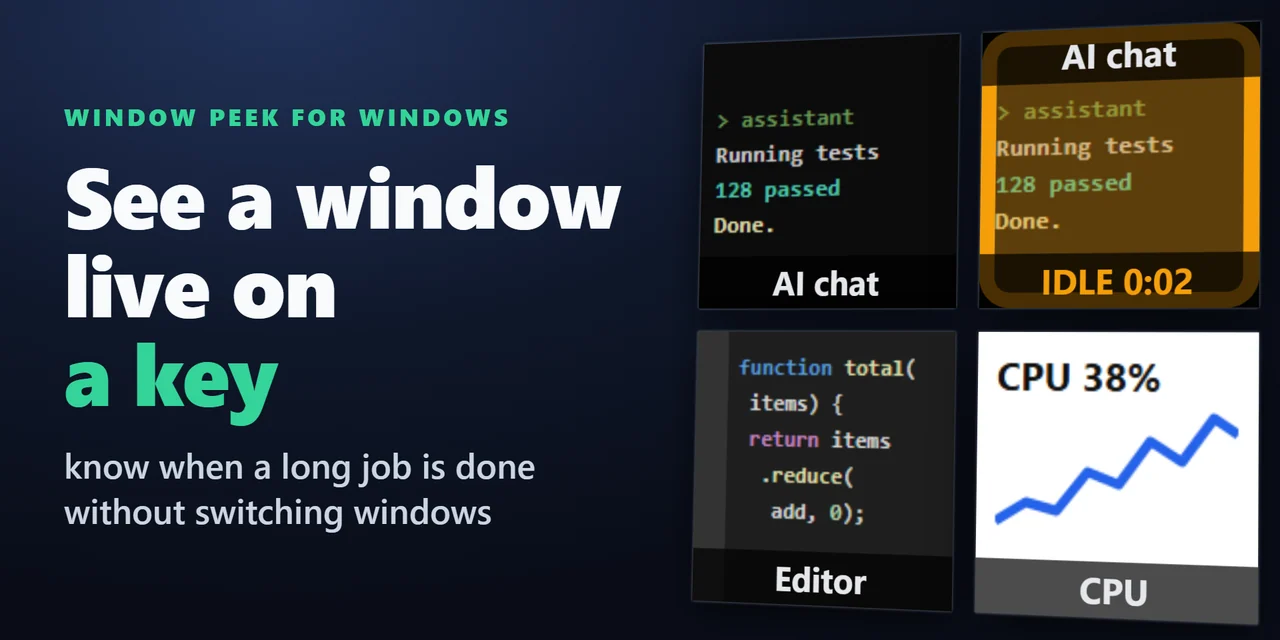
Para vigilar desde un Stream Deck una compilación larga o un asistente de IA, añade Window Peek for Windows y elige la ventana: se muestra en directo en una tecla, incluso cuando otras ventanas la tapan.
Una tecla Alert When Idle se enciende cuando la ventana ha dejado de cambiar, así sabes que el trabajo ha terminado sin cambiar de ventana.
Características
Muestra en directo en la tecla la ventana que elijas, incluso cuando otras ventanas la tapan. Pulsa para traer esa ventana al frente.
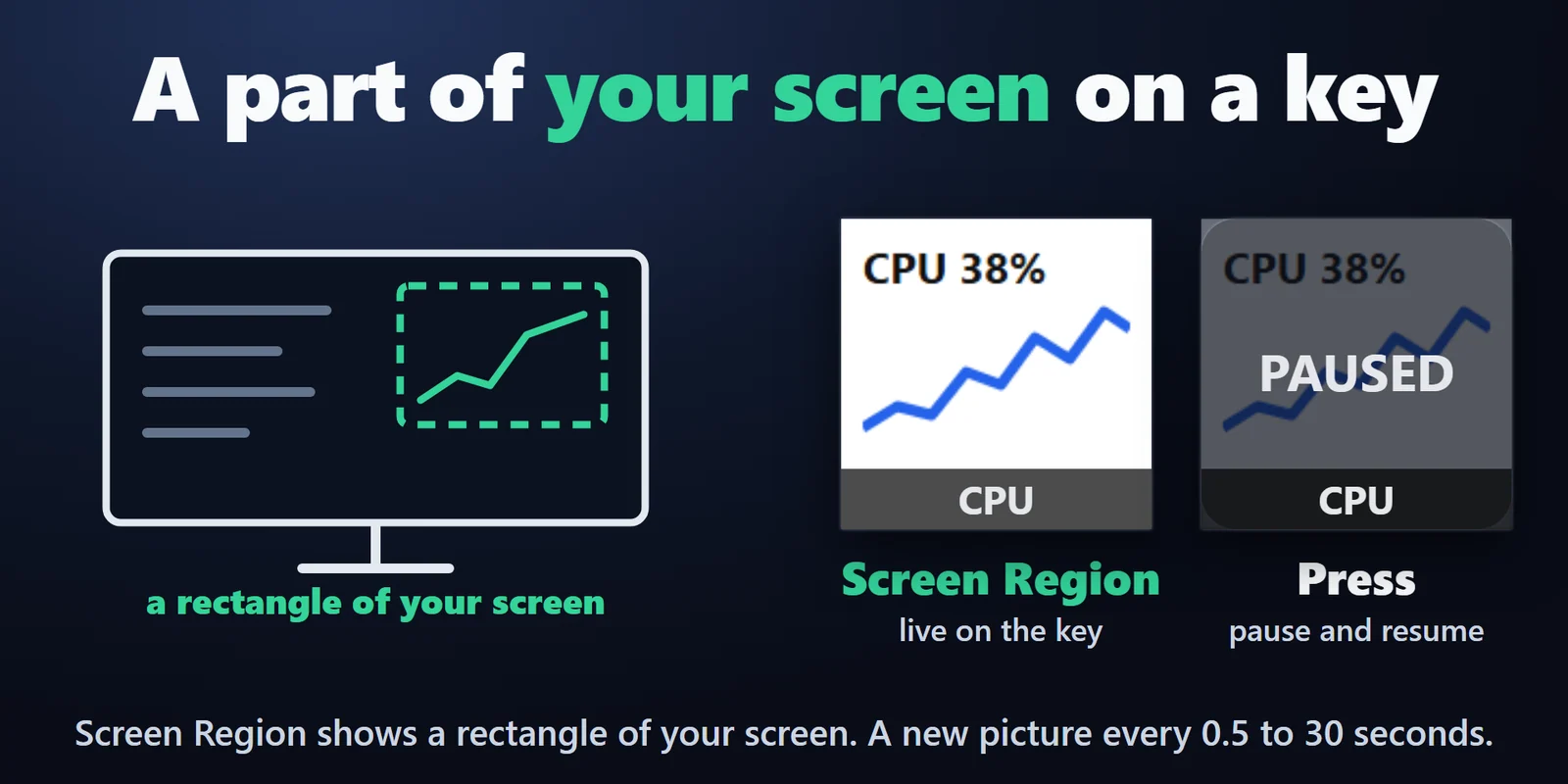
Muestra en directo en la tecla un rectángulo de tu pantalla. Pulsa para pausar y reanudar.
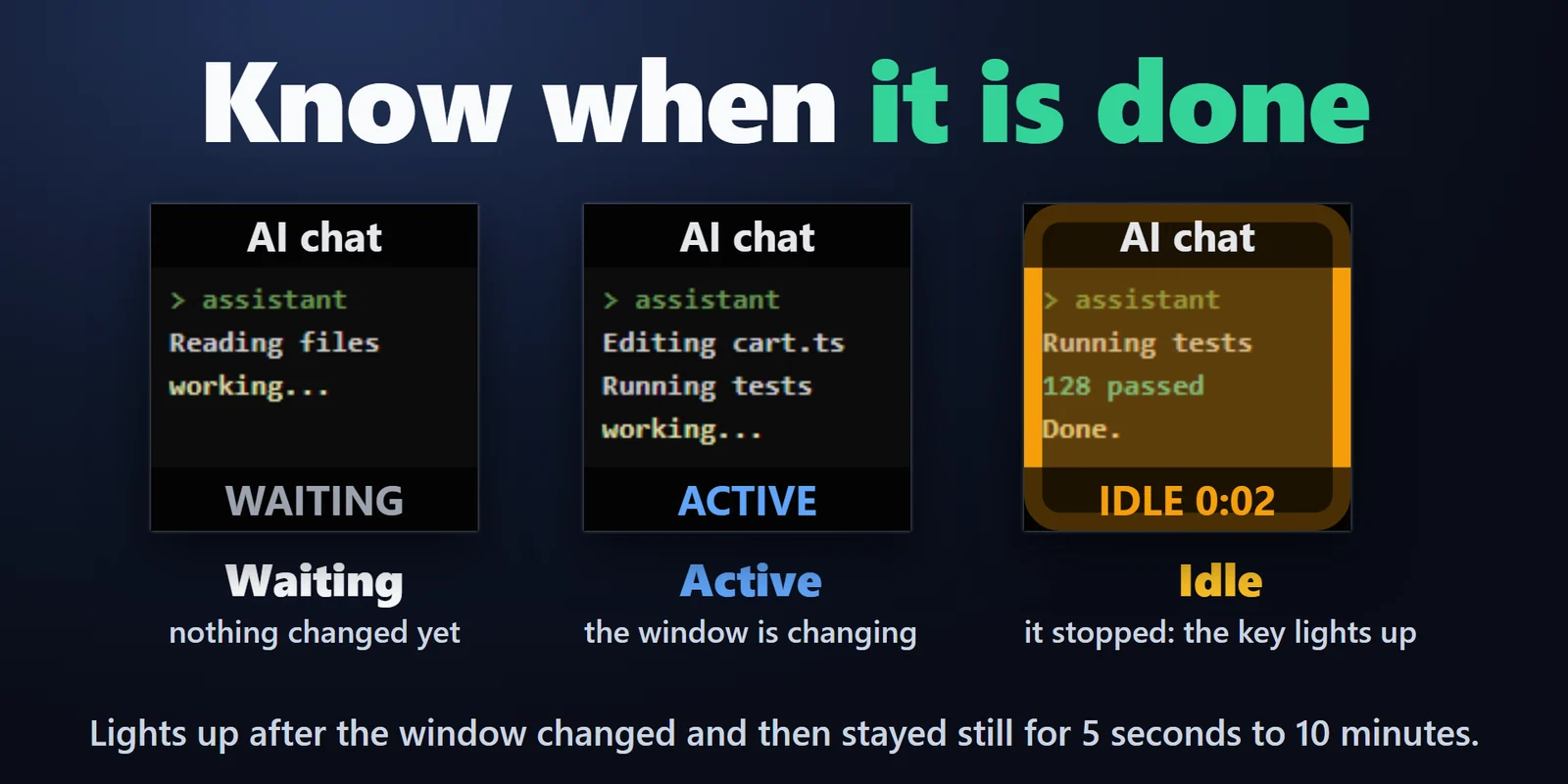
Parpadea en ámbar cuando una ventana o región ha cambiado y luego se ha quedado quieta durante entre 5 segundos y 10 minutos (tú eliges). Pulsa para borrar el aviso e ir a la ventana.
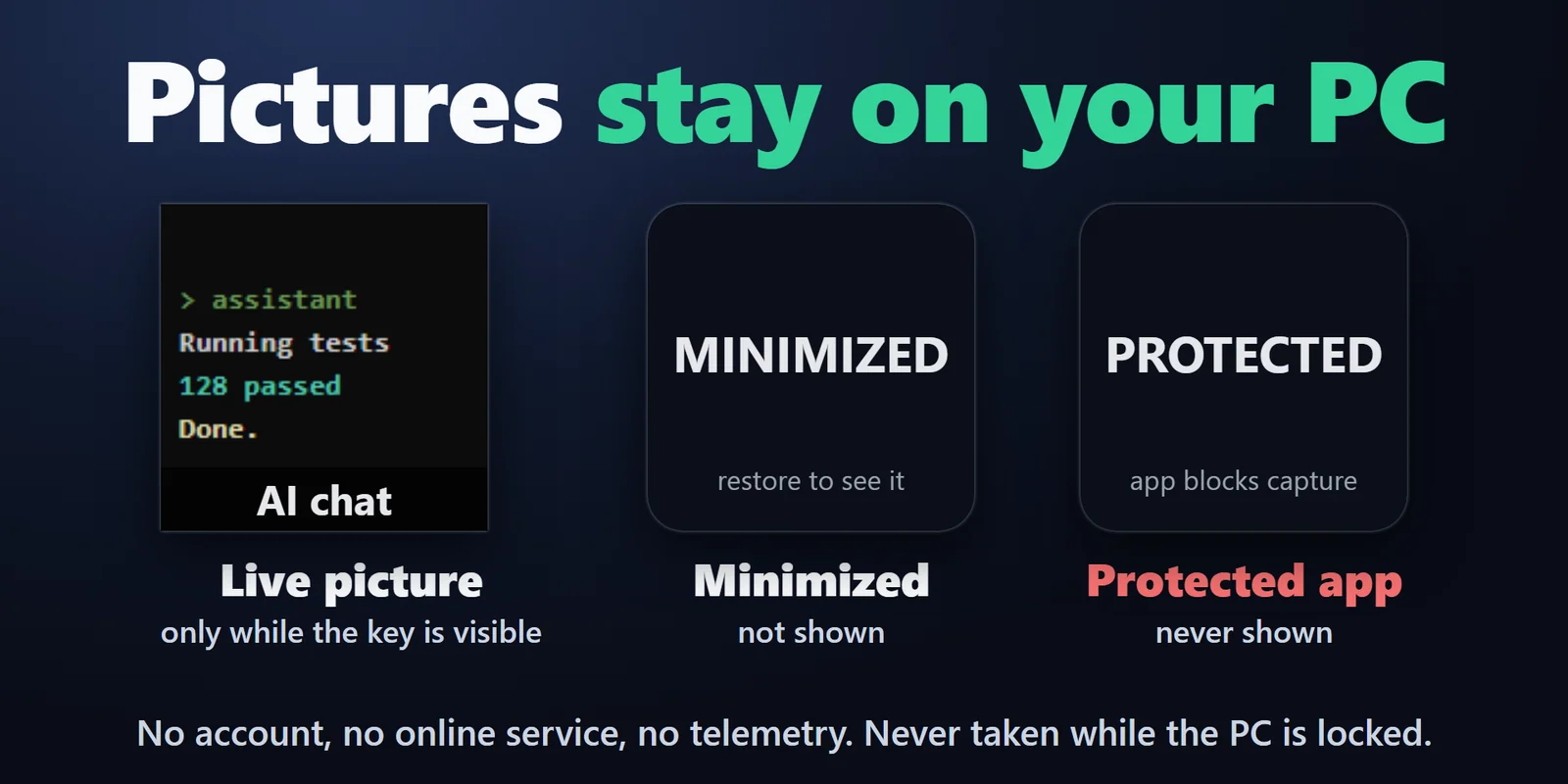
Privado: las capturas solo van a la app Stream Deck para dibujar la tecla, nunca se escriben en disco y nunca salen de tu PC. Las apps que piden a Windows no ser capturadas nunca se muestran.
Ignora el cursor de texto parpadeante, así que solo cuenta como cambio la salida real.
Elige la ventana de una lista. Tras un reinicio, la tecla la vuelve a encontrar por programa y título.
Muestra la ventana entera o una parte, con actualización cada 0,5 a 30 segundos.
Sin cuenta, sin servicio en línea, sin telemetría. Inglés y japonés.
Configuración
Conviene saberLas capturas solo se hacen mientras la tecla está visible y nunca mientras el PC está bloqueado.
Preguntas frecuentes
Respuestas breves a lo que se pregunta antes de añadirlo.
Escribe a contact
Añade una tecla Alert When Idle y elige la ventana. Cuando la ventana ha cambiado y luego se queda quieta durante el tiempo que elijas (de 5 segundos a 10 minutos), la tecla parpadea en ámbar. Púlsala para borrar el aviso e ir a la ventana.
Sí. Peek Window muestra la ventana en directo en la tecla aunque otras ventanas la tapen, con actualización cada 0,5 a 30 segundos. Pulsa la tecla para traer la ventana al frente.
Sí. Elige una parte (la ventana entera, una mitad, el tercio inferior o el centro), o usa una tecla Screen Region para mostrar cualquier rectángulo de tu pantalla.
No. Solo van a la app Stream Deck para dibujar la tecla y nunca se escriben en disco. Las apps que piden a Windows no ser capturadas, como algunos gestores de contraseñas y apps de chat, nunca se muestran.
Sí. La tecla recuerda el programa y parte del título, así que vuelve a encontrar la ventana tras un reinicio.
Requisitos
Funciona en Windows 10 o posterior con la app Stream Deck 6.9 o posterior y Windows PowerShell 5.1, que forma parte de Windows.
Plugin de Stream Deck a la venta en el Elgato Marketplace.
Más para tu Stream Deck






Funciona en Windows 10 o posterior con la app Stream Deck 6.9 o posterior y Windows PowerShell 5.1, que forma parte de Windows.
Consíguelo en el Elgato MarketplaceCompra única en el Elgato Marketplace, donde se muestra en tu propia moneda (la página de la tienda está en inglés).