01
Peek Window
Mostra ao vivo na tecla a janela que você escolher, mesmo quando outras janelas a cobrem. Pressione para trazer essa janela para a frente.
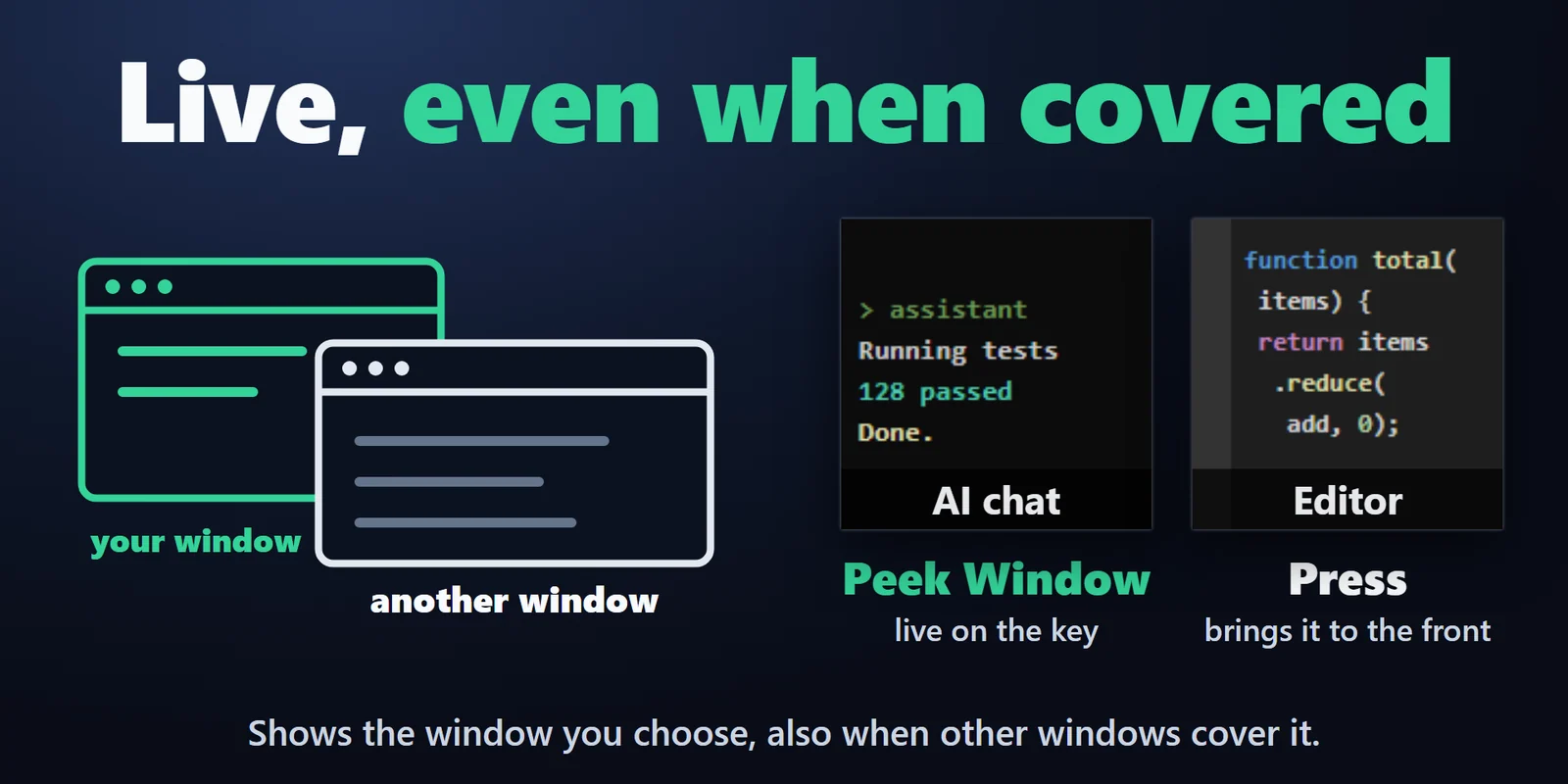

Mostre uma janela ou parte da tela ao vivo em uma tecla do Stream Deck e acenda uma tecla quando ela parar de mudar.
Compra única no Elgato Marketplace, exibida lá na sua moeda (a página da loja está em inglês).
Visão geral
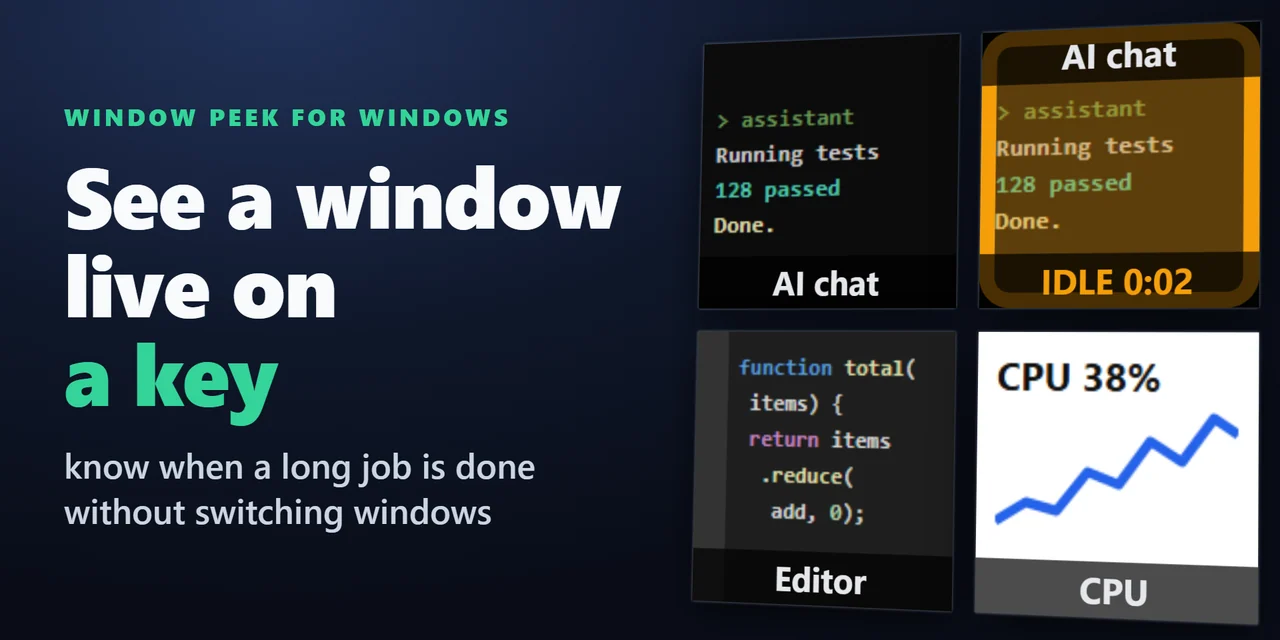
Para acompanhar uma compilação longa ou um assistente de IA pelo Stream Deck, adicione o Window Peek for Windows e escolha a janela: ela aparece ao vivo em uma tecla, mesmo quando outras janelas a cobrem.
Uma tecla Alert When Idle acende quando a janela parou de mudar, assim você sabe que o trabalho terminou sem trocar de janela.
Recursos
Mostra ao vivo na tecla a janela que você escolher, mesmo quando outras janelas a cobrem. Pressione para trazer essa janela para a frente.
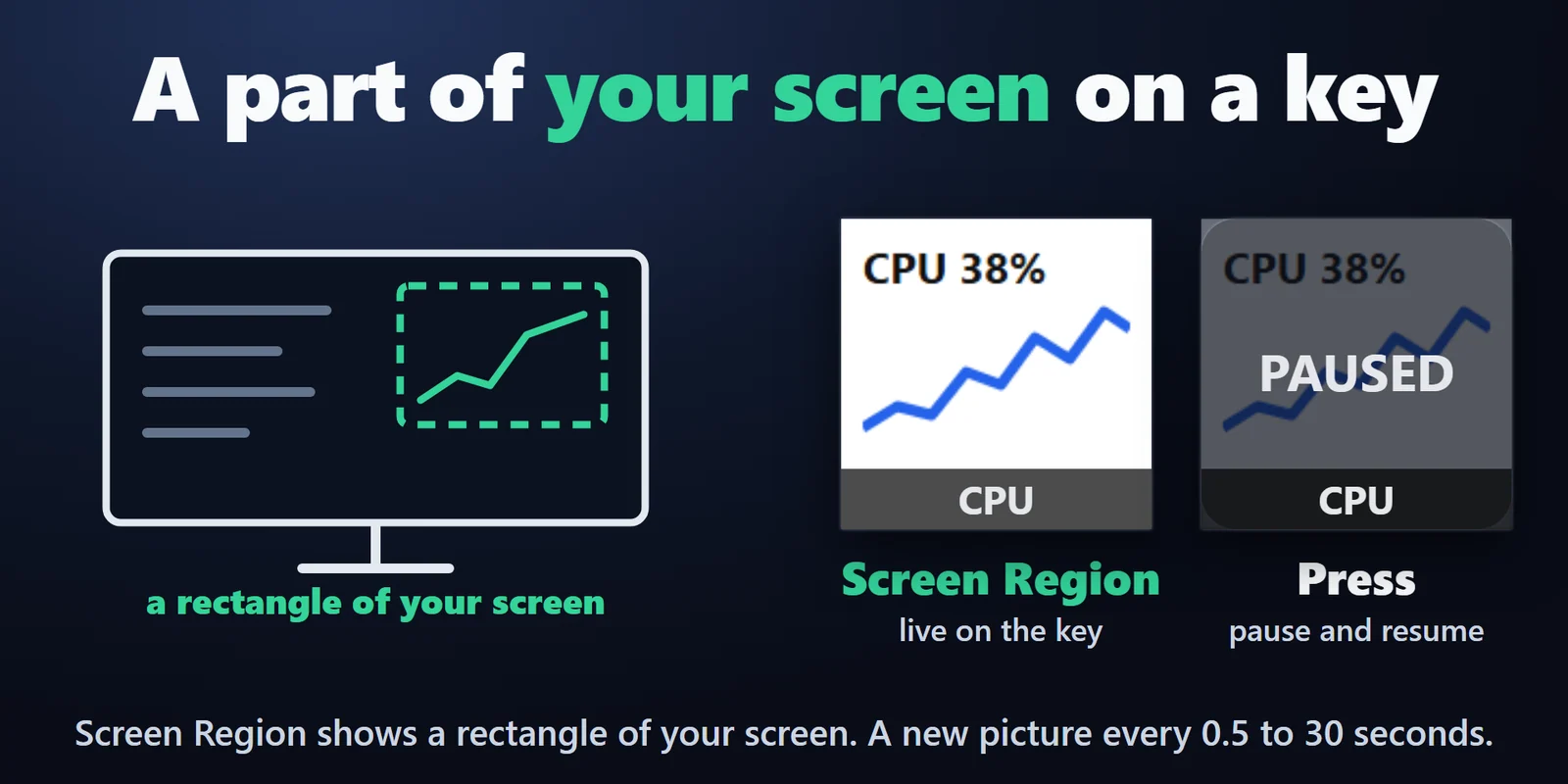
Mostra ao vivo na tecla um retângulo da sua tela. Pressione para pausar e retomar.
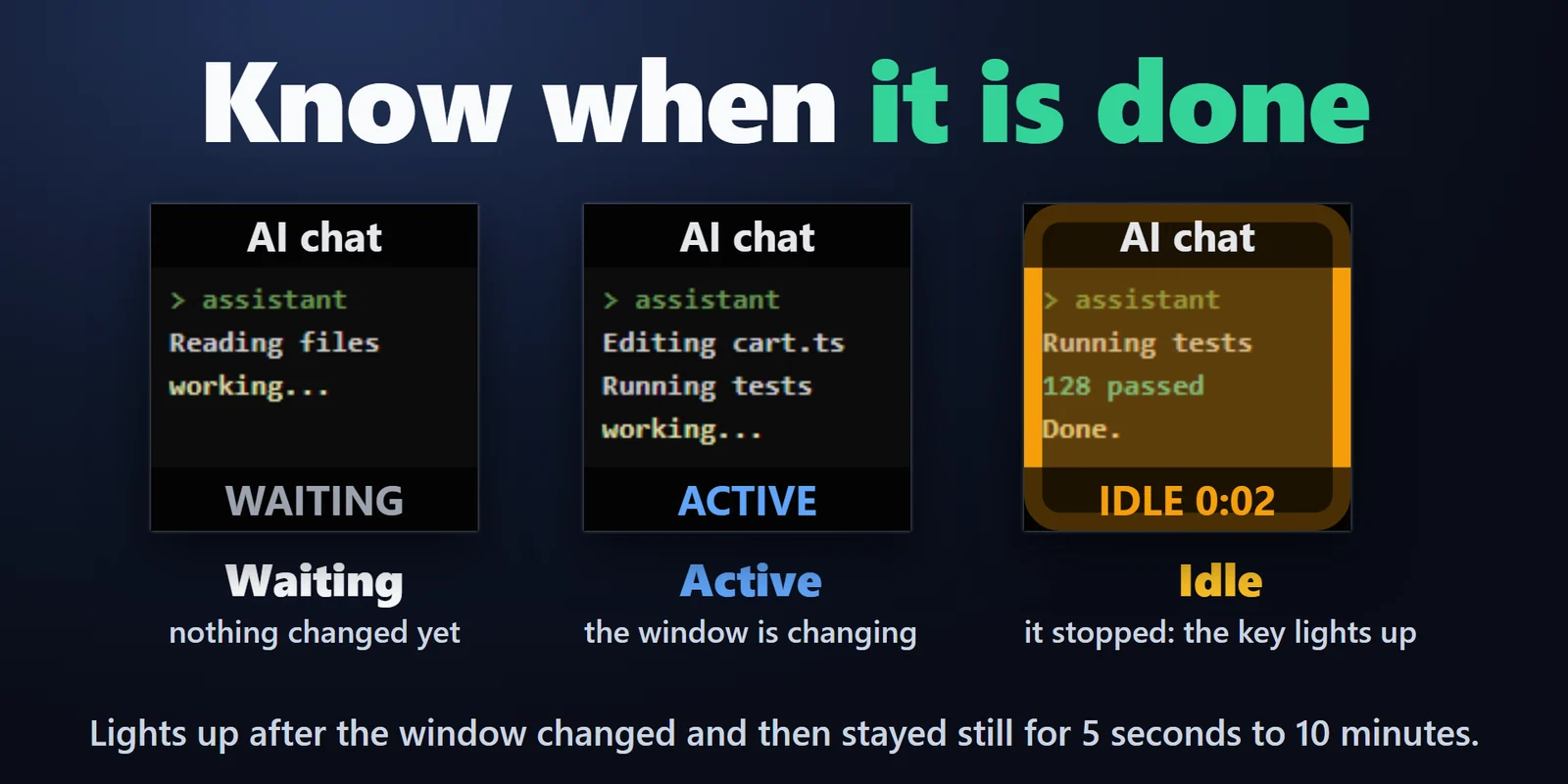
Pisca em âmbar quando uma janela ou região mudou e depois ficou parada pelo tempo escolhido (de 5 segundos a 10 minutos). Pressione para limpar o alerta e ir para a janela.
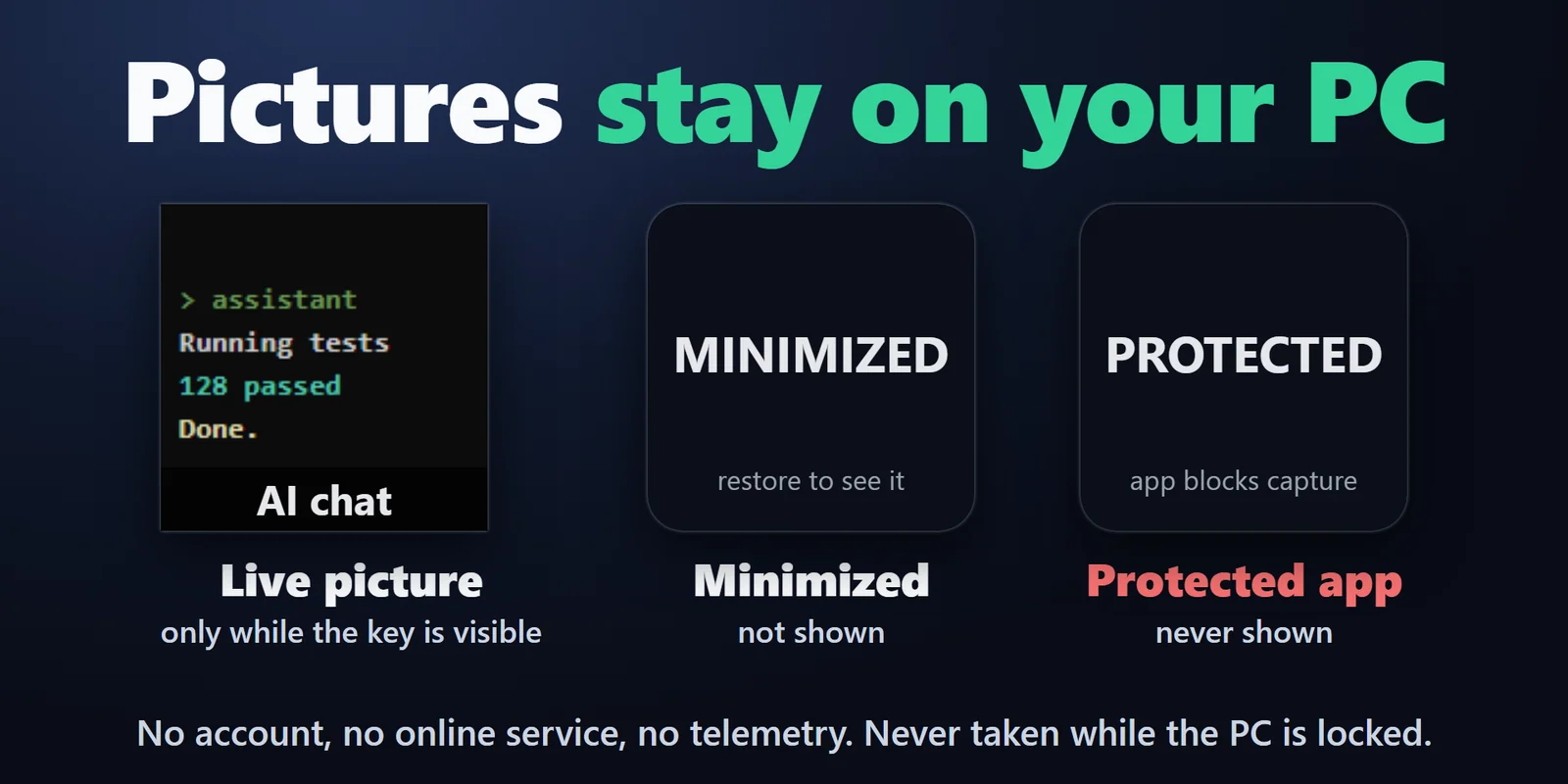
Privado: as capturas vão apenas para o app Stream Deck desenhar a tecla, nunca são gravadas em disco e nunca saem do seu PC. Apps que pedem ao Windows para não serem capturados nunca são exibidos.
Ignora o cursor de texto piscando, então só a saída real conta como mudança.
Escolha a janela em uma lista. Após reiniciar, a tecla a encontra de novo pelo programa e pelo título.
Mostre a janela inteira ou parte dela, atualizada a cada 0,5 a 30 segundos.
Sem conta, sem serviço online, sem telemetria. Inglês e japonês.
Configuração
Bom saberAs capturas são feitas apenas enquanto a tecla está visível e nunca com o PC bloqueado.
Perguntas frequentes
Respostas curtas para o que as pessoas perguntam antes de adicionar.
Envie um e-mail para contact
Adicione uma tecla Alert When Idle e escolha a janela. Quando a janela muda e depois fica parada pelo tempo que você definir (5 segundos a 10 minutos), a tecla pisca em âmbar. Pressione-a para limpar o alerta e ir até a janela.
Sim. O Peek Window mostra a janela ao vivo na tecla mesmo coberta por outras janelas, atualizada a cada 0,5 a 30 segundos. Pressione a tecla para trazer a janela para a frente.
Sim. Escolha uma parte (a janela inteira, uma metade, o terço inferior ou o meio) ou use uma tecla Screen Region para mostrar qualquer retângulo da tela.
Não. Elas vão apenas para o app Stream Deck desenhar a tecla e nunca são gravadas em disco. Apps que pedem ao Windows para não serem capturados, como alguns gerenciadores de senhas e apps de chat, nunca são exibidos.
Sim. A tecla lembra o programa e parte do título, então encontra a janela de novo após uma reinicialização.
Requisitos
Funciona no Windows 10 ou posterior com o app Stream Deck 6.9 ou posterior e o Windows PowerShell 5.1, que faz parte do Windows.
Um(a) Plugin para Stream Deck vendido(a) no Elgato Marketplace.
Mais para o seu Stream Deck






Funciona no Windows 10 ou posterior com o app Stream Deck 6.9 ou posterior e o Windows PowerShell 5.1, que faz parte do Windows.
Compre no Elgato MarketplaceCompra única no Elgato Marketplace, exibida lá na sua moeda (a página da loja está em inglês).