01
Veja como uma leitura variou
CPU, GPU, memória, disco, download ou upload em um gráfico dos últimos 1, 5, 15 ou 60 minutos.
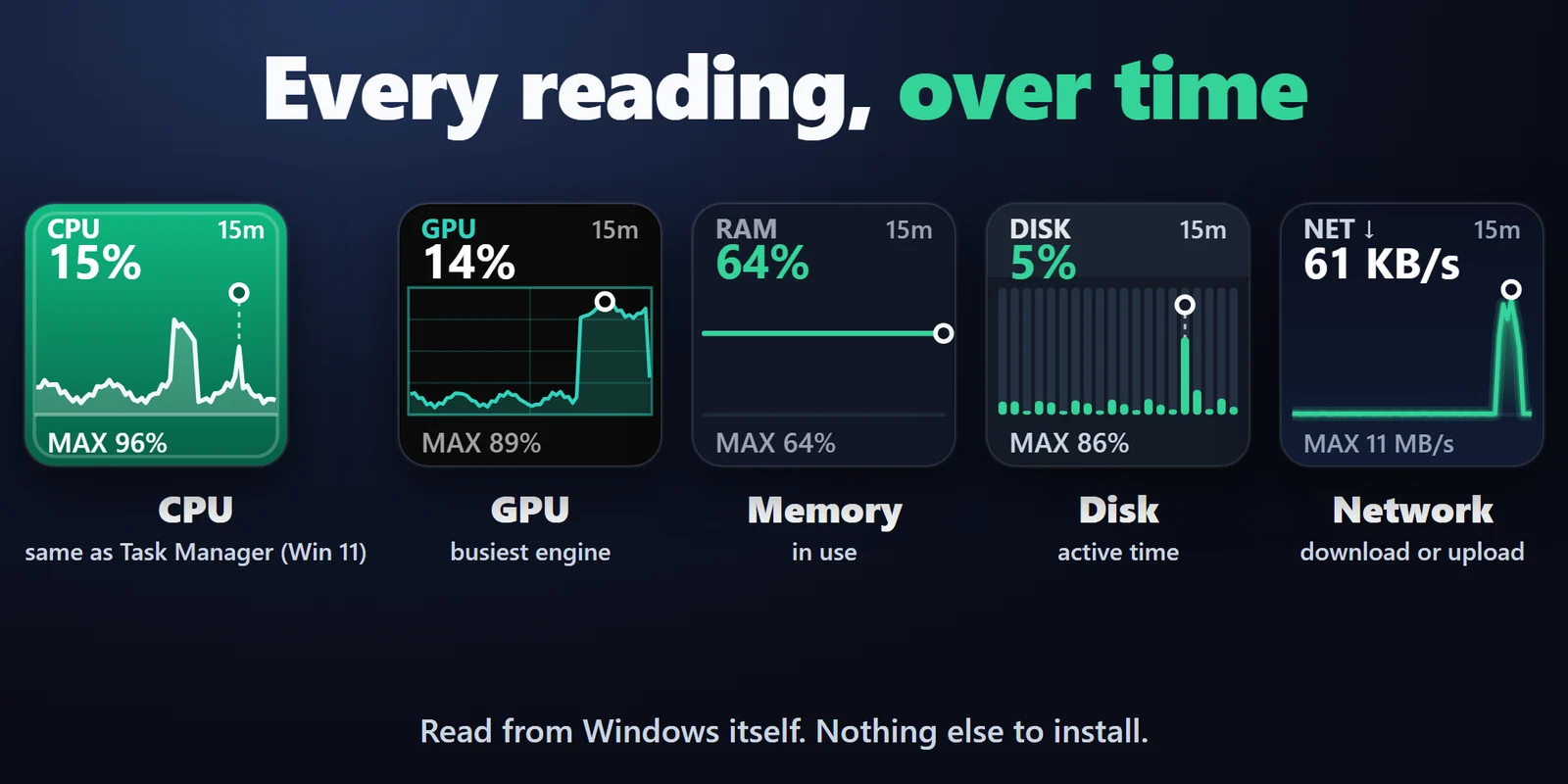
Cada tecla desenha os últimos 1 a 60 minutos, para você ver quando uma lentidão começou e o que estava ocupado.
Compra única no Elgato Marketplace, exibida lá na sua moeda (a página da loja está em inglês).
Visão geral
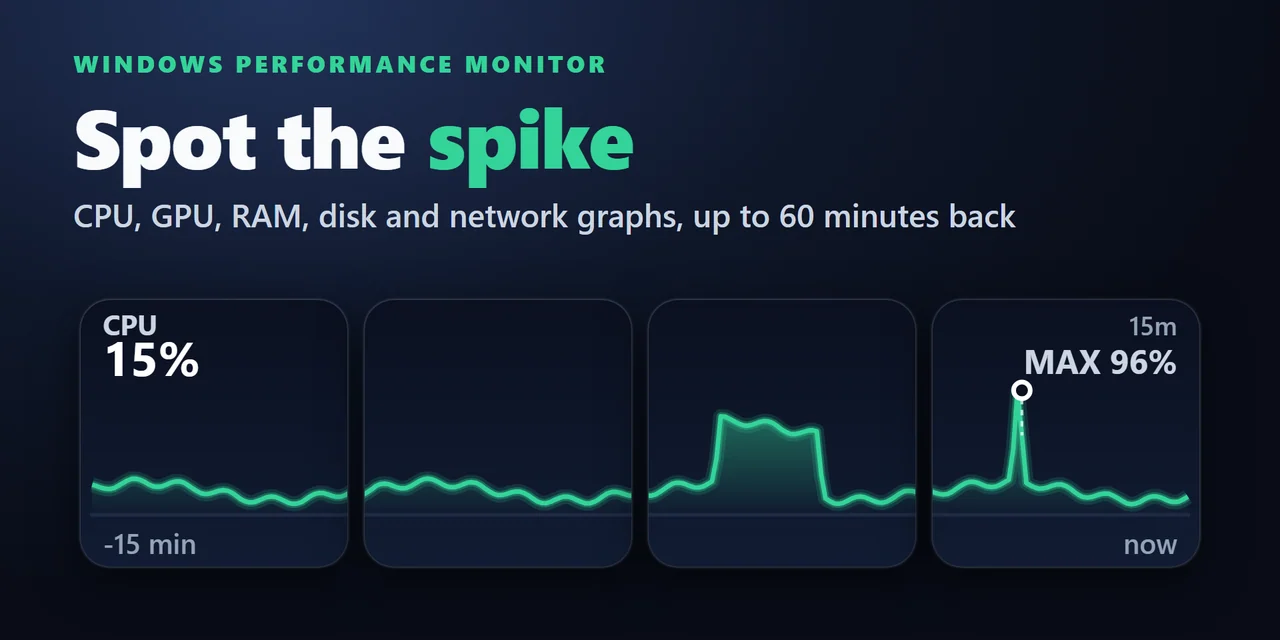
Para ver um gráfico da CPU, GPU, RAM, disco ou velocidade de rede no Stream Deck, adicione Windows Performance Graph Keys e arraste Performance Graph para uma tecla.
Cada tecla traça os últimos 1, 5, 15 ou 60 minutos, para você achar o pico por trás de uma trava, de uma exportação lenta ou de um download pesado, e teclas lado a lado formam um gráfico longo.
Recursos
CPU, GPU, memória, disco, download ou upload em um gráfico dos últimos 1, 5, 15 ou 60 minutos.
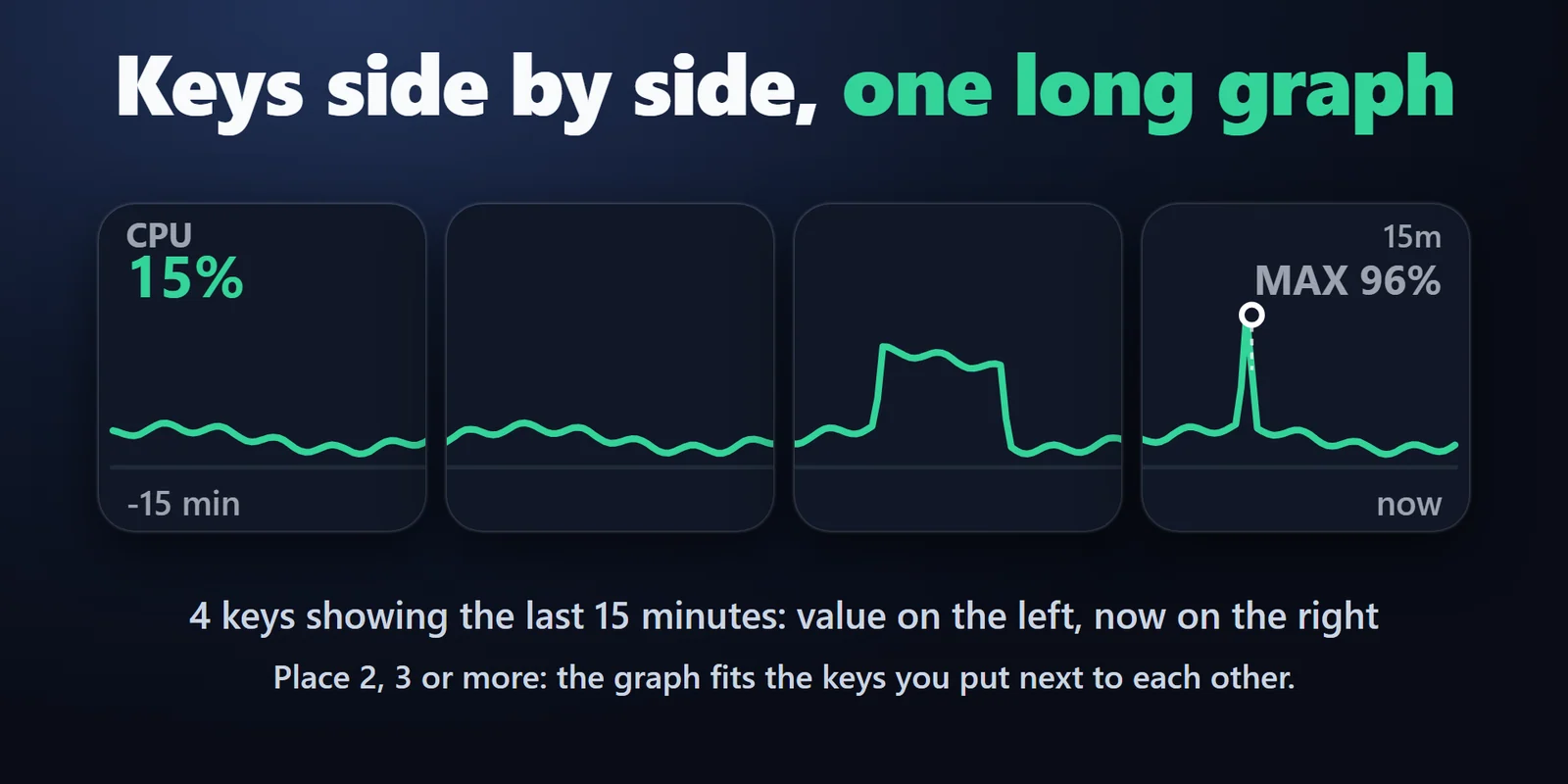
Teclas na mesma linha formam um gráfico longo quando mostram a mesma leitura, período e visual.
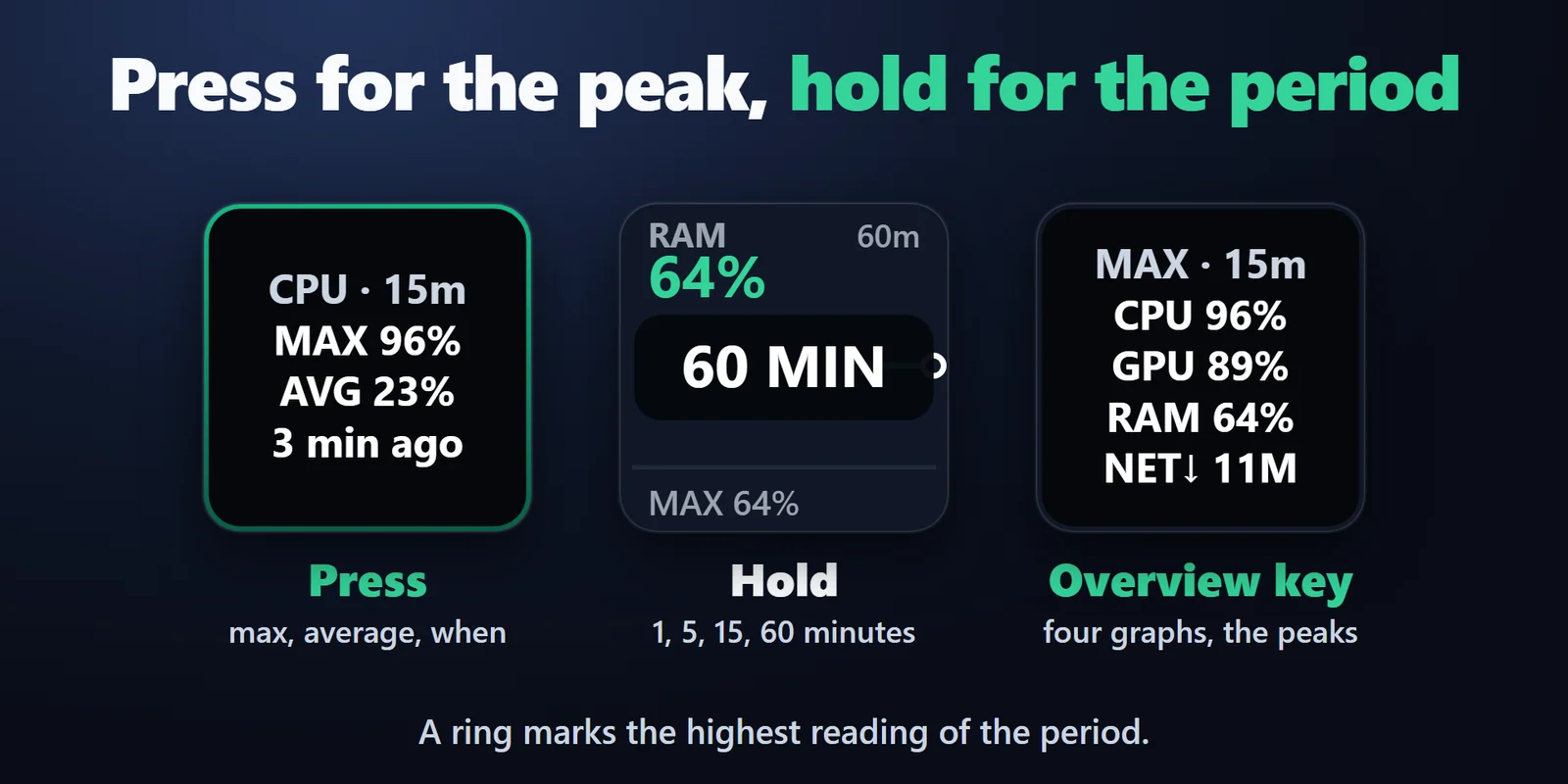
Pressione uma tecla para ver o máximo, a média e há quanto tempo foi o máximo.
Classic, Neon, Bars, Solid ou Grid. Inglês e japonês.
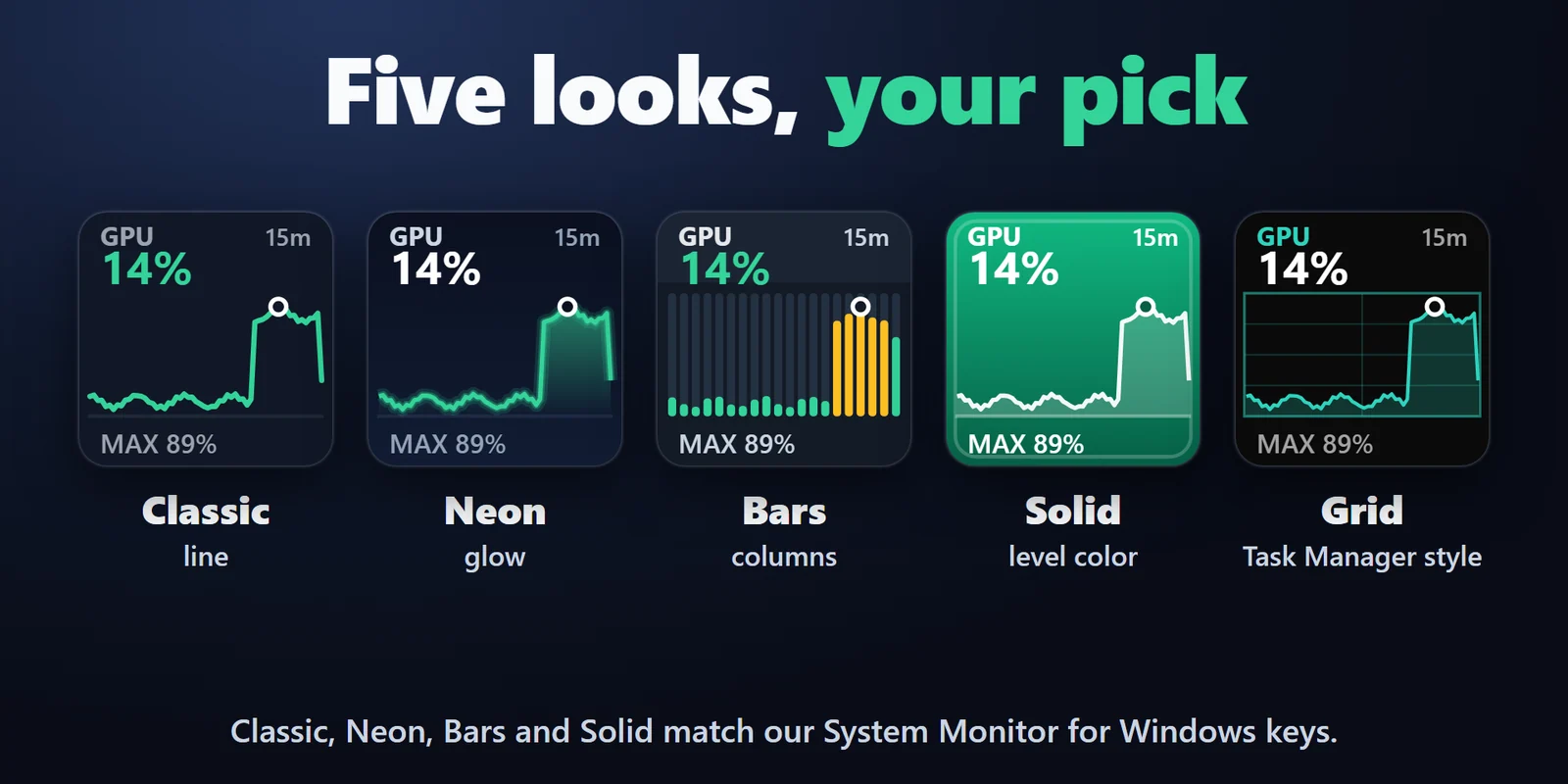
Um anel e um rótulo MAX marcam a maior leitura do período.
Segure uma tecla para alternar entre 1, 5, 15 e 60 minutos.
Performance Overview mostra CPU, GPU, memória e rede (ou disco) como quatro gráficos pequenos.
CPU, GPU, memória e disco ficam amarelos a partir de 70% e vermelhos a partir de 90%.
Sem app de sensores, sem conta e sem direitos de administrador. As leituras ficam no seu PC, e o registro continua por 60 minutos depois que você troca de página.
Configuração
Bom saberO plugin lê os números de uso diretamente do Windows, inclusive os contadores de GPU do próprio Windows, e os mantém na memória do seu PC.
Perguntas frequentes
Respostas curtas para o que as pessoas perguntam antes de adicionar.
Envie um e-mail para contact
Arraste Performance Graph para uma tecla e escolha CPU ou GPU em Reading. A tecla traça os últimos 5 minutos no início, e você pode segurá-la para alternar para 1, 15 ou 60 minutos.
Procure o anel e o rótulo MAX no gráfico, que marcam a maior leitura do período. Pressione a tecla para ver o máximo, a média e há quanto tempo foi o máximo.
Sim. Coloque teclas Performance Graph lado a lado na mesma linha e dê a elas a mesma leitura, período e visual. Elas formam um só gráfico.
Não. Ele lê o Windows diretamente, sem app de sensores, sem conta e sem direitos de administrador, e as leituras ficam no seu PC.
Ele mostra o mecanismo mais ocupado da sua GPU, a partir dos contadores de GPU do Windows. Com duas GPUs, como integrada e dedicada, o gráfico acompanha a mais ocupada.
Requisitos
Funciona no Windows 10 ou posterior com o app Stream Deck 6.9 ou posterior.
Um(a) Plugin para Stream Deck vendido(a) no Elgato Marketplace.
Mais para o seu Stream Deck






Funciona no Windows 10 ou posterior com o app Stream Deck 6.9 ou posterior.
Compre no Elgato MarketplaceCompra única no Elgato Marketplace, exibida lá na sua moeda (a página da loja está em inglês).