01
Definir o app em primeiro plano
Front App Priority mostra o app da janela ativa e sua prioridade (LOW a HIGH). Pressione para definir a sua, e de novo para restaurar.
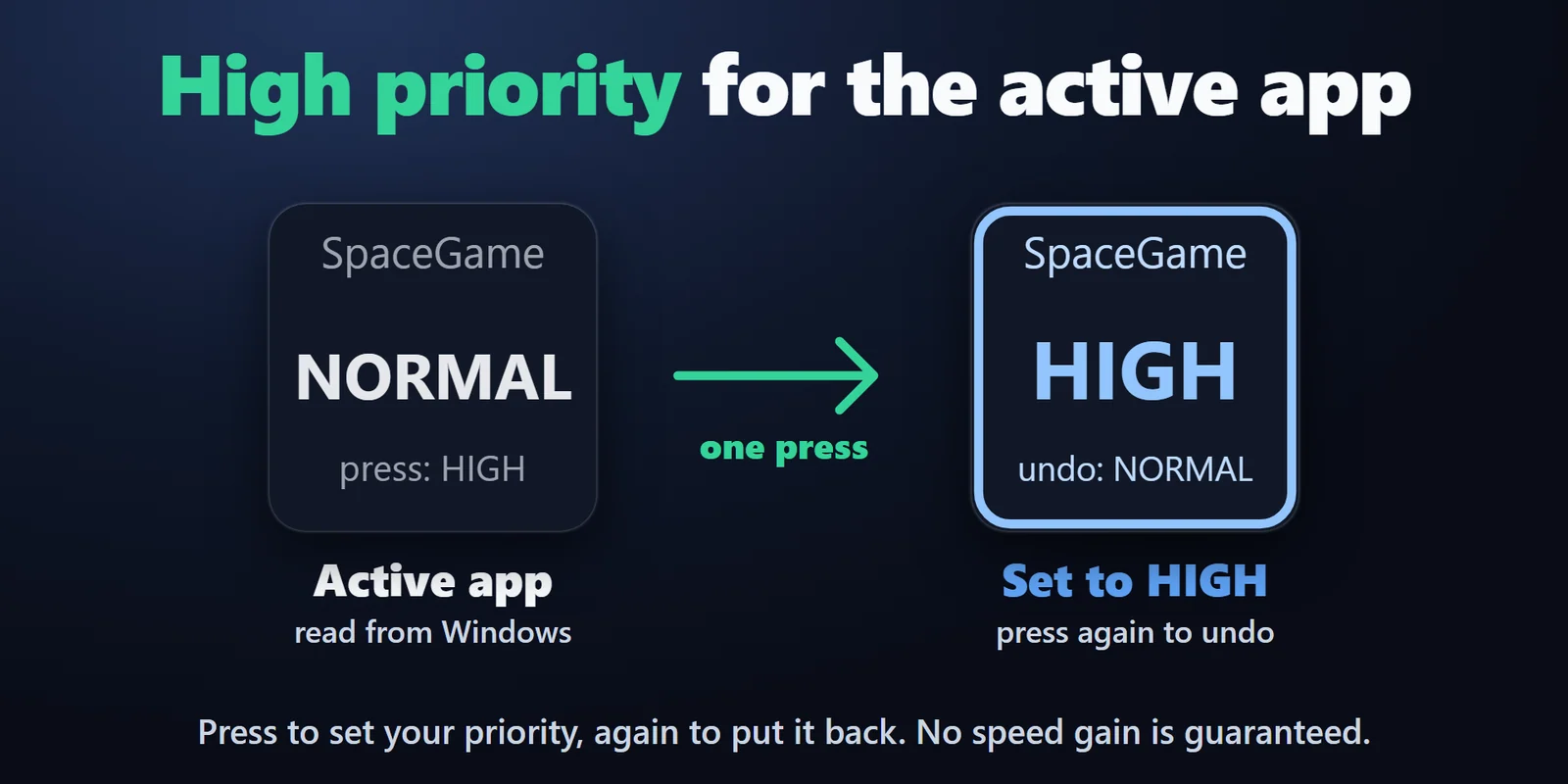
Uma tecla do Stream Deck dá prioridade High a um jogo ou Low a uma tarefa em segundo plano, como no Gerenciador de Tarefas, e aplica de novo a cada início.
Compra única no Elgato Marketplace, exibida lá na sua moeda (a página da loja está em inglês).
Visão geral
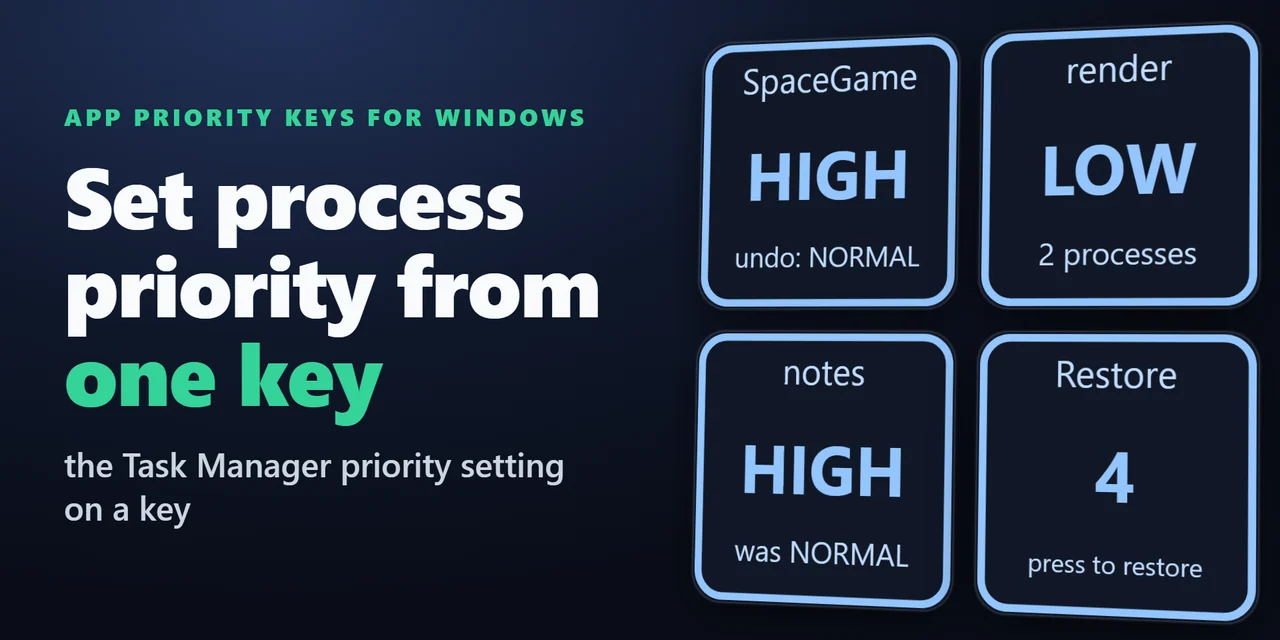
Para definir a prioridade de um programa pelo Stream Deck, adicione o App Priority Keys for Windows e pressione uma tecla: ela coloca no Stream Deck a configuração de prioridade do Gerenciador de Tarefas, como alta para um jogo ou baixa para um app pesado em segundo plano.
Uma tecla pode definir a prioridade de novo a cada vez que o programa inicia, de modo que sua escolha permaneça após o programa reiniciar, e outro toque devolve a prioridade anterior.
Recursos
Front App Priority mostra o app da janela ativa e sua prioridade (LOW a HIGH). Pressione para definir a sua, e de novo para restaurar.
App Priority faz o mesmo para todos os processos com aquele nome de arquivo.
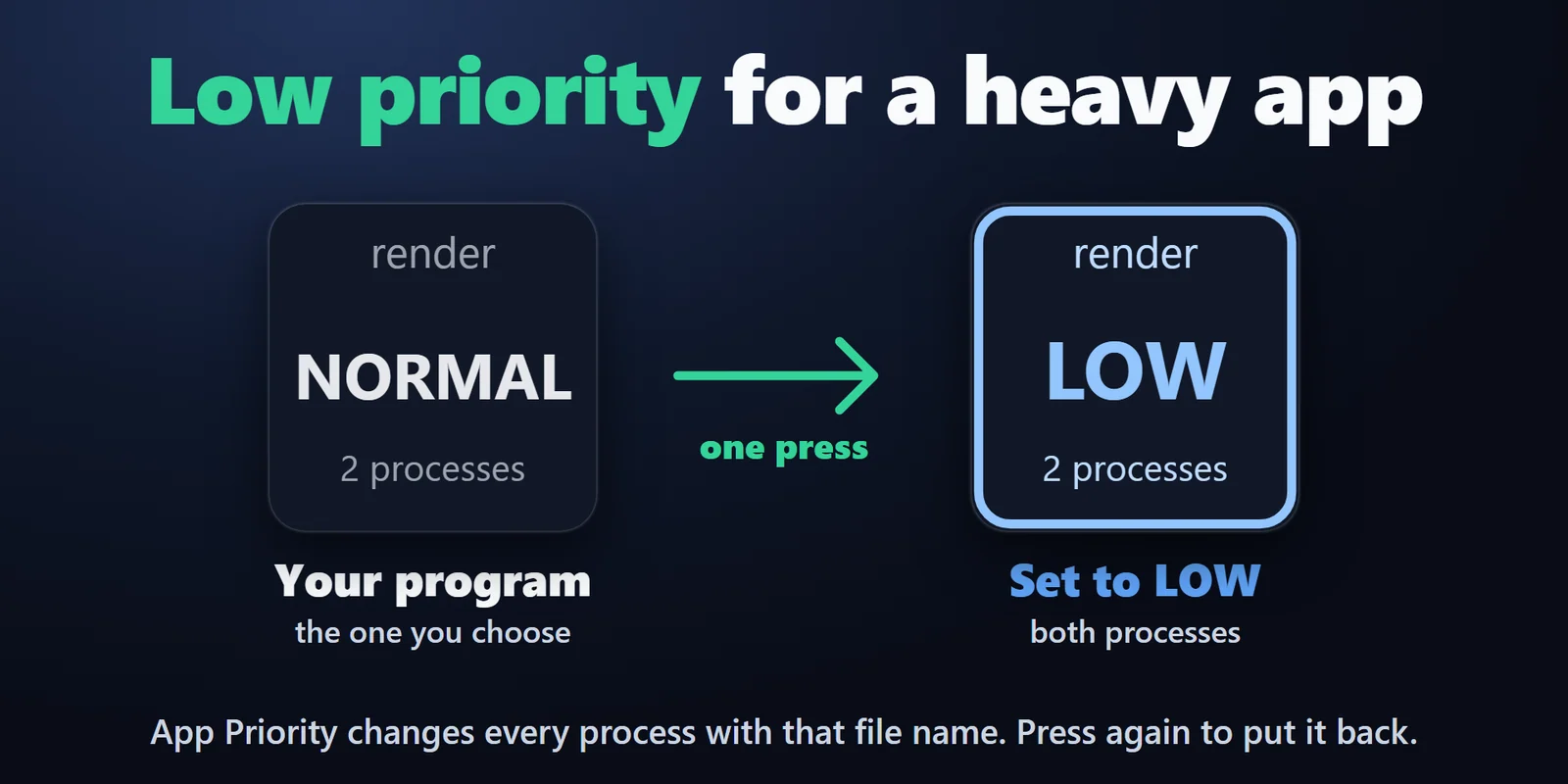
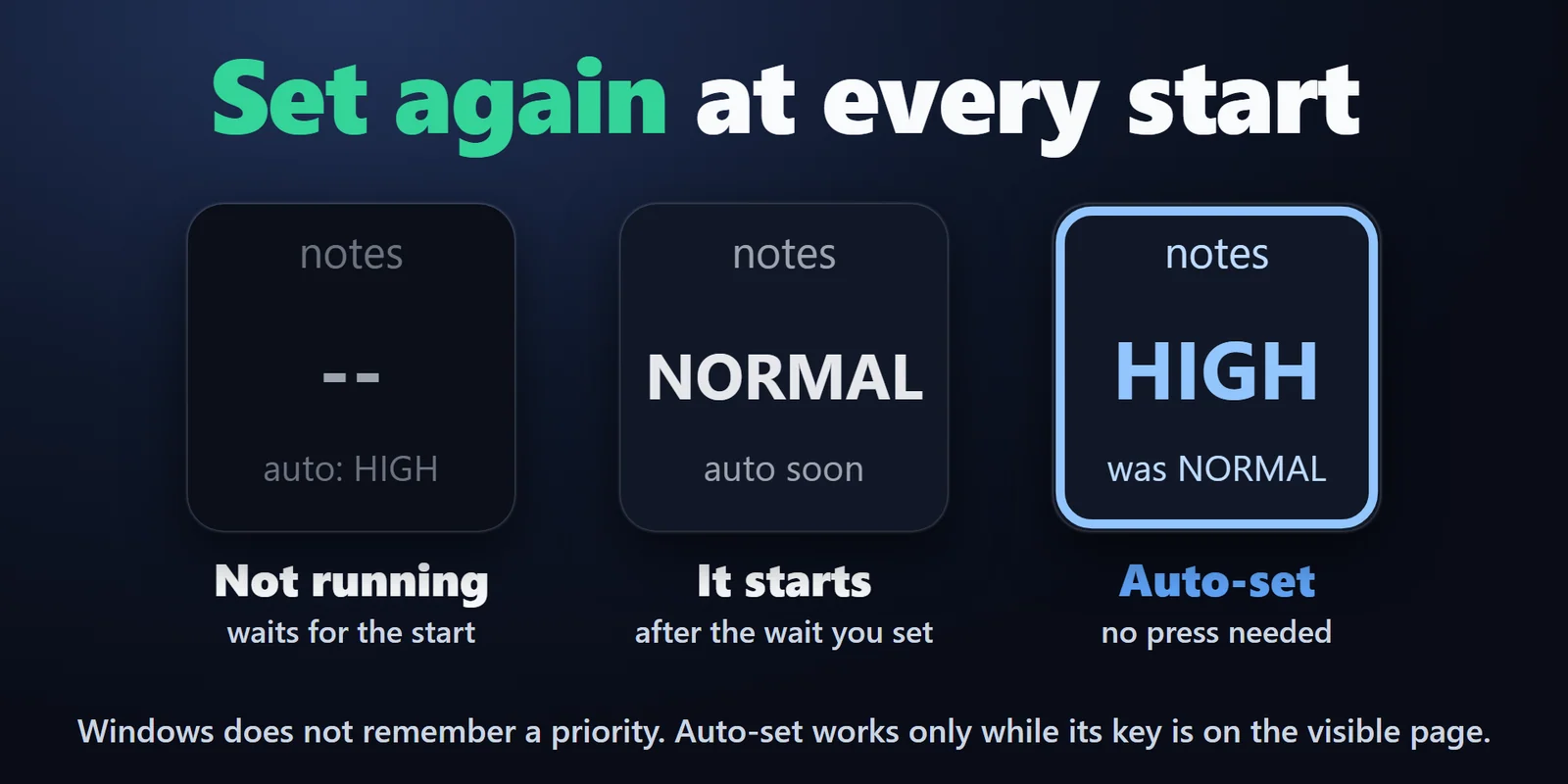
Com Automatic ativado, App Priority define a prioridade de novo a cada início do programa, após uma espera que você escolhe (2 a 30 segundos).
Restore Priorities conta o que foi alterado e restaura tudo com um toque.
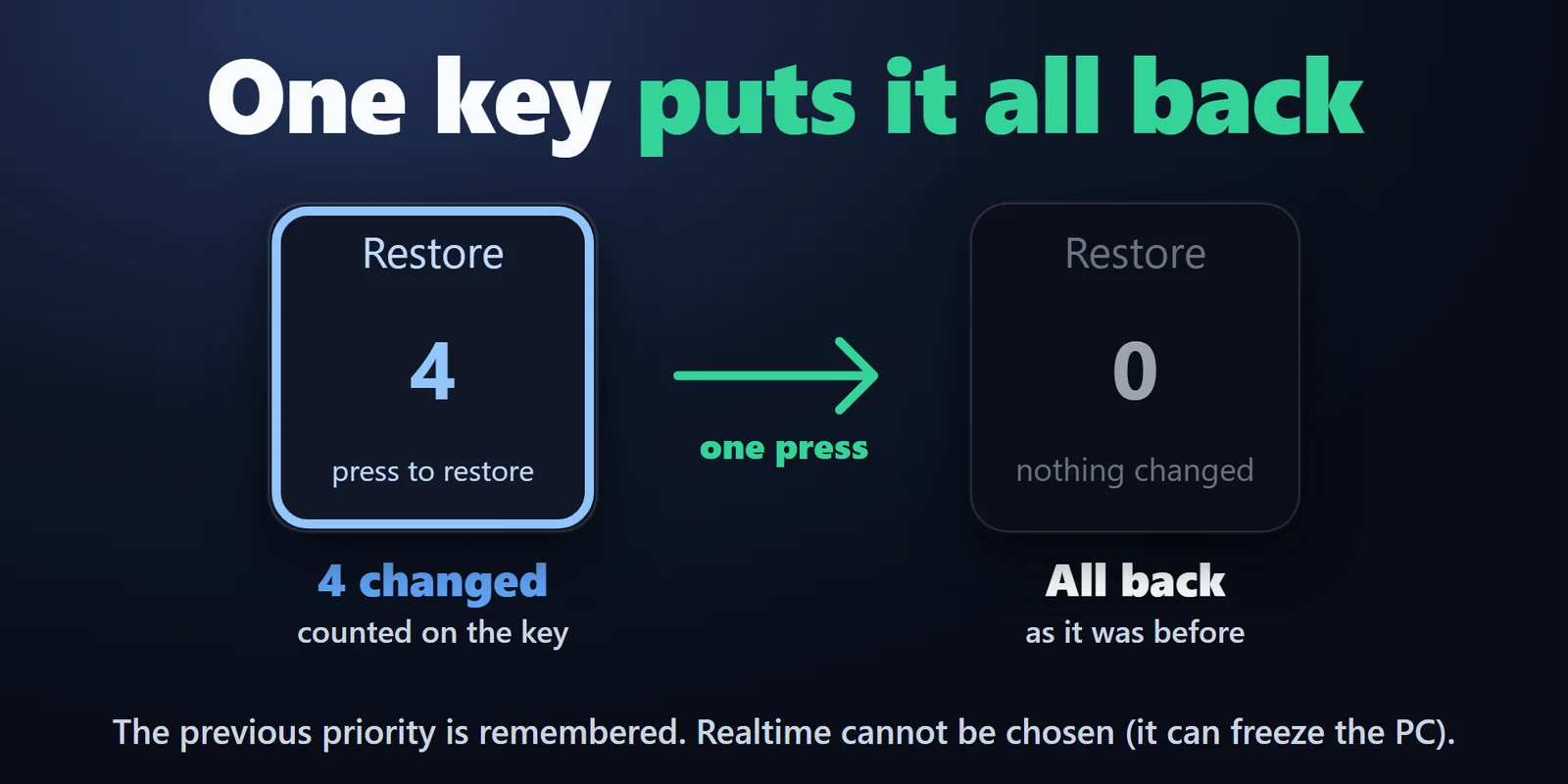
As teclas mostram a prioridade informada pelo Windows e lembram a anterior.
Escolha Low, Below normal, Normal, Above normal ou High.
O Explorer, a área de trabalho, a barra de tarefas e o app Stream Deck mantêm a prioridade que o Windows lhes deu.
Seus programas e configurações ficam neste PC, e nada é enviado online.
Configuração
Bom saberA prioridade diz ao Windows qual programa vai primeiro quando o processador tem mais trabalho do que consegue fazer ao mesmo tempo.
Perguntas frequentes
Respostas curtas para o que as pessoas perguntam antes de adicionar.
Envie um e-mail para contact
Clique no jogo para deixá-lo em primeiro plano e pressione uma tecla Front App Priority configurada como High. A tecla lê a prioridade de volta do Windows e mostra HIGH; pressione de novo para restaurá-la.
Ele altera apenas a prioridade que o Windows mantém para o programa, como Definir prioridade no Gerenciador de Tarefas, e nada dentro do jogo. Alguns anti-cheats recusam até isso; a tecla então mostra um aviso e a prioridade que o Windows ainda mantém. Se as regras de um jogo proíbem qualquer ferramenta externa, não use com esse jogo.
Sim, com Automatic. O Windows inicia todo programa em Normal; por isso, ative Automatic em uma tecla App Priority e mantenha essa tecla em uma página visível. O plugin então aplica a prioridade de novo a cada início do programa.
Só quando o processador está ocupado. A prioridade decide qual programa vai primeiro quando o processador tem mais trabalho do que consegue fazer; se ele não está ocupado, ou se o limite é a placa de vídeo, você não verá diferença. High pode causar travadas no software de streaming ou no chat de voz; nesse caso, use Above normal ou pressione a tecla de novo.
Porque um programa ocupado em Realtime pode travar o mouse, o teclado e o PC inteiro. Ele é atendido antes de partes do próprio Windows; por isso as configurações oferecem cinco prioridades, de Low a High.
Requisitos
Funciona no Windows 10 ou posterior, com o app Stream Deck 6.9 ou posterior.
Um(a) Plugin para Stream Deck vendido(a) no Elgato Marketplace.
Mais para o seu Stream Deck






Funciona no Windows 10 ou posterior, com o app Stream Deck 6.9 ou posterior.
Compre no Elgato MarketplaceCompra única no Elgato Marketplace, exibida lá na sua moeda (a página da loja está em inglês).