01
Ajusta la app en primer plano
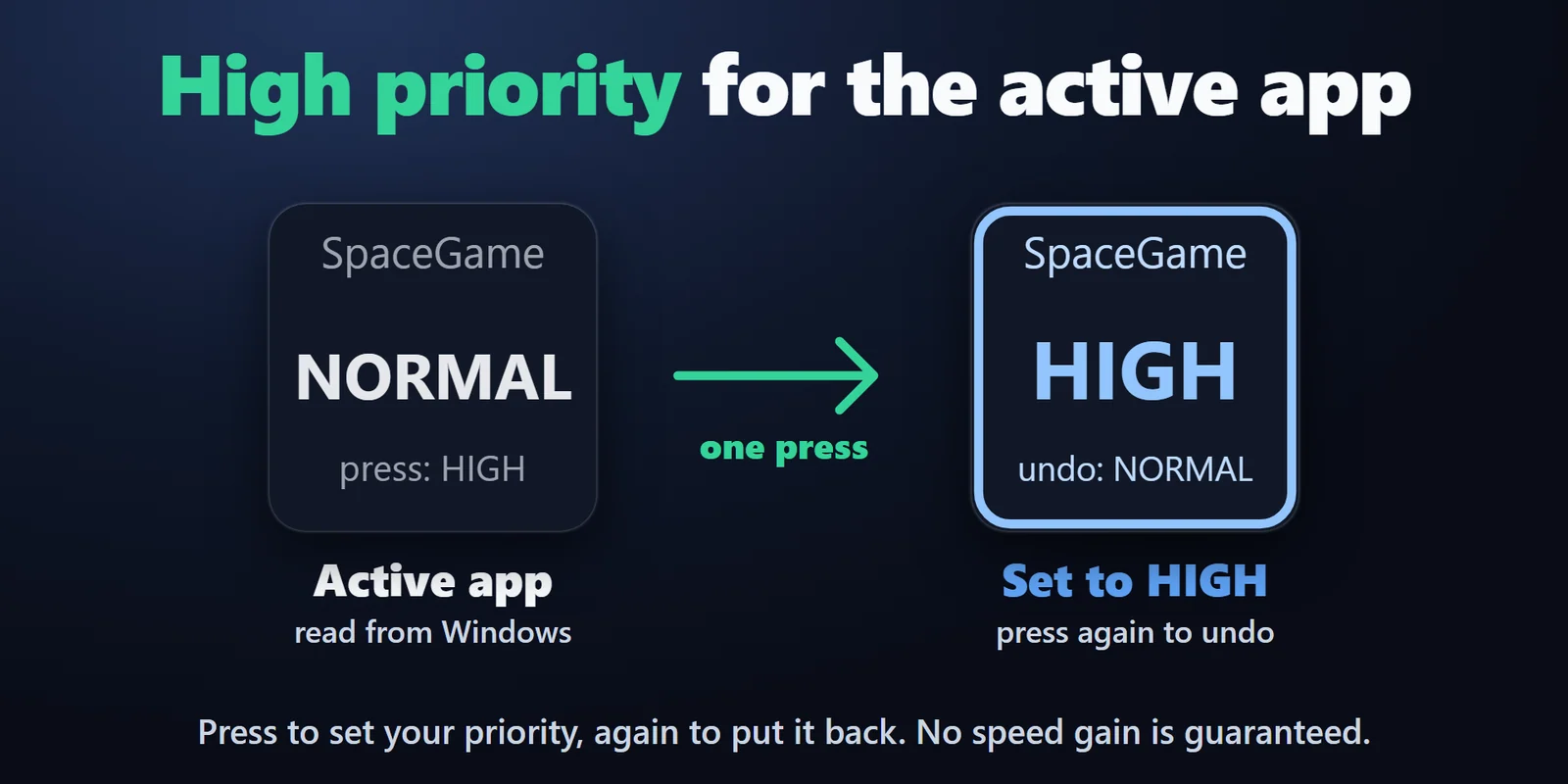
Front App Priority muestra la app de la ventana activa y su prioridad (de LOW a HIGH). Púlsala para aplicar la tuya y púlsala de nuevo para restaurarla.
Una tecla de Stream Deck pone un juego en High o una tarea en segundo plano en Low, como el Administrador de tareas, y lo aplica de nuevo en cada inicio.
Compra única en el Elgato Marketplace, donde se muestra en tu propia moneda (la página de la tienda está en inglés).
Resumen
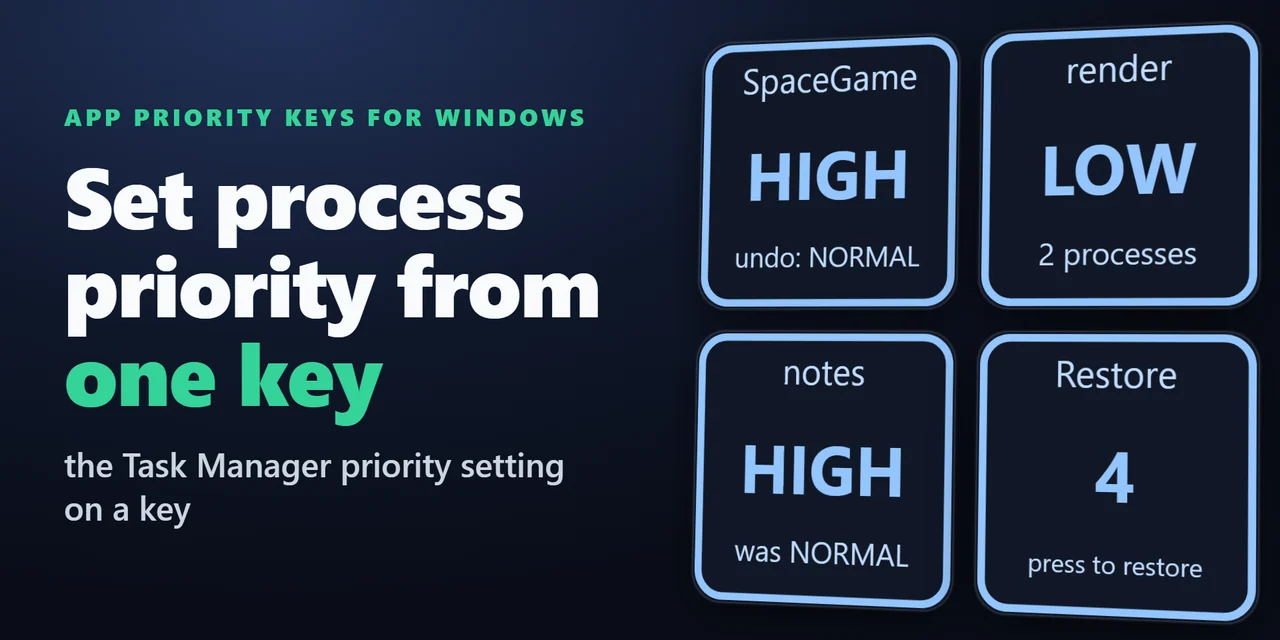
Para establecer la prioridad de un programa desde un Stream Deck, añade App Priority Keys for Windows y pulsa una tecla: lleva el ajuste de prioridad del Administrador de tareas a tu Stream Deck, por ejemplo alta para un juego o baja para una app pesada en segundo plano.
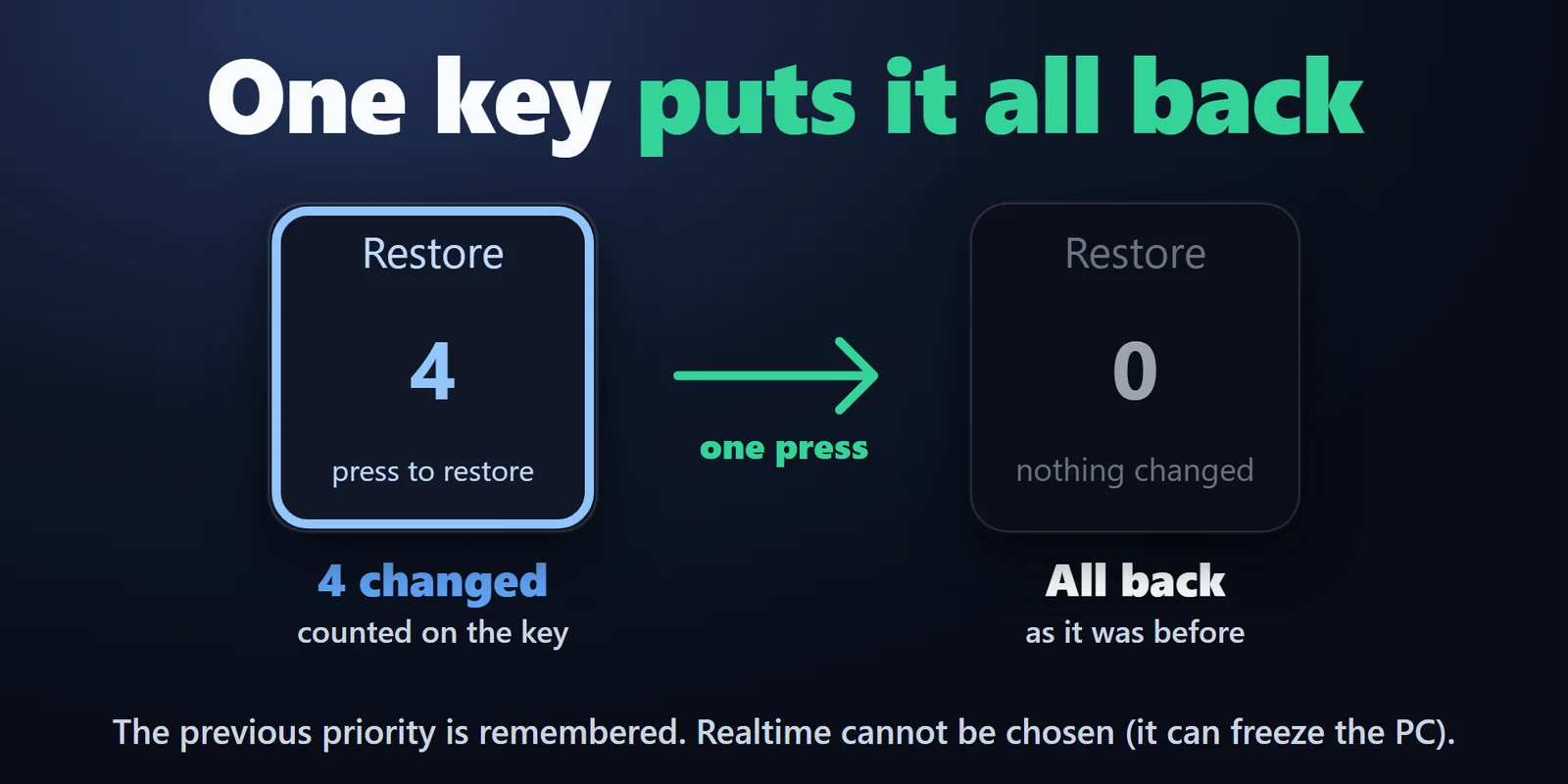
Una tecla puede volver a aplicar la prioridad cada vez que se inicia el programa, de modo que tu elección se mantiene tras reiniciarlo, y otra pulsación restaura la prioridad anterior.
Características
Front App Priority muestra la app de la ventana activa y su prioridad (de LOW a HIGH). Púlsala para aplicar la tuya y púlsala de nuevo para restaurarla.
App Priority hace lo mismo con todos los procesos que tengan ese nombre de archivo.
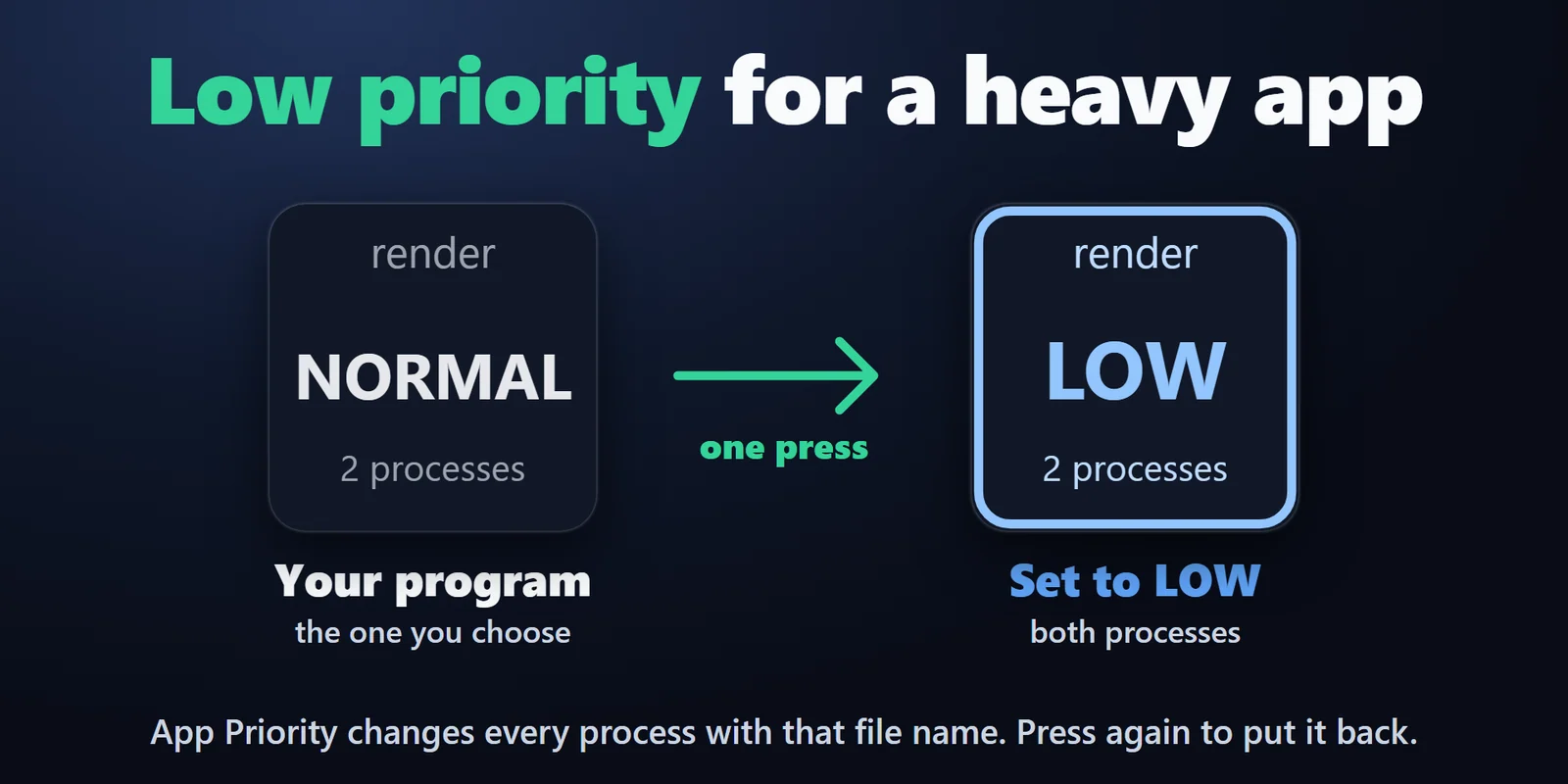
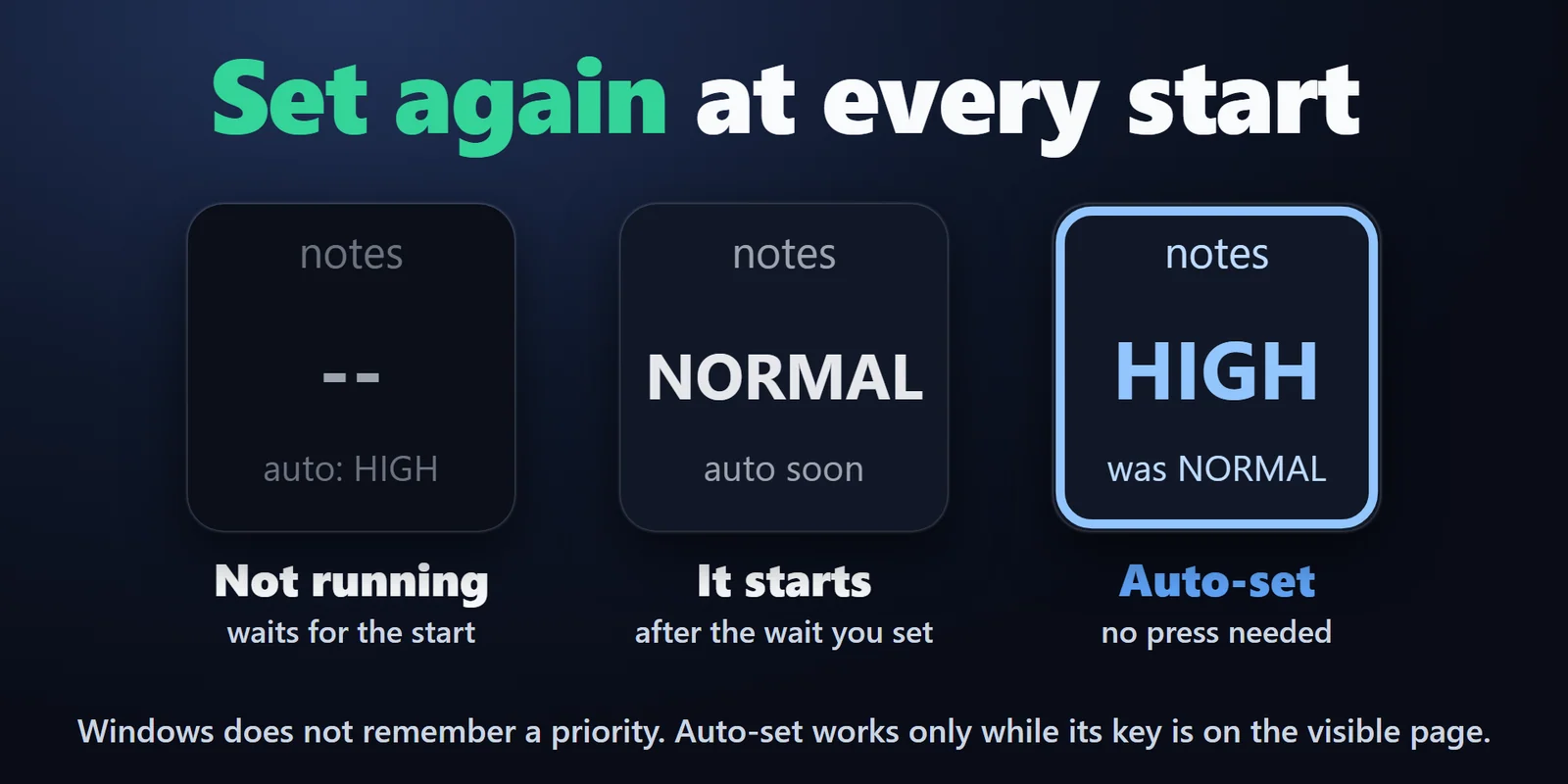
Con Automatic activado, App Priority vuelve a aplicar la prioridad en cada inicio del programa, tras una espera que eliges (de 2 a 30 segundos).
Restore Priorities cuenta lo que se cambió y lo restaura todo con una pulsación.
Las teclas muestran la prioridad que informa Windows y recuerdan la anterior.
Elige Low, Below normal, Normal, Above normal o High.
El Explorador, el escritorio, la barra de tareas y la app de Stream Deck mantienen la prioridad que Windows les dio.
Tus programas y ajustes se quedan en este PC y no se envía nada por internet.
Configuración
Conviene saberUna prioridad indica a Windows qué programa va primero cuando el procesador tiene más trabajo del que puede hacer a la vez.
Preguntas frecuentes
Respuestas breves a lo que se pregunta antes de añadirlo.
Escribe a contact
Haz clic en el juego para que quede delante y pulsa una tecla Front App Priority configurada en High. La tecla lee la prioridad de Windows y muestra HIGH; vuelve a pulsar para restaurarla.
Solo cambia la prioridad que Windows guarda para el programa, igual que Establecer prioridad en el Administrador de tareas, y nada dentro del juego. Algún anticheat rechaza incluso eso; entonces la tecla muestra un aviso y la prioridad que Windows mantiene. Si las reglas de un juego prohíben cualquier herramienta externa, no lo uses con ese juego.
Sí, con Automatic. Windows inicia cada programa en Normal, así que activa Automatic en una tecla App Priority y mantén esa tecla en una página visible; el plugin vuelve a aplicar la prioridad cada vez que el programa se inicia.
Solo cuando el procesador está ocupado. Una prioridad decide qué programa va primero cuando el procesador tiene más trabajo del que puede hacer; si no está ocupado, o el límite es la tarjeta gráfica, no notarás diferencia. High puede provocar tirones en el software de streaming o el chat de voz; en ese caso usa Above normal o vuelve a pulsar la tecla.
Porque un programa ocupado en Realtime puede bloquear el ratón, el teclado y todo el PC. Se atiende antes que partes del propio Windows, por eso los ajustes ofrecen cinco prioridades, de Low a High.
Requisitos
Funciona en Windows 10 o posterior con la app de Stream Deck 6.9 o posterior.
Plugin de Stream Deck a la venta en el Elgato Marketplace.
Más para tu Stream Deck






Funciona en Windows 10 o posterior con la app de Stream Deck 6.9 o posterior.
Consíguelo en el Elgato MarketplaceCompra única en el Elgato Marketplace, donde se muestra en tu propia moneda (la página de la tienda está en inglés).