01
Pulsa, arrastra, pega
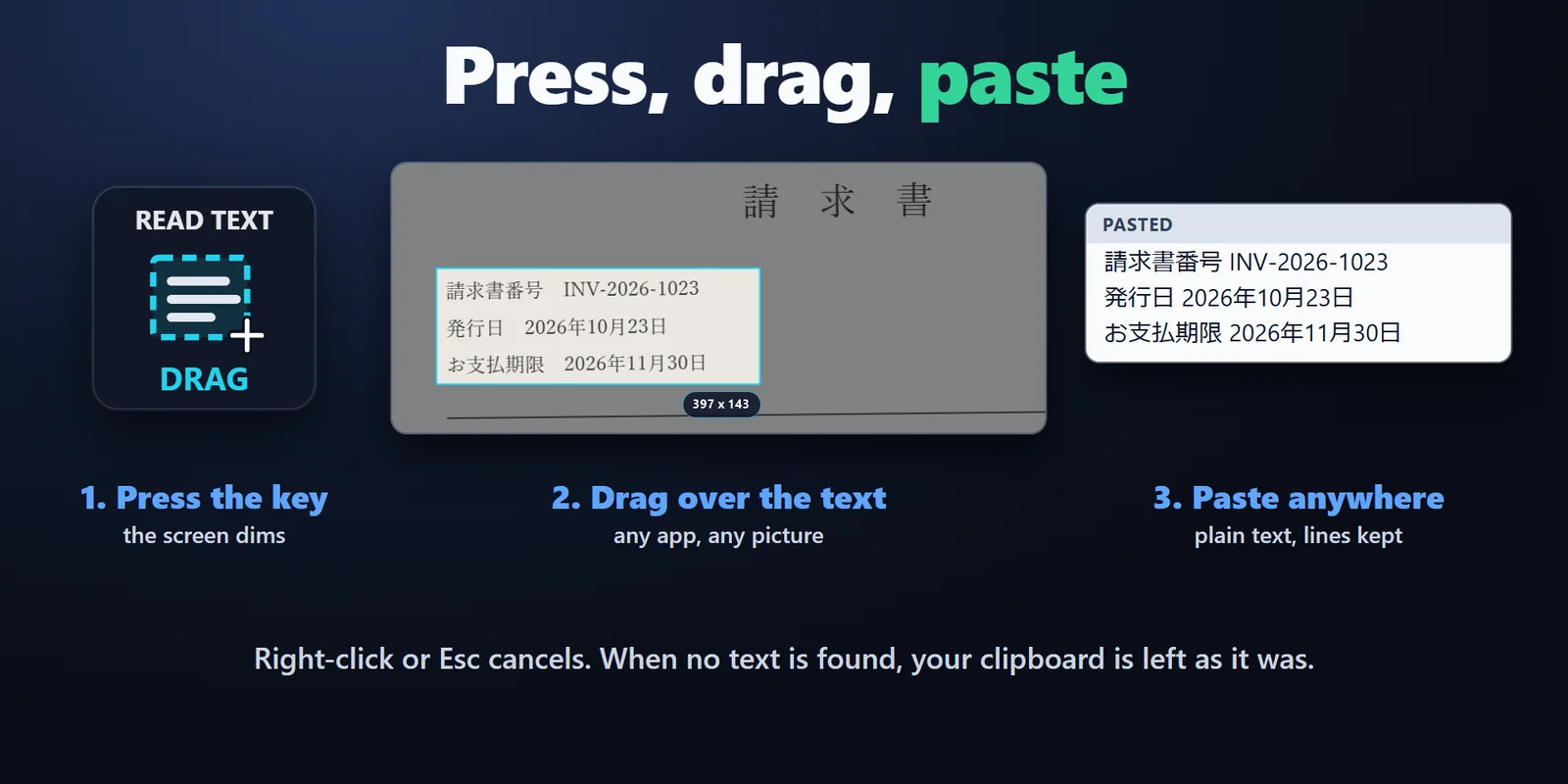
Pulsa la tecla y la pantalla se atenúa. Arrastra sobre el texto, suelta y pégalo donde quieras. La selección muestra su tamaño mientras arrastras.
Lee las palabras de imágenes, vídeos en pausa, escaneos y cuadros de error, y pégalas donde quieras como texto sin formato.
Compra única en el Elgato Marketplace, donde se muestra en tu propia moneda (la página de la tienda está en inglés).
Resumen
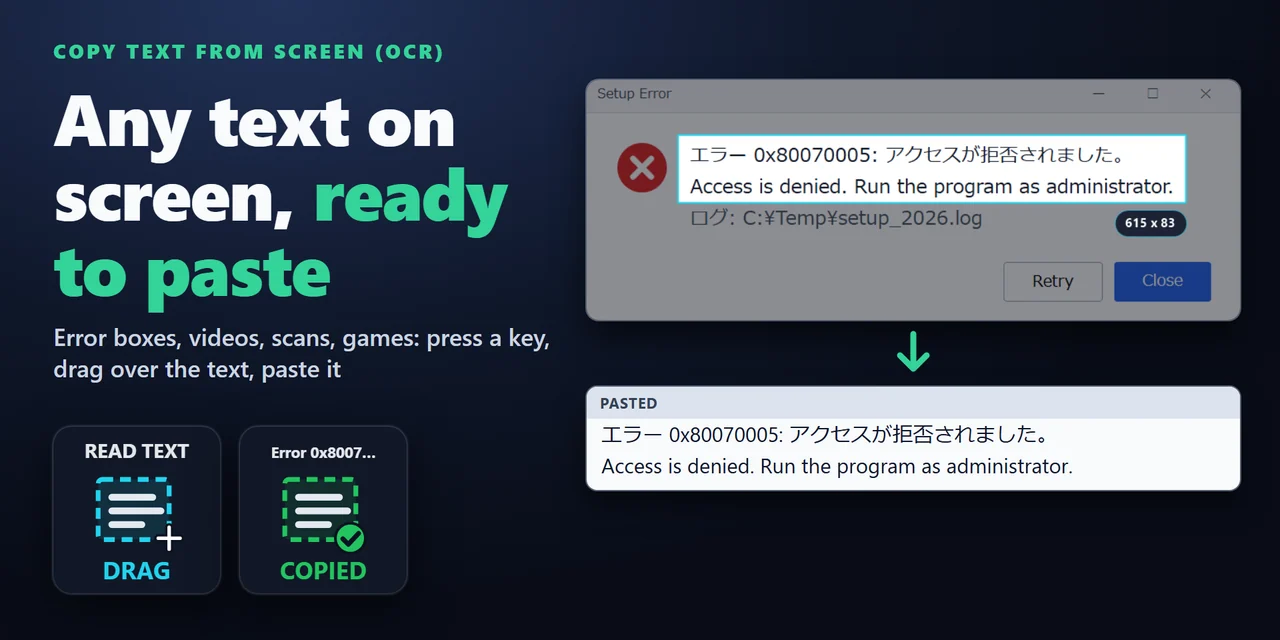
Para copiar texto de la pantalla con un Stream Deck en Windows, añade Copy Text from Screen (OCR) y pulsa su tecla Read Text from Area: arrastra sobre el texto que ves, suelta y pégalo donde quieras con Ctrl+V.
Lee (OCR) el texto de imágenes, vídeos en pausa, PDF escaneados, mensajes de error, juegos y escritorios remotos, en japonés e inglés a la vez, y una tecla Read Fixed Area vuelve a leer el mismo punto con cada pulsación.
Características
Pulsa la tecla y la pantalla se atenúa. Arrastra sobre el texto, suelta y pégalo donde quieras. La selección muestra su tamaño mientras arrastras.
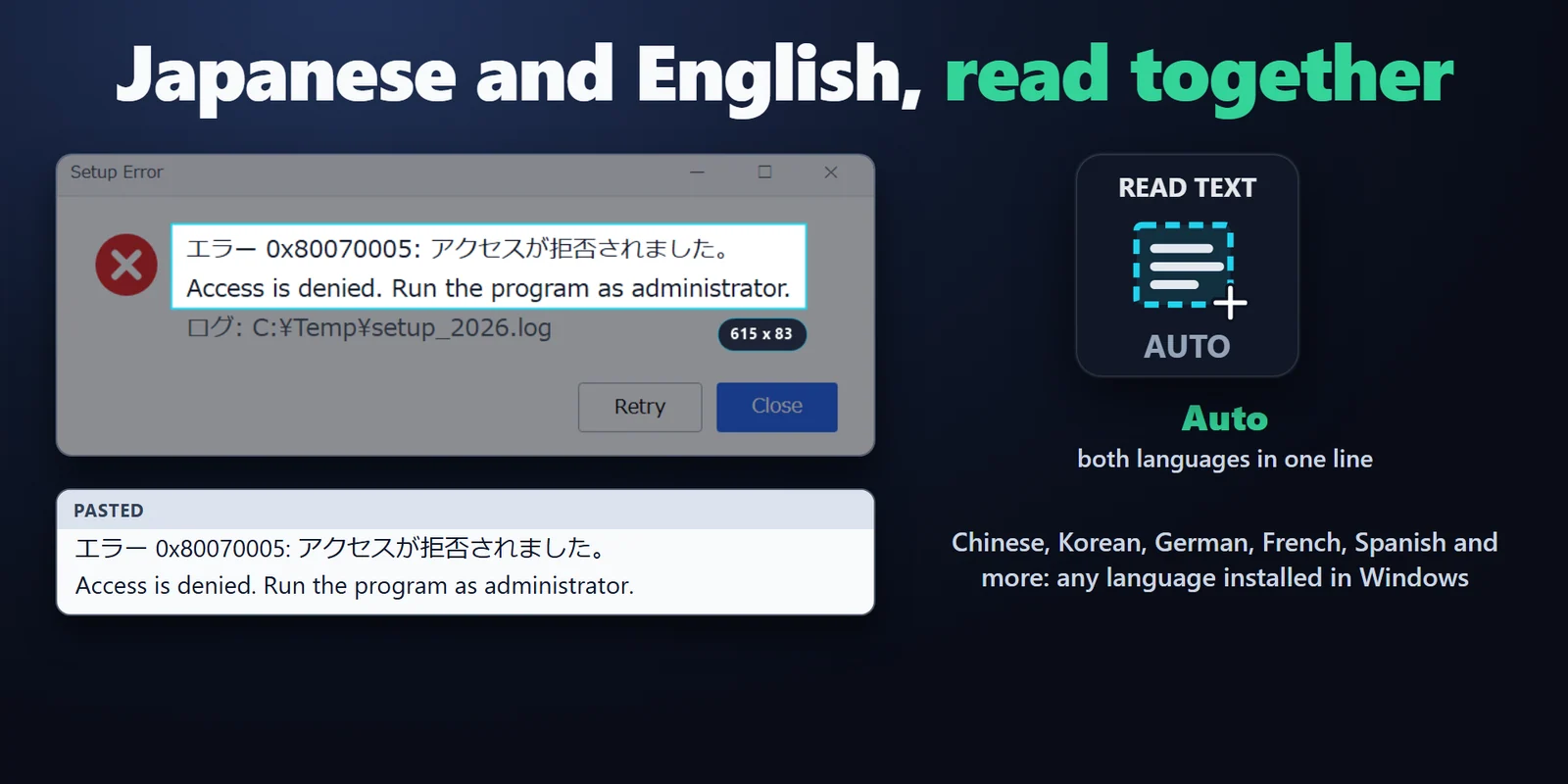
Auto lee ambos en una sola pasada, incluidas palabras y números en inglés dentro de una línea en japonés. O elige un idioma de reconocimiento de texto instalado en Windows.
Read Fixed Area guarda un área, como una línea de subtítulos, el chat de un juego o un campo de una app remota, y cada pulsación la lee de nuevo. Mantén pulsada la tecla 0,6 segundos para elegir un área nueva.
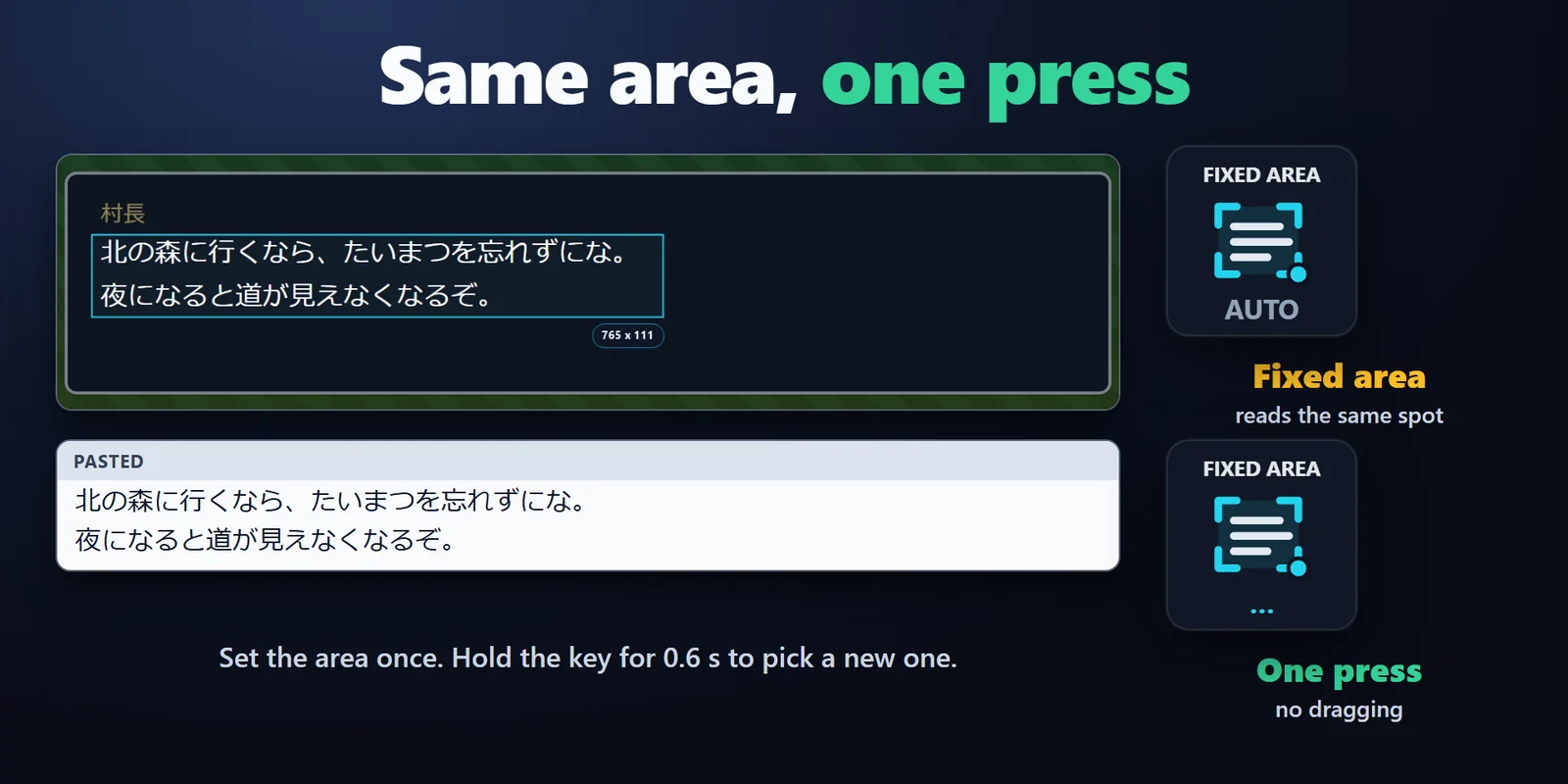
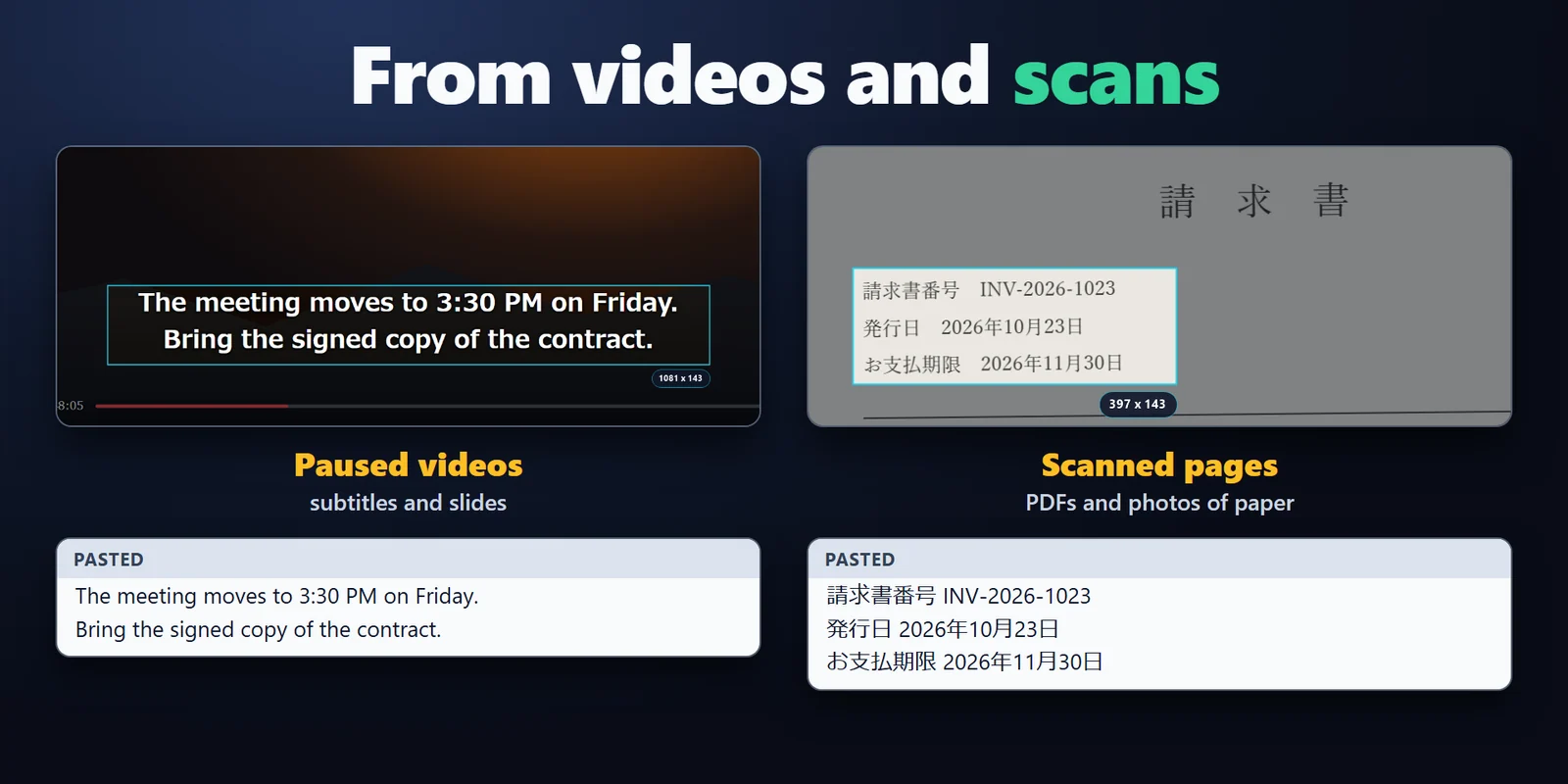
Copia las palabras de imágenes, vídeos en pausa, PDF escaneados, mensajes de error, juegos y escritorios remotos, como texto sin formato en el portapapeles.
Classic, Neon, Ring, Bars o Solid. La tecla muestra DRAG, reading, COPIED con las primeras palabras, NO TEXT o CANCELLED, en inglés o japonés.
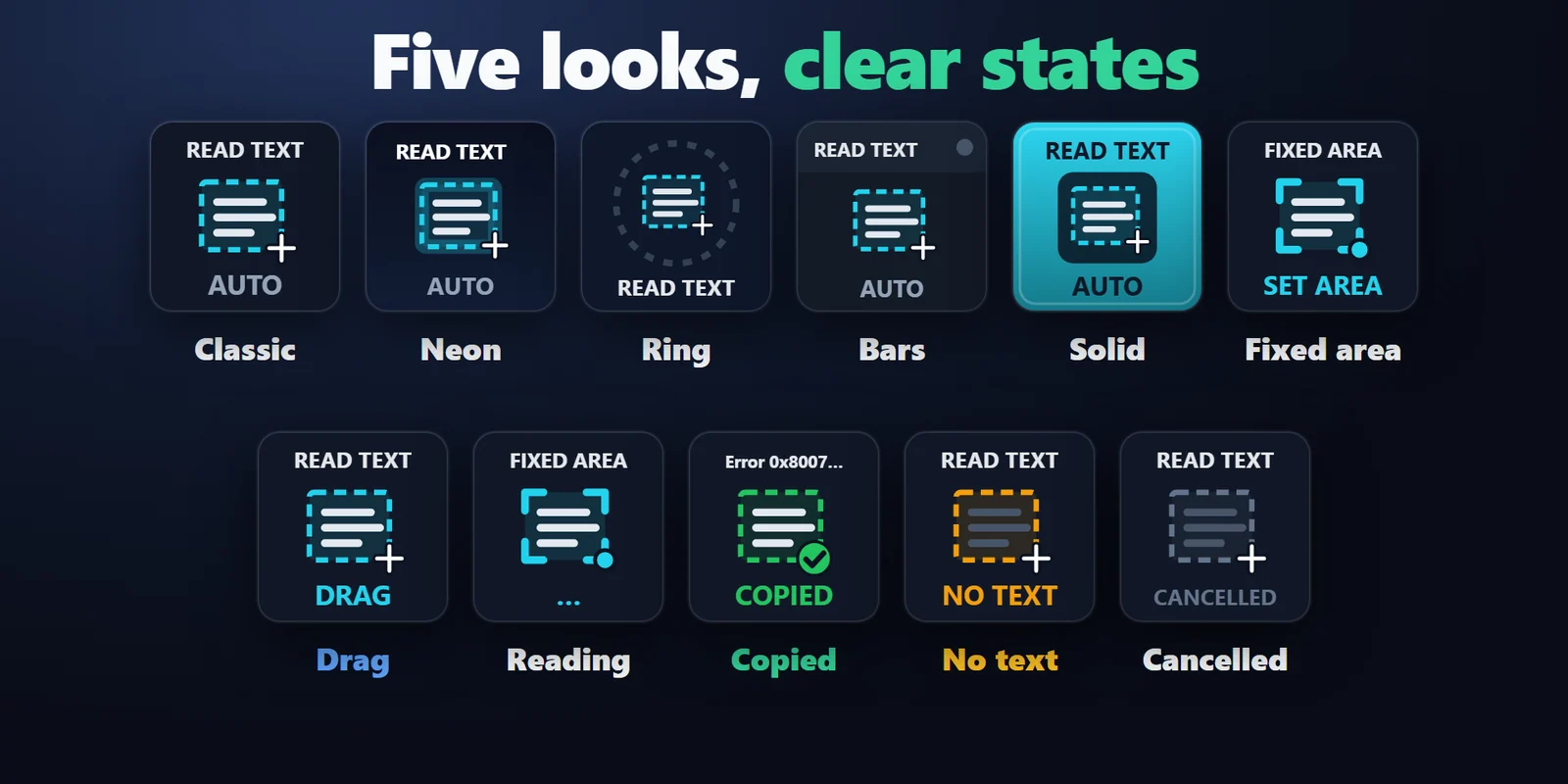
Solo cambia cuando se encuentra texto, y un clic derecho, Esc o una segunda pulsación de la tecla cancelan la selección.
Conserva las líneas tal como están en pantalla o únelas en un solo párrafo para texto que se ajusta en una columna estrecha.
Activa Also open in Google Translate para ver el texto enseguida en el idioma que elijas.
El texto se lee en tu PC y va a tu portapapeles, sin cuenta ni telemetría, y no se guardan imágenes de la pantalla.
Configuración
Preguntas frecuentes
Respuestas breves a lo que se pregunta antes de añadirlo.
Escribe a contact
Añade Copy Text from Screen (OCR) y arrastra Read Text from Area a una tecla. Púlsala, arrastra sobre el texto de cualquier app o imagen, suelta y pega con Ctrl+V.
Pulsa la tecla Read Text from Area, arrastra sobre el texto de la imagen o del vídeo en pausa y pega con Ctrl+V.
Sí. Arrastra sobre el cuadro del mensaje y el código, por ejemplo 0x80070005, se copia como texto, listo para pegarlo en una búsqueda.
Sí. Auto lee japonés e inglés a la vez, incluidas palabras y números en inglés dentro de una línea en japonés, cuando Windows tiene añadido el idioma japonés. Para añadirlo en un Windows en inglés, abre Settings > Time & language > Language & region.
Sí. Read Fixed Area conserva su área, así que una pulsación copia la línea de subtítulos, el chat o el campo que hayas fijado. Mantén pulsada la tecla 0,6 segundos para elegir uno nuevo.
El texto se lee en tu PC y va a tu portapapeles, y no se guarda ninguna imagen de la pantalla. Solo Also open in Google Translate abre el texto en tu navegador, y está desactivado hasta que lo actives.
Requisitos
Funciona en Windows 10 o posterior con la app Stream Deck 6.9 o posterior y un idioma de reconocimiento de texto instalado en Windows (Windows en japonés y en inglés ya tiene uno). Usa Windows PowerShell y el reconocimiento de texto que forman parte de Windows, así que no hay que instalar ninguna otra app.
Plugin de Stream Deck a la venta en el Elgato Marketplace.
Más para tu Stream Deck






Funciona en Windows 10 o posterior con la app Stream Deck 6.9 o posterior y un idioma de reconocimiento de texto instalado en Windows (Windows en japonés y en inglés ya tiene uno). Usa Windows PowerShell y el reconocimiento de texto que forman parte de Windows, así que no hay que instalar ninguna otra app.
Consíguelo en el Elgato MarketplaceCompra única en el Elgato Marketplace, donde se muestra en tu propia moneda (la página de la tienda está en inglés).