01
Premi, trascina, incolla
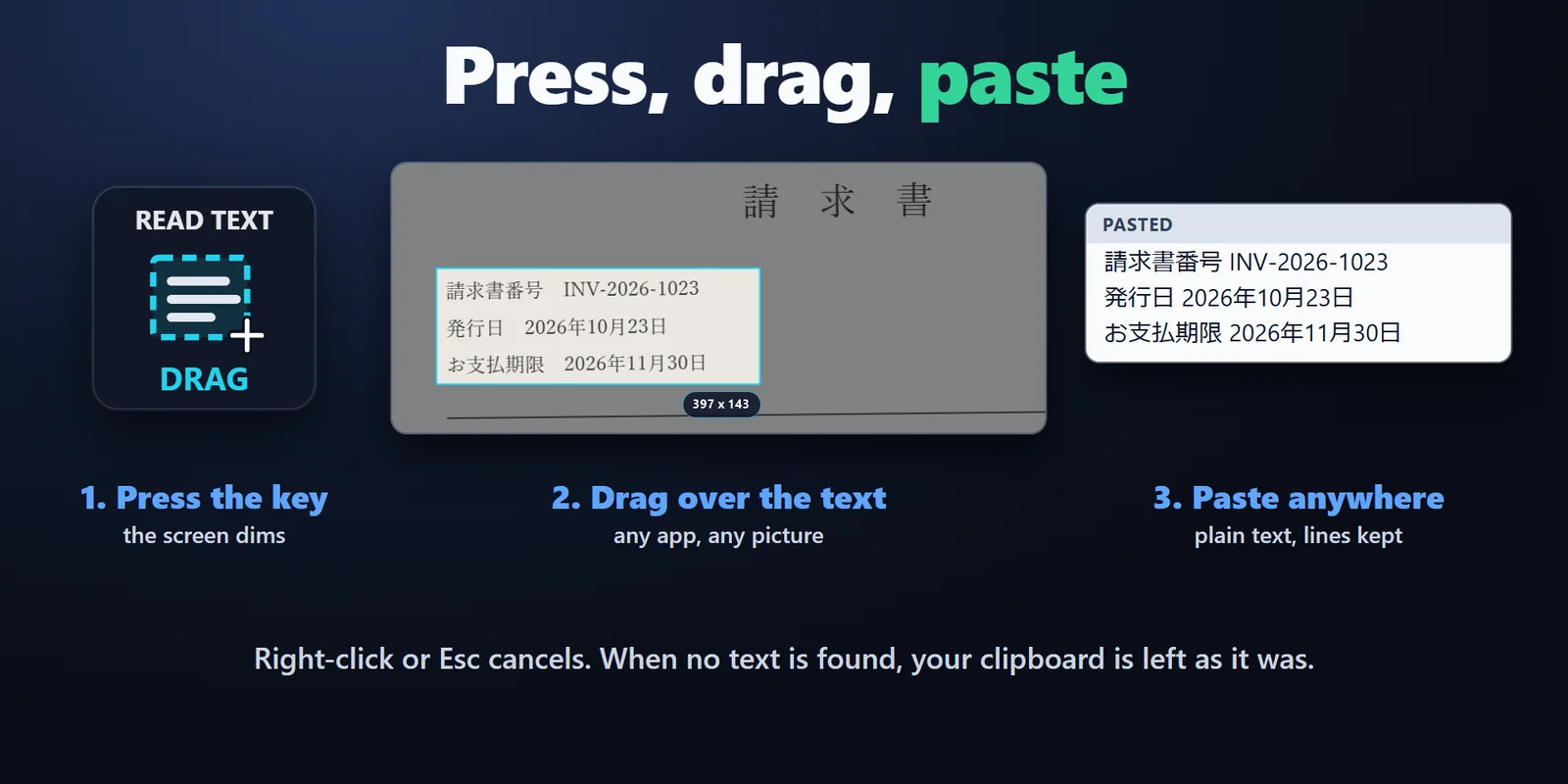
Premi il tasto e lo schermo si oscura. Trascina sul testo, rilascia e incollalo ovunque. La selezione mostra le sue dimensioni mentre trascini.
Leggi le parole in immagini, video in pausa, scansioni e finestre di errore e incollale ovunque come testo semplice.
Acquisto una tantum su Elgato Marketplace, mostrato lì nella tua valuta (la pagina del negozio è in inglese).
Panoramica
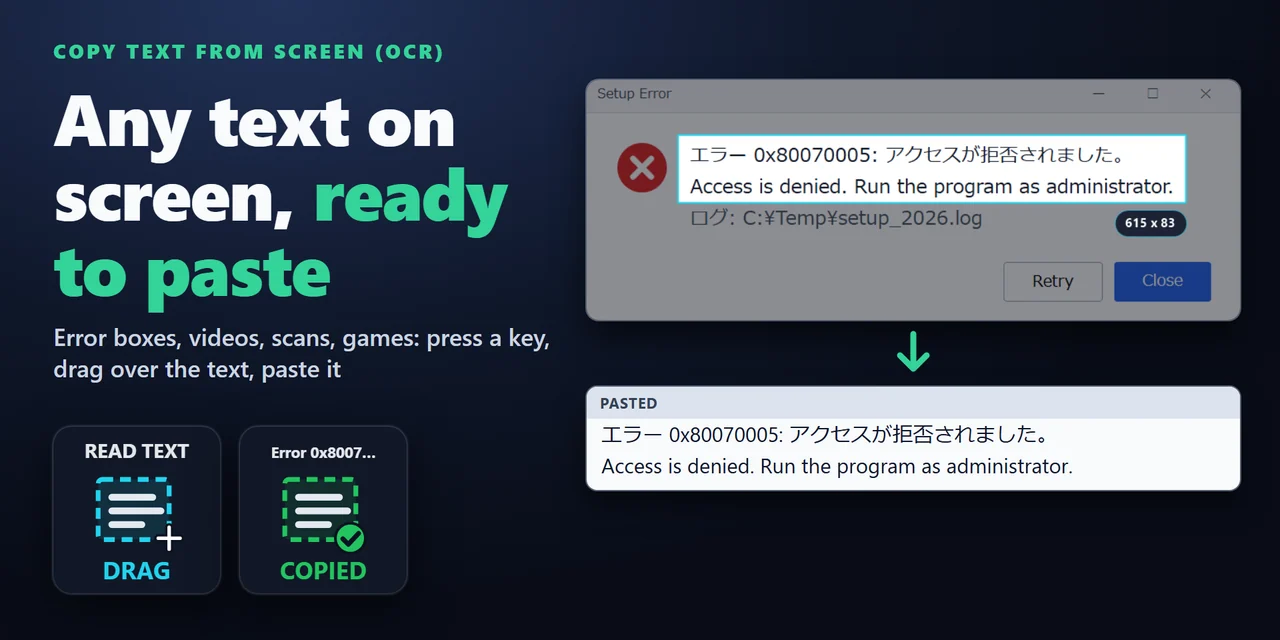
Per copiare il testo dallo schermo con uno Stream Deck su Windows, aggiungi Copy Text from Screen (OCR) e premi il tasto Read Text from Area: trascina sul testo che vedi, rilascia e incollalo ovunque con Ctrl+V.
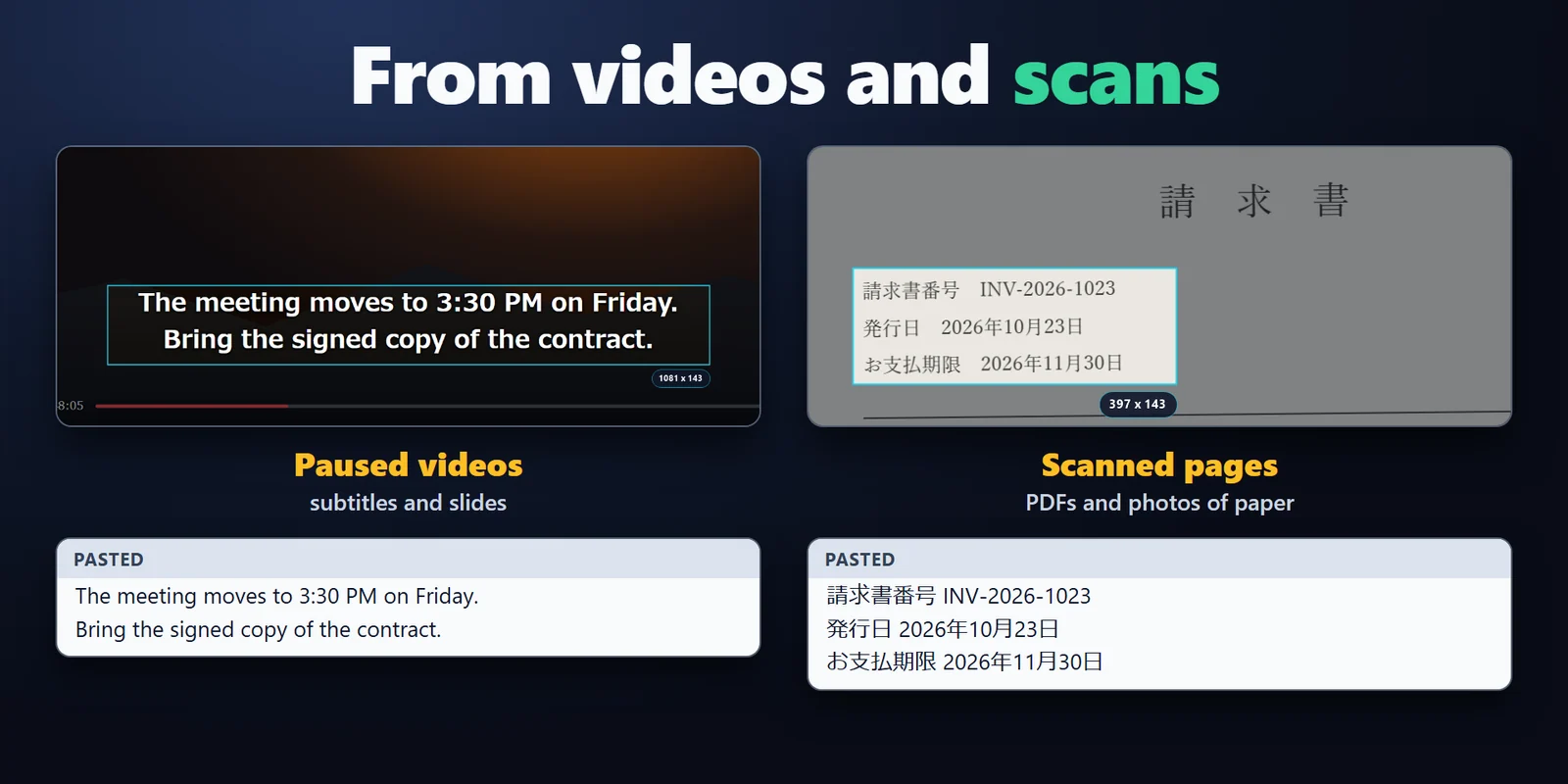
Legge (OCR) il testo di immagini, video in pausa, PDF scansionati, messaggi di errore, giochi e desktop remoti, giapponese e inglese insieme, e un tasto Read Fixed Area rilegge lo stesso punto a ogni pressione.
Funzioni
Premi il tasto e lo schermo si oscura. Trascina sul testo, rilascia e incollalo ovunque. La selezione mostra le sue dimensioni mentre trascini.
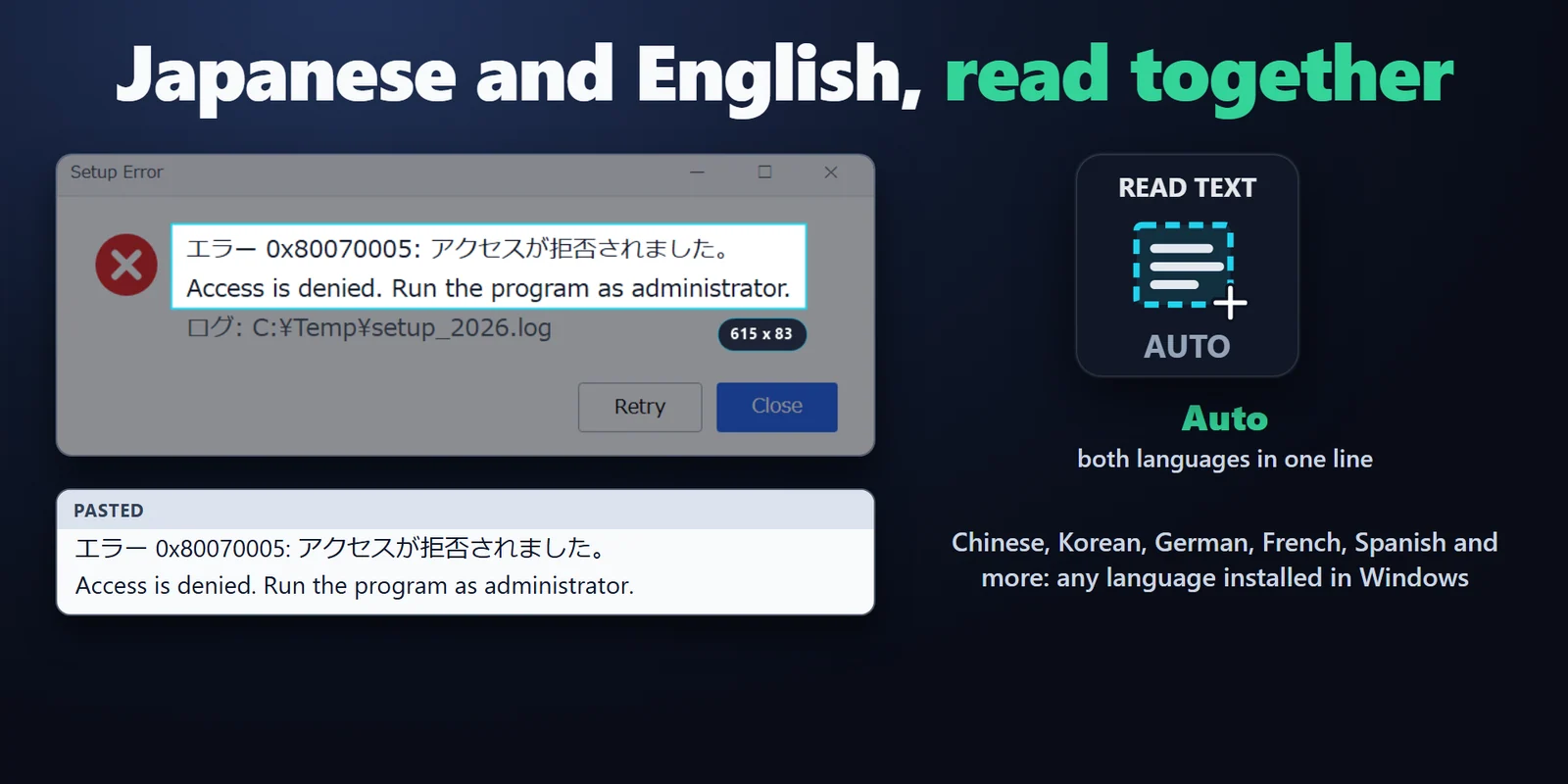
Auto legge entrambi in un solo passaggio, comprese parole e numeri inglesi dentro una riga in giapponese. Oppure scegli una lingua di riconoscimento del testo installata in Windows.
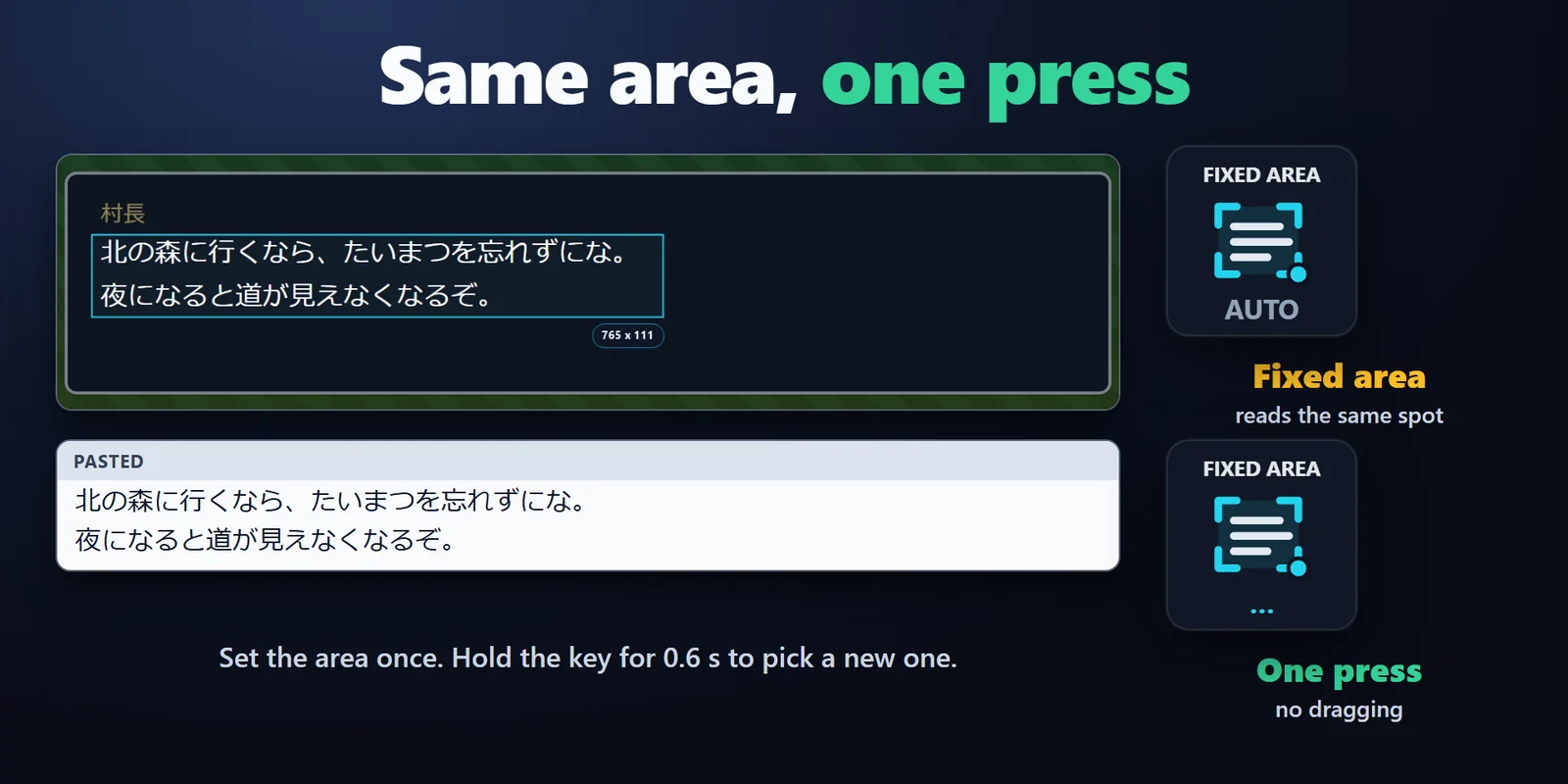
Read Fixed Area conserva un'area, come una riga di sottotitoli, la chat di un gioco o un campo in un'app remota, e a ogni pressione la rilegge. Tieni premuto il tasto per 0,6 secondi per scegliere una nuova area.
Copia le parole di immagini, video in pausa, PDF scansionati, messaggi di errore, giochi e desktop remoti, come testo semplice negli appunti.
Classic, Neon, Ring, Bars o Solid. Il tasto mostra DRAG, lettura in corso, COPIED con le prime parole, NO TEXT o CANCELLED, in inglese o giapponese.
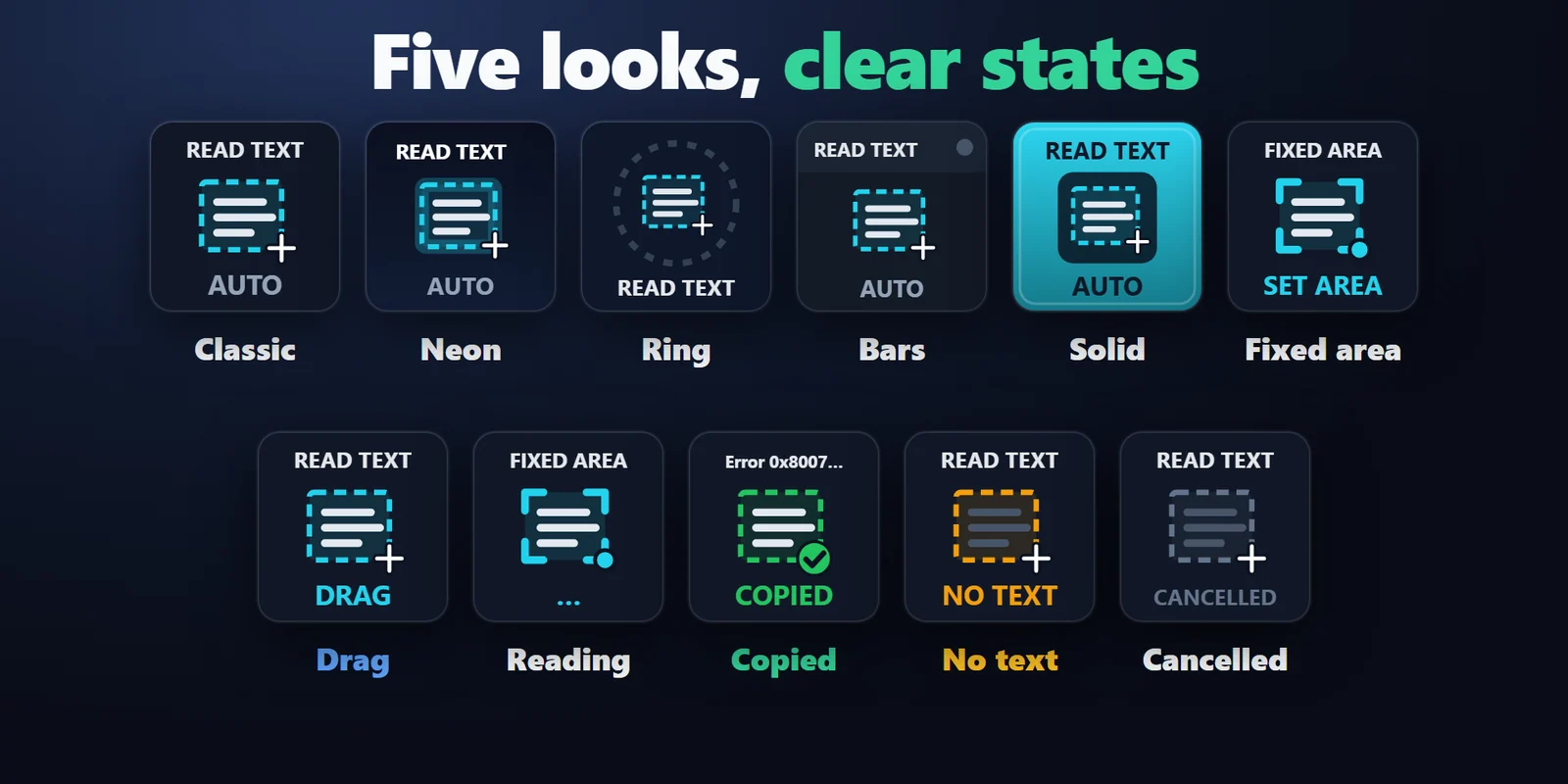
Cambiano solo quando viene trovato del testo, e un clic destro, Esc o una seconda pressione del tasto annullano la selezione.
Mantieni le righe come sullo schermo oppure uniscile in un solo paragrafo per il testo che va a capo in una colonna stretta.
Attiva Also open in Google Translate per vedere subito il testo nella lingua che scegli.
Il testo viene letto sul PC e va negli appunti, senza account né telemetria, e nessuna immagine dello schermo viene salvata.
Configurazione
FAQ
Risposte brevi alle domande che ci si pone prima di aggiungerlo.
Scrivi a contact
Aggiungi Copy Text from Screen (OCR) e trascina Read Text from Area su un tasto. Premilo, trascina sul testo in qualsiasi app o immagine, rilascia e incolla con Ctrl+V.
Premi il tasto Read Text from Area, trascina sul testo dell'immagine o del video in pausa e incolla con Ctrl+V.
Sì. Trascina sulla finestra del messaggio e il codice, ad esempio 0x80070005, viene copiato come testo, pronto da incollare in una ricerca.
Sì. Auto legge insieme giapponese e inglese, comprese parole e numeri inglesi dentro una riga in giapponese, se in Windows è aggiunta la lingua giapponese. Per aggiungerla su Windows in inglese, apri Settings > Time & language > Language & region.
Sì. Read Fixed Area conserva la sua area, quindi con una pressione copia la riga di sottotitoli, la chat o il campo che hai impostato. Tieni premuto il tasto per 0,6 secondi per sceglierne una nuova.
Il testo viene letto sul PC e va negli appunti, e nessuna immagine dello schermo viene salvata. Solo Also open in Google Translate apre il testo nel browser, ed è disattivato finché non lo attivi.
Requisiti
Funziona su Windows 10 o successivo con l'app Stream Deck 6.9 o successiva e una lingua di riconoscimento del testo installata in Windows (Windows in giapponese e in inglese ne hanno una). Usa Windows PowerShell e il riconoscimento del testo inclusi in Windows, quindi non devi installare altre app.
Plugin per Stream Deck venduto su Elgato Marketplace.
Altro per il tuo Stream Deck






Funziona su Windows 10 o successivo con l'app Stream Deck 6.9 o successiva e una lingua di riconoscimento del testo installata in Windows (Windows in giapponese e in inglese ne hanno una). Usa Windows PowerShell e il riconoscimento del testo inclusi in Windows, quindi non devi installare altre app.
Scaricalo su Elgato MarketplaceAcquisto una tantum su Elgato Marketplace, mostrato lì nella tua valuta (la pagina del negozio è in inglese).