01
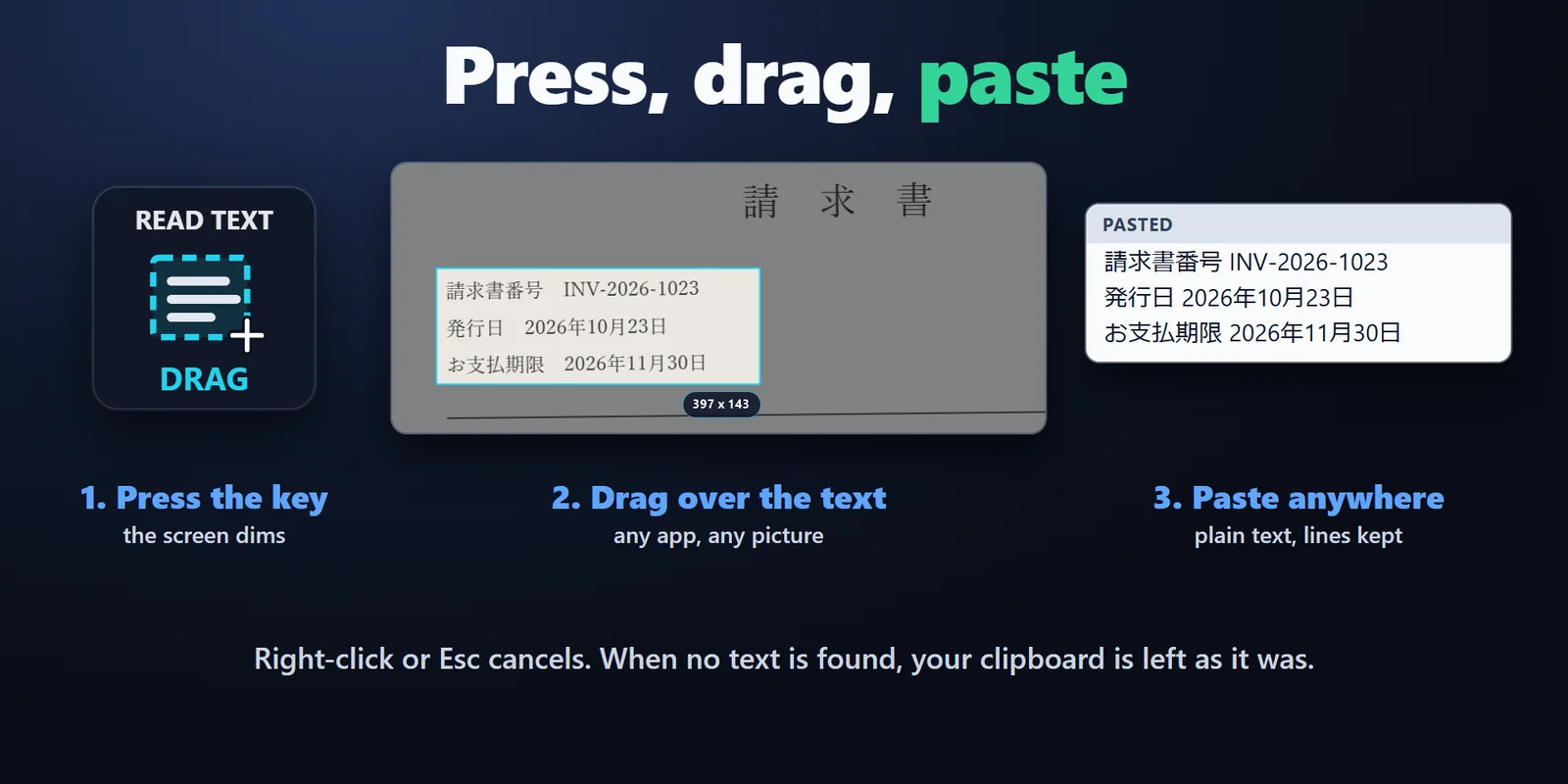
按下、框選、貼上
按下按鍵後畫面會變暗。拖曳框選文字後放開,即可貼到任何地方。拖曳時會顯示選取範圍的大小。
讀取圖片、暫停的影片、掃描檔與錯誤視窗中的文字,以純文字貼到任何地方。
在 Elgato Marketplace 一次性購買,金額會以您當地的貨幣顯示(商店頁面為英文)。
概覽
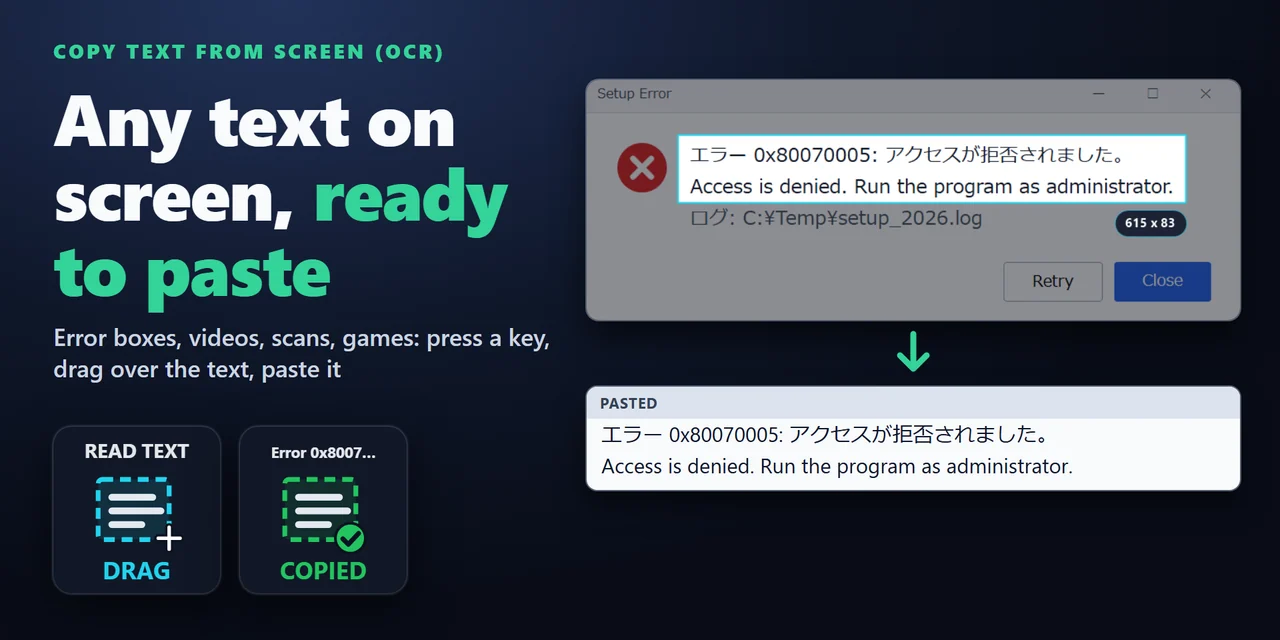
要在 Windows 上用 Stream Deck 複製螢幕文字,請加入 Copy Text from Screen (OCR) 並按下 Read Text from Area 按鍵:框選看得到的文字後放開,就能用 Ctrl+V 貼到任何地方。
它能辨識(OCR)圖片、暫停的影片、掃描 PDF、錯誤訊息、遊戲與遠端桌面中的文字,日文與英文可同時辨識,而 Read Fixed Area 按鍵每按一次就會再次讀取同一個位置。
功能
按下按鍵後畫面會變暗。拖曳框選文字後放開,即可貼到任何地方。拖曳時會顯示選取範圍的大小。
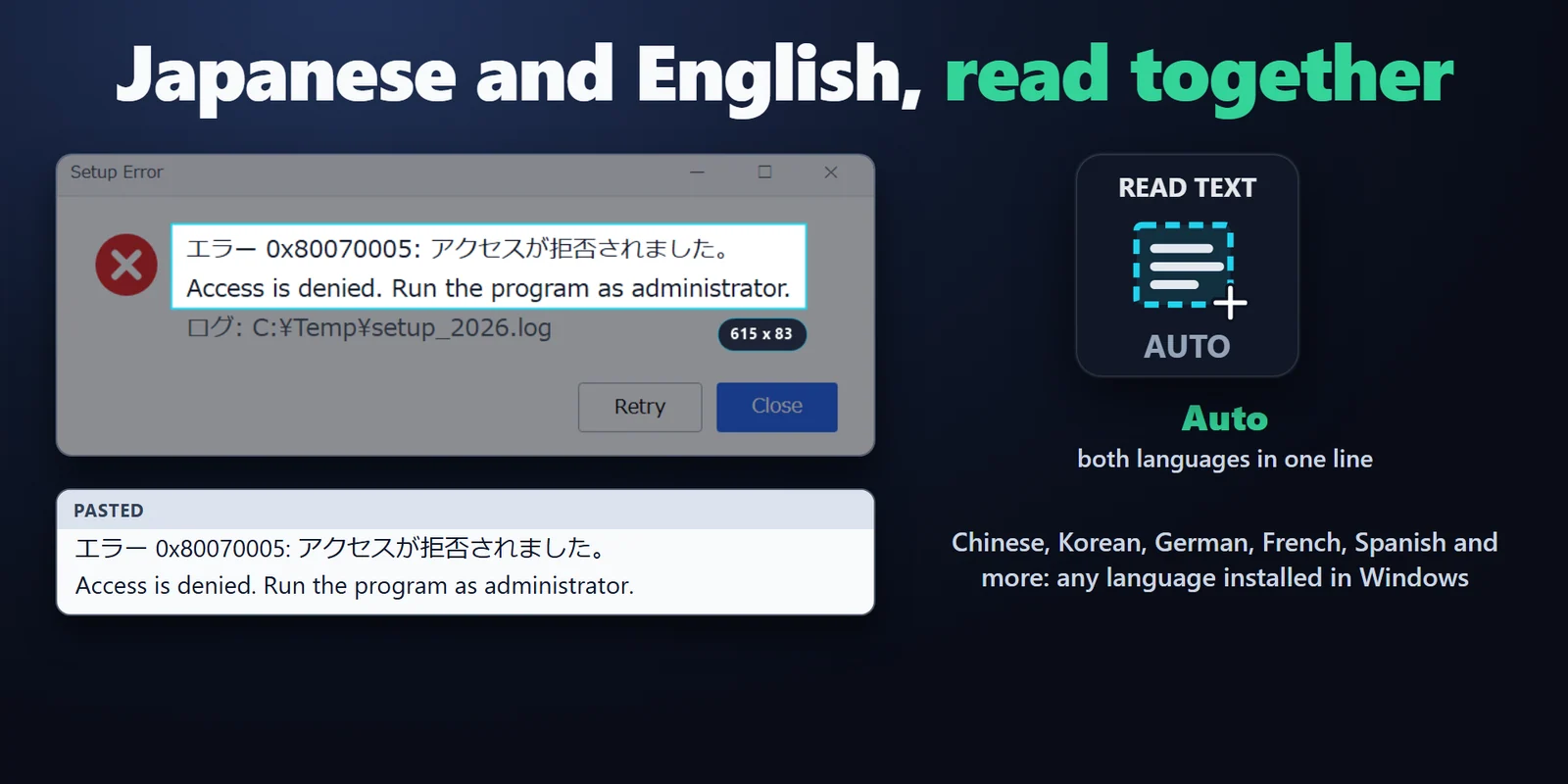
Auto 一次就能辨識兩種語言,包括日文句子中的英文單字與數字。也可以選擇 Windows 中已安裝的單一文字辨識語言。
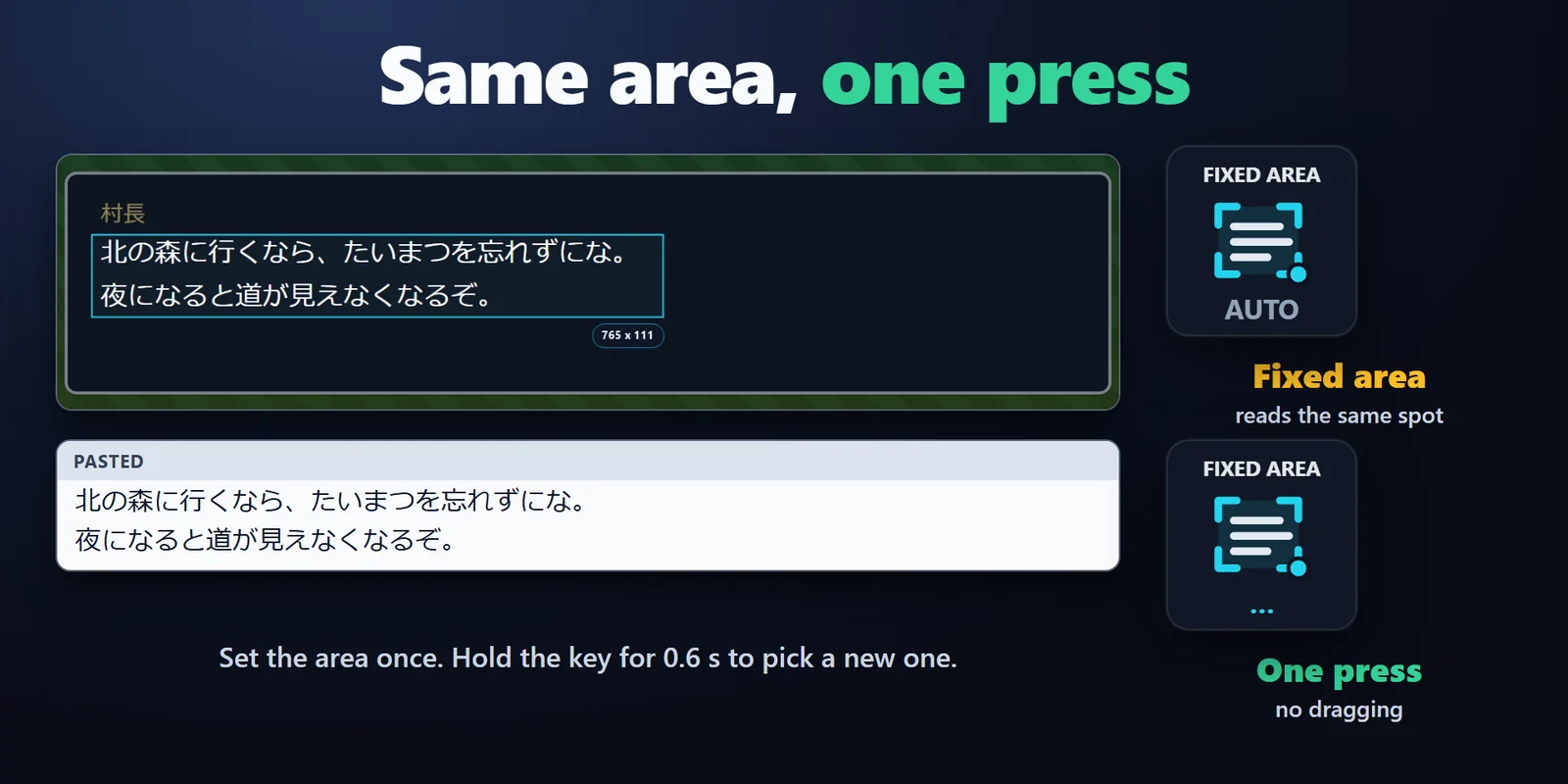
Read Fixed Area 會記住一個區域,例如字幕列、遊戲聊天框或遠端 App 中的欄位,每按一次就重新讀取。按住按鍵 0.6 秒即可選擇新區域。
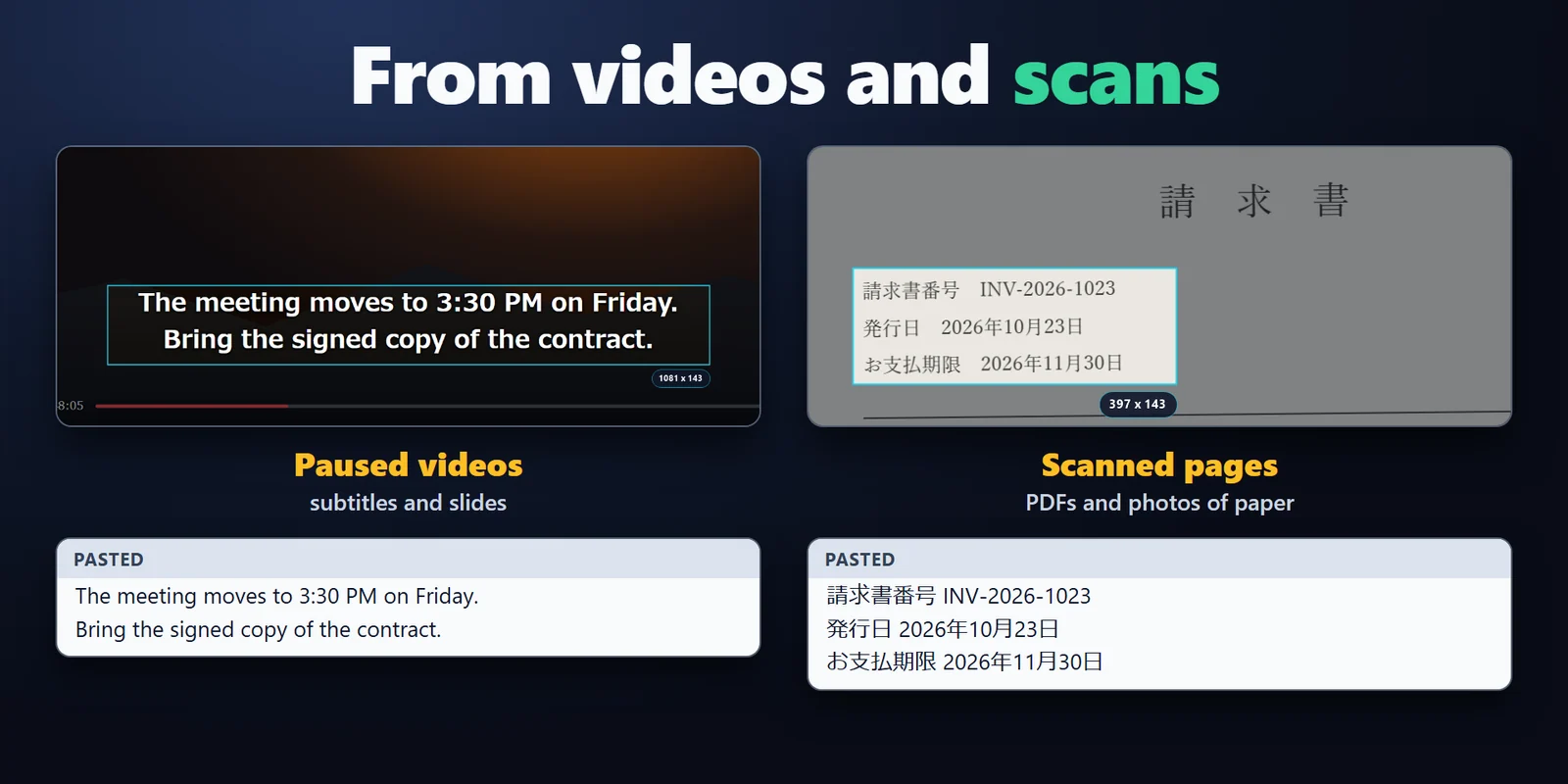
複製圖片、暫停的影片、掃描 PDF、錯誤訊息、遊戲與遠端桌面中的文字,以純文字存入剪貼簿。
Classic、Neon、Ring、Bars 或 Solid。按鍵會以英文或日文顯示 DRAG、reading、COPIED 與前幾個字、NO TEXT 或 CANCELLED。
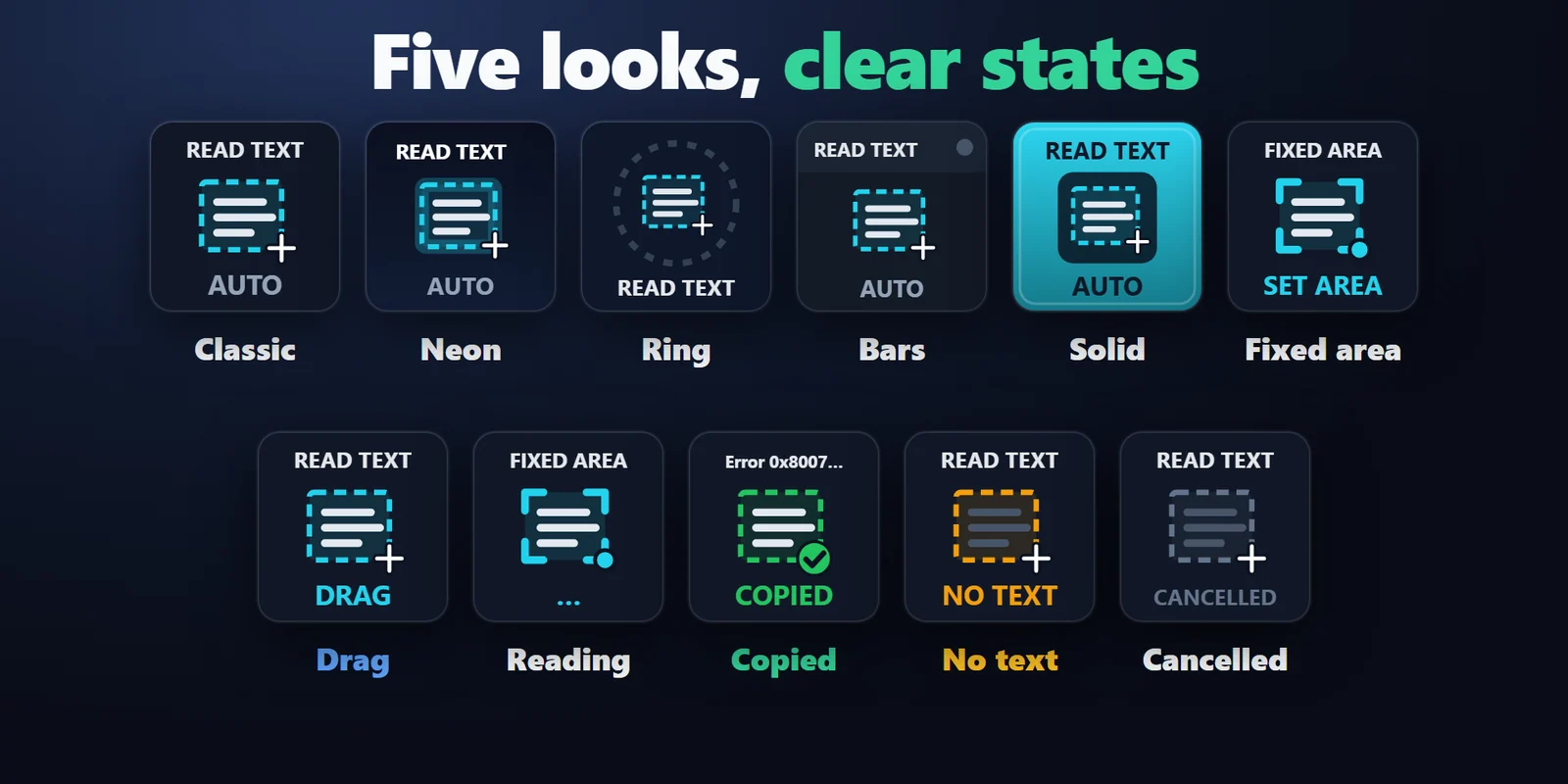
只有找到文字時才會變更剪貼簿;按右鍵、Esc 或再按一次按鍵即可取消選取。
可保留畫面上原本的換行,或將各行合併成一段,適合在窄欄中自動換行的文字。
開啟 Also open in Google Translate,即可立刻看到譯成你所選語言的文字。
文字在你的電腦上辨識後存入剪貼簿,不需帳號、沒有遙測,也不會儲存任何螢幕畫面。
設定
加入 Copy Text from Screen (OCR),將 Read Text from Area 拖曳到按鍵上。按下按鍵,在任何 App 或圖片上框選文字後放開,再用 Ctrl+V 貼上。
按下 Read Text from Area 按鍵,框選圖片或暫停影片中的文字,再用 Ctrl+V 貼上。
可以。框選訊息方塊,錯誤代碼(例如 0x80070005)就會以文字複製下來,可直接貼上搜尋。
可以。只要 Windows 已新增日文語言,Auto 就能同時辨識日文與英文,包括日文句子中的英文單字與數字。若要在英文版 Windows 上新增,請開啟 Settings > Time & language > Language & region。
可以。Read Fixed Area 會記住它的區域,按一下就能複製你設定的字幕列、聊天框或欄位。按住按鍵 0.6 秒即可選擇新區域。
文字在你的電腦上辨識後存入剪貼簿,也不會儲存任何螢幕畫面。只有 Also open in Google Translate 會在瀏覽器中開啟文字,且在你開啟之前都是關閉的。
系統需求
適用於 Windows 10 或更新版本,需搭配 Stream Deck app 6.9 或更新版本,以及 Windows 中已安裝的文字辨識語言(日文版與英文版 Windows 已內建)。它使用 Windows 內建的 Windows PowerShell 與文字辨識功能,不需另外安裝其他 App。
在 Elgato Marketplace 販售的 Stream Deck 外掛。
為您的 Stream Deck 增添更多功能






適用於 Windows 10 或更新版本,需搭配 Stream Deck app 6.9 或更新版本,以及 Windows 中已安裝的文字辨識語言(日文版與英文版 Windows 已內建)。它使用 Windows 內建的 Windows PowerShell 與文字辨識功能,不需另外安裝其他 App。
前往 Elgato Marketplace 取得在 Elgato Marketplace 一次性購買,金額會以您當地的貨幣顯示(商店頁面為英文)。