01
Dark Mode
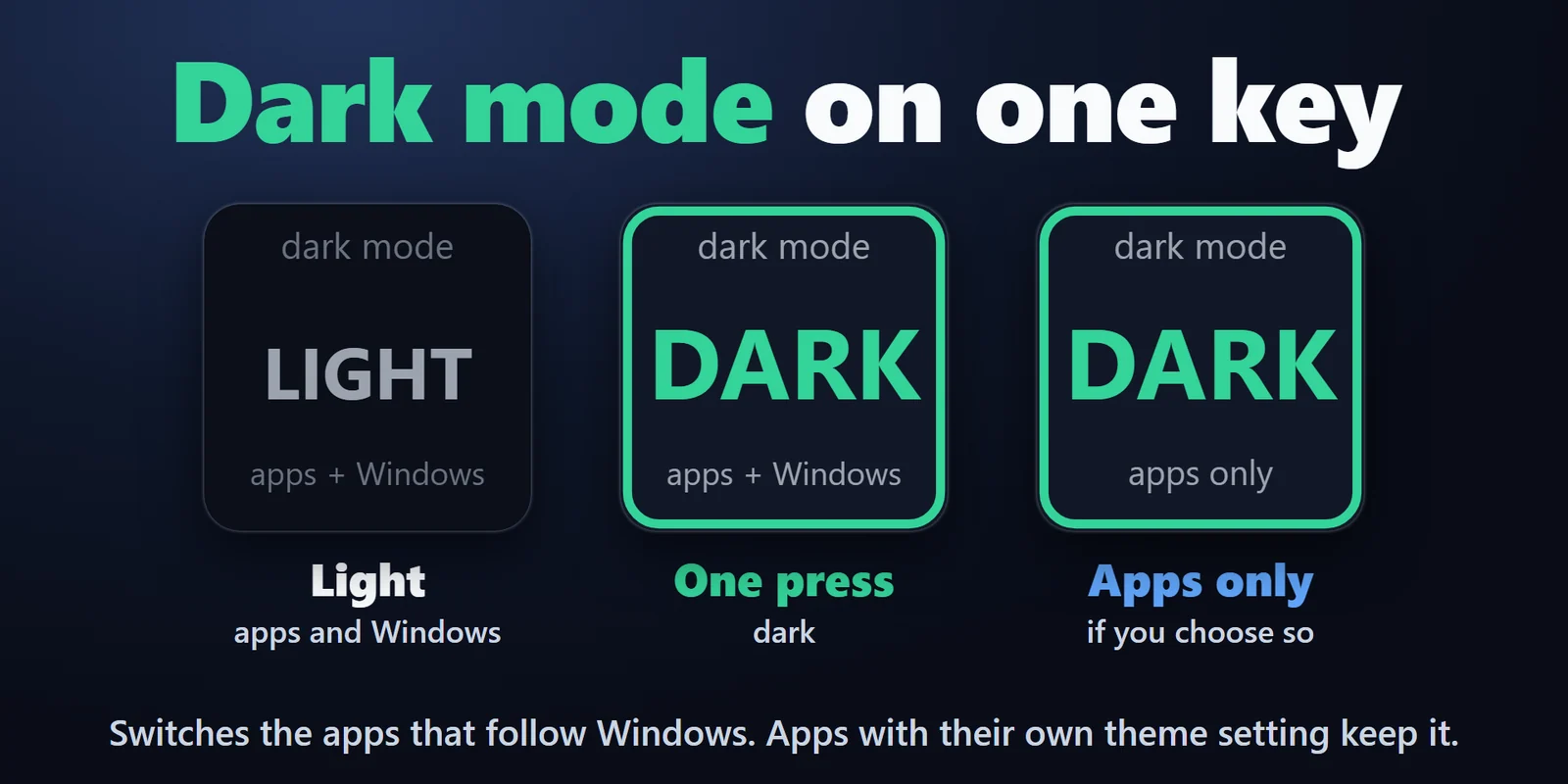
將應用程式與 Windows(工作列、開始)切換為深色或淺色,或只切換應用程式。

用 Stream Deck 按鍵切換深色模式、自動隱藏工作列、桌面圖示、隱藏檔案與副檔名。
在 Elgato Marketplace 一次性購買,金額會以您當地的貨幣顯示(商店頁面為英文)。
概覽
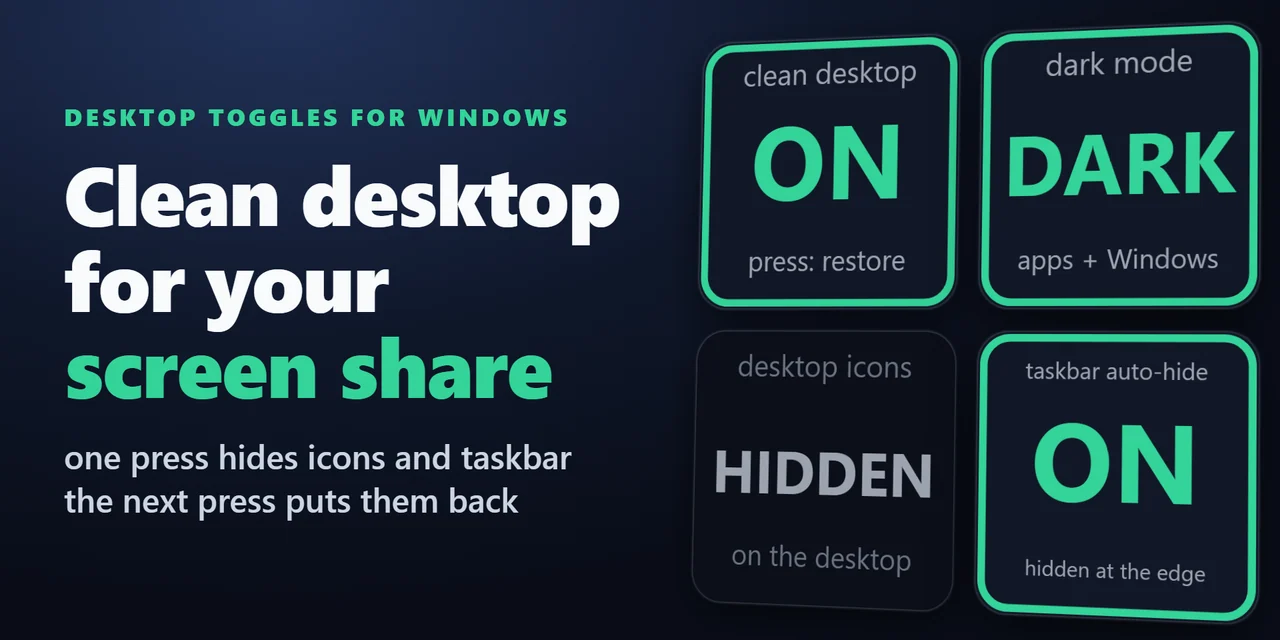
要從 Stream Deck 切換深色模式、自動隱藏工作列、桌面圖示、隱藏檔案或副檔名,請新增 Desktop Toggles for Windows,並為每一項在 Stream Deck 上放一個按鍵。
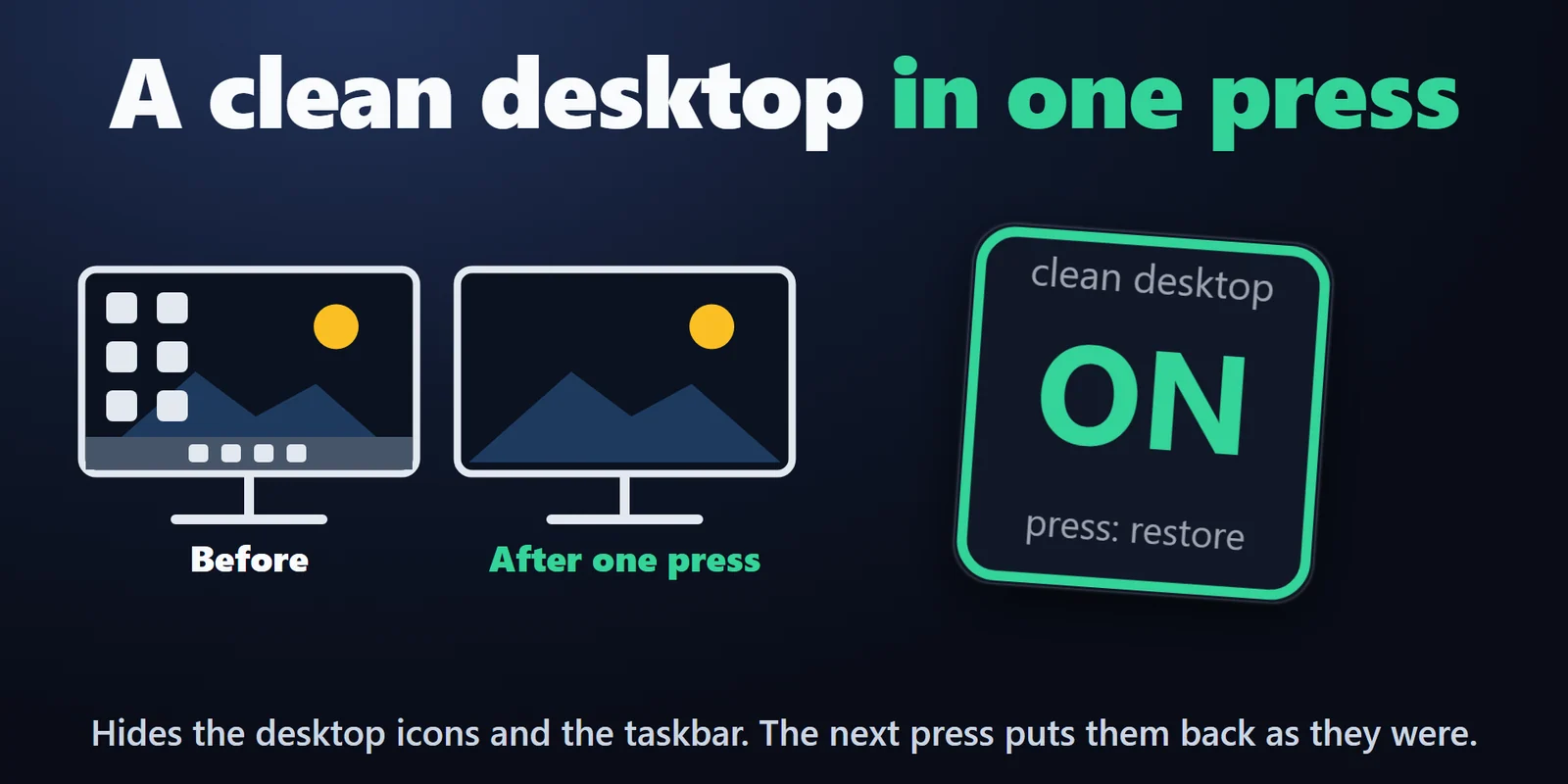
Clean Desktop 會在螢幕分享或錄影前隱藏桌面圖示和工作列,再按一次即恢復原狀,而且每個按鍵都會顯示 Windows 回報的目前狀態。
功能
將應用程式與 Windows(工作列、開始)切換為深色或淺色,或只切換應用程式。
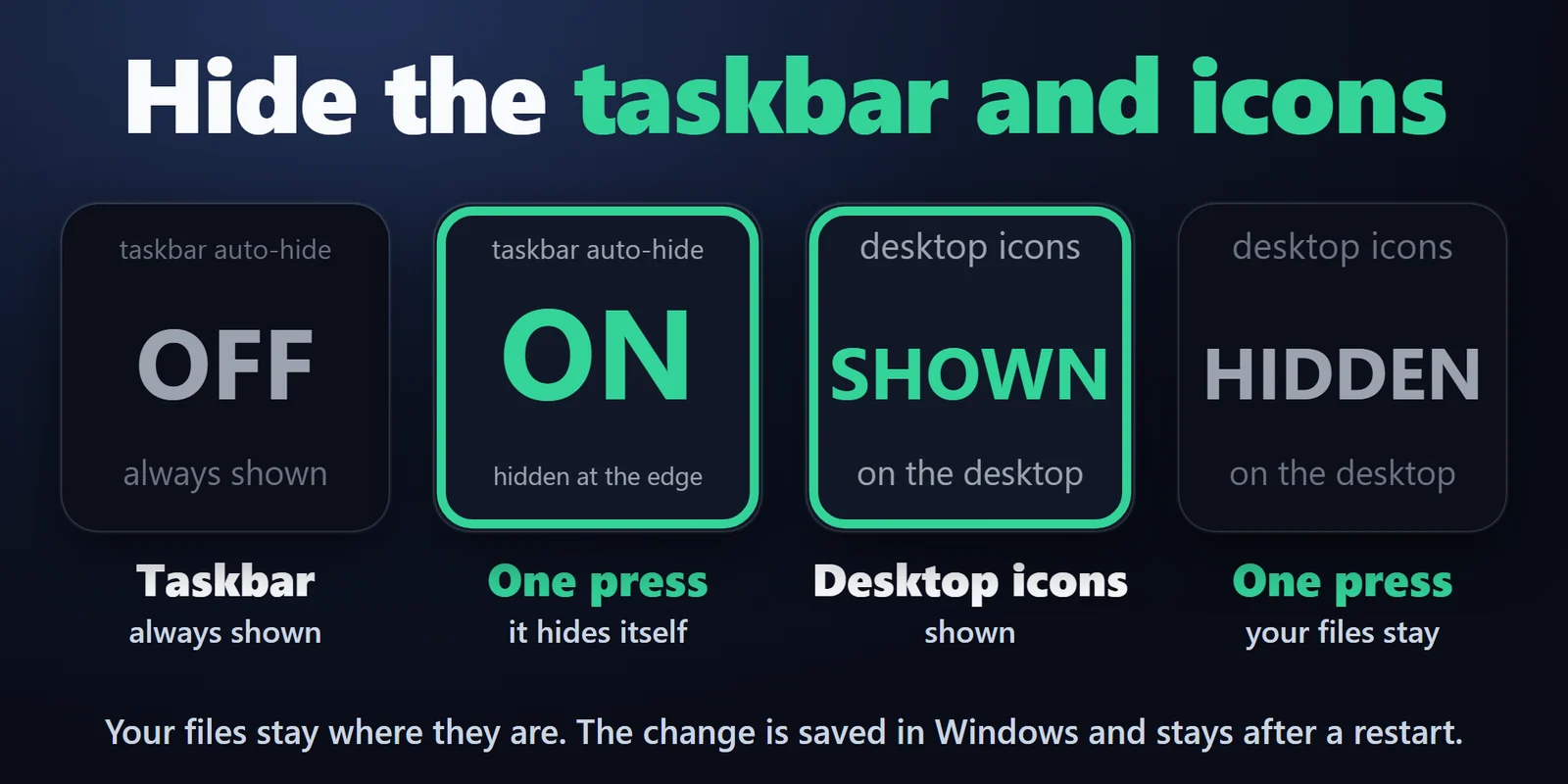
開啟或關閉「自動隱藏工作列」。
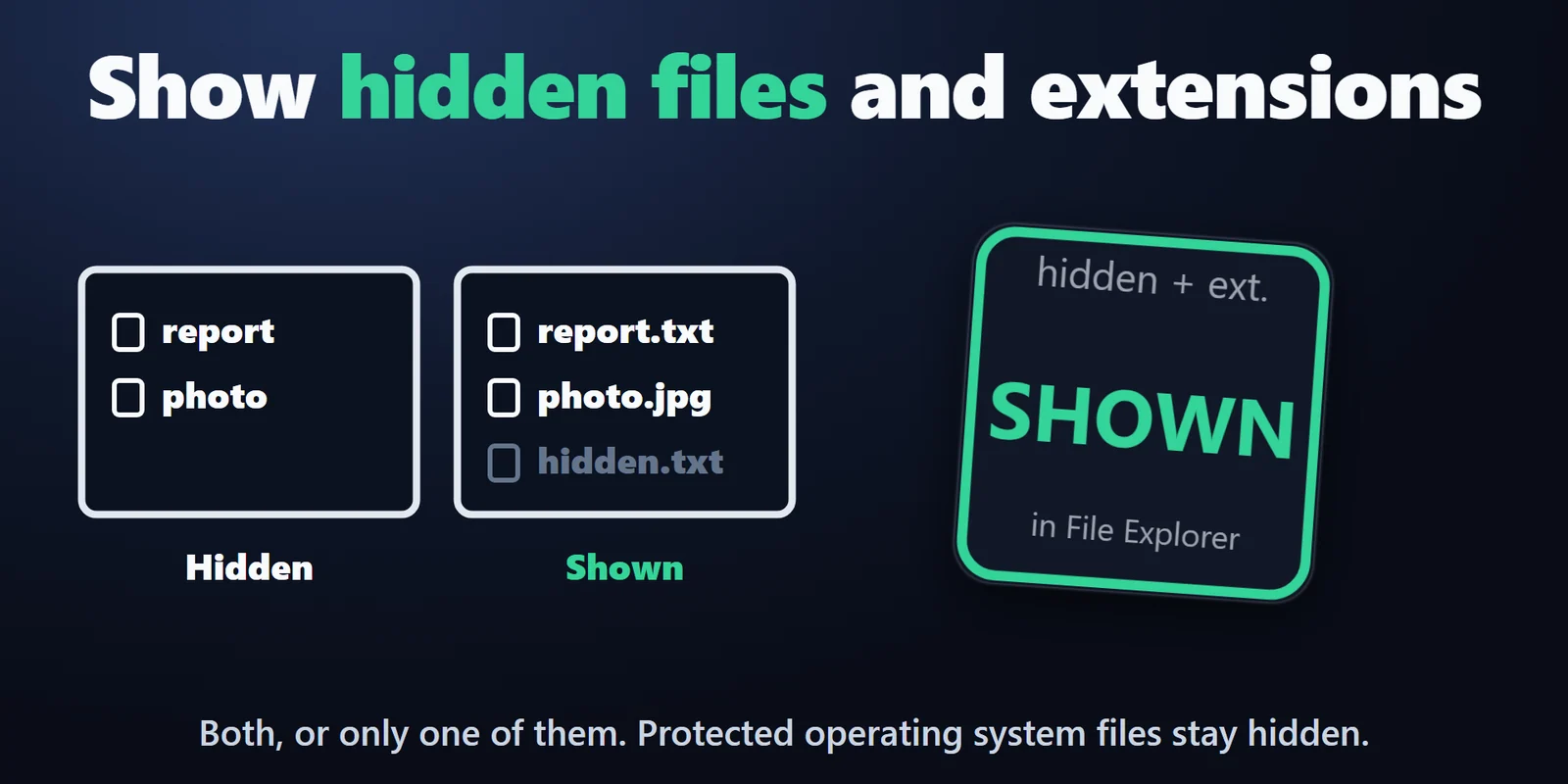
在檔案總管中顯示或隱藏隱藏的檔案與副檔名,可擇一或兩者一起切換。
在螢幕分享或錄影時隱藏圖示和工作列;再按一次即恢復原狀。
顯示或隱藏桌面上的圖示;檔案本身維持原位。
按鍵會跟著在 Windows 設定、檔案總管或桌面選單中所做的變更更新。
以與「設定」應用程式相同的方式儲存,因此變更在重新啟動後仍會保留。
若 Windows 拒絕變更,按鍵會顯示出來,並呈現實際狀態。
完全在您的電腦上執行,無需帳號、沒有遙測,也不發出任何網路請求。英文與日文。
設定
注意事項外掛程式變更的設定與 Windows 設定和檔案總管相同,Windows 也會在那裡顯示新的狀態。
將 Dark Mode 拖曳到按鍵上。按一下切換為深色模式,再按一次切回淺色。可在設定中選擇套用到應用程式與 Windows(包括工作列和開始),或只套用到應用程式。
按下 Clean Desktop 按鍵。它會隱藏桌面圖示和工作列,再按一次即恢復成第一次按下前的狀態。
不會。它只會隱藏圖示;檔案仍留在桌面上。再按一次就會重新顯示。
可以。Hidden Files & Extensions 會在檔案總管中同時顯示或隱藏兩者,或依您的選擇只切換其中一項,已開啟的檔案總管視窗也會重新整理。
Dark Mode 只會切換跟隨 Windows 的應用程式。有自己佈景主題設定的應用程式會保留自己的選擇;請將它們設為跟隨系統佈景主題。
系統需求
適用於 Windows 10 或更新版本,搭配 Stream Deck 應用程式 6.9 或更新版本。
在 Elgato Marketplace 販售的 Stream Deck 外掛。
為您的 Stream Deck 增添更多功能






適用於 Windows 10 或更新版本,搭配 Stream Deck 應用程式 6.9 或更新版本。
前往 Elgato Marketplace 取得在 Elgato Marketplace 一次性購買,金額會以您當地的貨幣顯示(商店頁面為英文)。