01
隨時知道下一件事
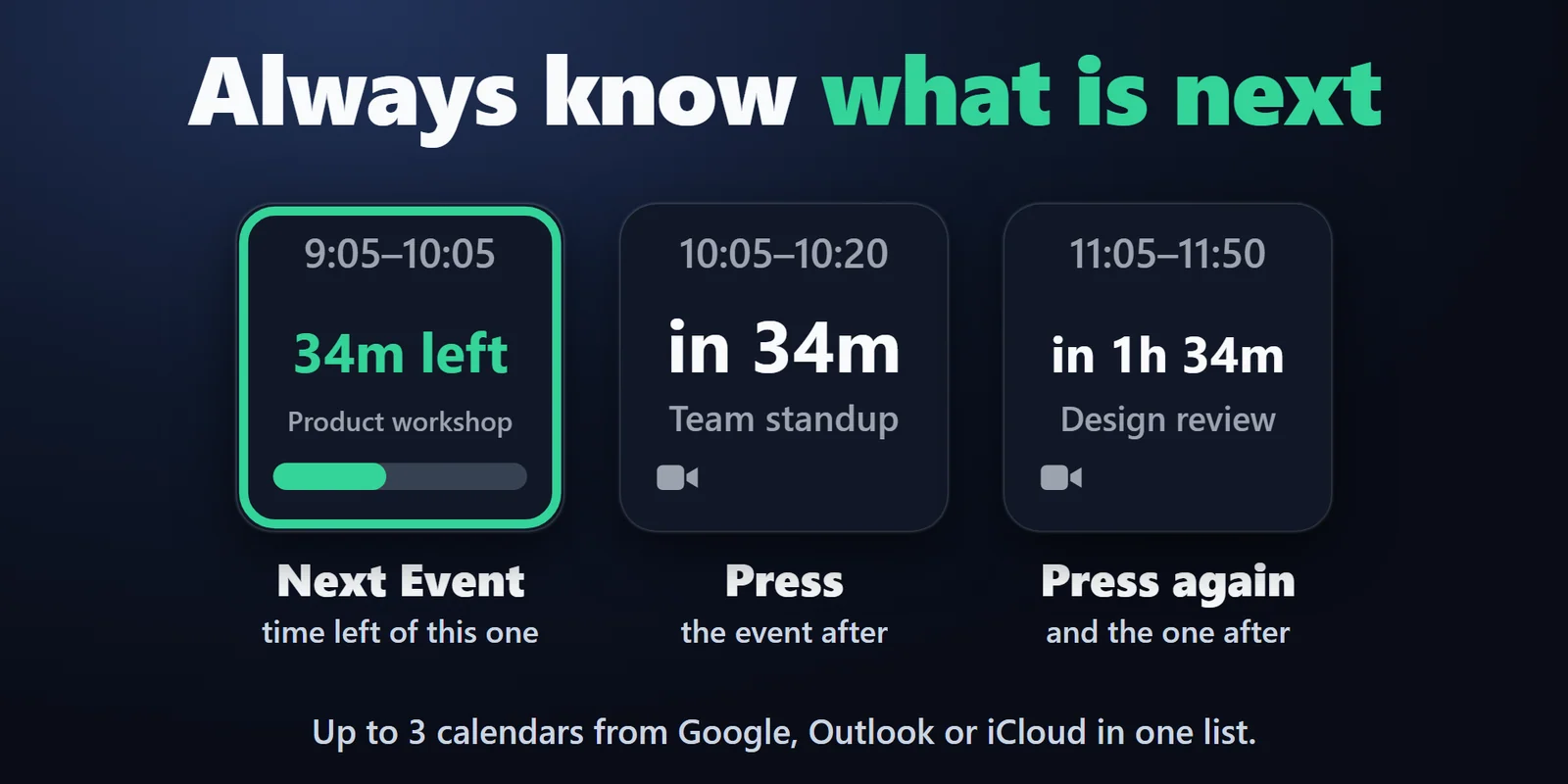
Next Event 按鍵會顯示時間、倒數(「in 12m」、「40m left」)與標題。按一下可查看再下一個行程,再按一次則是之後的那一個。
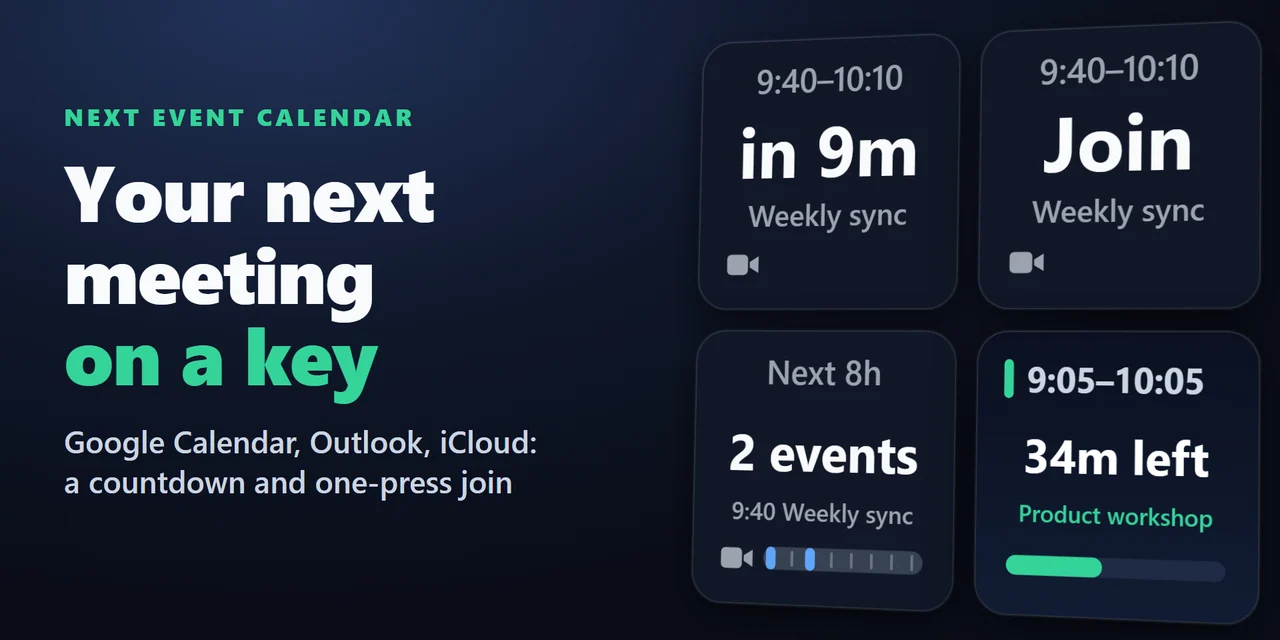
按鍵顯示 Google Calendar、Outlook 或 iCloud 的下一個行程與倒數,一按即可加入 Zoom 或 Teams 會議。
在 Elgato Marketplace 一次性購買,金額會以您當地的貨幣顯示(商店頁面為英文)。
概覽
要在 Stream Deck 上顯示 Google Calendar、Outlook 或 iCloud 的下一個會議,請加入 Next Event Calendar,將 Next Event 按鍵放到 Stream Deck 上,並在設定中貼上行事曆的私人 iCal (.ics) 連結:按鍵會顯示時間、即時倒數與標題,開始前幾分鐘變成琥珀色,開始時變成紅色。
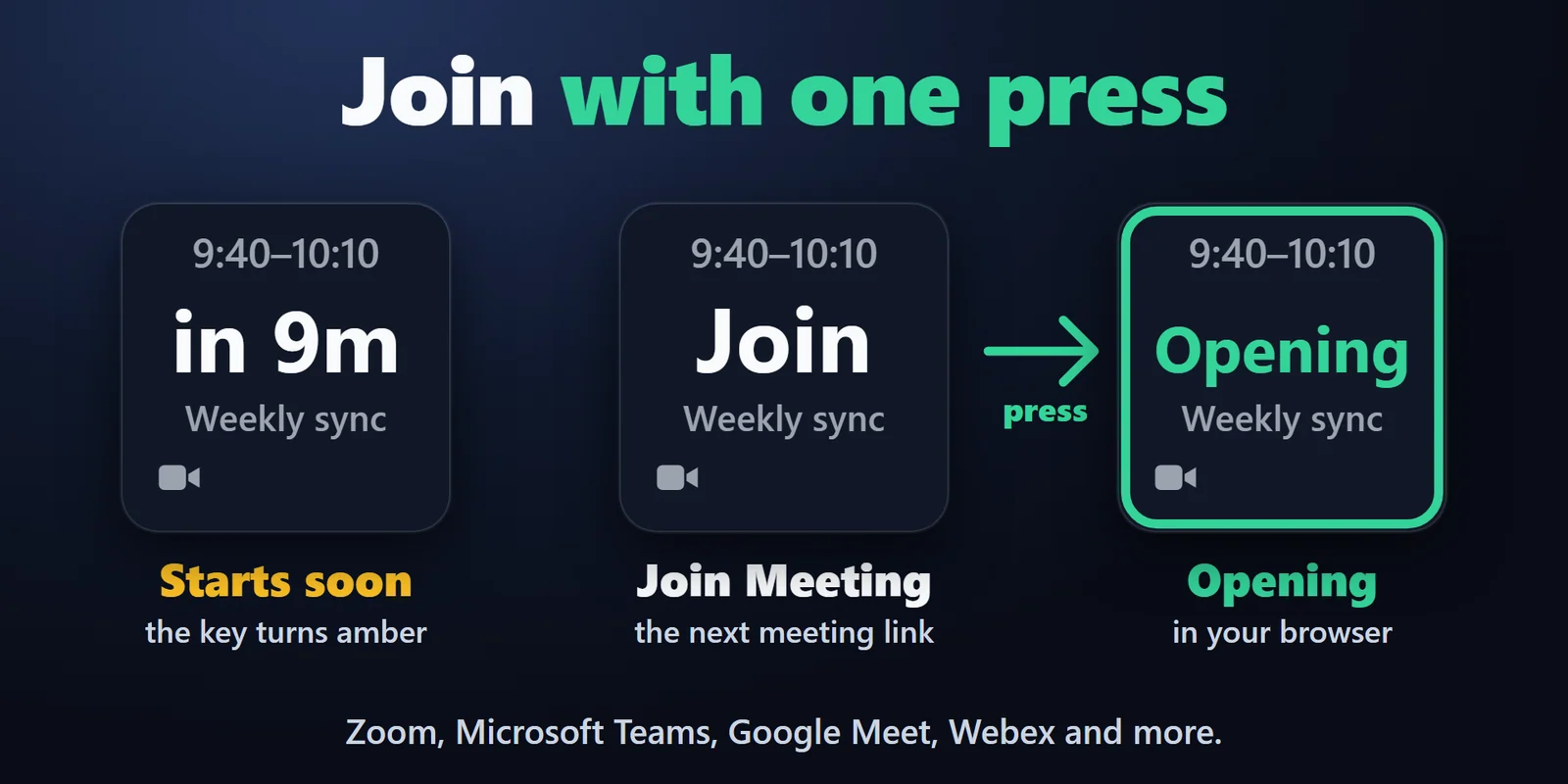
按一下即可加入會議的 Zoom、Microsoft Teams、Google Meet 或 Webex 連結,而且不需登入 Google 或 Microsoft。
功能
Next Event 按鍵會顯示時間、倒數(「in 12m」、「40m left」)與標題。按一下可查看再下一個行程,再按一次則是之後的那一個。
會議開始前 10 分鐘起,按一下即可開啟其 Zoom、Microsoft Teams、Google Meet、Webex 或其他會議連結。Join Meeting 按鍵則一律對應下一個附有連結的會議。
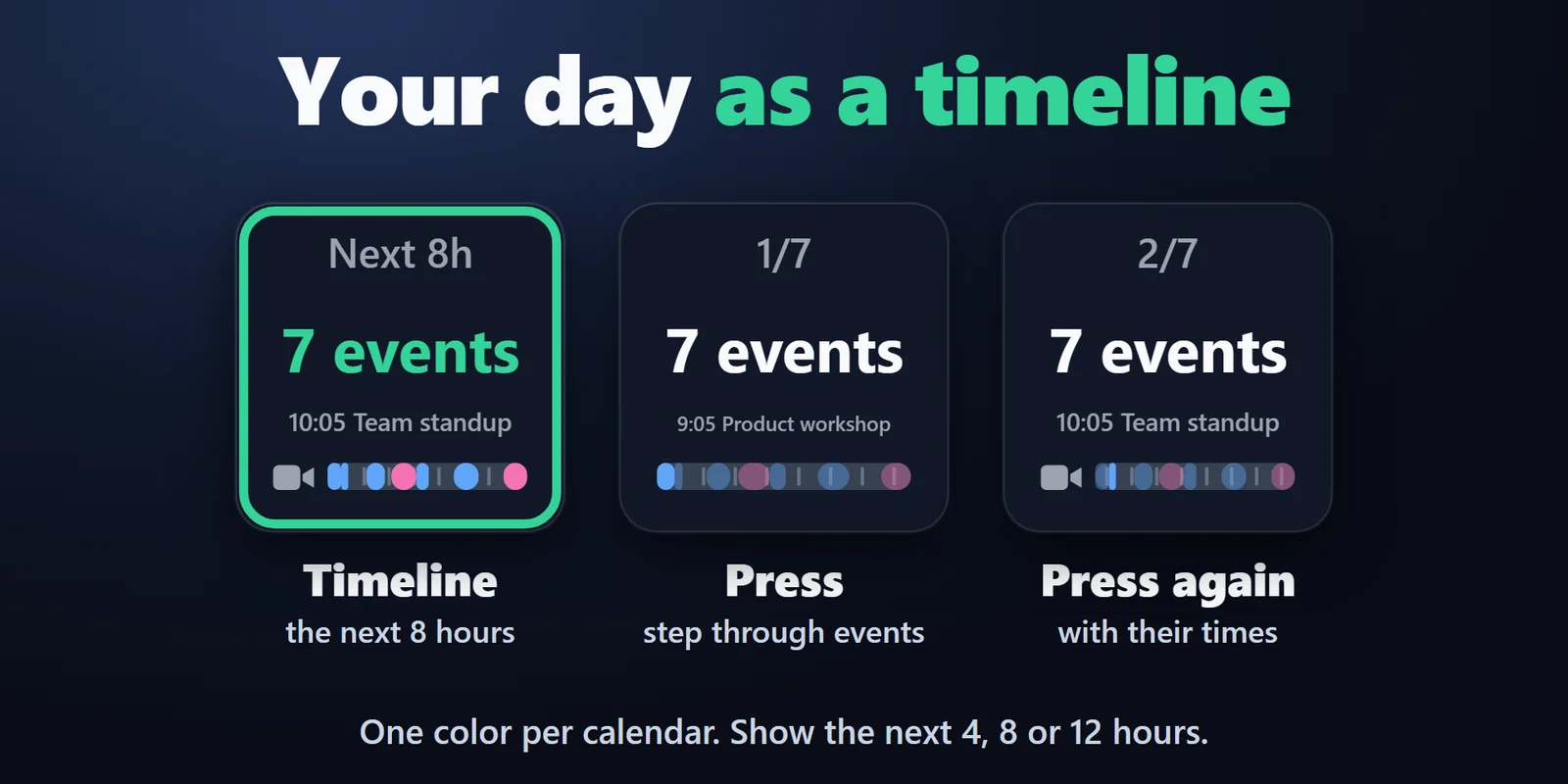
Timeline 按鍵將接下來 4、8 或 12 小時顯示為一條橫帶,每個活動一個區塊,並採用所屬日曆的顏色。按下即可逐一瀏覽各活動及其時間。
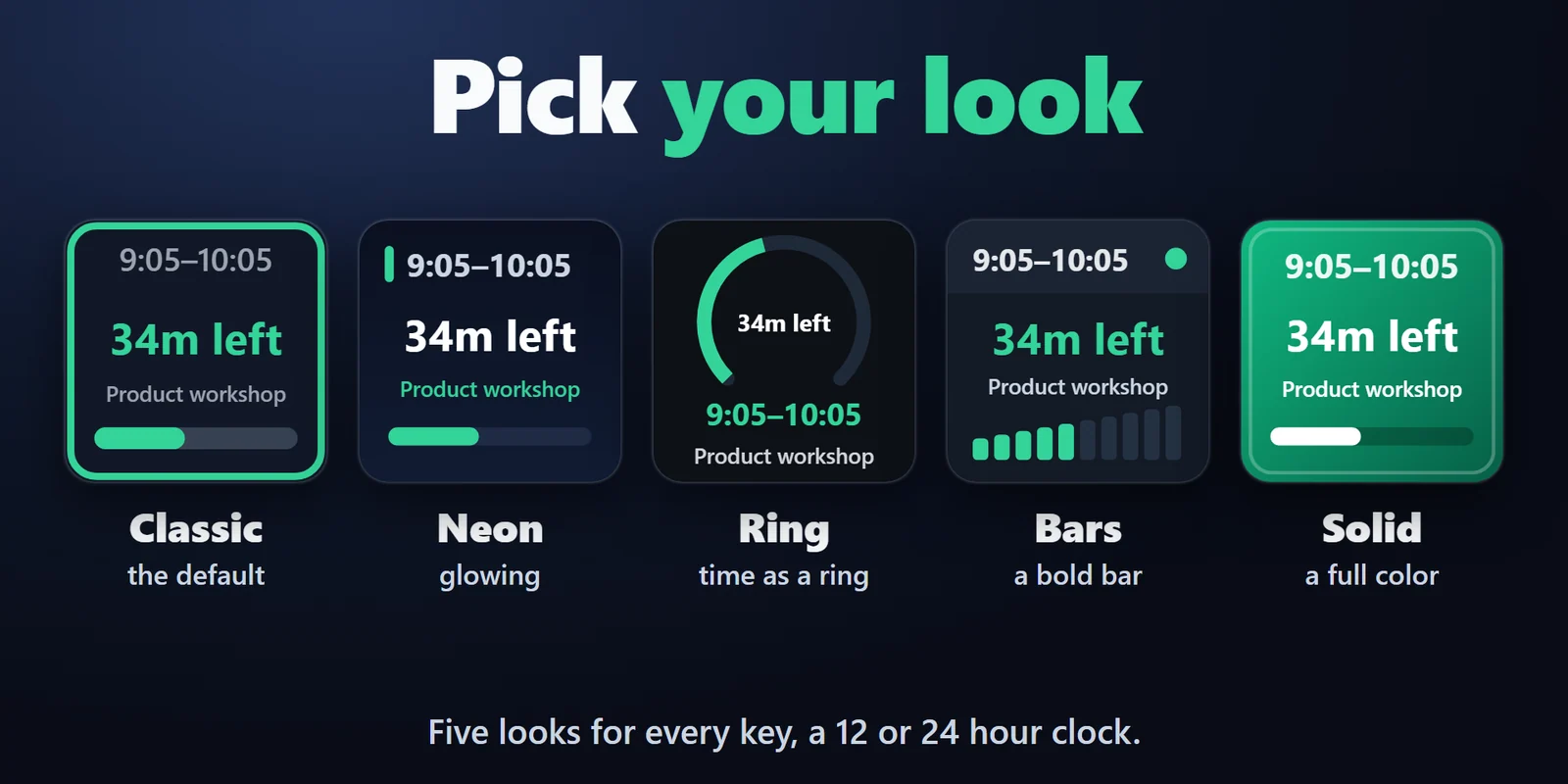
每個按鍵都可選 Classic、Neon、Ring、Bars 或 Solid,並可使用 12 或 24 小時制。
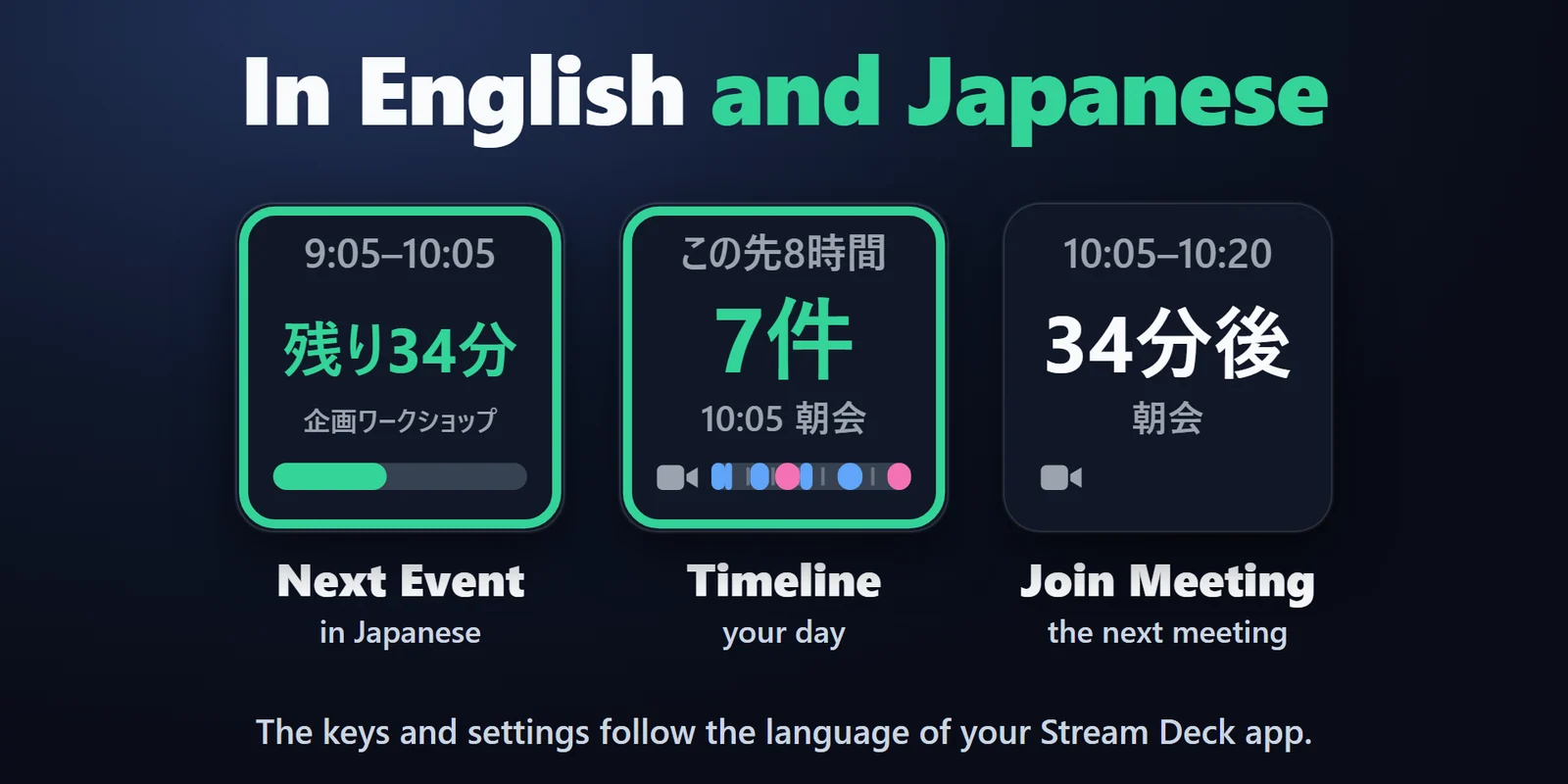
按鍵與設定會跟隨 Stream Deck 應用程式的語言。
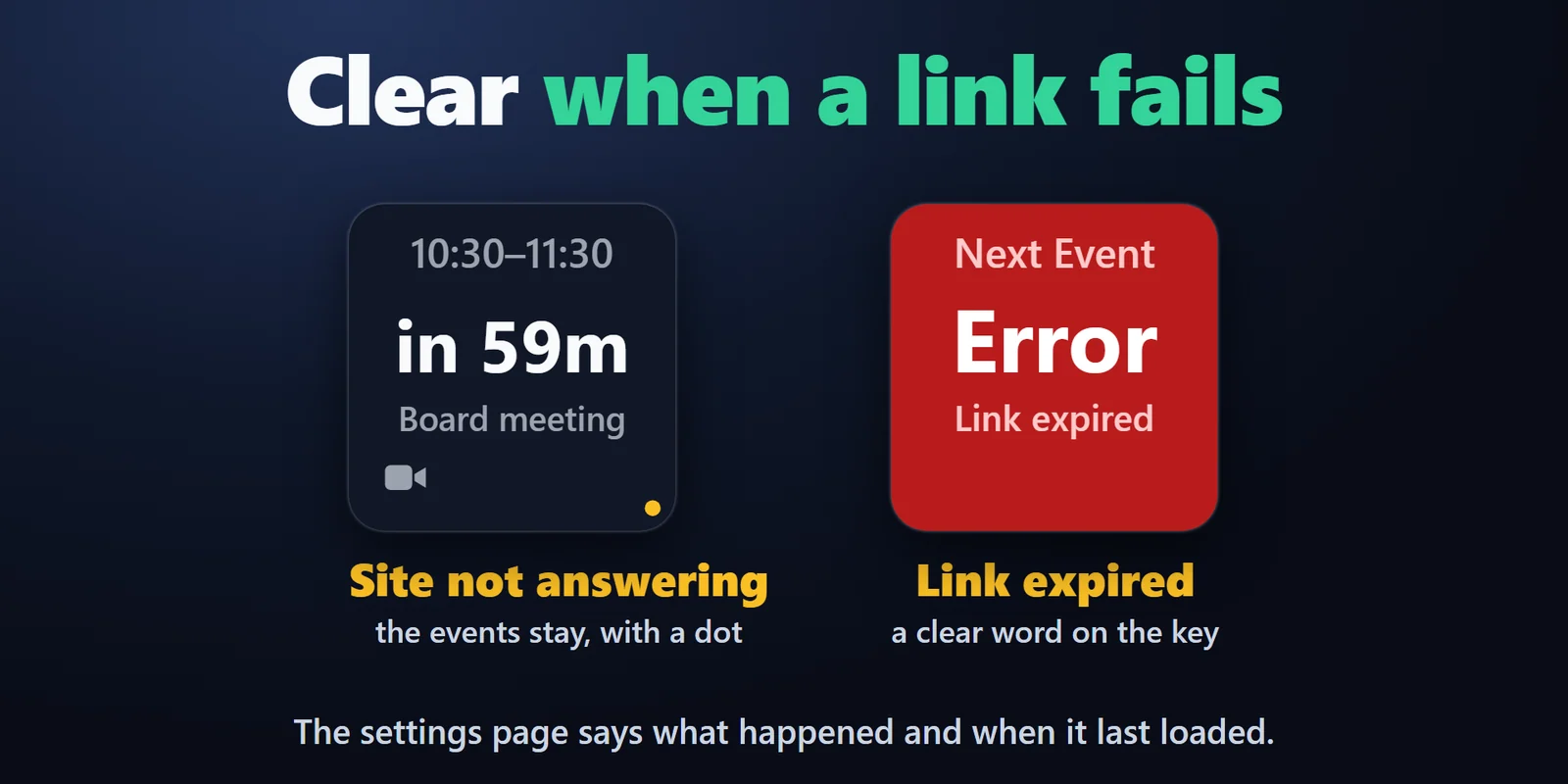
若日曆無法載入,按鍵會保留原有活動並加上小圓點,或顯示 Link expired、Offline 等簡單字詞。設定頁面會說明發生了什麼事,以及上次載入的時間。
最多 3 個日曆(工作、個人與團隊)合併為一份清單。同一活動出現在兩個日曆中時只顯示一次。
可正確處理重複活動、改期與取消的日期、全天活動及時區,改期的會議會顯示在新時間,取消的日期則不會列出。
日曆連結保存在您電腦上的 Stream Deck 應用程式中,只會傳送到日曆本身的網站。無需帳戶,不經過我們的伺服器,也沒有遙測。
設定
加入 Next Event Calendar 的 Next Event 按鍵,並在其設定中貼上日曆的私密 iCal (.ics) 連結。按鍵會立即顯示下一個活動的時間、倒數計時與標題,開始前轉為琥珀色,開始時轉為紅色。
可以。會議在 10 分鐘內開始或正在進行時,Next Event 按鍵即可加入;Join Meeting 按鍵則隨時都能開啟下一個會議連結。Webex、GoTo Meeting、Whereby、Jitsi、Amazon Chime 及 Slack huddle 連結也適用。
不需要。外掛程式讀取您貼上的日曆連結,方式與日曆應用程式訂閱連結相同。不會詢問或儲存任何帳戶資訊。
外掛程式每 5 分鐘檢查一次,但日曆網站會依自己的排程更新共用連結,從幾分鐘到幾小時不等。網站更新連結後,按鍵就會顯示變更。
可以。最多可貼上 3 個日曆連結,例如工作、個人與團隊日曆。它們會合併為一份清單,在 Timeline 按鍵上各有自己的顏色,同一活動出現在兩個日曆中時只顯示一次。
系統需求
適用於 Windows 10 或 11 搭配 Stream Deck 應用程式 6.9 或更新版本,支援 Google Calendar、Outlook(Outlook.com 與 Microsoft 365)、iCloud,以及任何提供 iCal (.ics) 連結的日曆。
在 Elgato Marketplace 販售的 Stream Deck 外掛。
為您的 Stream Deck 增添更多功能






適用於 Windows 10 或 11 搭配 Stream Deck 應用程式 6.9 或更新版本,支援 Google Calendar、Outlook(Outlook.com 與 Microsoft 365)、iCloud,以及任何提供 iCal (.ics) 連結的日曆。
前往 Elgato Marketplace 取得在 Elgato Marketplace 一次性購買,金額會以您當地的貨幣顯示(商店頁面為英文)。