01
設定預設印表機
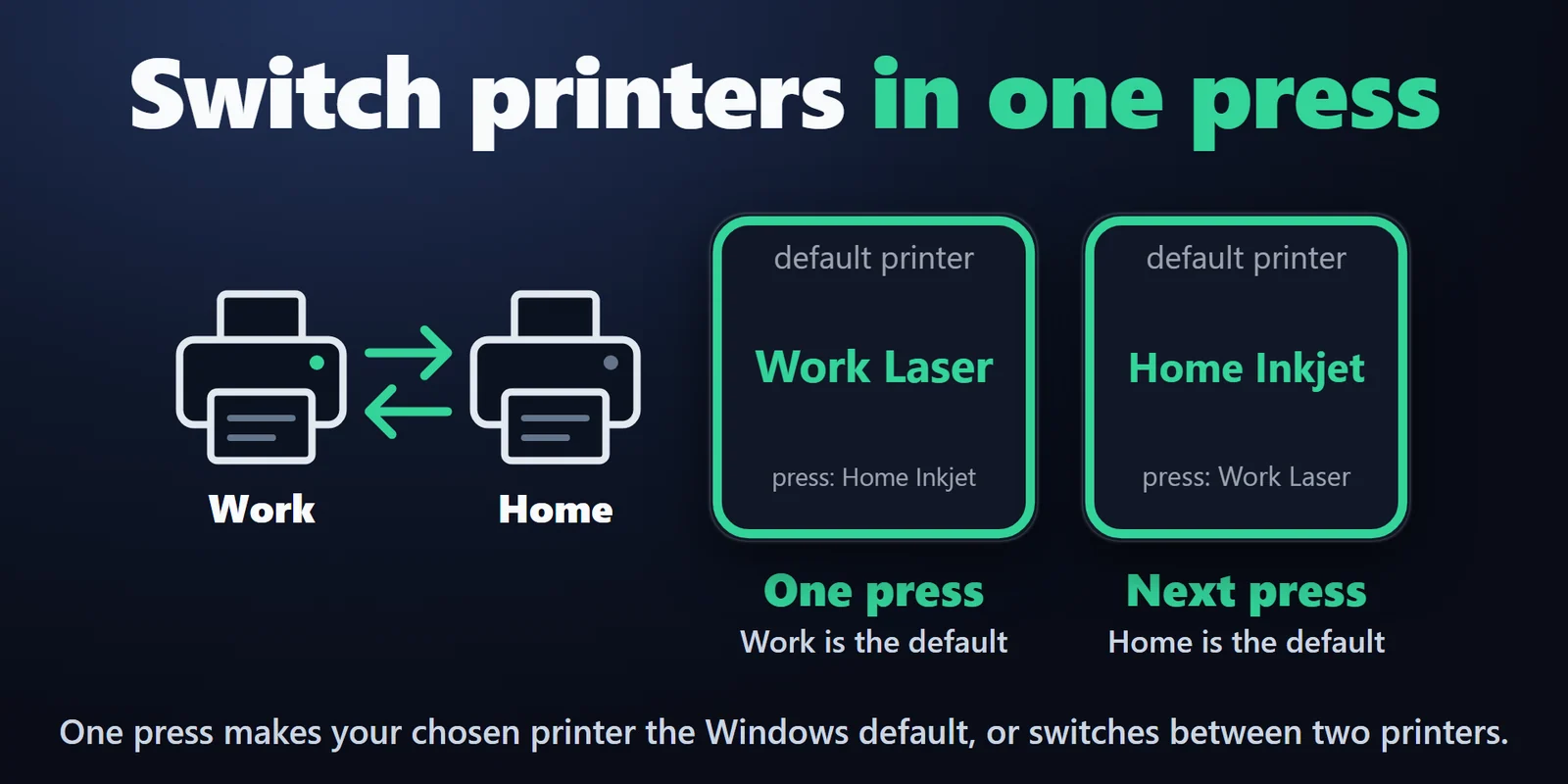
按一下就能將印表機設為預設:選擇一台印表機,或選擇兩台,每按一次就在兩台之間切換。

一鍵切換 Windows 預設印表機,並查看等待中的列印工作、錯誤與已暫停的印表機。
在 Elgato Marketplace 一次性購買,金額會以您當地的貨幣顯示(商店頁面為英文)。
概覽
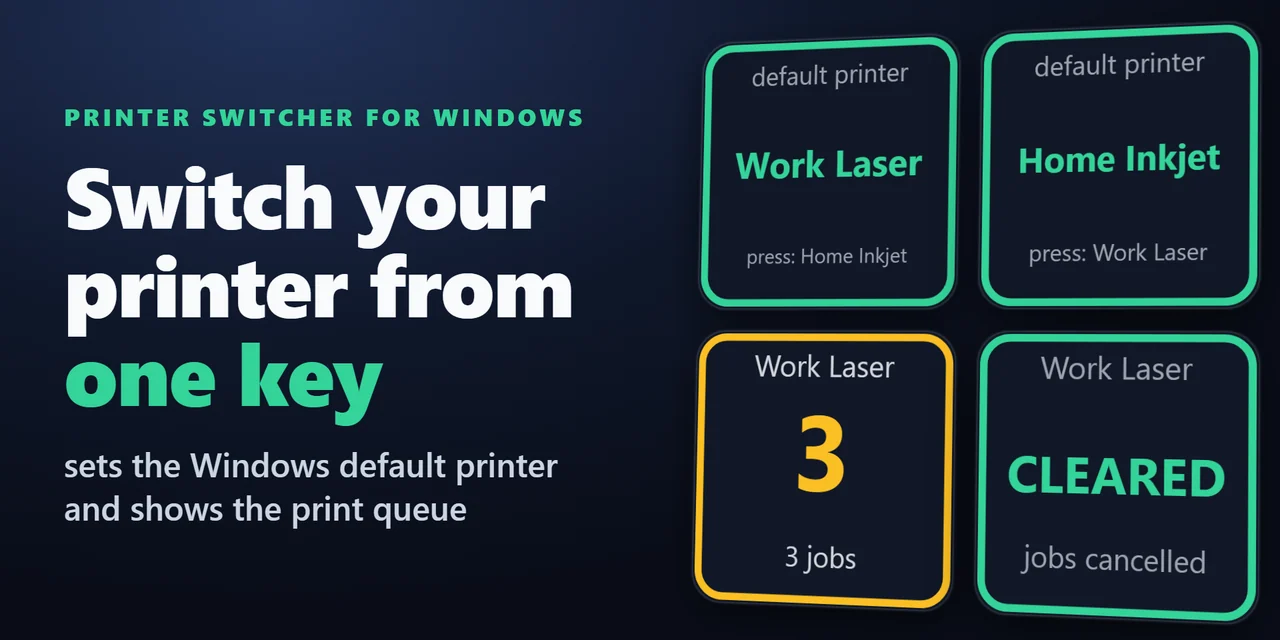
若要從 Stream Deck 變更 Windows 預設印表機,請加入 Printer Switcher for Windows,並在 Stream Deck 上為家用、辦公室或 PDF 印表機各放一個 Default Printer 按鍵。
按一下即可將該印表機設為預設(或在兩台之間切換),Print Queue 按鍵則會顯示有幾個工作在等待,以及印表機是否已暫停、離線或發生錯誤。
功能
按一下就能將印表機設為預設:選擇一台印表機,或選擇兩台,每按一次就在兩台之間切換。
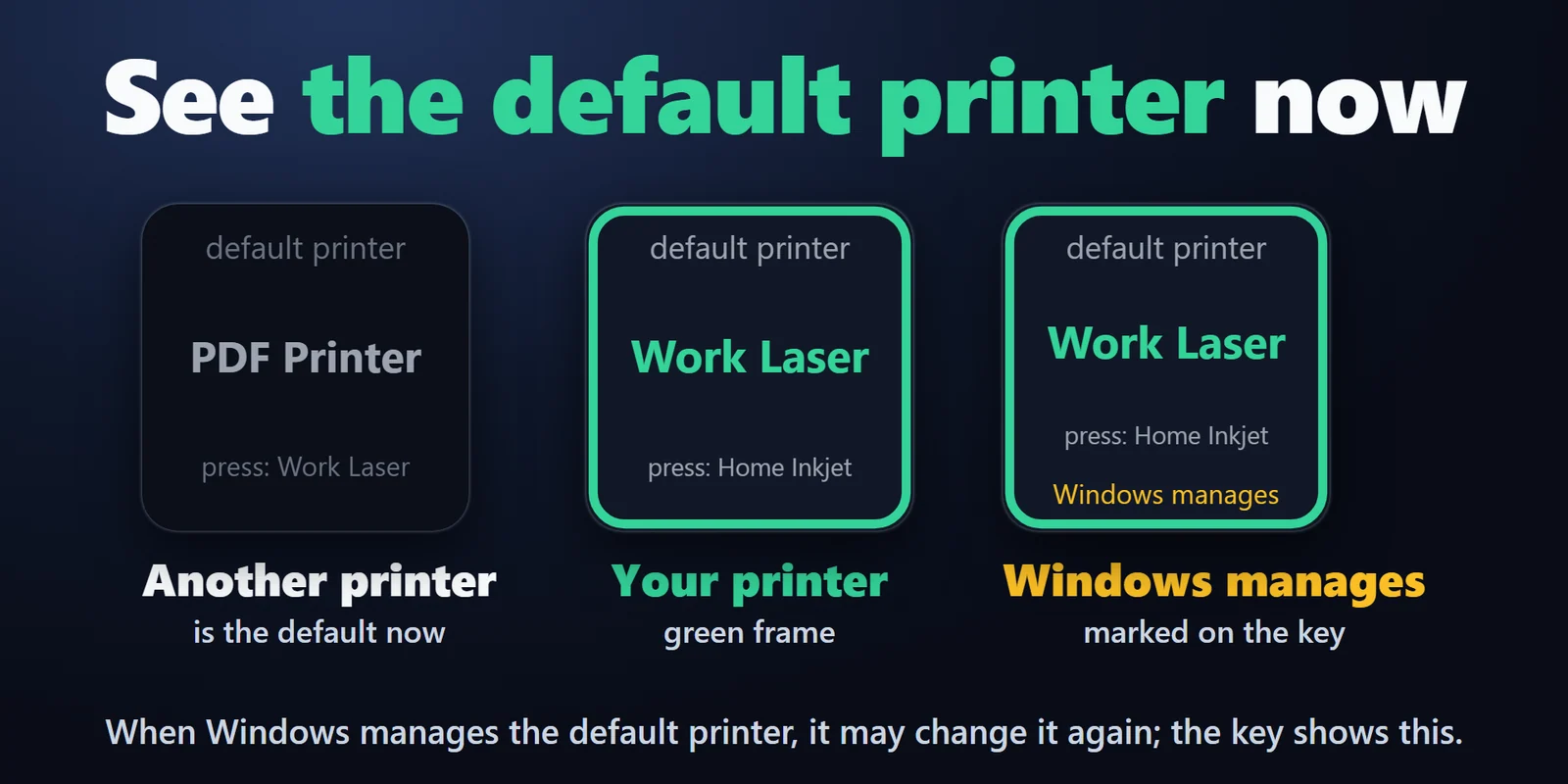
按鍵會顯示目前的預設印表機,若正是您選擇的那台,則顯示綠色外框。
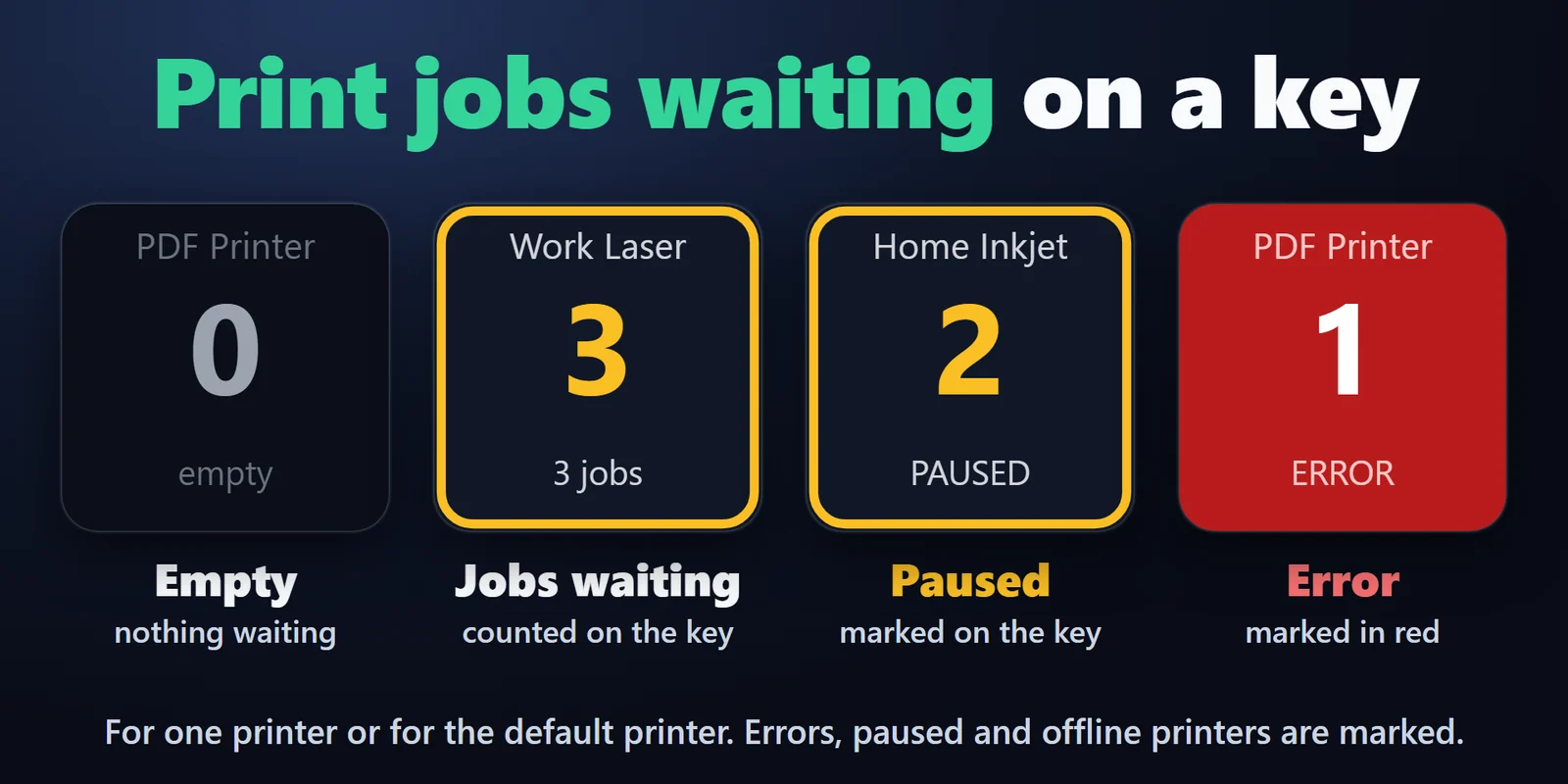
Print Queue 按鍵會顯示等待中的列印工作數,可針對單一印表機或預設印表機。
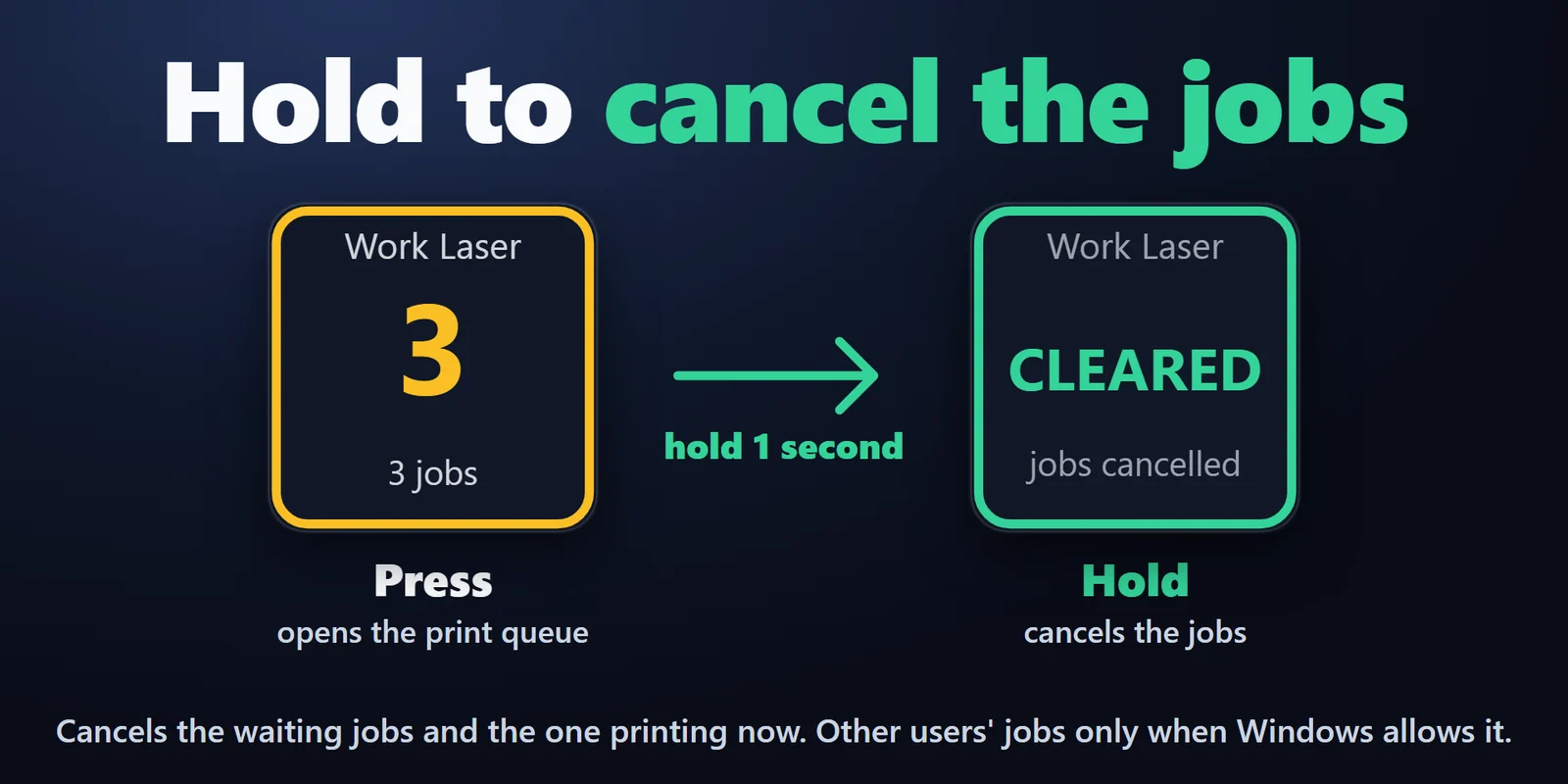
按一下開啟 Windows 列印佇列視窗,按住 1 秒則取消所有工作,包括正在列印的那一項。按住取消功能可以關閉。
本機印表機、儲存為 PDF 的印表機,以及共用網路印表機(\\server\printer)。
暫停、離線或發生錯誤的印表機會在按鍵上標示出來。
按鍵會跟著 Windows 設定或其他應用程式所做的變更更新;若 Windows 拒絕變更,按鍵也會顯示出來。
在您的電腦上執行,無需帳號、沒有遙測;不會傳送任何資料給我們或任何線上服務。
英文與日文。
設定
注意事項按鍵顯示 Windows 回報的目前狀態,因此在 Windows 設定或其他應用程式中所做的變更也會反映在按鍵上。
新增 Default Printer 按鍵,並在設定中選擇印表機。按下按鍵,Windows 就會將它設為預設印表機。若要在兩台印表機之間切換,請在 Switch with 下選擇第二台;之後每按一次就會切換到另一台。
因為 Windows 的「讓 Windows 管理我的預設印表機」設定已開啟,Windows 會將您最後使用的印表機設為預設。此時按鍵會顯示「Windows manages」;請到 Windows 設定 > 藍牙與裝置 > 印表機與掃描器 關閉該設定,即可保留您的選擇。外掛程式不會更改這項設定。
可以。您的 Windows 使用者在 Windows 設定 > 印表機與掃描器 中列出的所有印表機都能選擇,包括共用印表機(\\server\printer)以及儲存為 PDF 的印表機。
可以。按住 Print Queue 按鍵 1 秒,該佇列中的所有工作會立即取消,如同佇列視窗中的「取消所有文件」。若不想這樣,請將 Hold 1 s 設為 do nothing。
請先在 Windows 中新增該印表機,然後按下按鍵設定中清單旁的圓形箭頭按鈕。
系統需求
適用於 Windows 10 或更新版本,搭配 Stream Deck 應用程式 6.9 或更新版本。
在 Elgato Marketplace 販售的 Stream Deck 外掛。
為您的 Stream Deck 增添更多功能






適用於 Windows 10 或更新版本,搭配 Stream Deck 應用程式 6.9 或更新版本。
前往 Elgato Marketplace 取得在 Elgato Marketplace 一次性購買,金額會以您當地的貨幣顯示(商店頁面為英文)。