在 Stream Deck 按鍵上查看 SSD 健康、剩餘壽命與溫度
掌握 SSD 狀態是 Good、Caution 還是 Bad,以及剩餘壽命與即時溫度,無需系統管理員權限。
在 Elgato Marketplace 一次性購買,金額會以您當地的貨幣顯示(商店頁面為英文)。
概覽
SSD Temp & Wear for Windows 的功能
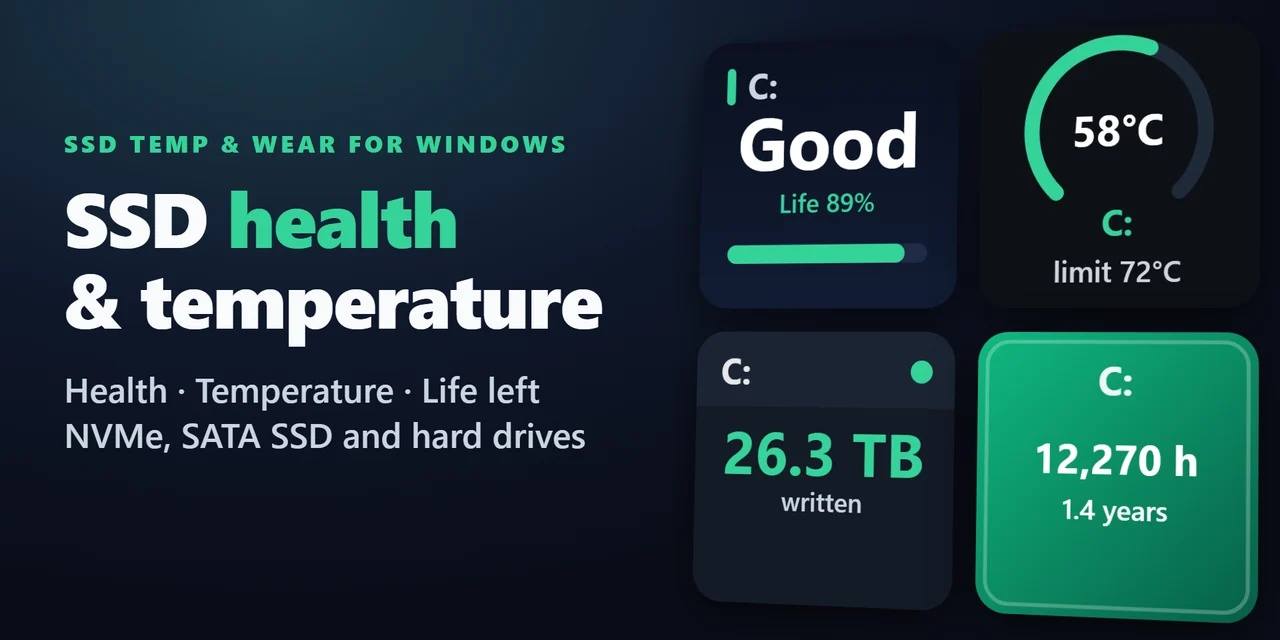
要在 Stream Deck 上查看 SSD 溫度與健康狀態,請加入 SSD Temp & Wear for Windows,並將 Drive Health 或 Drive Temperature 按鍵拖曳到 Stream Deck 上:它會立即顯示系統磁碟(C:),標示 Good、Caution 或 Bad,並顯示剩餘壽命百分比與附圖表的即時溫度。
它以一般使用者身分直接從 Windows 讀取磁碟本身的 SMART 資料,支援 NVMe SSD(M.2)、SATA SSD 與 SATA 硬碟。
功能
您可以做什麼
- 一眼看出磁碟健康狀態
Drive Health 按鍵會顯示 Good、Caution 或 Bad,下方顯示剩餘壽命百分比。磁碟狀態不是 Good 時,按鍵會說明原因,例如「Life 7%」、「Spare low」或「Reallocated 3」。
- 監看溫度
Drive Temperature 按鍵會顯示即時溫度與簡短圖表,在距離警示溫度 5 度時變黃、達到時變紅,並在達到時於按鍵上短暫警示一次。
- 自訂警示溫度
可使用磁碟本身的上限,或 50 至 80 °C 之間的任一溫度。可選攝氏或華氏。
- 追蹤磨耗
Data Written 按鍵會顯示電腦已寫入 SSD 多少 TB,方便與磁碟規格表上的額定耐寫量(TBW)比較。
- 查看運轉時間
Power-On Hours 按鍵會顯示總時數,下方附上天數或年數。
- 多顆磁碟
按下按鍵即可切換到下一顆磁碟,或在按鍵設定中選擇。每個按鍵各自記住自己的磁碟。
- 每個按鍵五種外觀
Classic、Neon、Ring、Bars 與 Solid。設定介面提供英文或日文。
不需額外的監控軟體、不需系統管理員權限、不需帳號。讀數只留在你的電腦上,不會傳送到任何地方。
設定
運作方式
- 從 Elgato Marketplace 安裝外掛程式。在 Stream Deck 應用程式的動作清單中找到 SSD Temp & Wear for Windows。
- 將 Drive Health、Drive Temperature、Data Written 或 Power-On Hours 拖曳到按鍵上。它會立即顯示系統磁碟(含 C: 的那顆)。
- 按下按鍵可顯示下一顆磁碟;點選按鍵則可選擇磁碟、警示溫度、單位與外觀。
Stream Deck 可以顯示 SSD 溫度嗎?
可以。加入 SSD Temp & Wear for Windows 的 Drive Temperature 按鍵:它會以簡短圖表顯示磁碟溫度,在距離警示溫度 5 度時變黃、達到時變紅。支援 NVMe SSD、SATA SSD 與 SATA 硬碟,不需執行其他監控程式。
如何在 Stream Deck 上檢查 SSD 健康狀態?
加入 Drive Health 按鍵。它會根據磁碟本身的 SMART 資料顯示 Good、Caution 或 Bad 以及剩餘壽命百分比,判斷依據包括剩餘壽命、備用區塊、重新配置與待處理磁區,以及磁碟本身回報的警告。
按鍵顯示 Caution 或 Bad 時該怎麼辦?
請備份資料。Caution 表示剩餘壽命在 10% 以下、備用區塊已達磁碟的下限,或硬碟有重新配置、待處理或無法讀取的磁區。Bad 表示磁碟本身發出故障警告、NVMe SSD 的備用區塊已低於其下限,或 SATA SSD 的剩餘壽命已降至 0%。
我的 SSD 已經寫入多少資料(TBW)?
Data Written 按鍵會以 TB 顯示電腦寫入該磁碟的總量。請與磁碟規格表上的耐寫量(TBW)比較。
需要其他監控軟體或系統管理員權限嗎?
不需要。外掛程式以一般使用者身分直接從 Windows 讀取磁碟資料,不需執行其他程式。
多久讀取一次磁碟?會讓硬碟無法休眠嗎?
NVMe SSD 每 10 秒讀取一次,SATA SSD 每 60 秒讀取一次。硬碟只每 10 分鐘讀取一次,因此可以停轉;已被 Windows 停轉的硬碟不會被喚醒:按鍵會保留最後讀到的數值(若有),並顯示 asleep。停止回應的磁碟會顯示「no answer」,而不是舊的數值。
系統需求
購買前須知
相容於
適用於 Windows 10 或更新版本,搭配 Stream Deck 應用程式 6.9 或更新版本。
在 Elgato Marketplace 販售的 Stream Deck 外掛。
限制
- 僅限 Windows(Windows 10 或更新版本)。不支援 Mac。
- USB 外接盒與 USB 隨身碟:Windows 只將其磁碟資料提供給系統管理員工具,因此按鍵會顯示「USB: n/a」。將磁碟安裝到電腦內部(SATA 或 M.2)即可查看。
- SATA SSD 的剩餘壽命依各廠商磁碟的回報方式讀取。WD 與 SanDisk 的 SATA SSD,以及外掛程式無法辨識之廠商的 SATA SSD,剩餘壽命會顯示「--」;溫度、時數與磁碟本身的故障警告仍會顯示。
- SATA SSD 的寫入量僅支援 Samsung、Crucial/Micron 與 Intel 磁碟;其他 SATA SSD 的 Data Written 按鍵會顯示「--」。
- 位於 RAID 控制器或廠商專屬儲存驅動程式之後的磁碟,可能會顯示「--」。
- 已在 Windows 11 搭配 NVMe SSD 測試。
為您的 Stream Deck 增添更多功能
相關 Stream Deck 外掛
 Startup Apps Keys for Windows查看有多少應用程式隨 Windows 啟動,開關你自己的啟動程式,並發現新加入的項目。
 System Monitor for Windows邊玩邊工作時掌握電腦的負載:每個按鍵即時顯示讀數,提供五種外觀。
 Temp & Cache Cleaner按鍵顯示各類垃圾檔案佔用的空間;按住 Clean All 或單一類別按鍵 1 秒即可清除。
 Top Process for Windows在開啟工作管理員前就知道是什麼拖慢電腦:按鍵會顯示它的 CPU 或記憶體佔用率。
 Unread Mail Counter按鍵顯示 Gmail、Yahoo、iCloud 及其他 IMAP 信箱的未讀郵件數,按一下即可開啟郵件。
 USB Drive Eject for Windows用 Stream Deck 按鍵安全退出 USB 隨身碟、外接硬碟或 SSD,依名稱選擇,並查看是什麼在阻擋退出。
取得 SSD Temp & Wear for Windows
適用於 Windows 10 或更新版本,搭配 Stream Deck 應用程式 6.9 或更新版本。
前往 Elgato Marketplace 取得在 Elgato Marketplace 一次性購買,金額會以您當地的貨幣顯示(商店頁面為英文)。