Veja a saúde do SSD, a vida restante e a temperatura do disco nas teclas do seu Stream Deck
Saiba se o seu SSD está Good, Caution ou Bad, com a vida restante e a temperatura ao vivo, sem direitos de administrador.
Compra única no Elgato Marketplace, exibida lá na sua moeda (a página da loja está em inglês).
Visão geral
O que o SSD Temp & Wear for Windows faz
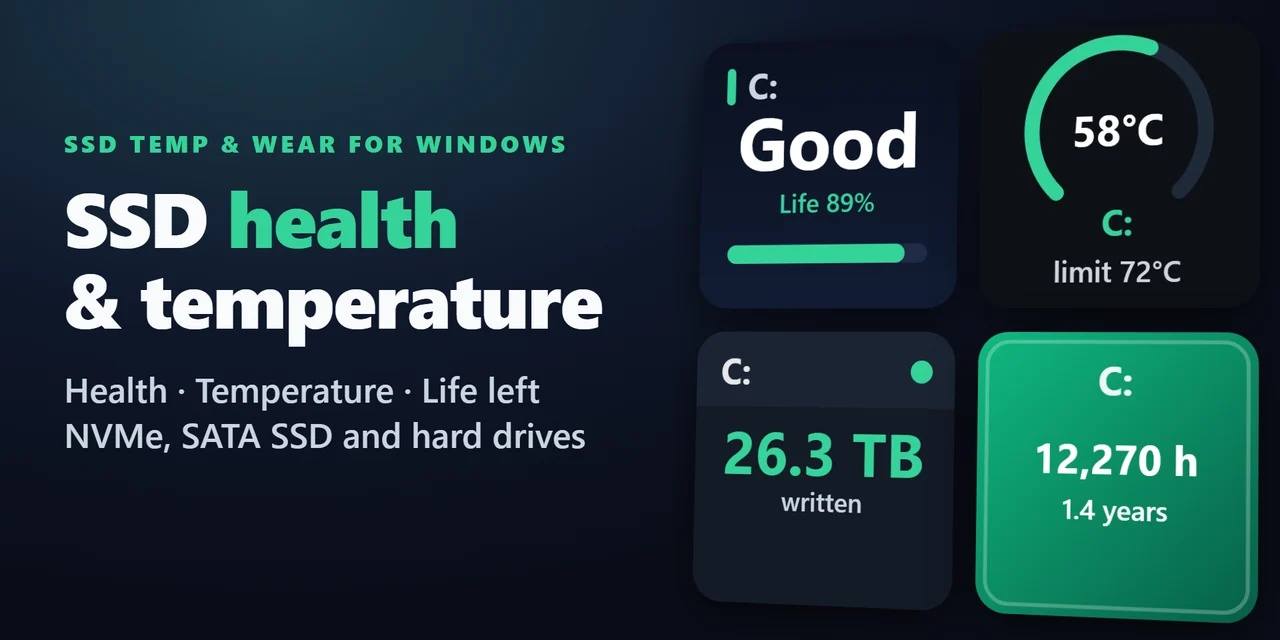
Para ver a temperatura e a saúde do seu SSD em um Stream Deck, adicione SSD Temp & Wear for Windows e arraste uma tecla Drive Health ou Drive Temperature para o seu Stream Deck: ela mostra na hora a sua unidade do sistema (C:), com Good, Caution ou Bad, a vida restante em % e a temperatura ao vivo com um gráfico.
Ele lê os dados SMART da própria unidade direto do Windows, como usuário comum, para SSDs NVMe (M.2), SSDs SATA e HDs SATA.
Recursos
O que você pode fazer
- Saiba a saúde da unidade de relance
A tecla Drive Health mostra Good, Caution ou Bad com a vida restante em % embaixo. Quando a unidade não está Good, a tecla diz o motivo, como "Life 7%", "Spare low" ou "Reallocated 3".
- Acompanhe a temperatura
A tecla Drive Temperature mostra a temperatura ao vivo com um gráfico curto, fica amarela 5 graus antes da temperatura de alerta e vermelha ao atingi-la, com um breve alerta na tecla.
- Escolha o alerta
O limite da própria unidade ou qualquer temperatura de 50 a 80 °C. Celsius ou Fahrenheit.
- Acompanhe o desgaste
A tecla Data Written mostra quantos TB o seu PC gravou no SSD, para comparar com a durabilidade nominal (TBW) da ficha técnica da unidade.
- Veja o tempo de uso
A tecla Power-On Hours mostra o total de horas, com dias ou anos abaixo.
- Várias unidades
Pressione uma tecla para ver a próxima unidade ou escolha uma nas configurações da tecla. Cada tecla guarda a sua própria unidade.
- Cinco visuais para cada tecla
Classic, Neon, Ring, Bars e Solid. Configurações em inglês ou japonês.
Sem software de monitoramento extra, sem direitos de administrador, sem conta. As leituras ficam no seu PC; nada é enviado para lugar nenhum.
Configuração
Como funciona
- Instale o plugin pelo Elgato Marketplace. No aplicativo Stream Deck, encontre SSD Temp & Wear for Windows na lista de ações.
- Arraste Drive Health, Drive Temperature, Data Written ou Power-On Hours para uma tecla. Ela mostra na hora a unidade do sistema (a que tem o C:).
- Pressione a tecla para ver a próxima unidade ou clique nela para escolher a unidade, a temperatura de alerta, a unidade de medida e o visual.
Perguntas frequentes
Dúvidas
Respostas curtas para o que as pessoas perguntam antes de adicionar.
Envie um e-mail para contact
O Stream Deck pode mostrar a temperatura do meu SSD?
Sim. Adicione a tecla Drive Temperature do SSD Temp & Wear for Windows: ela mostra a temperatura da unidade com um gráfico curto, fica amarela 5 graus antes da temperatura de alerta e vermelha ao atingi-la. Funciona com SSDs NVMe, SSDs SATA e HDs SATA, sem outro programa de monitoramento em execução.
Como verifico a saúde do SSD no Stream Deck?
Adicione a tecla Drive Health. Ela mostra Good, Caution or Bad e a vida restante em %, a partir dos dados SMART do próprio drive: vida restante, blocos reserva, setores realocados e pendentes, e o aviso que o próprio drive informa.
O que devo fazer quando a tecla mostra Caution ou Bad?
Faça backup dos seus dados. Caution significa que a vida restante é de 10% ou menos, que os blocos reserva estão no limite da unidade, ou que um HD tem setores realocados, pendentes ou ilegíveis. Bad significa que a própria unidade avisa de falha, que os blocos reserva de um SSD NVMe ficaram abaixo do limite, ou que a vida restante de um SSD SATA chegou a 0%.
Quantos dados meu SSD já gravou (TBW)?
A tecla Data Written mostra o total que o seu PC gravou na unidade, em TB. Compare com a durabilidade nominal (TBW) da ficha técnica da unidade.
Preciso de outro software de monitoramento ou de direitos de administrador?
Não. O plugin lê os dados da unidade direto do Windows, como usuário comum. Nada mais precisa estar em execução.
Com que frequência ele lê minhas unidades, e mantém um HD ativo?
SSDs NVMe são lidos a cada 10 segundos e SSDs SATA a cada 60 segundos. HDs são lidos só a cada 10 minutos, para poderem parar de girar, e um HD que o Windows já parou não é acordado: a tecla mantém os últimos valores lidos (se houver) e mostra "asleep" (em repouso). Uma unidade que deixa de responder mostra "no answer" (sem resposta) em vez de valores antigos.
Requisitos
Antes de comprar
Compatível com
Funciona no Windows 10 ou posterior com o aplicativo Stream Deck 6.9 ou posterior.
Um(a) Plugin para Stream Deck vendido(a) no Elgato Marketplace.
Limitações
- Somente Windows (Windows 10 ou posterior). Não é para Mac.
- Gabinetes USB e pendrives: o Windows compartilha os dados dessas unidades só com ferramentas de administrador, então as teclas mostram "USB: n/a". Conecte a unidade dentro do PC (SATA ou M.2) para vê-la.
- A vida restante dos SSDs SATA é lida do jeito que as unidades de cada fabricante a informam. SSDs SATA da WD e da SanDisk, e de fabricantes que o plugin não reconhece, mostram "--" na vida restante; temperatura, horas e o aviso de falha da própria unidade continuam aparecendo.
- Os dados gravados em SSDs SATA aparecem para unidades Samsung, Crucial/Micron e Intel; em outros SSDs SATA a tecla Data Written mostra "--".
- Unidades atrás de um controlador RAID ou de um driver de armazenamento do próprio fabricante podem mostrar "--".
- Testado no Windows 11 com um SSD NVMe.
Mais para o seu Stream Deck
Plugins relacionados para Stream Deck
 Startup Apps Keys for WindowsVeja quantos apps iniciam com o Windows, ative ou desative seus próprios programas de inicialização e perceba os novos.
 System Monitor for WindowsSaiba o quanto seu PC está trabalhando enquanto você joga ou trabalha, com leituras ao vivo em cinco estilos, cada uma em sua própria tecla.
 Temp & Cache CleanerAs teclas mostram quanto espaço cada tipo de lixo ocupa; mantenha pressionada Clean All ou a tecla de uma categoria por 1 segundo para limpar.
 Top Process for WindowsSaiba o que deixa seu PC lento antes de abrir o Gerenciador de Tarefas: a tecla mostra a parcela de CPU ou de memória.
 Unread Mail CounterAs teclas mostram quantos e-mails não lidos há no Gmail, Yahoo, iCloud e outros e-mails IMAP, e um toque abre seu e-mail.
 USB Drive Eject for WindowsEjete com segurança um pen drive, HD externo ou SSD por uma tecla do Stream Deck, escolha-o pelo nome e veja o que o bloqueia.
Obter SSD Temp & Wear for Windows
Funciona no Windows 10 ou posterior com o aplicativo Stream Deck 6.9 ou posterior.
Compre no Elgato MarketplaceCompra única no Elgato Marketplace, exibida lá na sua moeda (a página da loja está em inglês).