Veja e limpe arquivos inúteis do Windows com teclas do Stream Deck
As teclas mostram quanto espaço cada tipo de lixo ocupa; mantenha pressionada Clean All ou a tecla de uma categoria por 1 segundo para limpar.
Compra única no Elgato Marketplace, exibida lá na sua moeda (a página da loja está em inglês).
Visão geral
O que o Temp & Cache Cleaner faz
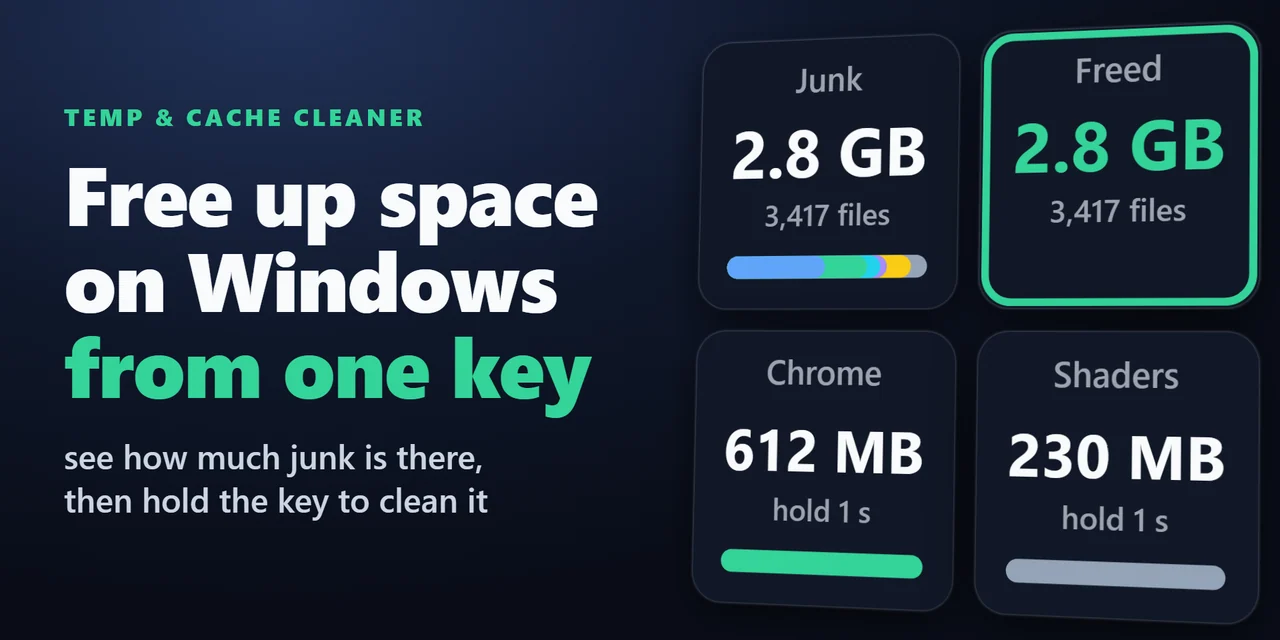
Para apagar arquivos temporários e limpar o cache do Chrome, Edge, Firefox ou Brave no Windows pelo Stream Deck, adicione Temp & Cache Cleaner e coloque a tecla Clean All no Stream Deck: a tecla mostra quanto espaço você pode limpar agora, e mantê-la pressionada por 1 segundo apaga esses arquivos e mostra o espaço recuperado.
Por padrão, só são apagados arquivos com mais de 24 horas, e um navegador aberto mantém o seu cache.
Recursos
O que você pode fazer
- Veja o lixo de relance
A tecla Junk Size mostra o tamanho total e o número de arquivos, com uma barra colorida por categoria.
- Limpe com uma tecla
Mantenha Clean All pressionada por 1 segundo para limpar todas as categorias marcadas. A tecla então mostra o espaço liberado.
- Dê a cada categoria a sua tecla
Pasta Temp do usuário, cache do Chrome, Edge, Firefox ou Brave, cache de miniaturas, despejos de falha e relatórios de erro, cache de shaders do DirectX e da GPU.
- Escolha a idade
Arquivos com mais de 24 horas (padrão), com mais de 7 dias ou de qualquer idade.
- Deixe o navegador aberto
Enquanto um navegador está aberto, o cache dele não é tocado e a tecla diz "close it first".
Arquivos que o Windows informa como em uso são mantidos e contados na tecla, para você saber o que sobrou e por quê.
- Cinco visuais para cada tecla
Classic, Neon, Ring, Bars e Solid.
Funciona no seu PC, sem conta e sem telemetria; nada é enviado para nós nem para qualquer serviço online. Inglês e japonês.
Configuração
Como funciona
- Instale o plugin pelo Elgato Marketplace. No aplicativo Stream Deck, arraste Junk Size ou Clean All para uma tecla.
- Clique na tecla para ver as configurações: marque as categorias a limpar e escolha a idade. A linha Status informa quanto pode ser limpo agora.
- Mantenha a tecla pressionada por 1 segundo. Ela mostra HOLD e depois o espaço liberado. Um toque curto só conta de novo; nunca apaga nada.
Perguntas frequentes
Dúvidas
Respostas curtas para o que as pessoas perguntam antes de adicionar.
Envie um e-mail para contact
Como apago arquivos temporários no Windows com um Stream Deck?
Adicione a tecla Clean All do Temp & Cache Cleaner e mantenha-a pressionada por 1 segundo. Ela apaga os arquivos com mais de 24 horas na sua pasta Temp e nos caches de navegador, miniaturas, despejos de falha e shaders que você marcou, e mostra quanto espaço liberou.
Posso limpar o cache do Chrome com uma tecla do Stream Deck?
Sim. Adicione uma tecla Category, escolha Chrome cache e mantenha a tecla pressionada por 1 segundo. Edge, Firefox e Brave funcionam da mesma forma. Enquanto o navegador está aberto, o cache dele é mantido e a tecla diz para fechá-lo primeiro. Edge, Chrome e Brave podem continuar em execução em segundo plano depois de fechar as janelas; a página de suporte mostra como desativar isso.
É seguro apagar arquivos temporários e caches?
Essas pastas guardam arquivos que o Windows e os seus programas criam de novo quando precisam. Os caches de navegador são cópias de páginas e imagens que o navegador baixa de novo; senhas, histórico, cookies e favoritos não estão nessas pastas e não são tocados. As miniaturas são recriadas pelo Explorador de Arquivos e os shaders pelos jogos e pelo driver gráfico (a primeira abertura de um jogo depois da limpeza pode demorar um pouco mais). Despejos de falha e relatórios de erro do Windows são a exceção: não são recriados, então, depois da limpeza, somem caso um desenvolvedor ou o suporte peça; desmarque essa categoria se puder precisar deles. Por padrão, só arquivos com mais de 24 horas são apagados, arquivos que o Windows informa como em uso são mantidos, o cache de um navegador aberto é mantido e links para outras pastas nunca são seguidos. Arquivos apagados não podem ser restaurados.
Um toque curto apaga alguma coisa?
Não. Um toque curto só conta de novo. Só manter a tecla pressionada por 1 segundo limpa, e você pode desativar o pressionar e manter nas configurações da tecla para que ela apenas mostre o tamanho.
Por que parte do espaço só voltou depois?
Quando o Windows informa que um programa está usando um arquivo, o arquivo é mantido. A tecla o conta como em uso, mantido, e o espaço volta depois que esse programa fechar e você mantiver a tecla pressionada de novo.
Requisitos
Antes de comprar
Compatível com
Funciona no Windows 10 ou posterior com o aplicativo Stream Deck 6.9 ou posterior.
Um(a) Plugin para Stream Deck vendido(a) no Elgato Marketplace.
Limitações
- Somente Windows (Windows 10 ou posterior). Não é para Mac.
- Os arquivos limpos são apagados em definitivo. Não podem ser restaurados.
- Apenas as pastas de lixo da sua própria conta de usuário. Pastas que exigem direitos de administrador (Windows Update, Prefetch, a pasta temporária do Windows) não são limpas.
- Um arquivo que outro programa mantém aberto não pode ser excluído; o espaço pode voltar só depois que esse programa for fechado.
Mais para o seu Stream Deck
Plugins relacionados para Stream Deck
 Top Process for WindowsSaiba o que deixa seu PC lento antes de abrir o Gerenciador de Tarefas: a tecla mostra a parcela de CPU ou de memória.
 Unread Mail CounterAs teclas mostram quantos e-mails não lidos há no Gmail, Yahoo, iCloud e outros e-mails IMAP, e um toque abre seu e-mail.
 USB Drive Eject for WindowsEjete com segurança um pen drive, HD externo ou SSD por uma tecla do Stream Deck, escolha-o pelo nome e veja o que o bloqueia.
 Window Layout Keys for WindowsOrganize suas janelas abertas em uma grade e salve e restaure layouts de janelas com teclas do Stream Deck.
 Window Opacity KeysDeixe um chat ou vídeo translúcido para ver o que está atrás dele e deixe seus cliques passarem para o programa de baixo.
 Window Peek for WindowsMostre uma janela ou parte da tela ao vivo em uma tecla do Stream Deck e acenda uma tecla quando ela parar de mudar.
Obter Temp & Cache Cleaner
Funciona no Windows 10 ou posterior com o aplicativo Stream Deck 6.9 ou posterior.
Compre no Elgato MarketplaceCompra única no Elgato Marketplace, exibida lá na sua moeda (a página da loja está em inglês).