Stream Deck 키로 Windows 불필요한 파일을 확인하고 정리하세요
키가 종류별 불필요한 파일의 용량을 보여 주며, Clean All 키나 카테고리 키를 1초간 길게 누르면 정리합니다.
Elgato Marketplace에서 한 번만 결제하는 방식이며, 스토어에서 사용 중인 통화로 표시됩니다(스토어 페이지는 영어입니다).
개요
Temp & Cache Cleaner의 기능
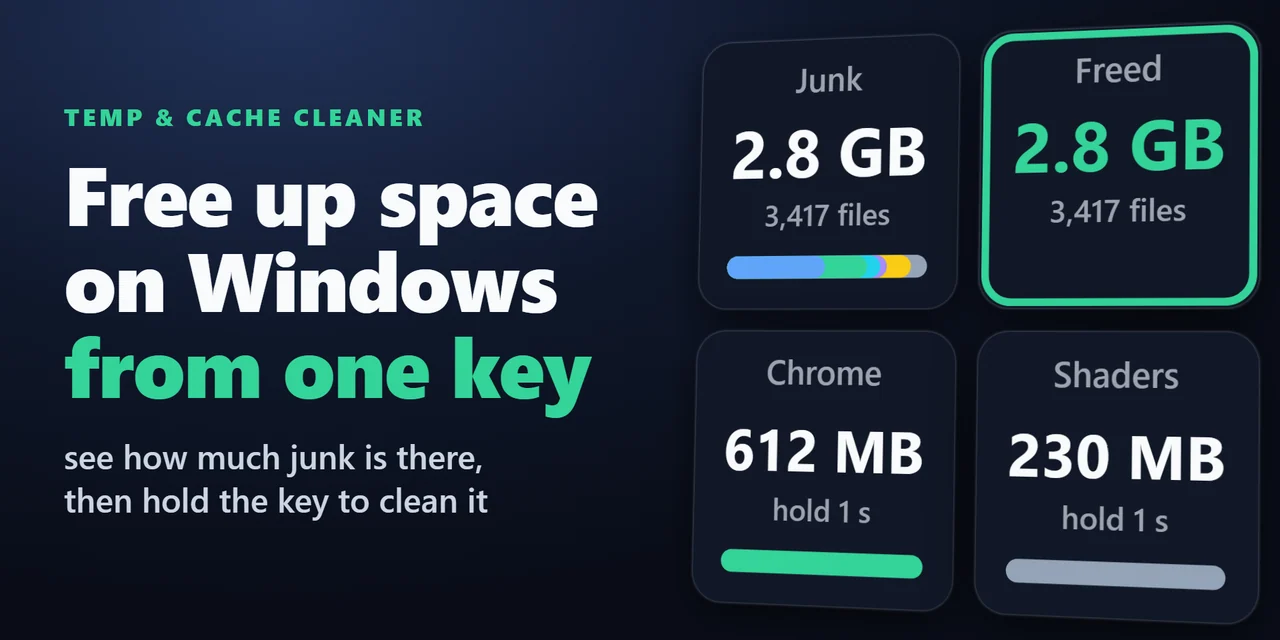
Stream Deck에서 Windows의 임시 파일을 삭제하고 Chrome, Edge, Firefox, Brave 캐시를 지우려면 Temp & Cache Cleaner를 추가하고 Clean All 키를 Stream Deck에 배치하세요. 키가 지금 정리할 수 있는 용량을 보여 주며, 1초간 길게 누르면 해당 파일을 삭제하고 확보한 용량을 표시합니다.
기본적으로 24시간이 지난 파일만 삭제하며, 실행 중인 브라우저의 캐시는 그대로 둡니다.
기능
할 수 있는 일
- 불필요한 파일을 한눈에
Junk Size 키가 전체 용량과 파일 수를 카테고리별 색상 막대와 함께 보여 줍니다.
- 키 하나로 정리
Clean All을 1초간 길게 누르면 선택한 모든 카테고리를 정리합니다. 이후 키에 확보한 용량이 표시됩니다.
- 카테고리별 전용 키
User Temp 폴더, Chrome, Edge, Firefox, Brave 캐시, 썸네일 캐시, 크래시 덤프와 오류 보고서, DirectX 및 GPU 셰이더 캐시.
- 기준 기간 선택
24시간이 지난 파일(기본값), 7일이 지난 파일 또는 기간에 관계없이 모든 파일.
- 브라우저를 켠 채로 사용
브라우저가 열려 있는 동안에는 캐시를 건드리지 않고 키에 "close it first"라고 표시합니다.
Windows가 사용 중이라고 보고한 파일은 그대로 두고 키에 개수를 표시하므로, 무엇이 왜 남았는지 알 수 있습니다.
- 모든 키에 다섯 가지 스타일
Classic, Neon, Ring, Bars, Solid.
계정과 원격 측정 없이 PC에서 실행되며, 당사나 어떤 온라인 서비스로도 전송되지 않습니다. 영어와 일본어를 지원합니다.
설정 방법
작동 방식
- Elgato Marketplace에서 플러그인을 설치합니다. Stream Deck 앱에서 Junk Size 또는 Clean All을 키에 끌어다 놓습니다.
- 키를 클릭해 설정을 엽니다. 정리할 카테고리를 체크하고 기준 기간을 고릅니다. Status 줄에 지금 정리할 수 있는 용량이 표시됩니다.
- 키를 1초간 길게 누릅니다. HOLD가 표시된 뒤 확보한 용량이 표시됩니다. 짧게 누르면 다시 계산만 하며 삭제하지 않습니다.
FAQ
질문
구매 전에 자주 묻는 질문에 짧게 답해 드립니다.
contact
Stream Deck으로 Windows 임시 파일은 어떻게 지우나요?
Temp & Cache Cleaner의 Clean All 키를 추가하고 1초간 길게 누르세요. Temp 폴더와, 선택한 브라우저, 썸네일, 크래시 덤프, 셰이더 캐시에서 24시간이 지난 파일을 삭제하고 확보한 용량을 보여 줍니다.
Stream Deck 키로 Chrome 캐시를 지울 수 있나요?
네. Category 키를 추가하고 Chrome cache를 선택한 뒤 1초간 길게 누르세요. Edge, Firefox, Brave도 같은 방식입니다. 브라우저가 열려 있는 동안에는 캐시를 유지하고 키에 close it first라고 표시합니다. Edge, Chrome, Brave는 창을 닫아도 백그라운드에서 계속 실행될 수 있으며, 끄는 방법은 지원 페이지에 나와 있습니다.
임시 파일과 캐시를 삭제해도 안전한가요?
이 폴더에는 Windows와 프로그램이 필요할 때 다시 만드는 파일이 들어 있습니다. 브라우저 캐시는 페이지와 이미지의 사본이라 브라우저가 다시 내려받으며, 비밀번호, 방문 기록, 쿠키, 북마크는 이 폴더에 없으므로 건드리지 않습니다. 썸네일은 File Explorer가, 셰이더는 게임과 그래픽 드라이버가 다시 만듭니다(정리 후 게임을 처음 실행할 때는 조금 더 걸릴 수 있습니다). 크래시 덤프와 Windows 오류 보고서는 예외입니다. 다시 만들어지지 않으므로 개발자나 지원팀이 요청할 수 있다면 해당 카테고리의 체크를 해제하세요. 기본적으로 24시간이 지난 파일만 삭제하고, Windows가 사용 중이라고 보고한 파일과 열려 있는 브라우저의 캐시는 유지하며, 다른 폴더로의 링크는 따라가지 않습니다. 삭제한 파일은 복원할 수 없습니다.
짧게 누르면 무언가 삭제되나요?
아니요. 짧게 누르면 다시 계산만 합니다. 키를 1초간 길게 눌러야만 정리하며, 키 설정에서 길게 누르기를 꺼서 크기만 표시하게 할 수도 있습니다.
왜 일부 공간은 나중에야 확보되나요?
Windows가 프로그램이 파일을 사용 중이라고 알리면 그 파일은 삭제되지 않고 남습니다. 키에는 사용 중, 유지됨으로 집계되며, 해당 프로그램을 닫은 뒤 키를 다시 길게 누르면 그 공간이 확보됩니다.
요구 사항
구매 전 확인
호환 환경
Windows 10 이상과 Stream Deck 앱 6.9 이상에서 작동합니다.
Elgato Marketplace에서 판매하는 Stream Deck 플러그인입니다.
제한 사항
- Windows 전용입니다(Windows 10 이상). Mac은 지원하지 않습니다.
- 정리한 파일은 완전히 삭제되며 복원할 수 없습니다.
- 현재 사용자 계정의 정크 폴더만 대상입니다. 관리자 권한이 필요한 폴더(Windows Update, Prefetch, Windows 임시 폴더)는 정리하지 않습니다.
- 다른 프로그램이 열어 둔 파일은 삭제할 수 없으며, 그 프로그램을 닫은 뒤에야 공간이 확보될 수 있습니다.
내 Stream Deck을 위한 추가 제품
관련 Stream Deck 플러그인
 Top Process for Windows작업 관리자를 열기 전에 PC를 느리게 하는 원인을 확인하세요. 키에 CPU 또는 메모리 점유율이 표시됩니다.
 Unread Mail CounterGmail, Yahoo, iCloud 및 기타 IMAP 메일의 읽지 않은 메일 수를 키에 표시하고, 누르면 메일을 엽니다.
 USB Drive Eject for WindowsUSB 메모리, 외장 하드, SSD를 Stream Deck 키로 안전하게 제거하고, 이름으로 선택하며, 제거를 막는 프로그램도 확인합니다.
 Window Layout Keys for Windows열려 있는 창을 격자로 배열하고 창 배치를 Stream Deck 키로 저장·복원합니다.
 Window Opacity Keys채팅이나 영상을 흐리게 해서 뒤쪽을 보고, 클릭은 아래 프로그램으로 통과시킵니다.
 Window Peek for Windows창 또는 화면 일부를 Stream Deck 키에 실시간으로 표시하고, 변화가 멈추면 키에 불이 들어옵니다.
Temp & Cache Cleaner 구매하기
Windows 10 이상과 Stream Deck 앱 6.9 이상에서 작동합니다.
Elgato Marketplace에서 구매하기Elgato Marketplace에서 한 번만 결제하는 방식이며, 스토어에서 사용 중인 통화로 표시됩니다(스토어 페이지는 영어입니다).