01
맨 앞 창 흐리게
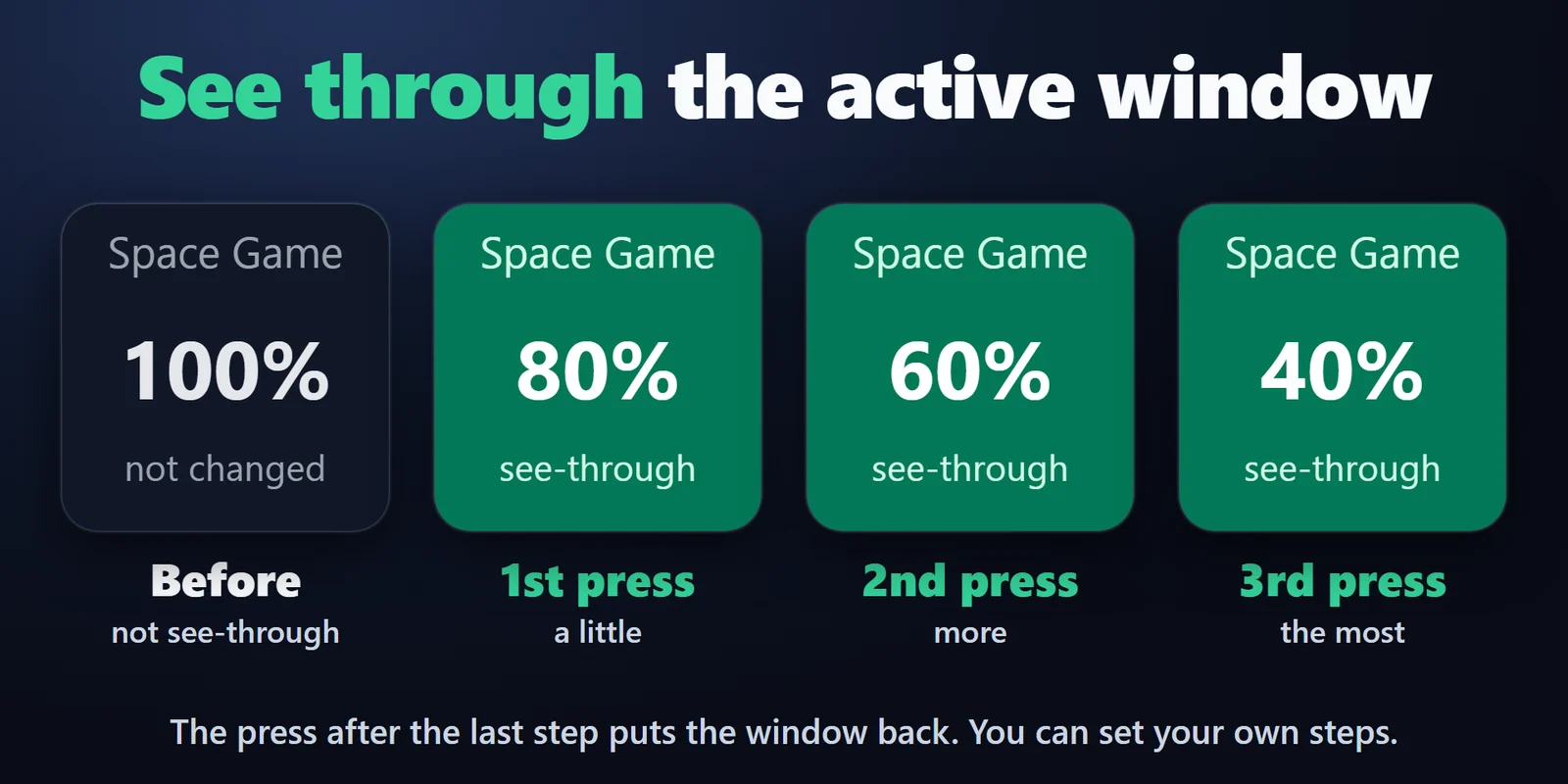
맨 앞 창을 단계적으로 흐리게 합니다. 누를 때마다 80, 60, 40 %(또는 설정한 단계)로 바뀌고 다시 원래대로 돌아옵니다. 키에는 Windows가 보고하는 퍼센트가 표시됩니다.
채팅이나 영상을 흐리게 해서 뒤쪽을 보고, 클릭은 아래 프로그램으로 통과시킵니다.
Elgato Marketplace에서 한 번만 결제하는 방식이며, 스토어에서 사용 중인 통화로 표시됩니다(스토어 페이지는 영어입니다).
개요
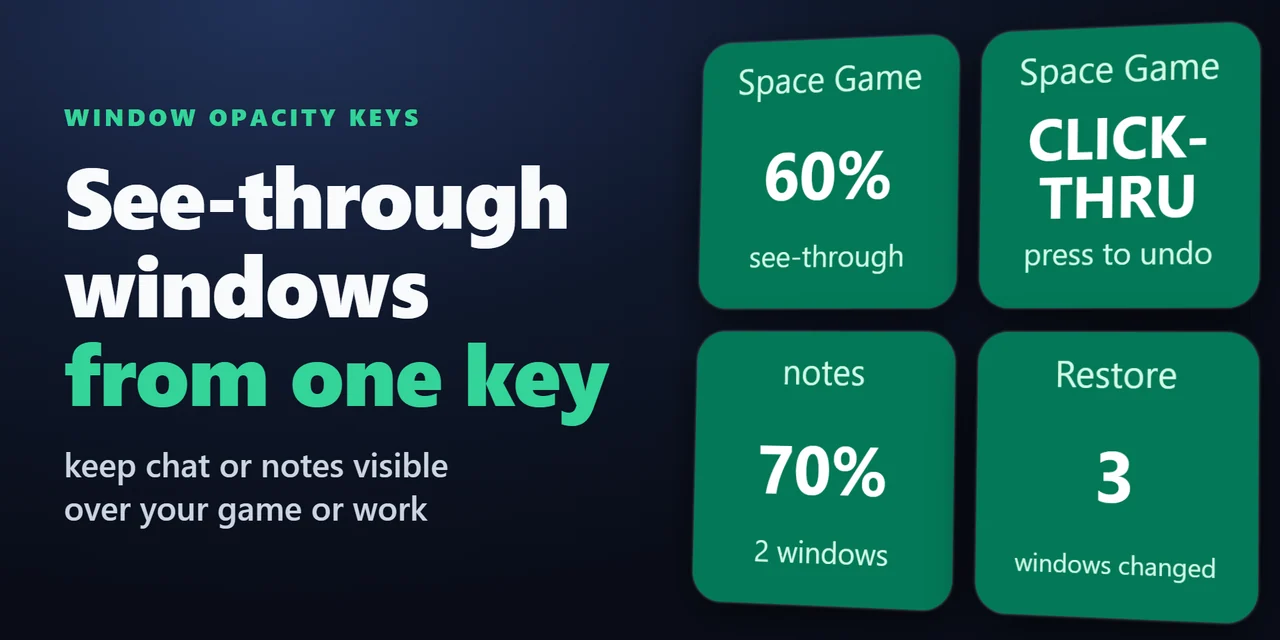
Stream Deck으로 창을 반투명하게 만들려면 Window Opacity Keys를 추가하고 Front Window Opacity 키를 누르세요. 맨 앞 창이 80, 60, 40퍼센트 순으로 바뀝니다.
채팅, 메모, 영상을 흐리게 해서 뒤의 게임이나 작업 화면을 계속 보고, 창을 클릭 통과로 만들 수 있으며, 다시 누르면 원래대로 돌아갑니다.
기능
맨 앞 창을 단계적으로 흐리게 합니다. 누를 때마다 80, 60, 40 %(또는 설정한 단계)로 바뀌고 다시 원래대로 돌아옵니다. 키에는 Windows가 보고하는 퍼센트가 표시됩니다.
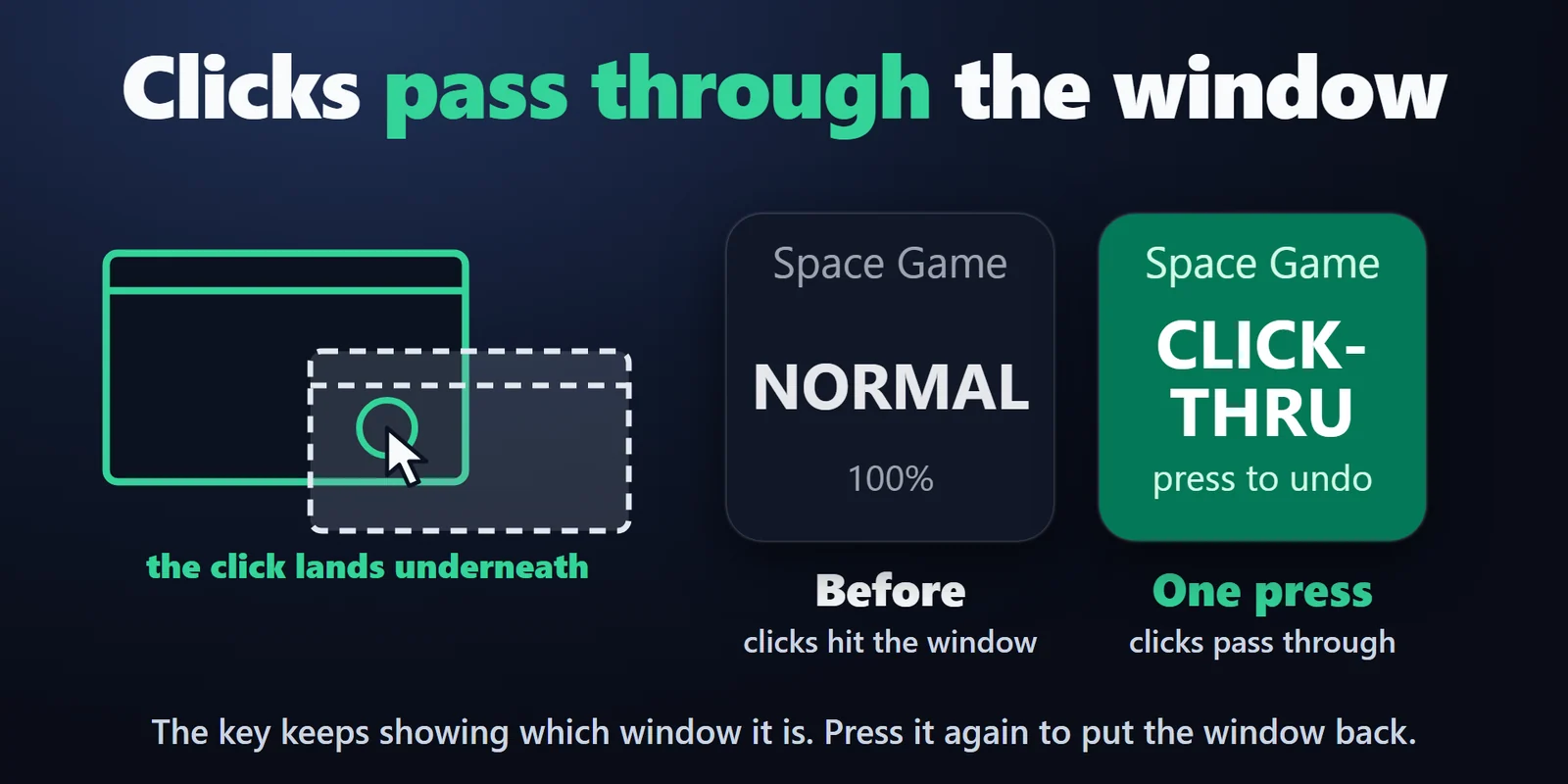
마우스 클릭이 창을 통과해 아래에 있는 것에 전달됩니다. 키에 어떤 창인지 표시되며 되돌릴 수 있습니다.
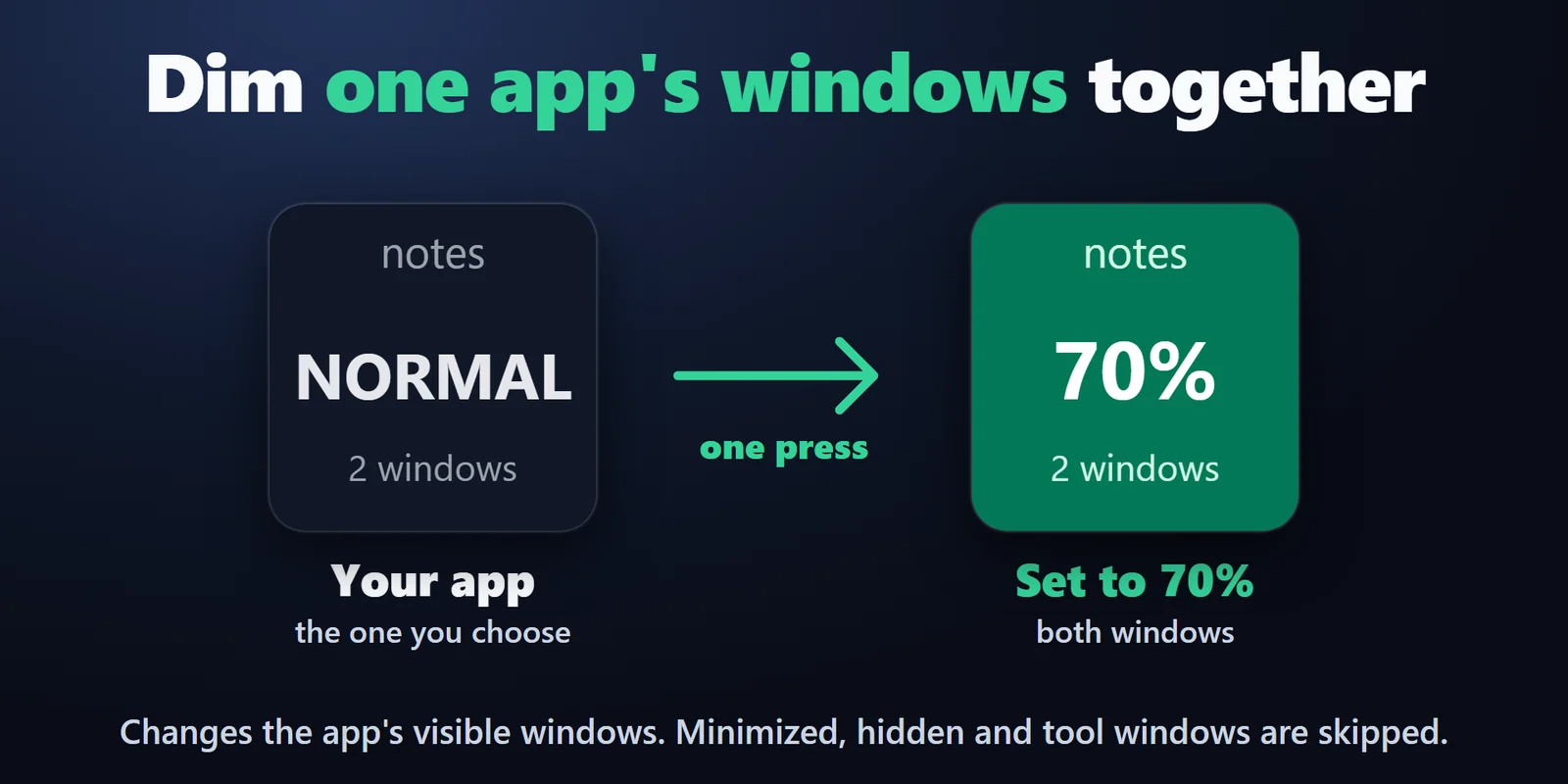
App Opacity는 한 앱의 보이는 창을 모두 반투명하게 만듭니다.
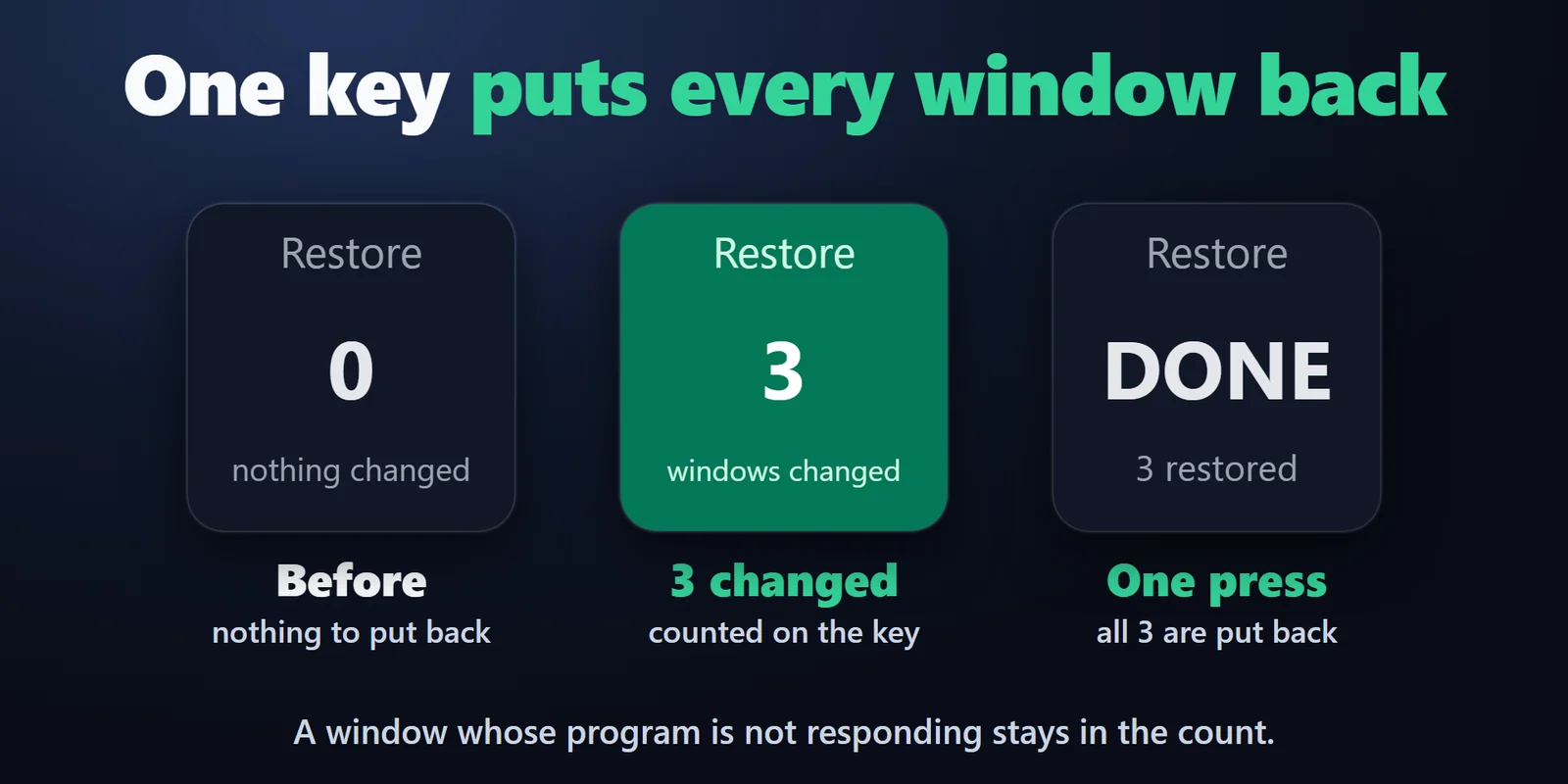
Restore Windows는 이 플러그인이 바꾼 창을 원래대로 되돌립니다.
투명도는 20 % 이상으로 유지되어 창이 사라지지 않습니다.
Stream Deck이 종료되면 변경된 창을 먼저 복원하며, 플러그인이 강제 종료되어도 재시작 후 Restore Windows가 작동합니다.
어떤 프로그램의 메모리나 파일도 읽거나 수정하지 않고, 코드를 주입하지 않으며 후크도 설정하지 않습니다.
PC에서만 실행되며, 어디로도 전송하지 않습니다.
설정 방법
알아 두면 좋은 점플러그인은 Windows에 창을 투명도가 적용된 상태(레이어드 윈도우)로 그리도록 요청하며, Click-Through의 경우 마우스가 창을 통과하도록 함께 요청합니다.
FAQ
구매 전에 자주 묻는 질문에 짧게 답해 드립니다.
contact
창을 클릭해 맨 앞으로 가져온 뒤 Front Window Opacity 키를 누르세요. 누를 때마다 더 투명해지며(기본 80, 60, 40 % 또는 직접 설정한 단계), 다음에 누르면 원래대로 돌아갑니다.
네. Click-Through 키를 누르면 맨 앞 창이 반투명해지고(기본 60 %), 마우스 클릭이 창을 통과해 아래에 있는 것에 전달됩니다. 같은 키를 다시 누르면 원래대로 돌아가며, 창을 클릭할 필요는 없습니다.
같은 Click-Through 키를 다시 누르거나 Restore Windows 키를 누르세요. 플러그인이 바꾼 창이 원래대로 돌아갑니다. Stream Deck 앱을 종료해도 복원됩니다.
플러그인은 투명도만 변경합니다. 해당 프로그램에 항상 위에 표시 기능이 있다면 그 기능을 켜세요.
플러그인은 어떤 프로그램의 메모리나 파일도 읽거나 수정하지 않고, 코드를 주입하지 않으며 후크도 설정하지 않습니다. 게임 위에 채팅이나 메모 창에 사용하면 게임 창은 그대로 유지됩니다.
요구 사항
Windows 10 이상, Stream Deck 앱 6.9 이상에서 작동합니다.
Elgato Marketplace에서 판매하는 Stream Deck 플러그인입니다.
내 Stream Deck을 위한 추가 제품






Windows 10 이상, Stream Deck 앱 6.9 이상에서 작동합니다.
Elgato Marketplace에서 구매하기Elgato Marketplace에서 한 번만 결제하는 방식이며, 스토어에서 사용 중인 통화로 표시됩니다(스토어 페이지는 영어입니다).