01
수치의 변화 확인
CPU, GPU, 메모리, 디스크, 다운로드 또는 업로드를 최근 1, 5, 15, 60분 그래프로 봅니다.
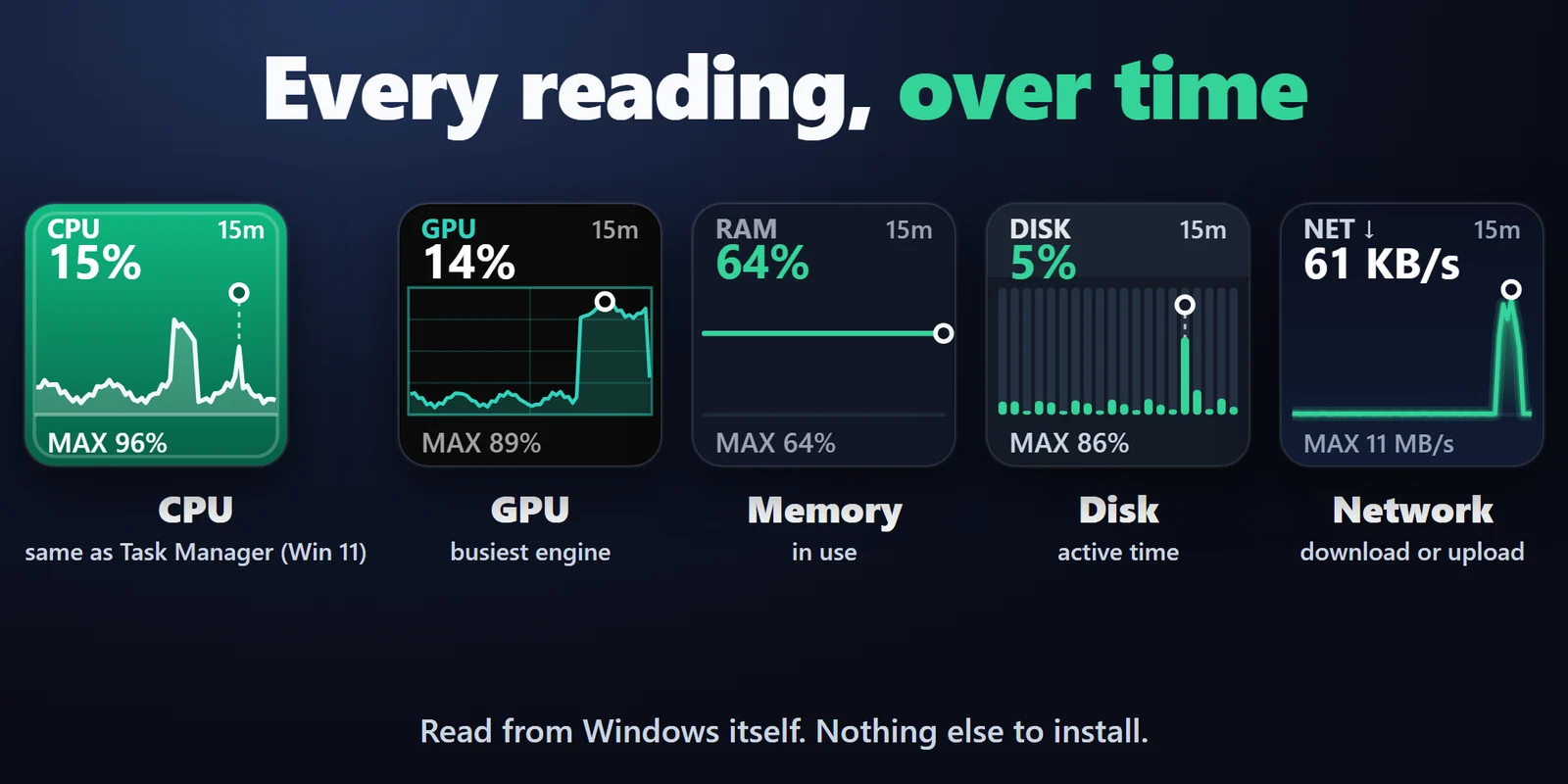
각 키가 최근 1~60분을 그래프로 보여 주어 언제부터 느려졌고 무엇이 바빴는지 알 수 있습니다.
Elgato Marketplace에서 한 번만 결제하는 방식이며, 스토어에서 사용 중인 통화로 표시됩니다(스토어 페이지는 영어입니다).
개요
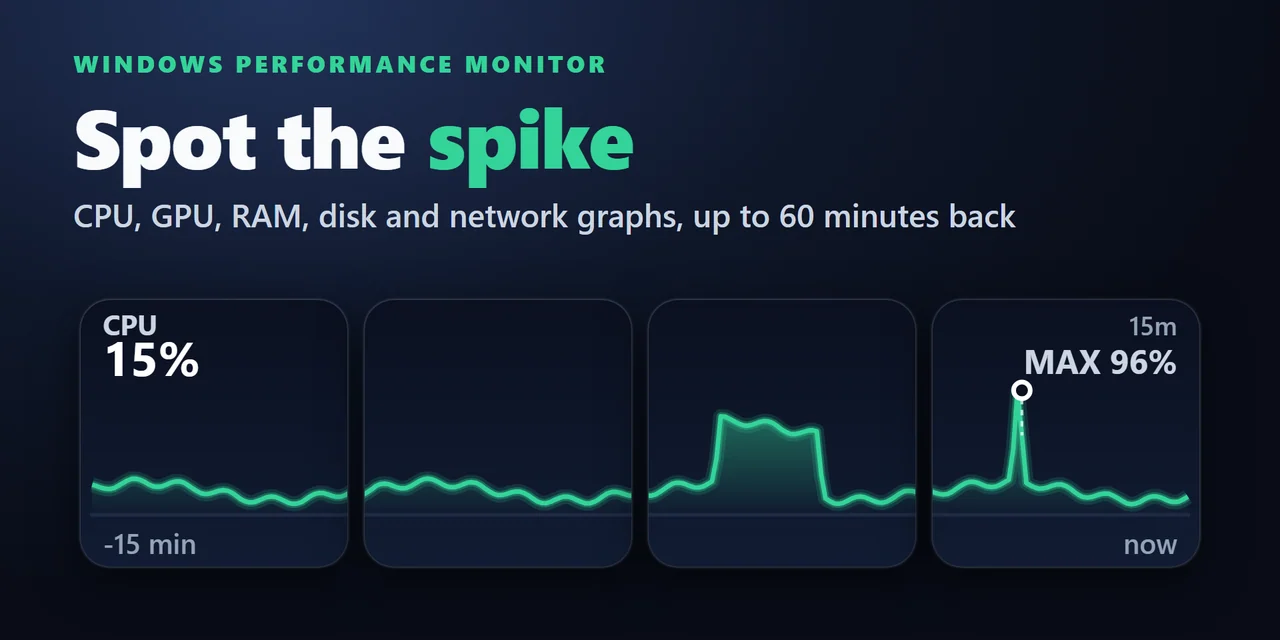
Stream Deck에서 CPU, GPU, RAM, 디스크 또는 네트워크 속도 그래프를 보려면 Windows Performance Graph Keys를 추가하고 Performance Graph를 키에 끌어다 놓으세요.
각 키는 최근 1, 5, 15, 60분을 그래프로 보여 주므로 끊김, 느린 내보내기, 바쁜 다운로드의 원인이 된 급증을 찾을 수 있고, 나란히 놓은 키는 하나의 긴 그래프로 이어집니다.
기능
CPU, GPU, 메모리, 디스크, 다운로드 또는 업로드를 최근 1, 5, 15, 60분 그래프로 봅니다.
한 줄에 놓은 키는 같은 항목, 기간, 디자인이면 하나의 긴 그래프로 이어집니다.
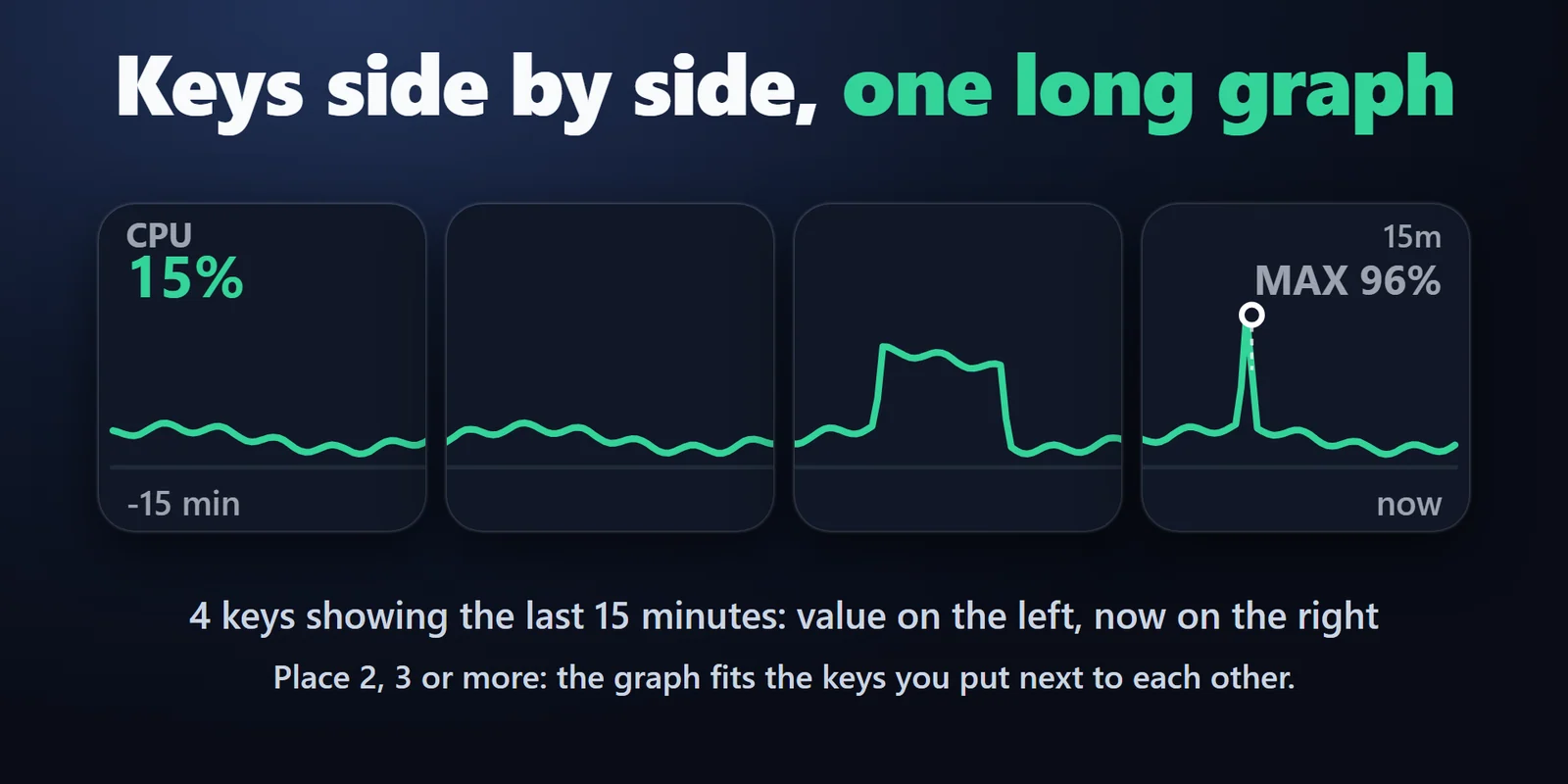
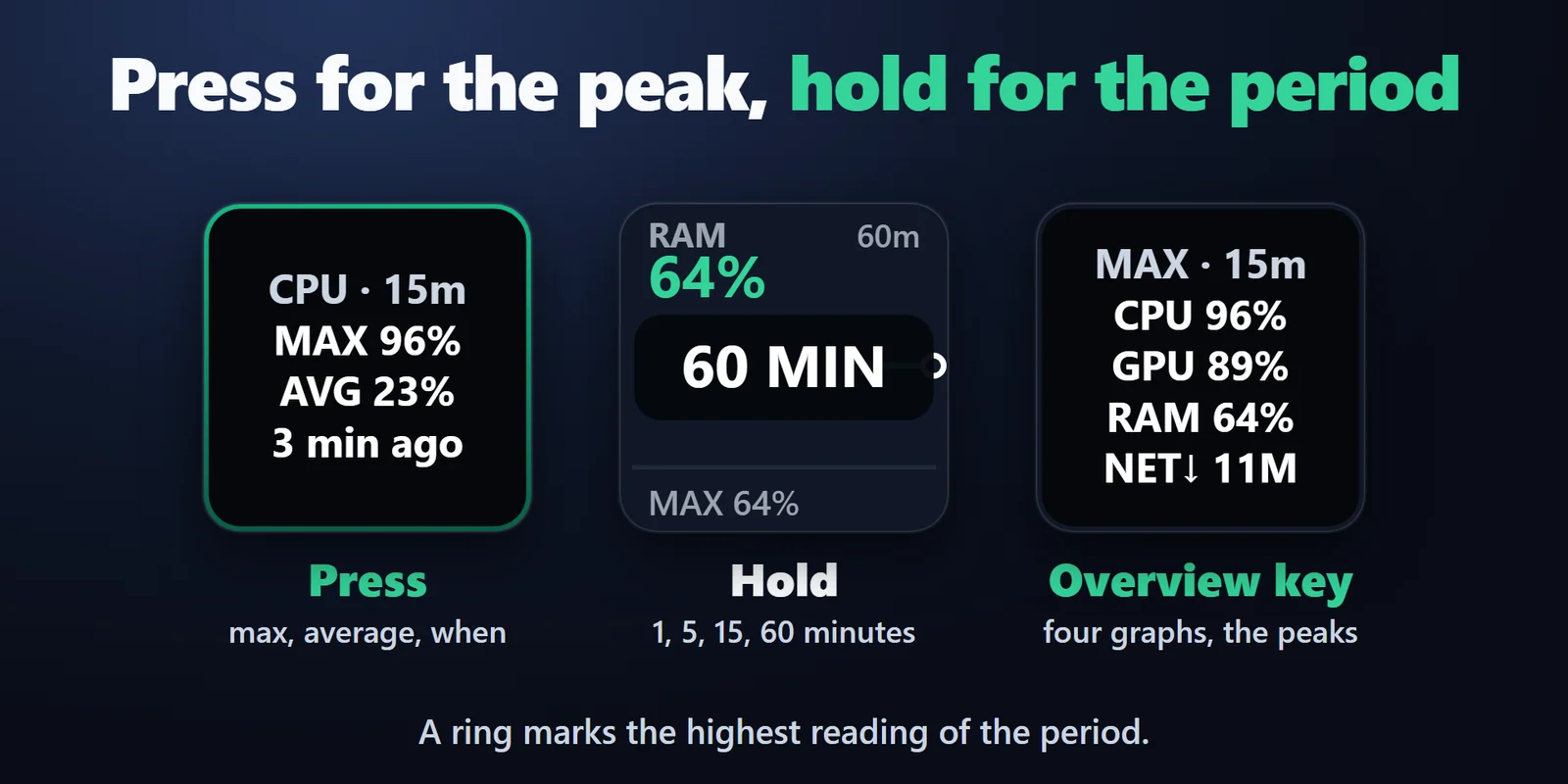
키를 누르면 MAX 값, 평균, MAX가 나온 시점이 표시됩니다.
Classic, Neon, Bars, Solid, Grid. 영어와 일본어를 지원합니다.
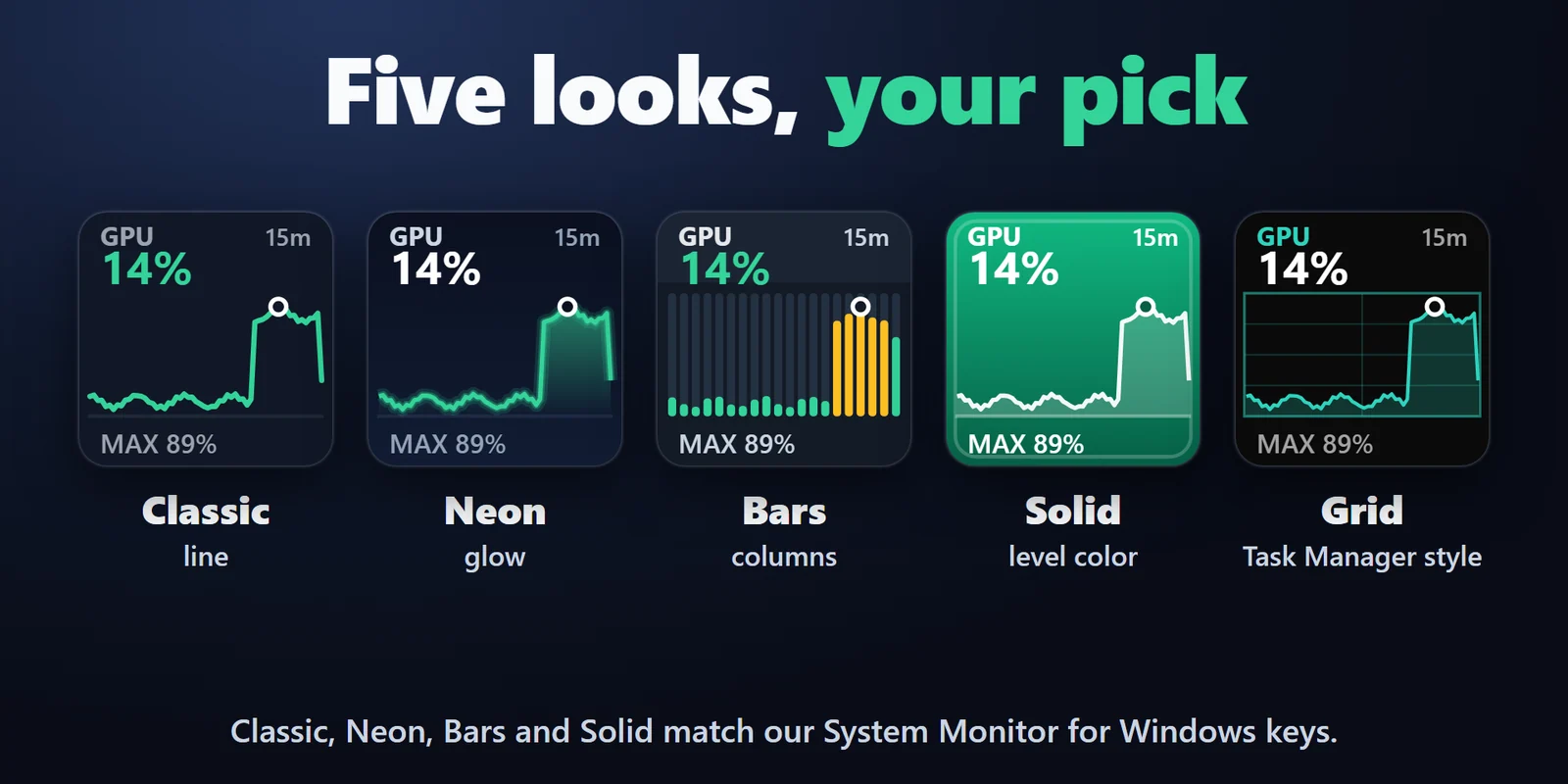
링과 MAX 라벨이 해당 기간에서 가장 높은 수치를 표시합니다.
키를 길게 누르면 1, 5, 15, 60분 사이를 전환합니다.
Performance Overview가 CPU, GPU, 메모리, 네트워크(또는 디스크)를 작은 그래프 네 개로 보여 줍니다.
CPU, GPU, 메모리, 디스크는 70%부터 노란색, 90%부터 빨간색으로 바뀝니다.
센서 앱, 계정, 관리자 권한이 필요 없습니다. 수치는 PC에만 남고, 페이지를 바꾼 뒤에도 60분간 기록이 계속됩니다.
설정 방법
알아 두면 좋은 점플러그인은 Windows의 자체 GPU 카운터를 포함해 사용량 수치를 Windows에서 직접 읽고, PC의 메모리에 보관합니다.
FAQ
구매 전에 자주 묻는 질문에 짧게 답해 드립니다.
contact
Performance Graph를 키에 끌어다 놓고 Reading을 CPU 또는 GPU로 선택하세요. 처음에는 최근 5분을 그래프로 보여 주며, 키를 길게 누르면 1, 15, 60분으로 바꿀 수 있습니다.
그래프의 링과 MAX 라벨을 보세요. 해당 기간에서 가장 높은 수치를 표시합니다. 키를 누르면 MAX 값, 평균, MAX가 나온 시점을 볼 수 있습니다.
네. Performance Graph 키를 같은 줄에 나란히 놓고 같은 항목, 기간, 디자인으로 설정하면 하나의 그래프로 이어집니다.
아니요. Windows에서 직접 읽으므로 센서 앱, 계정, 관리자 권한이 필요 없으며 수치는 PC에만 남습니다.
Windows의 GPU 카운터를 기준으로 GPU에서 가장 바쁜 엔진을 표시합니다. 내장 GPU와 외장 GPU처럼 GPU가 두 개이면 더 바쁜 쪽을 따라갑니다.
요구 사항
Windows 10 이상, Stream Deck 앱 6.9 이상에서 작동합니다.
Elgato Marketplace에서 판매하는 Stream Deck 플러그인입니다.
내 Stream Deck을 위한 추가 제품






Windows 10 이상, Stream Deck 앱 6.9 이상에서 작동합니다.
Elgato Marketplace에서 구매하기Elgato Marketplace에서 한 번만 결제하는 방식이며, 스토어에서 사용 중인 통화로 표시됩니다(스토어 페이지는 영어입니다).