01
Vedi come si è mosso un valore
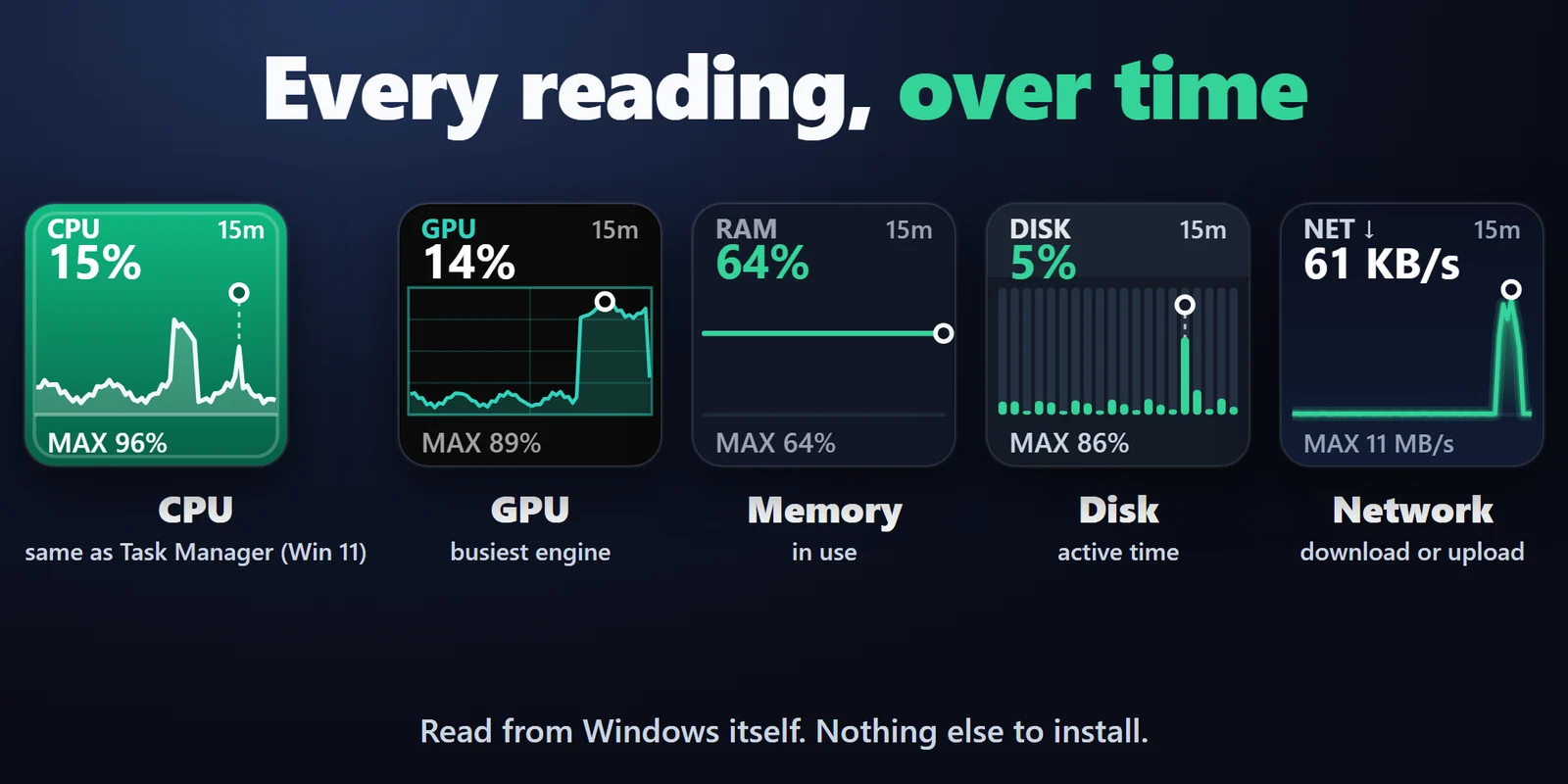
CPU, GPU, memoria, disco, download o upload come grafico degli ultimi 1, 5, 15 o 60 minuti.
Ogni tasto disegna gli ultimi 1-60 minuti, così vedi quando è iniziato un rallentamento e cosa era sotto carico.
Acquisto una tantum su Elgato Marketplace, mostrato lì nella tua valuta (la pagina del negozio è in inglese).
Panoramica
Per vedere su Stream Deck un grafico di CPU, GPU, RAM, disco o velocità di rete, aggiungi Windows Performance Graph Keys e trascina Performance Graph su un tasto.
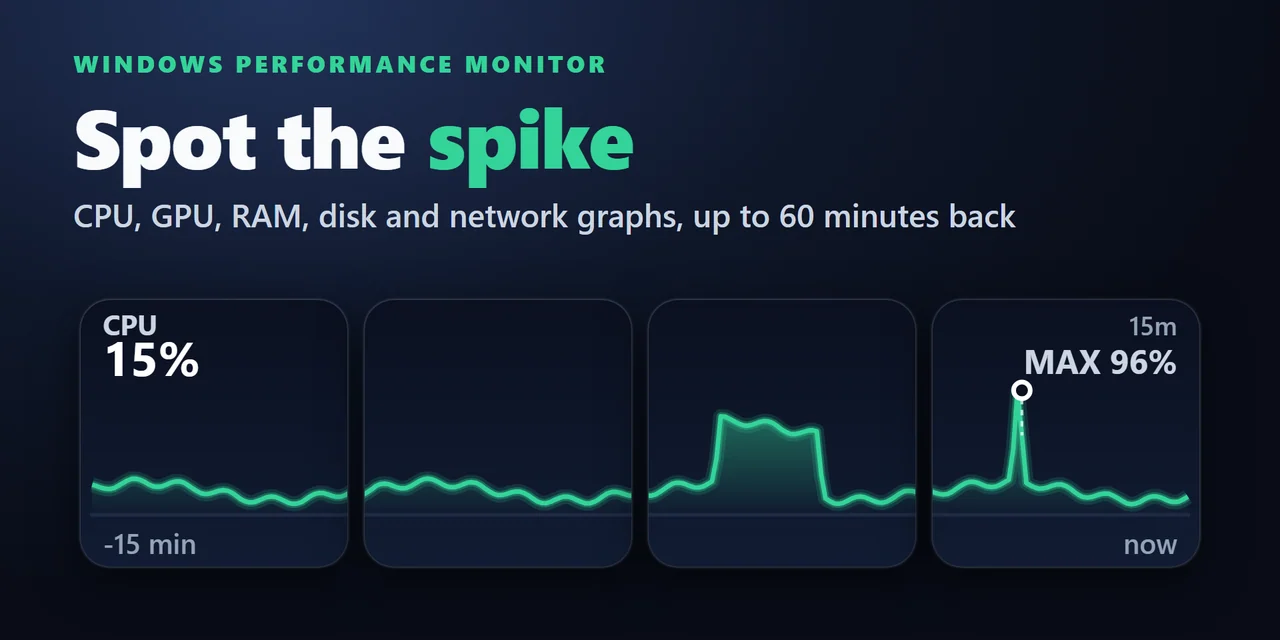
Ogni tasto traccia gli ultimi 1, 5, 15 o 60 minuti, così individui il picco dietro a uno scatto, a un'esportazione lenta o a un download intenso, e i tasti affiancati si uniscono in un unico grafico lungo.
Funzioni
CPU, GPU, memoria, disco, download o upload come grafico degli ultimi 1, 5, 15 o 60 minuti.
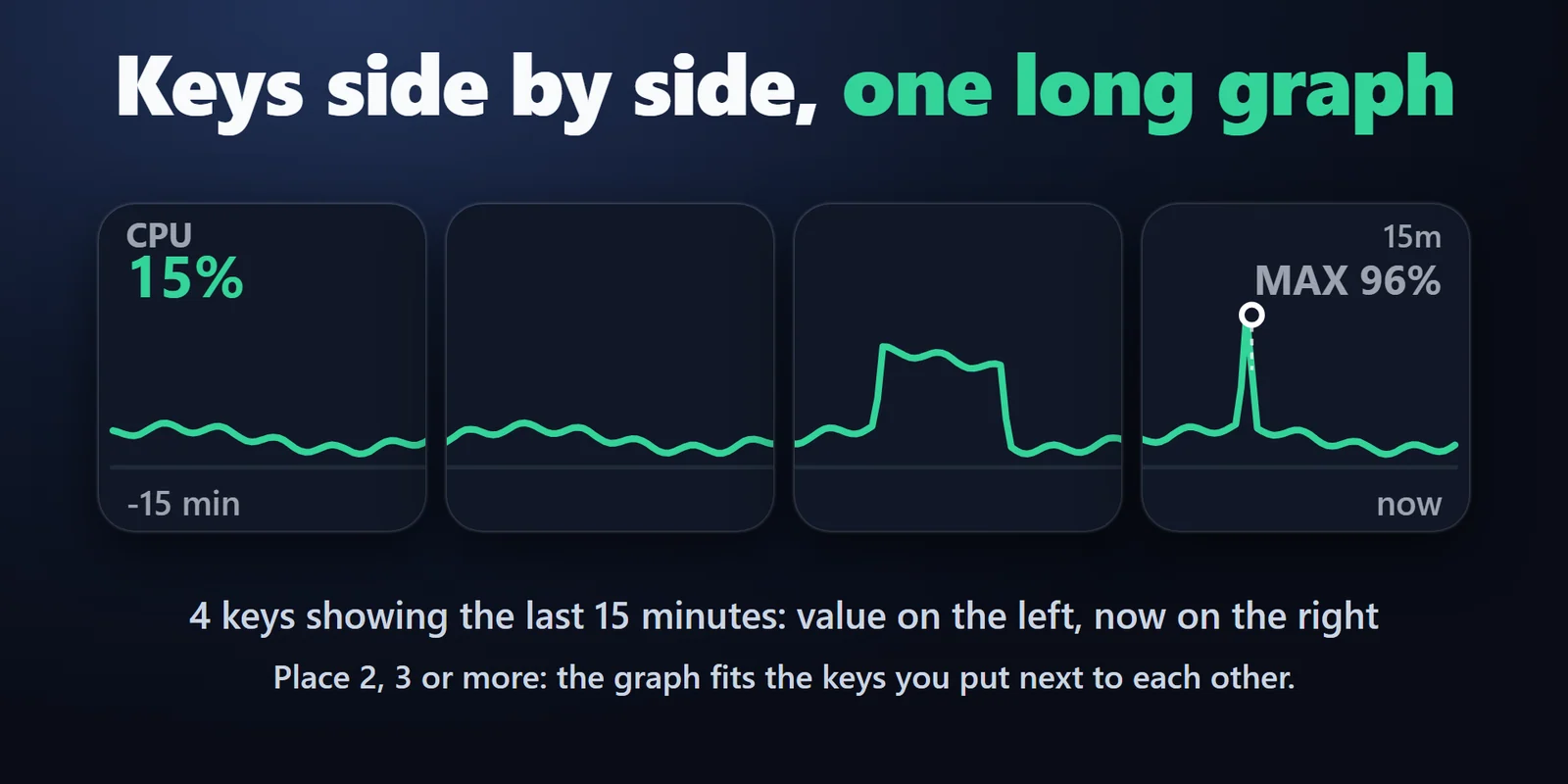
I tasti sulla stessa riga si uniscono in un unico grafico lungo quando mostrano lo stesso valore, periodo e aspetto.
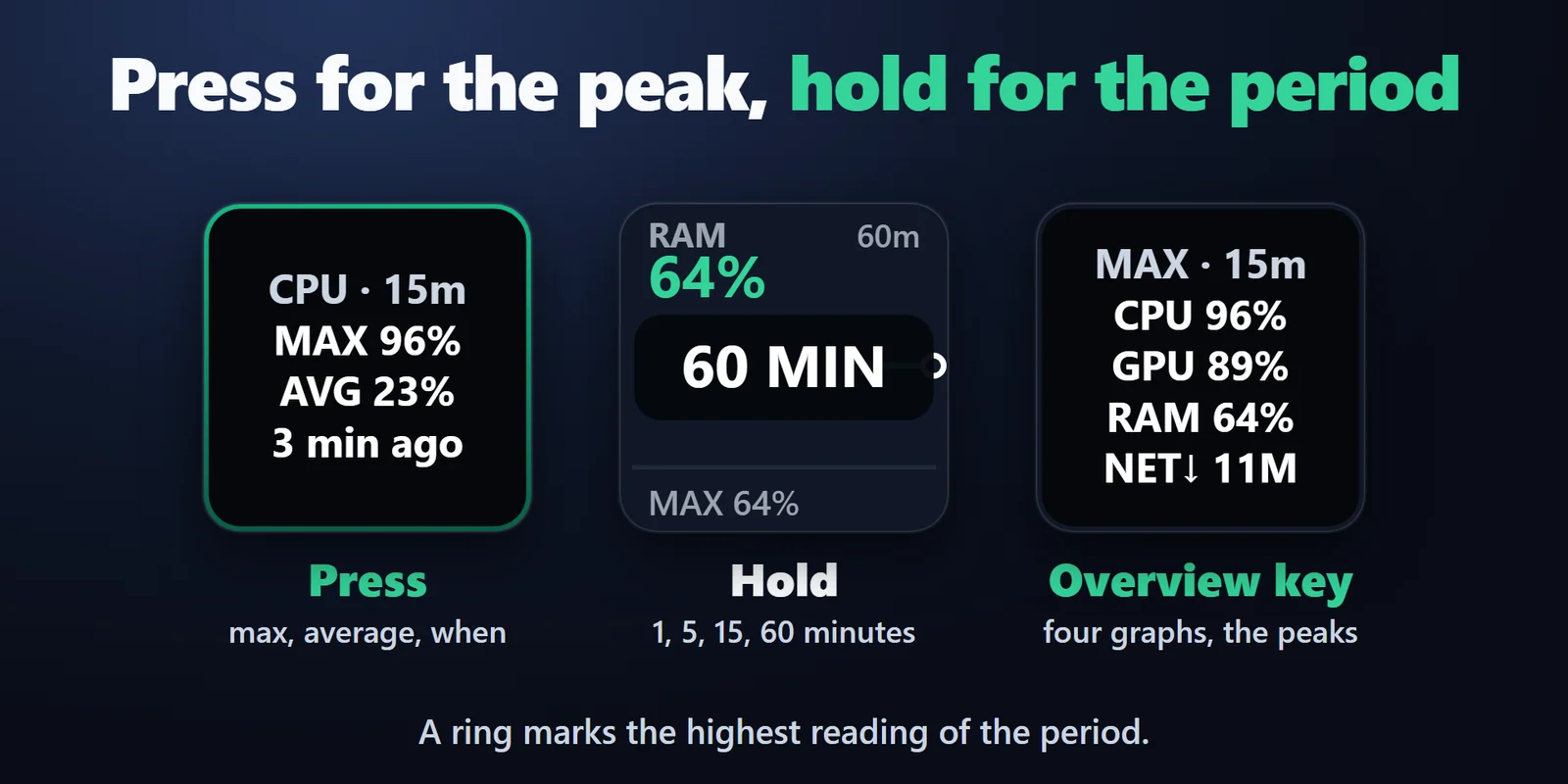
Premi un tasto per vedere il massimo, la media e quanto tempo fa c'è stato il massimo.
Classic, Neon, Bars, Solid o Grid. Inglese e giapponese.
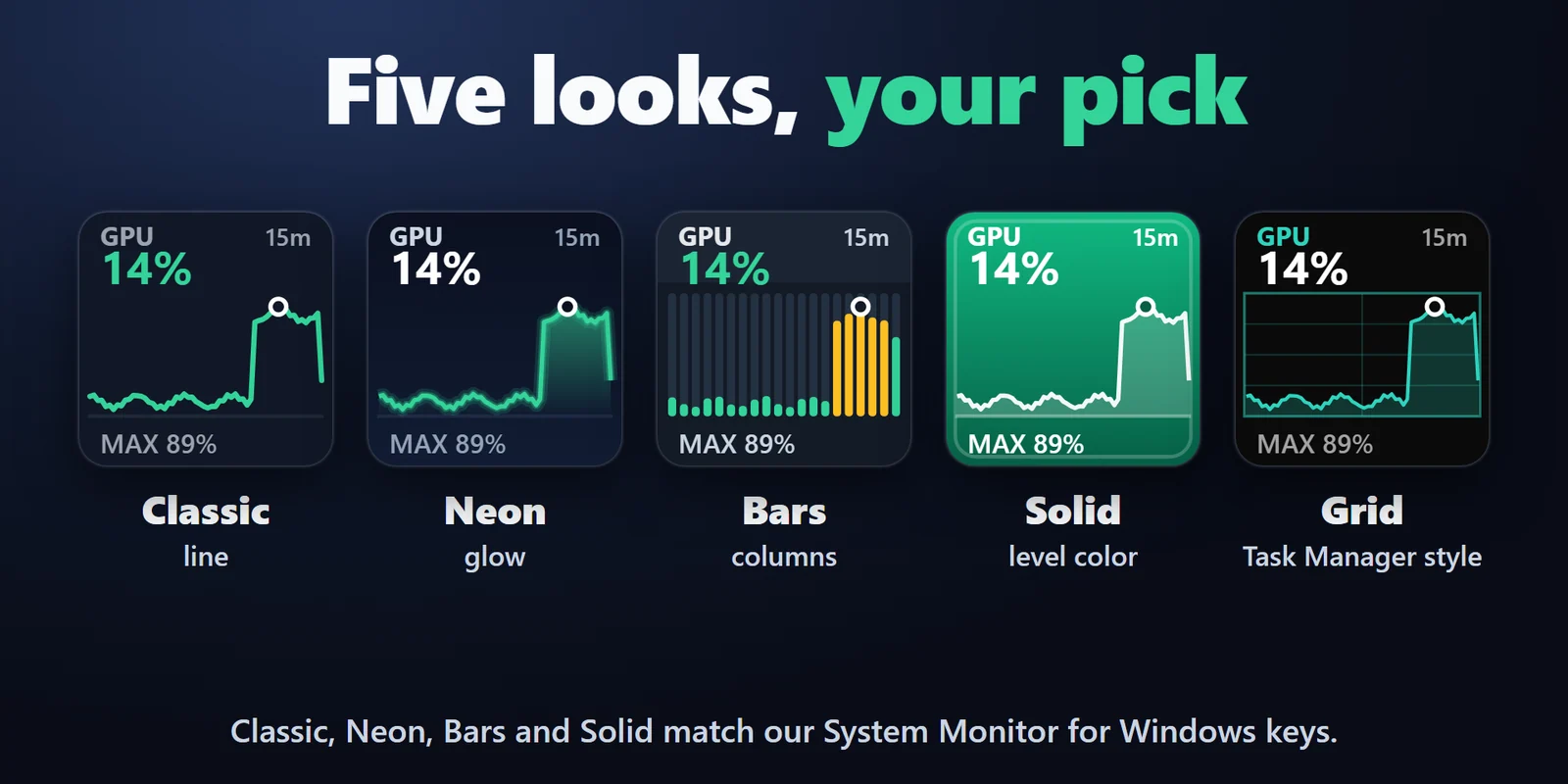
Un anello e l'etichetta MAX indicano il valore più alto del periodo.
Tieni premuto un tasto per passare tra 1, 5, 15 e 60 minuti.
Performance Overview mostra CPU, GPU, memoria e rete (o disco) come quattro piccoli grafici.
CPU, GPU, memoria e disco diventano gialli dal 70% e rossi dal 90%.
Nessuna app per i sensori, nessun account e nessun diritto di amministratore. Le letture restano sul tuo PC e la registrazione continua per 60 minuti dopo che cambi pagina.
Configurazione
Da sapereIl plugin legge i valori di utilizzo direttamente da Windows, compresi i contatori GPU di Windows, e li conserva in memoria sul tuo PC.
FAQ
Risposte brevi alle domande che ci si pone prima di aggiungerlo.
Scrivi a contact
Trascina Performance Graph su un tasto e scegli CPU o GPU come Reading. Il tasto traccia inizialmente gli ultimi 5 minuti e puoi tenerlo premuto per passare a 1, 15 o 60 minuti.
Cerca sul grafico l'anello e l'etichetta MAX, che indicano il valore più alto del periodo. Premi il tasto per vedere il massimo, la media e quanto tempo fa c'è stato il massimo.
Sì. Metti i tasti Performance Graph affiancati sulla stessa riga e dai loro lo stesso valore, periodo e aspetto. Si uniscono in un unico grafico.
No. Legge Windows direttamente, senza app per i sensori, senza account e senza diritti di amministratore, e le letture restano sul tuo PC.
Mostra il motore più occupato della tua GPU, dai contatori GPU di Windows. Con due GPU, ad esempio integrata e dedicata, il grafico segue quella più occupata.
Requisiti
Funziona su Windows 10 o versioni successive con l'app Stream Deck 6.9 o successiva.
Plugin per Stream Deck venduto su Elgato Marketplace.
Altro per il tuo Stream Deck






Funziona su Windows 10 o versioni successive con l'app Stream Deck 6.9 o successiva.
Scaricalo su Elgato MarketplaceAcquisto una tantum su Elgato Marketplace, mostrato lì nella tua valuta (la pagina del negozio è in inglese).