01
Incolla una copia precedente con una pressione
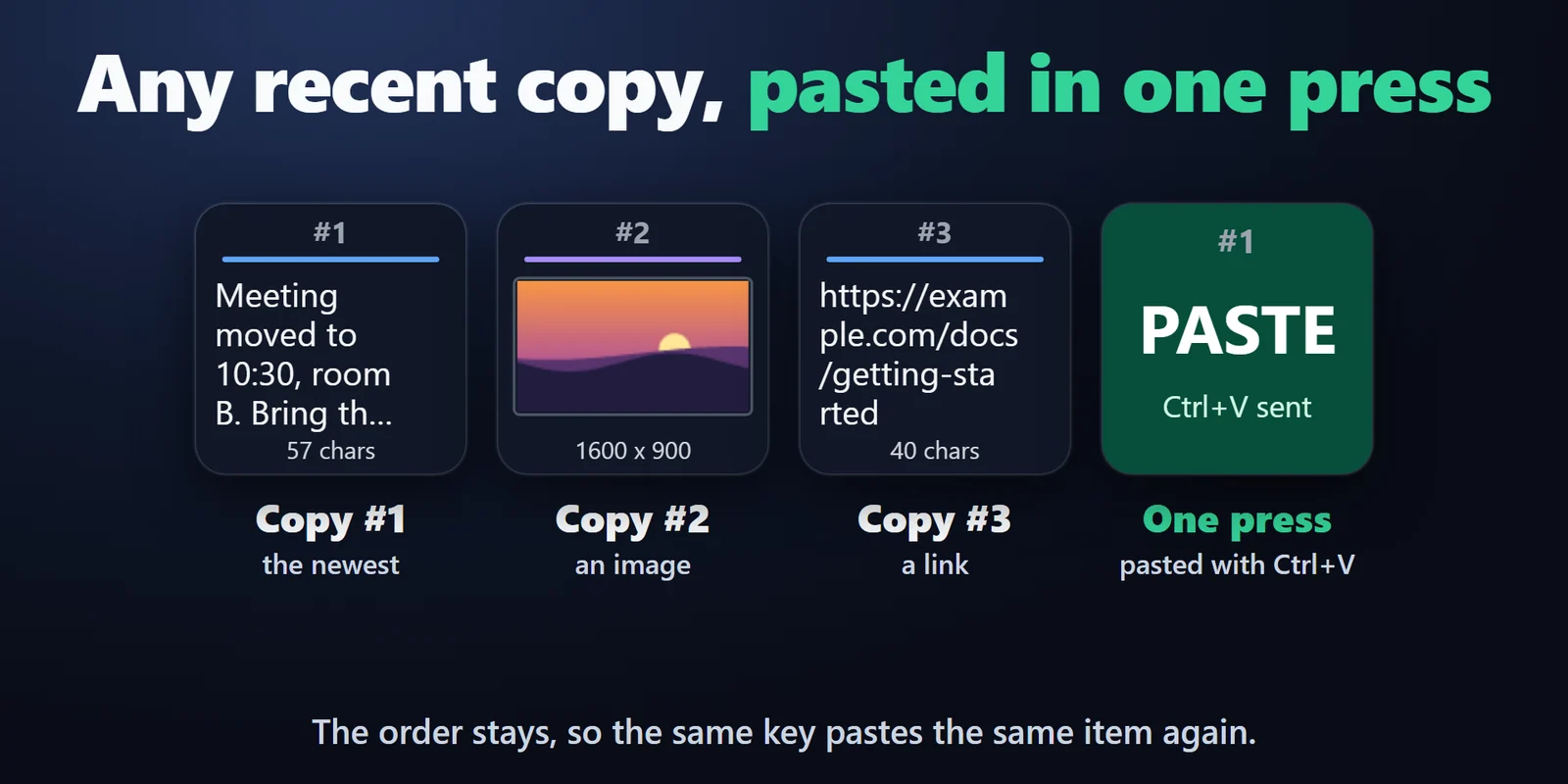
Il tasto rimette l'elemento negli appunti e invia Ctrl+V all'app in primo piano.

Incolla le copie recenti, testo e immagini, dai tasti Stream Deck e fissa i frammenti che riusi.
Acquisto una tantum su Elgato Marketplace, mostrato lì nella tua valuta (la pagina del negozio è in inglese).
Panoramica
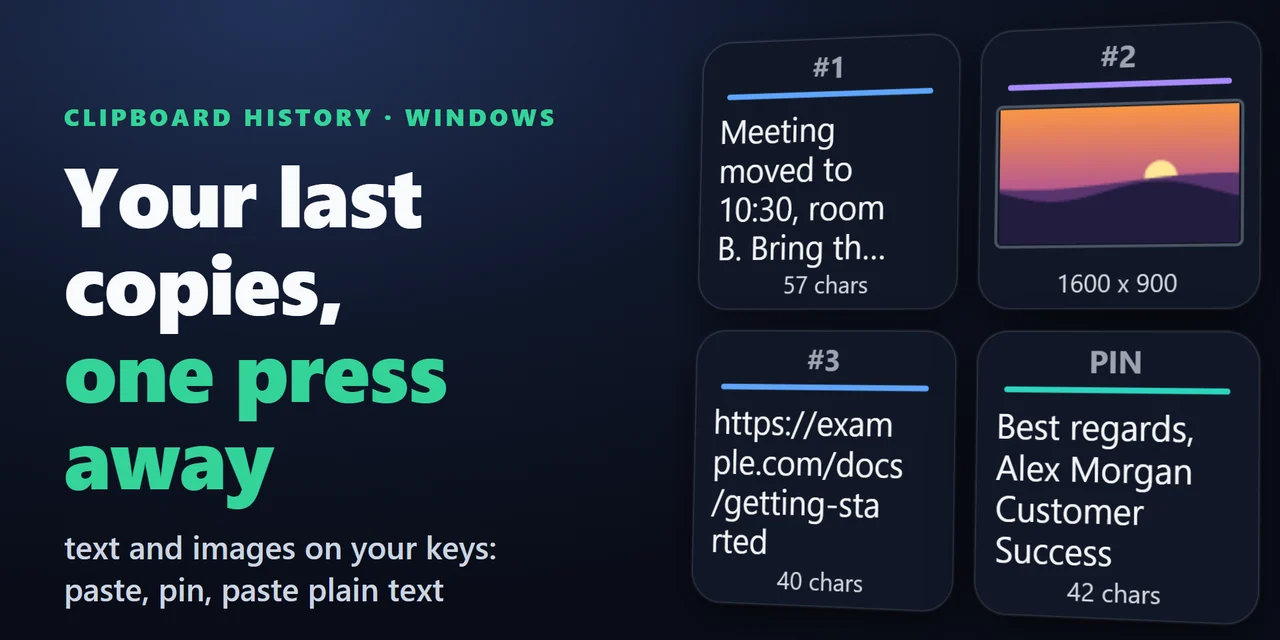
Per avere la cronologia degli appunti su uno Stream Deck, aggiungi Clipboard History for Windows e trascina History Slot su alcuni tasti affiancati, ognuno con una copia recente.
Ogni tasto mostra le prime righe di un testo o l'anteprima di un'immagine, e una pressione incolla quell'elemento nell'app che hai davanti.
Funzioni
Il tasto rimette l'elemento negli appunti e invia Ctrl+V all'app in primo piano.
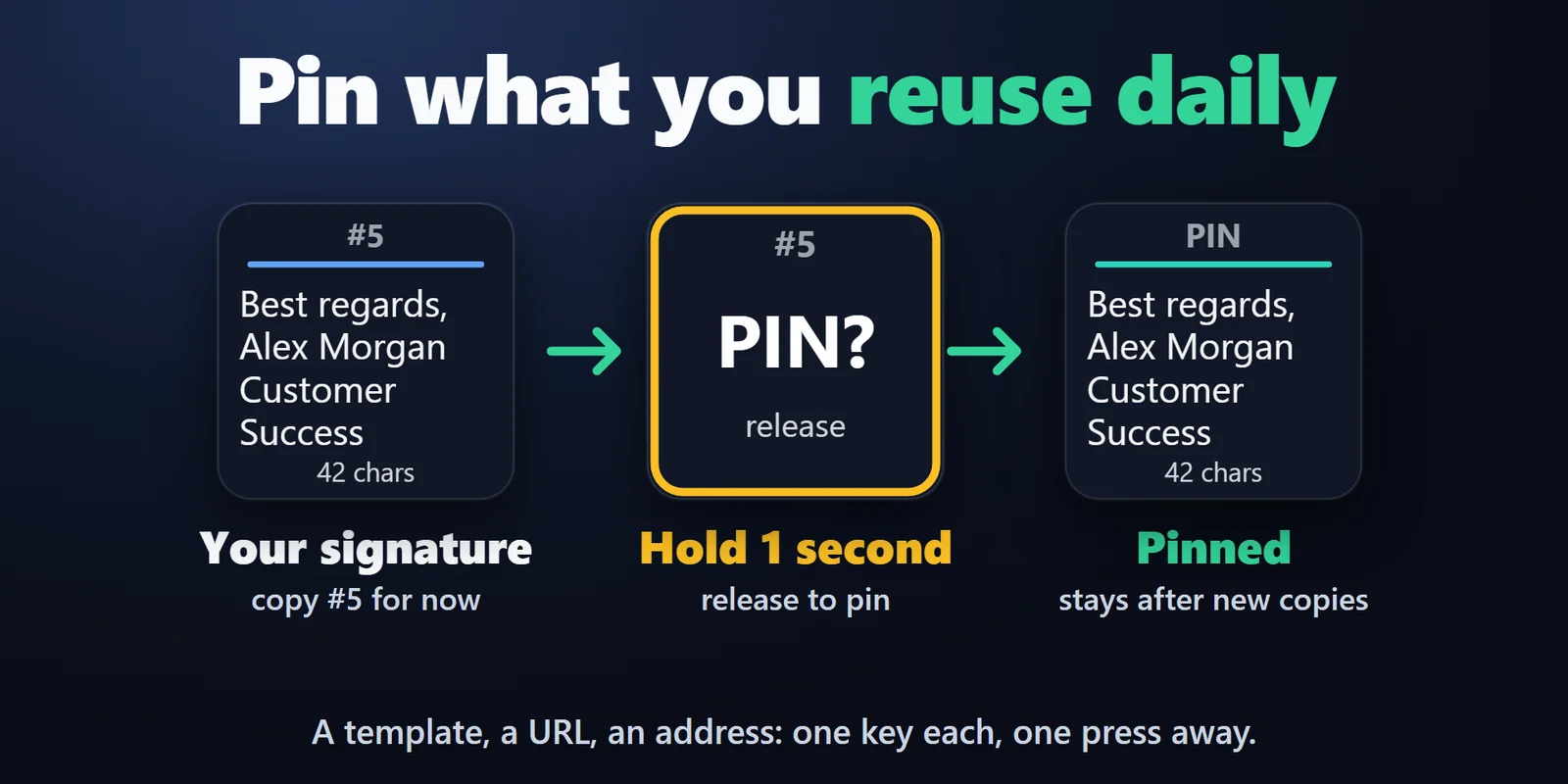
Tieni premuto un tasto per 1 secondo per fissarne l'elemento, oppure sceglilo nelle impostazioni del tasto. Le nuove copie non lo spostano.
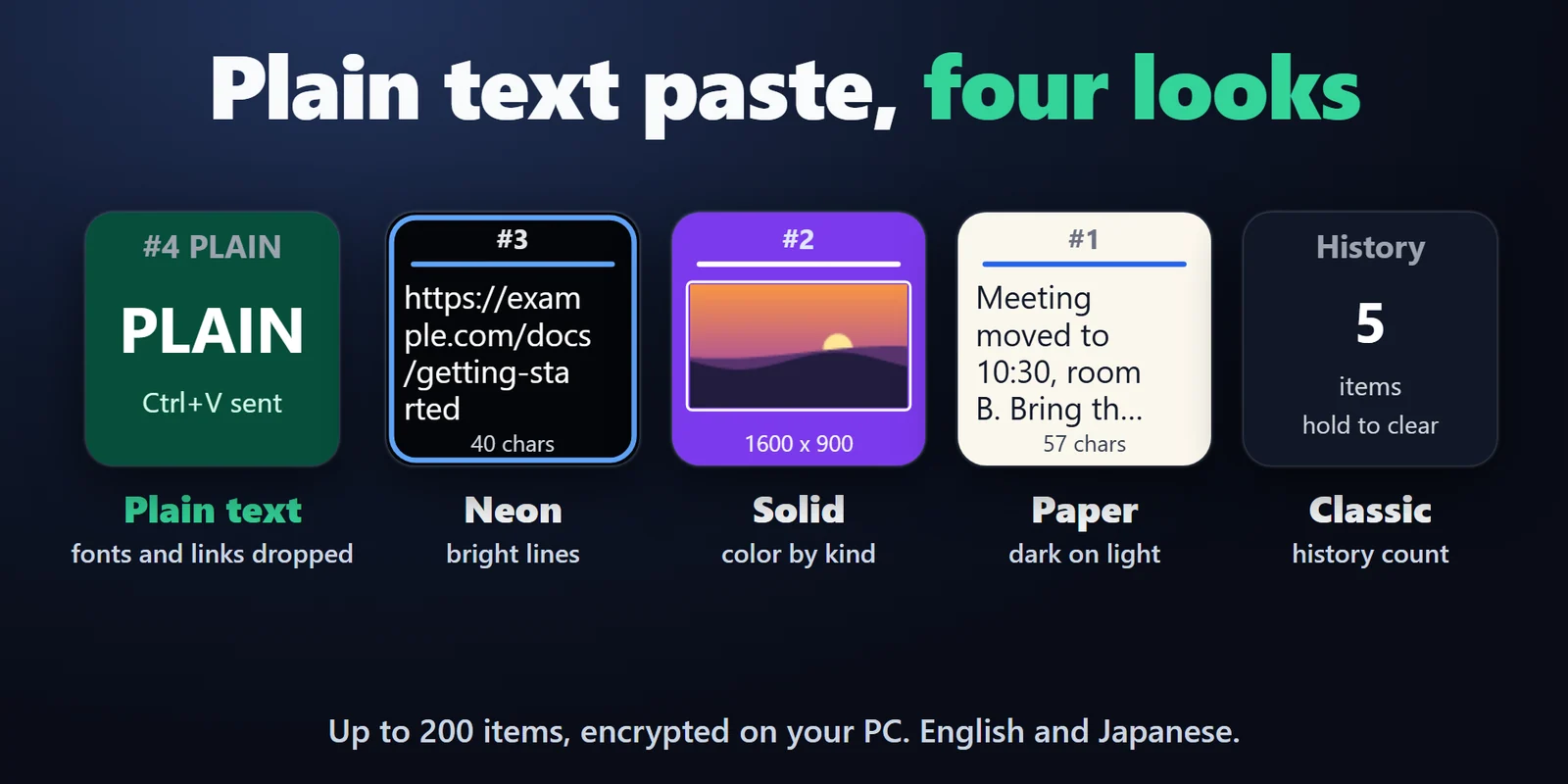
Font, colori e link vengono eliminati. Oppure metti un elemento solo negli appunti e incollalo tu.
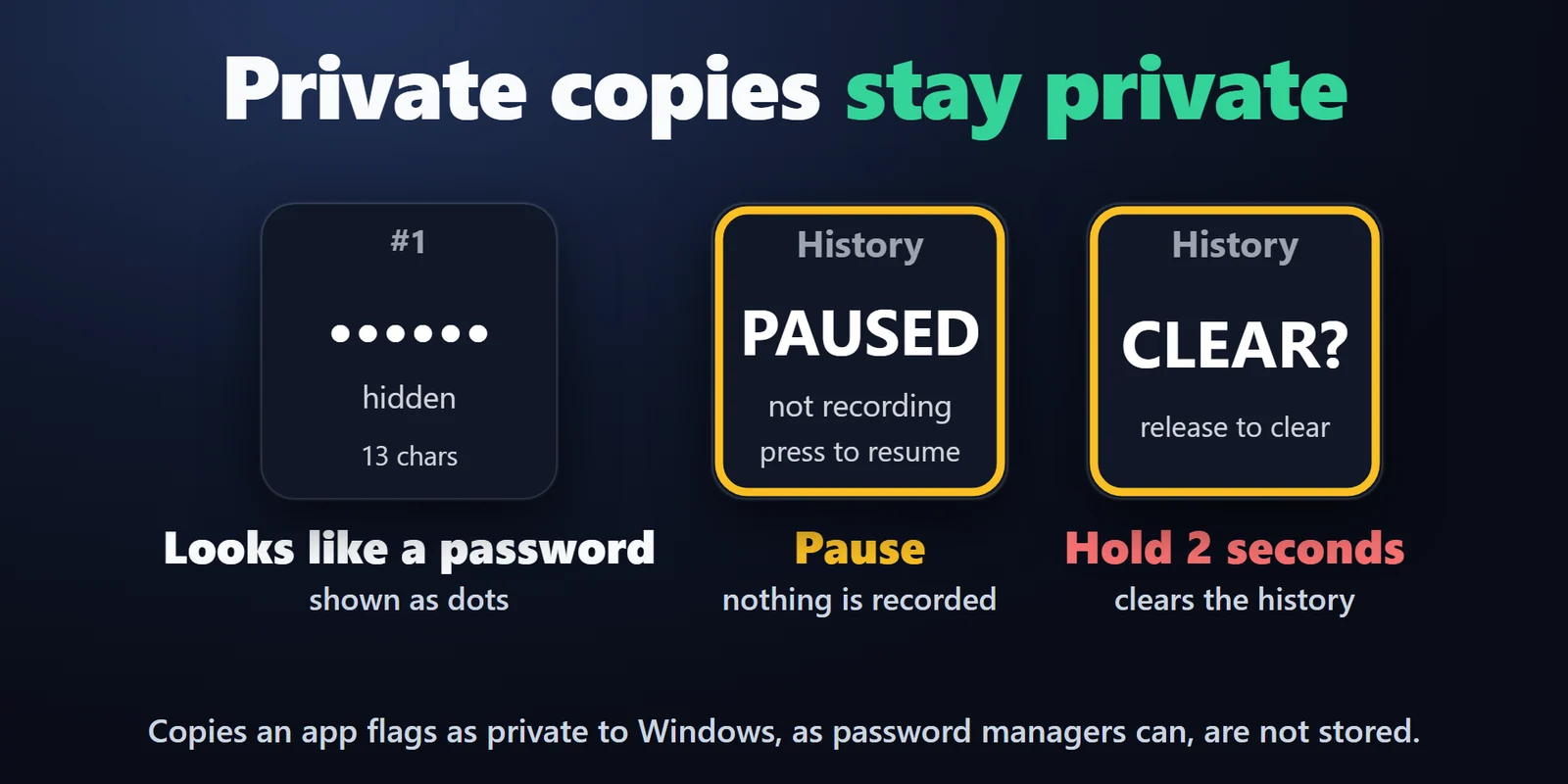
Le copie che un'app segnala a Windows come private, come fanno i gestori di password, non vengono salvate. Il testo che sembra una password o una chiave API appare come puntini.
I tasti Copy 1, 2, 3 e così via, fino a 20, mostrano le prime righe di un testo o l'anteprima di un'immagine.
Incollare da un tasto mantiene l'ordine, quindi lo stesso tasto incolla di nuovo lo stesso elemento.
Un tasto Pause History interrompe la registrazione e un tasto Clear History, tenuto premuto per 2 secondi, cancella la cronologia.
Fino a 200 elementi, mantenuti dopo il riavvio oppure solo in memoria. Quattro aspetti dei tasti a scelta, in inglese o giapponese.
Salvata sul tuo PC e cifrata con il tuo account Windows. Non viene caricato nulla.
Configurazione
Da sapereUna pressione rimette l'elemento negli appunti, con la formattazione se ne aveva, e invia Ctrl+V all'app in primo piano.
FAQ
Risposte brevi alle domande che ci si pone prima di aggiungerlo.
Scrivi a contact
Trascina History Slot su alcuni tasti affiancati e imposta Copy su 1, 2, 3 e così via. Copia qualcosa e il tasto 1 lo mostra, mentre le copie precedenti scorrono. Premi un tasto per incollare il suo elemento nell'app in cui stai lavorando.
Sì. Imposta il tasto su Paste as plain text: rimette negli appunti solo il testo, senza font, colori e link, e poi invia Ctrl+V.
Sì. Tieni premuto il tasto per 1 secondo per fissarne l'elemento, oppure scegli l'elemento nelle impostazioni del tasto sotto Pinned item. Le nuove copie non lo spostano e la cronologia non lo elimina.
Le copie che un'app segnala a Windows come private, un indicatore che i gestori di password possono impostare, non vengono salvate. Il testo che sembra una password o una chiave API appare come puntini sul tasto.
Resta sul tuo PC, cifrata con il tuo account Windows, e non viene caricato nulla. Tieni premuto il tasto Clear History per 2 secondi per eliminarla, oppure imposta la cronologia in modo che resti solo in memoria.
Requisiti
Funziona su Windows 10 o versioni successive con l'app Stream Deck 6.9 o successiva.
Plugin per Stream Deck venduto su Elgato Marketplace.
Altro per il tuo Stream Deck






Funziona su Windows 10 o versioni successive con l'app Stream Deck 6.9 o successiva.
Scaricalo su Elgato MarketplaceAcquisto una tantum su Elgato Marketplace, mostrato lì nella tua valuta (la pagina del negozio è in inglese).