01
Pega una copia anterior con una pulsación
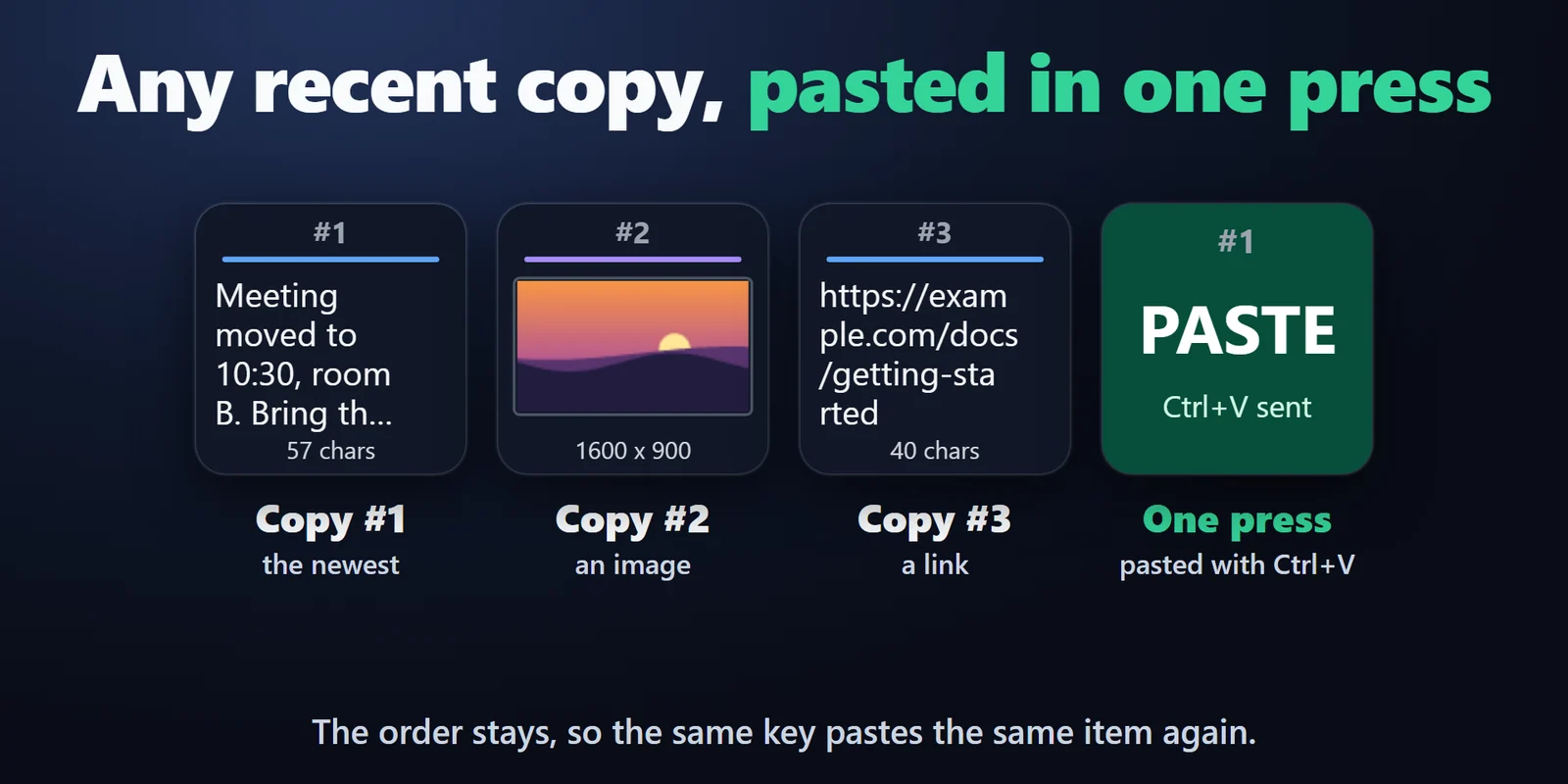
La tecla devuelve el elemento al portapapeles y envía Ctrl+V a la aplicación activa.

Pega tus copias recientes, texto e imágenes, desde teclas del Stream Deck y fija los fragmentos que reutilizas.
Compra única en el Elgato Marketplace, donde se muestra en tu propia moneda (la página de la tienda está en inglés).
Resumen
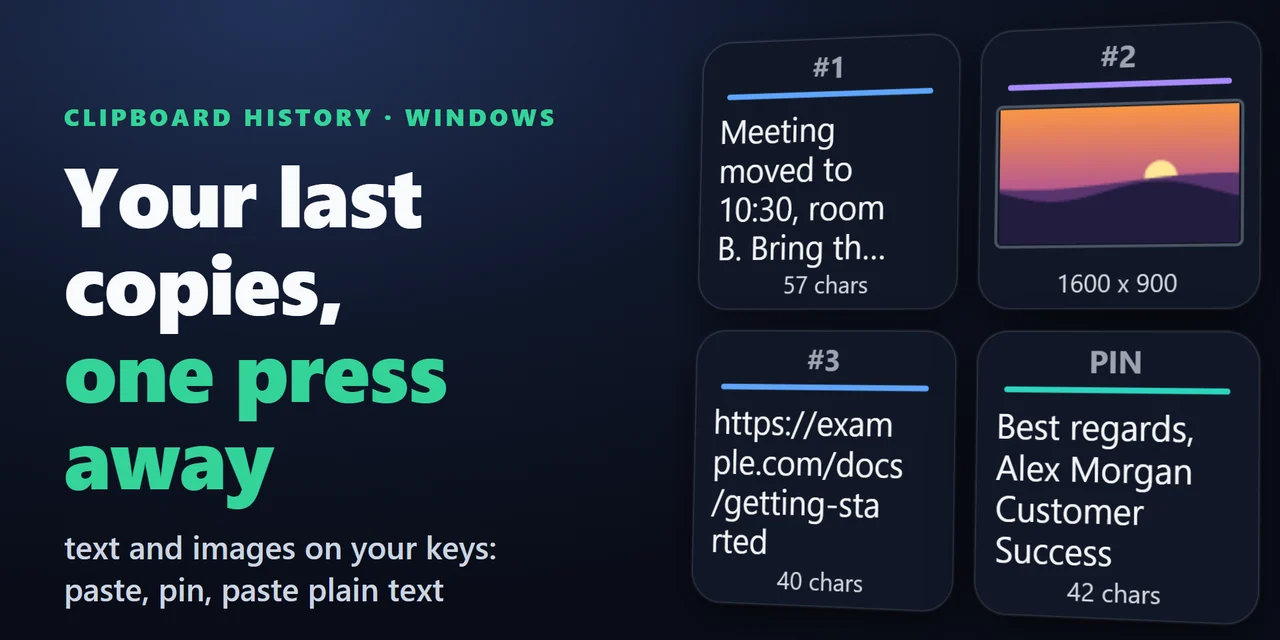
Para tener un historial del portapapeles en un Stream Deck, añade Clipboard History for Windows y arrastra History Slot a varias teclas contiguas, cada una mostrando una copia reciente.
Cada tecla muestra las primeras líneas de un texto o una miniatura de una imagen, y una pulsación pega ese elemento en la aplicación que tienes delante.
Características
La tecla devuelve el elemento al portapapeles y envía Ctrl+V a la aplicación activa.
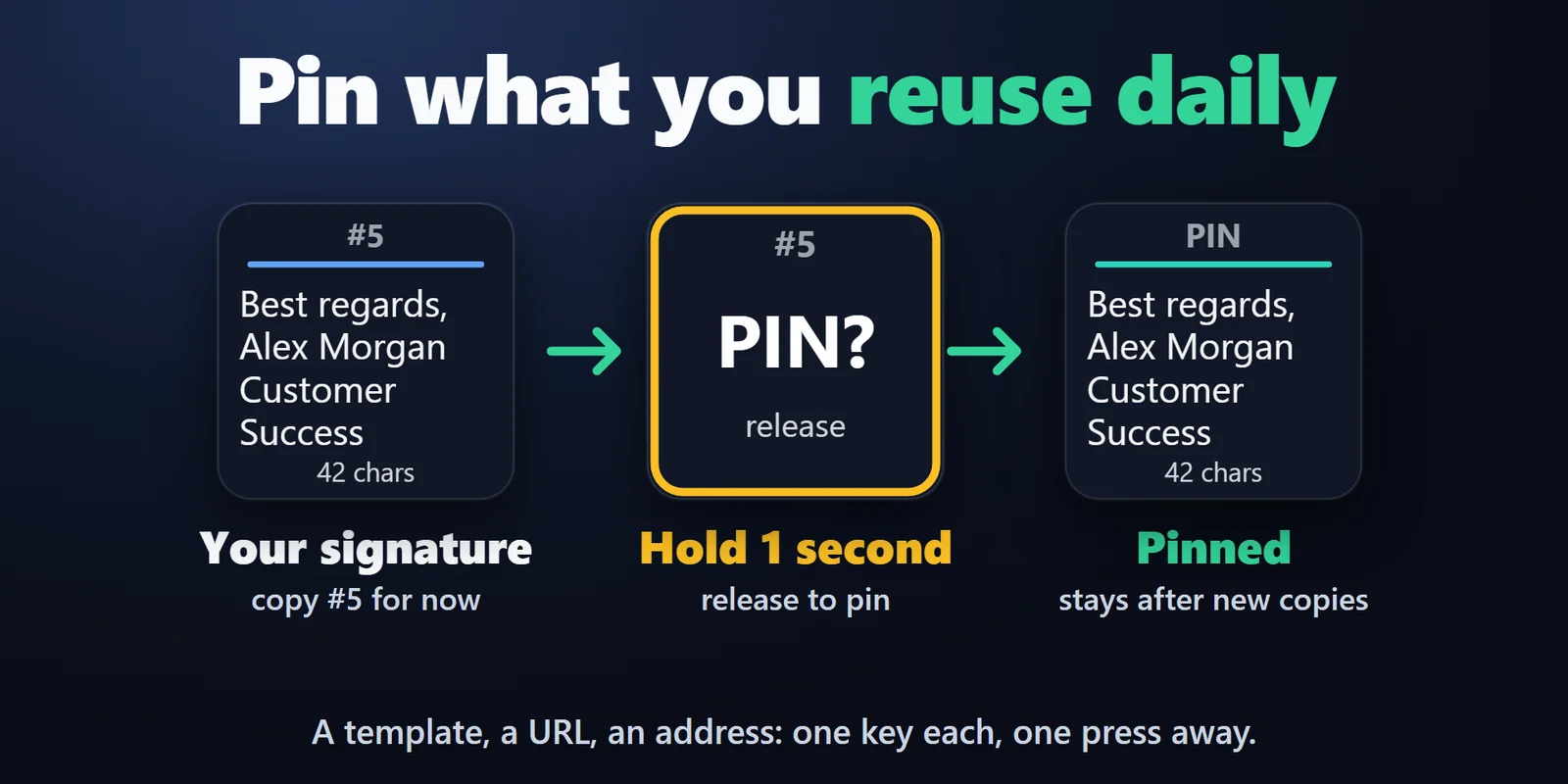
Mantén pulsada una tecla 1 segundo para fijar su elemento, o elige uno en los ajustes de la tecla. Las copias nuevas no lo desplazan.
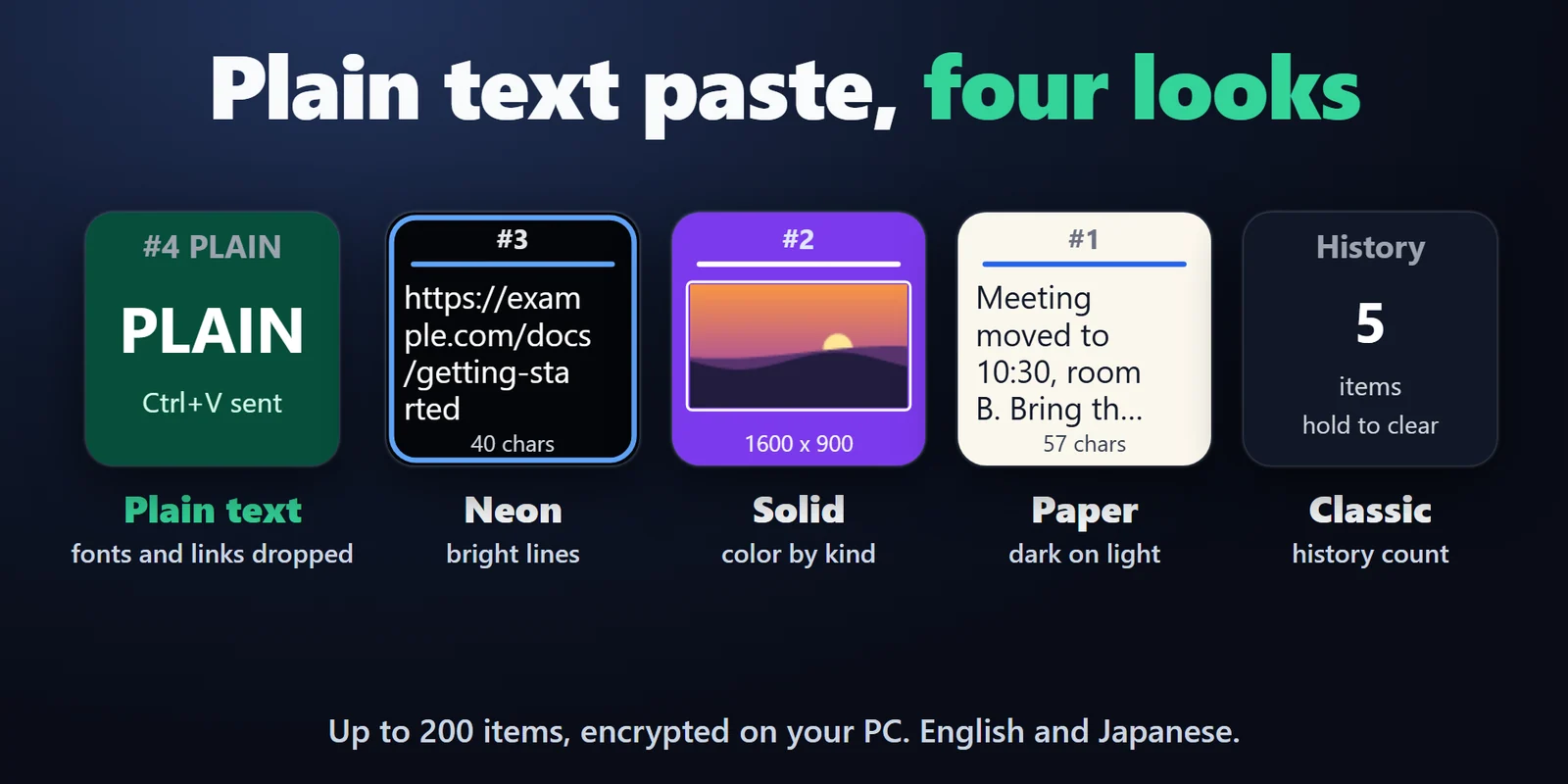
Se eliminan fuentes, colores y enlaces. O deja un elemento solo en el portapapeles y pégalo tú.
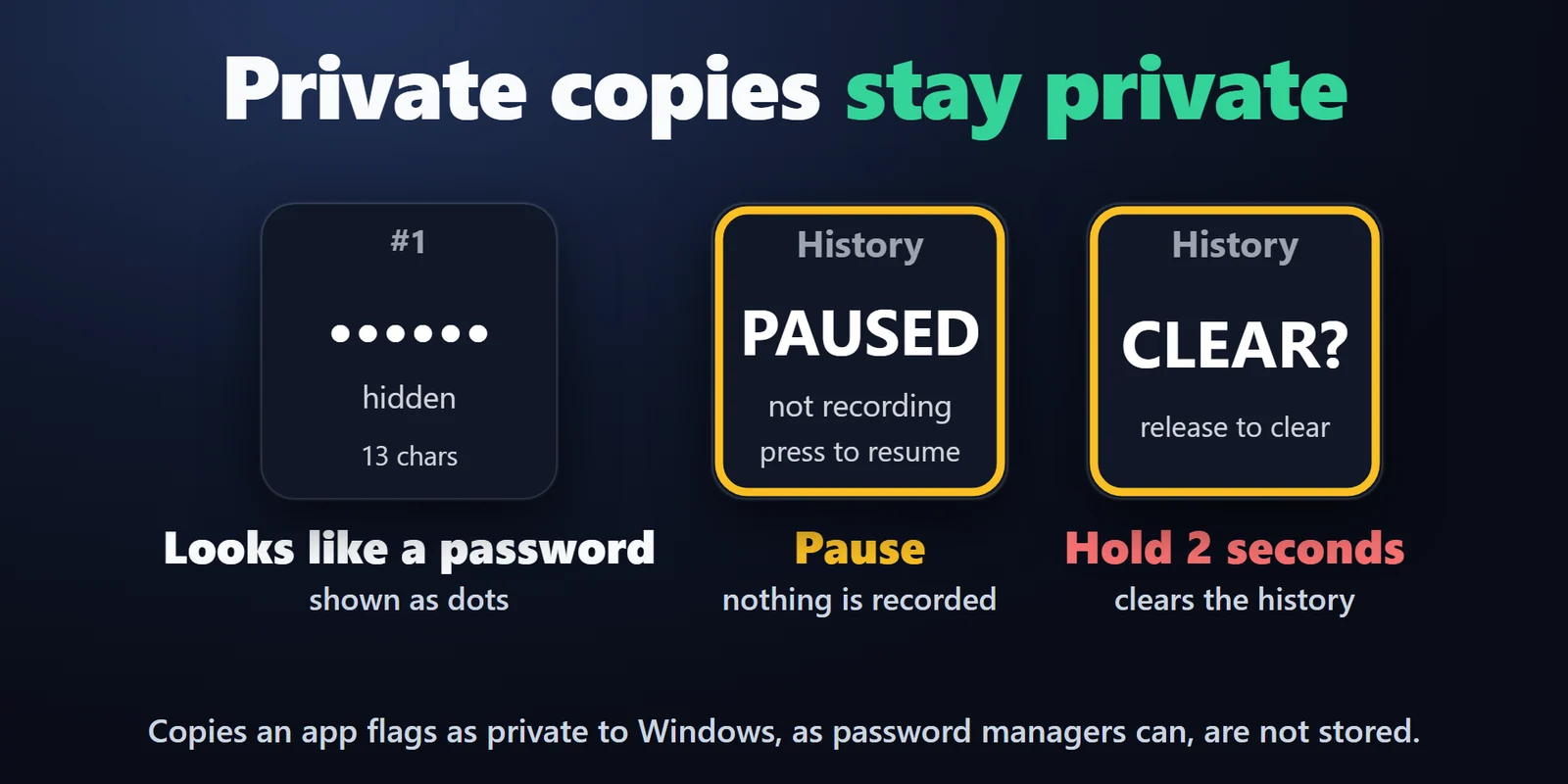
Las copias que una aplicación marca como privadas para Windows, como hacen los gestores de contraseñas, no se guardan. El texto que parece una contraseña o una clave de API se muestra como puntos.
Las teclas Copy 1, 2, 3 y así hasta 20 muestran las primeras líneas de un texto o una miniatura de una imagen.
Al pegar desde una tecla se mantiene el orden, así que la misma tecla vuelve a pegar el mismo elemento.
Una tecla Pause History detiene el registro y una tecla Clear History, mantenida 2 segundos, borra el historial.
Hasta 200 elementos, conservados tras un reinicio o solo en memoria. Elige entre cuatro aspectos de tecla, en inglés o japonés.
Se guarda en tu PC, cifrado con tu cuenta de Windows. No se sube nada.
Configuración
Conviene saberAl pulsar, el elemento vuelve al portapapeles, con su formato si lo tenía, y se envía Ctrl+V a la aplicación en primer plano.
Preguntas frecuentes
Respuestas breves a lo que se pregunta antes de añadirlo.
Escribe a contact
Arrastra History Slot a unas cuantas teclas contiguas y pon su Copy en 1, 2, 3 y así sucesivamente. Copia algo y la tecla 1 lo mostrará, mientras las copias anteriores se desplazan. Pulsa una tecla para pegar su elemento en la aplicación en la que trabajas.
Sí. Configura la tecla en Paste as plain text y devolverá solo el texto, sin fuentes, colores ni enlaces, y después enviará Ctrl+V.
Sí. Mantén pulsada la tecla 1 segundo para fijar su elemento, o elige el elemento en los ajustes de la tecla, en Pinned item. Las copias nuevas no lo desplazan y el historial no lo elimina.
Las copias que una aplicación marca como privadas para Windows, una marca que pueden activar los gestores de contraseñas, no se guardan. El texto que parece una contraseña o una clave de API se muestra como puntos en la tecla.
Se queda en tu PC, cifrado con tu cuenta de Windows, y no se sube nada. Mantén pulsada la tecla Clear History 2 segundos para borrarlo, o configura el historial para que se guarde solo en memoria.
Requisitos
Funciona en Windows 10 o posterior con la aplicación Stream Deck 6.9 o posterior.
Plugin de Stream Deck a la venta en el Elgato Marketplace.
Más para tu Stream Deck






Funciona en Windows 10 o posterior con la aplicación Stream Deck 6.9 o posterior.
Consíguelo en el Elgato MarketplaceCompra única en el Elgato Marketplace, donde se muestra en tu propia moneda (la página de la tienda está en inglés).