01
Dibuja sobre cualquier aplicación
Elige un bolígrafo o un marcador translúcido en grosor fino, medio o grueso, en rojo, amarillo, verde, azul, rosa, naranja, blanco o negro.
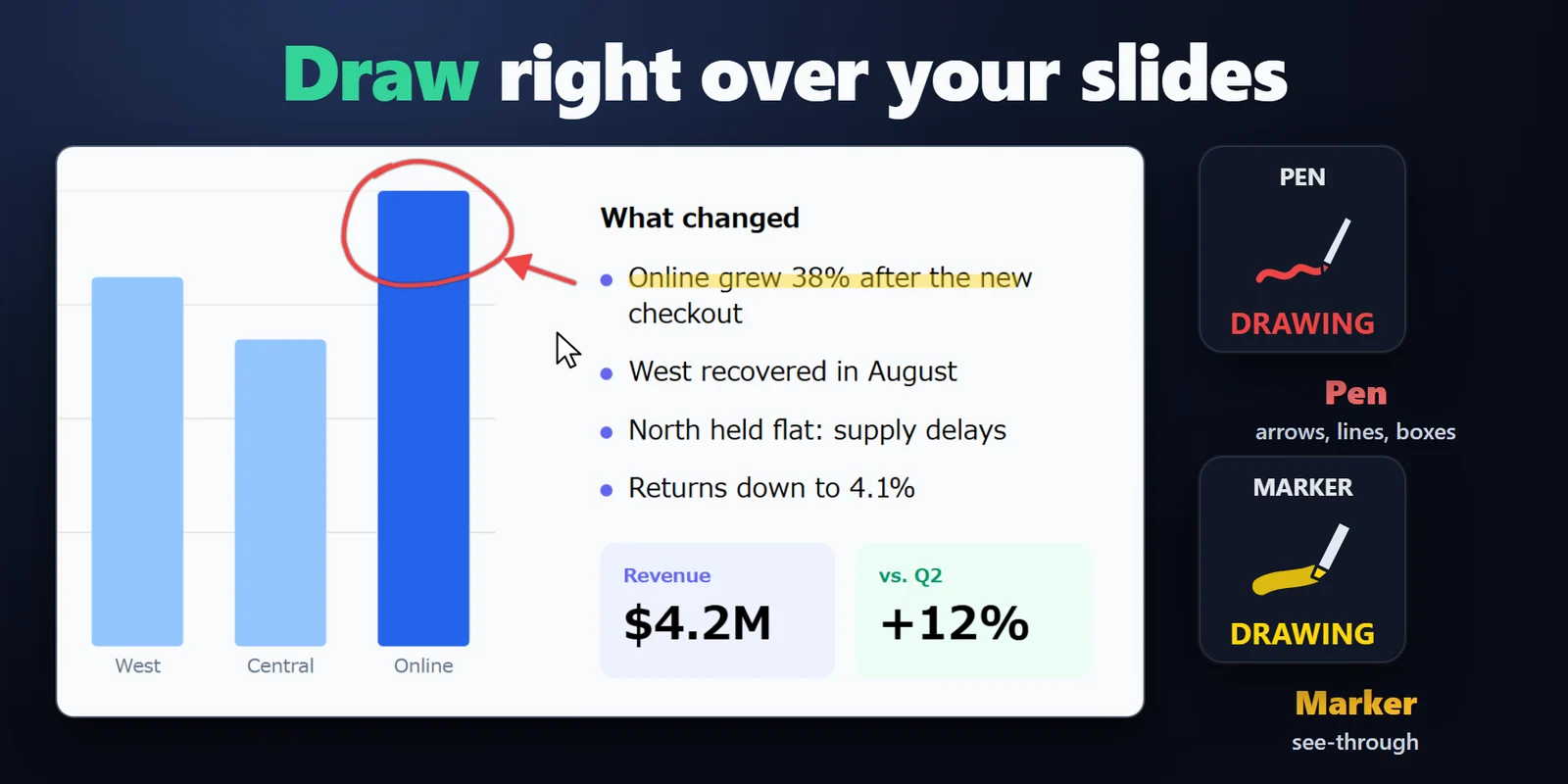
Marca diapositivas, código o un juego mientras presentas o grabas, y muestra a los espectadores dónde está tu ratón.
Compra única en el Elgato Marketplace, donde se muestra en tu propia moneda (la página de la tienda está en inglés).
Resumen
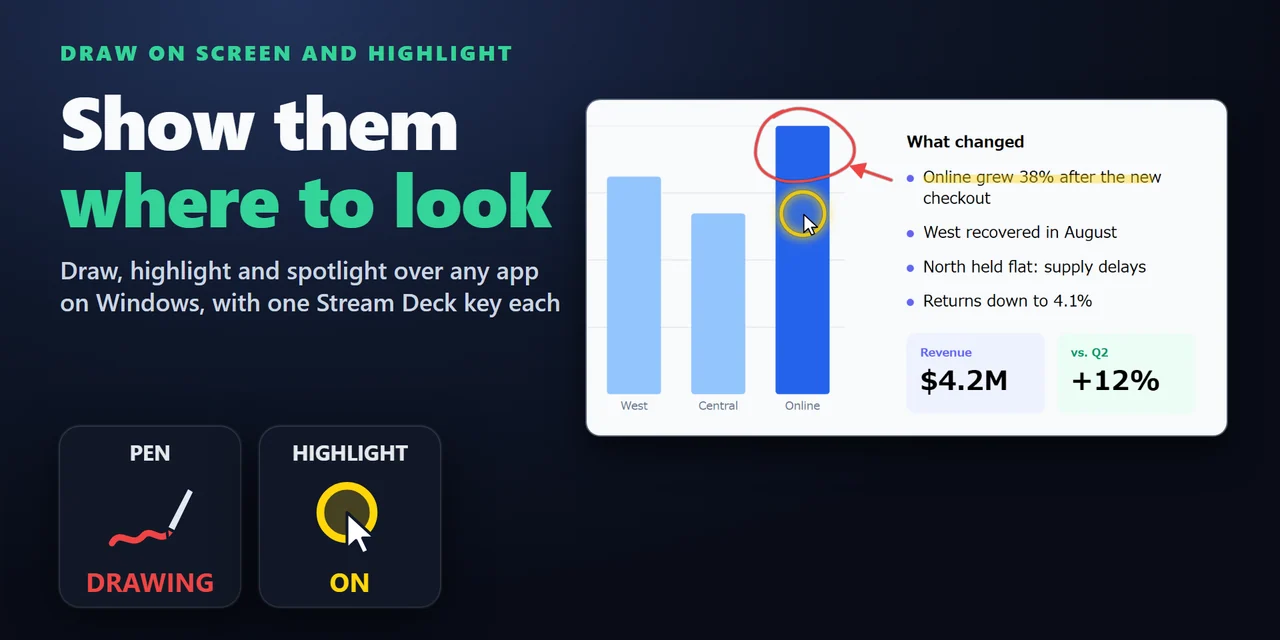
Para dibujar en pantalla mientras presentas, añade Draw on Screen and Highlight a tu Stream Deck y pulsa la tecla Draw on Screen para escribir sobre cualquier aplicación con el ratón.
El mismo plugin incluye teclas para un anillo o resplandor en el cursor, un foco, un puntero láser, ondas al hacer clic y una lupa, para que quienes te ven en Teams o Zoom te sigan cuando compartes o grabas toda la pantalla.
Características
Elige un bolígrafo o un marcador translúcido en grosor fino, medio o grueso, en rojo, amarillo, verde, azul, rosa, naranja, blanco o negro.
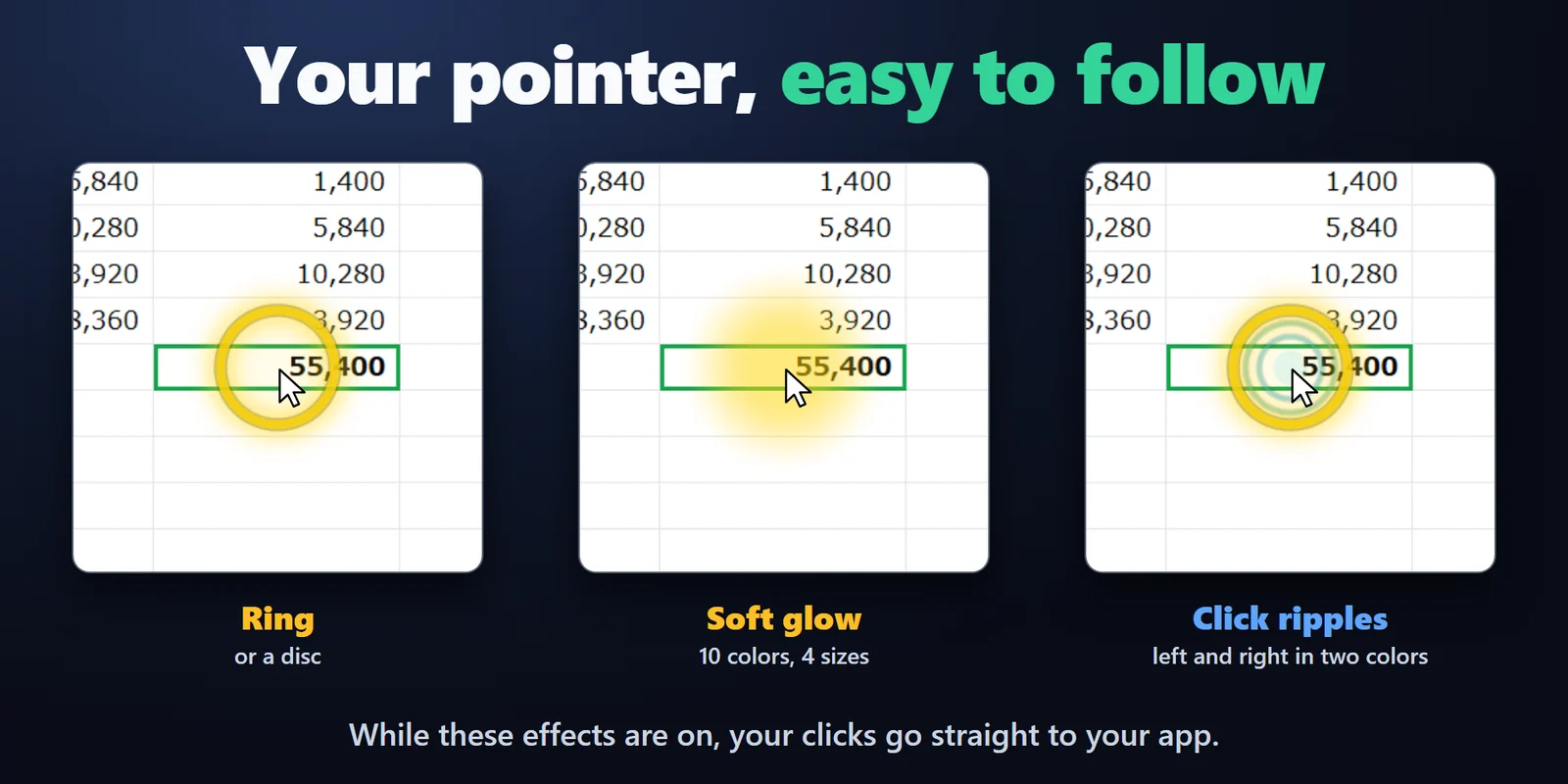
Un anillo, un resplandor suave o un disco, en 10 colores y 4 tamaños.
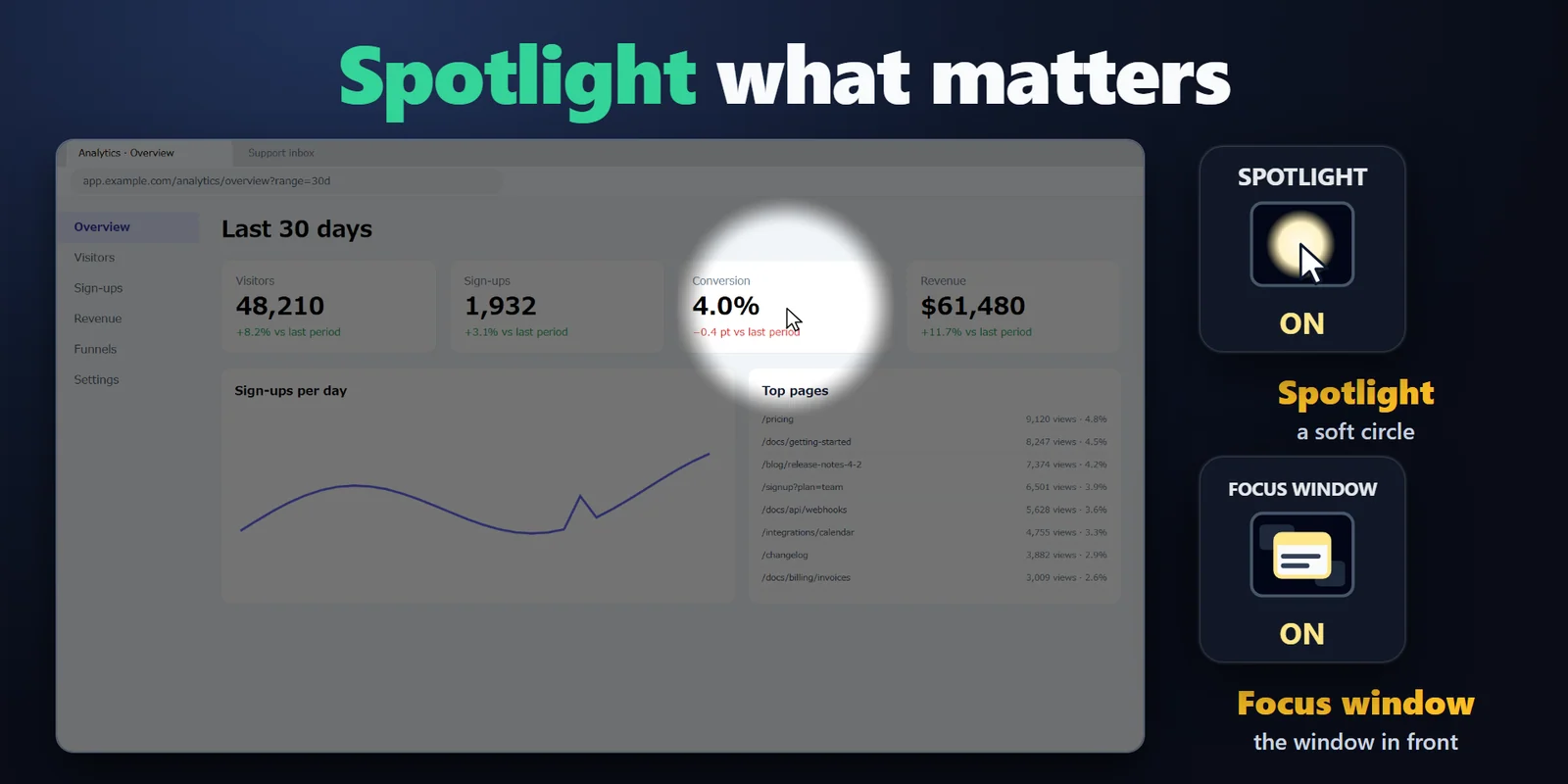
Oscurece todo salvo un círculo suave en el puntero, o salvo la ventana en primer plano.
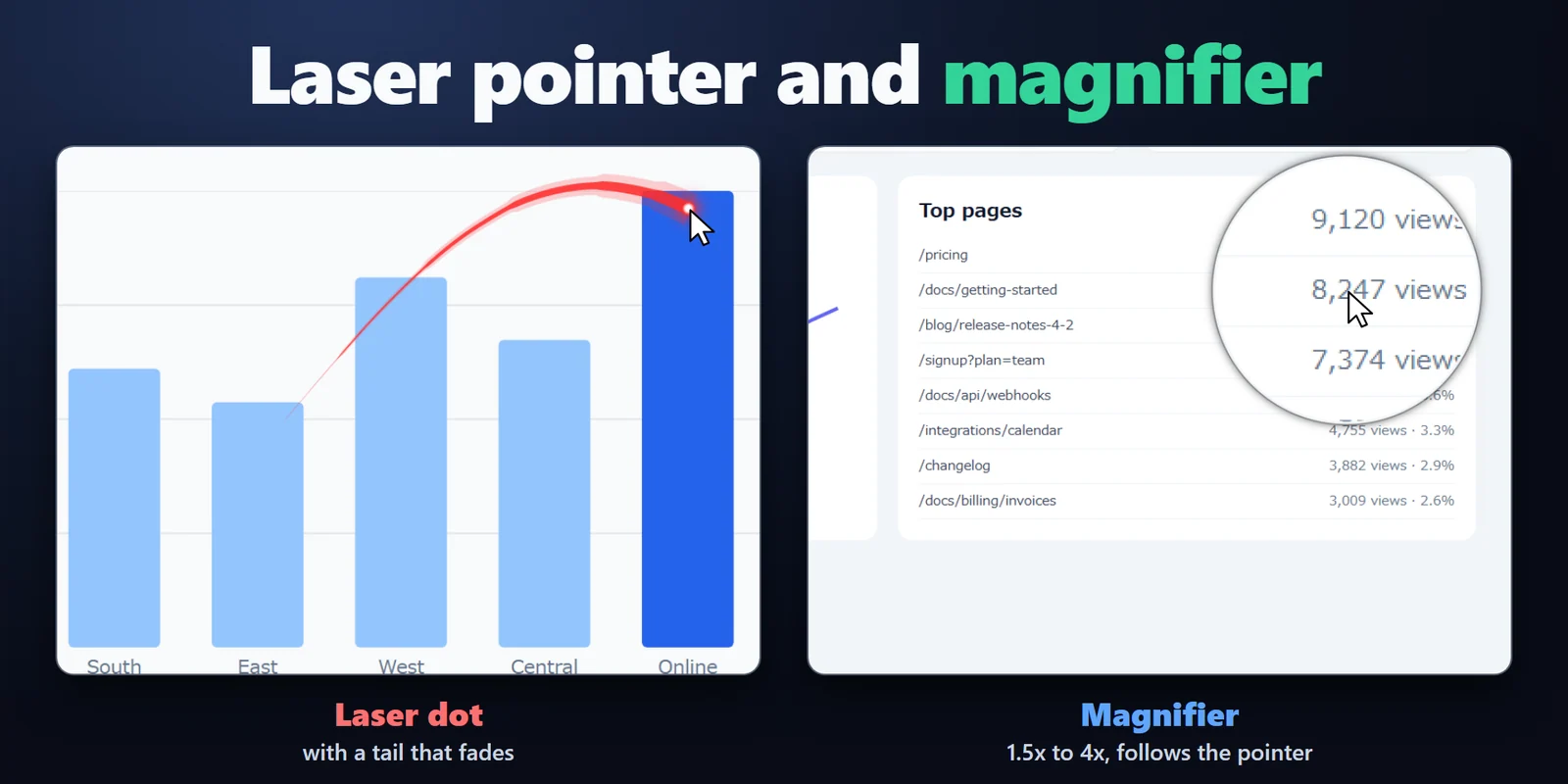
Señala con un punto láser con estela que se desvanece, y muestra los clics izquierdo y derecho como ondas, cada uno con su color.
Mantén Shift para una línea recta, Ctrl para una flecha y Ctrl y Shift para un recuadro; el clic derecho deshace la última línea.
El teclado se queda con la aplicación en primer plano, así que las flechas y el mando de presentación siguen pasando las diapositivas.
Configura la segunda pulsación para dejar las líneas en pantalla y usar la aplicación de debajo.
Amplía lo que hay bajo el puntero con una lente redonda a 1,5x, 2x, 3x o 4x.
Una tecla por color o herramienta, los efectos funcionan a la vez, siguen activos al cambiar de página en Stream Deck, y pulsar Esc dos veces en 0,6 segundos desactiva todos los efectos.
Configuración
Conviene saberLos efectos se dibujan en la propia pantalla, solo en tu PC, y no se envía nada a ningún sitio.
Preguntas frecuentes
Respuestas breves a lo que se pregunta antes de añadirlo.
Escribe a contact
Arrastra la tecla Draw on Screen a tu Stream Deck, púlsala y dibuja sobre cualquier aplicación con el botón izquierdo del ratón. El teclado se queda con la aplicación en primer plano, así que las flechas y el mando de presentación siguen pasando las diapositivas.
Sí, si compartes o grabas toda la pantalla, porque los efectos se dibujan en la propia pantalla.
Vuelve a pulsar la tecla o pulsa Esc una vez. Por defecto las líneas se borran; en los ajustes de la tecla puedes elegir conservarlas y usar la aplicación de debajo. En una presentación de diapositivas Esc también termina la presentación, así que usa la tecla.
Solo el bolígrafo recibe los clics, mientras dibujas. Los efectos del puntero dejan pasar los clics a tus aplicaciones como siempre.
Pulsa Esc dos veces en 0,6 segundos y se desactivan todos los efectos. Al cerrar la aplicación Stream Deck también desaparecen de la pantalla.
Los efectos necesitan Windows PowerShell, que viene con Windows. Si tu empresa limita PowerShell, pide a tu equipo de TI que permita Windows PowerShell para la aplicación Stream Deck.
Requisitos
Funciona en Windows 10 o posterior con Stream Deck 6.9 o posterior. No requiere derechos de administrador ni instalar nada más.
Plugin de Stream Deck a la venta en el Elgato Marketplace.
Más para tu Stream Deck






Funciona en Windows 10 o posterior con Stream Deck 6.9 o posterior. No requiere derechos de administrador ni instalar nada más.
Consíguelo en el Elgato MarketplaceCompra única en el Elgato Marketplace, donde se muestra en tu propia moneda (la página de la tienda está en inglés).