01
어떤 앱 위에도 그리기
펜 또는 반투명 형광펜을 가는 굵기, 보통, 굵게로 고르고 빨강, 노랑, 초록, 파랑, 분홍, 주황, 흰색, 검정 중에서 색을 선택합니다.
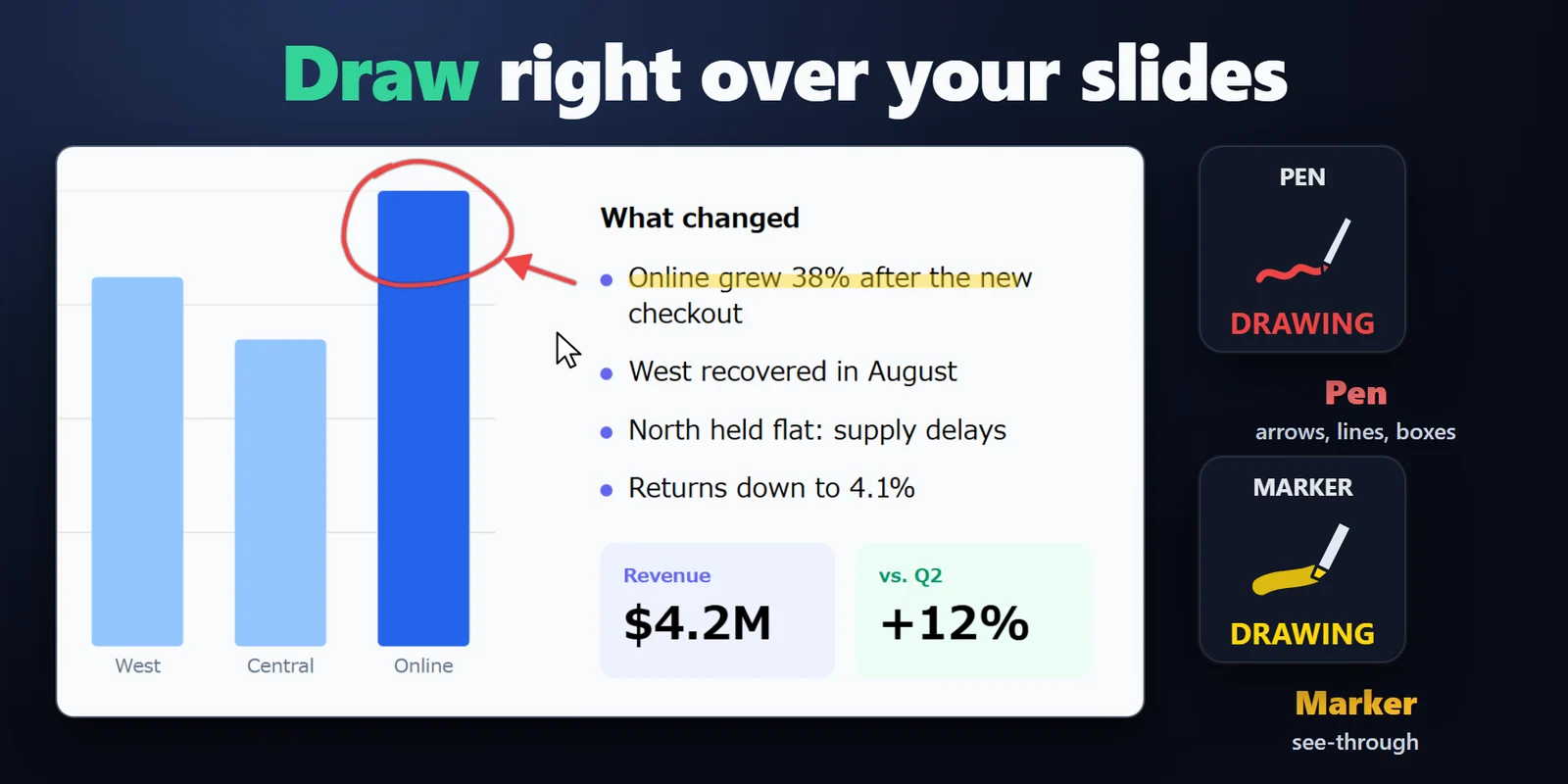

발표나 녹화 중에 슬라이드, 코드, 게임 화면에 표시를 하고 시청자에게 마우스 위치를 보여 줍니다.
Elgato Marketplace에서 한 번만 결제하는 방식이며, 스토어에서 사용 중인 통화로 표시됩니다(스토어 페이지는 영어입니다).
개요
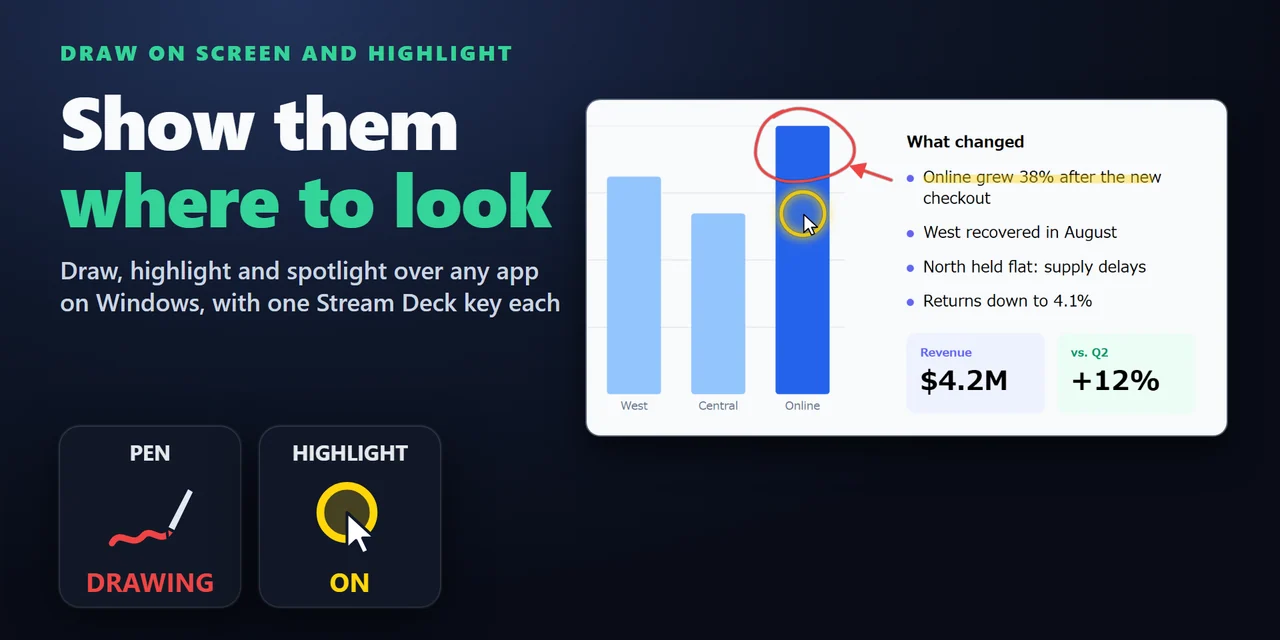
발표하면서 화면에 그리려면 Stream Deck에 Draw on Screen and Highlight를 추가하고 Draw on Screen 키를 눌러 마우스로 어떤 앱 위에서든 쓰세요.
같은 플러그인에 커서 링과 글로우, 스포트라이트, 레이저 포인터, 클릭 효과, 돋보기 키도 있어서 전체 화면을 공유하거나 녹화하면 Teams나 Zoom 시청자가 따라올 수 있습니다.
기능
펜 또는 반투명 형광펜을 가는 굵기, 보통, 굵게로 고르고 빨강, 노랑, 초록, 파랑, 분홍, 주황, 흰색, 검정 중에서 색을 선택합니다.
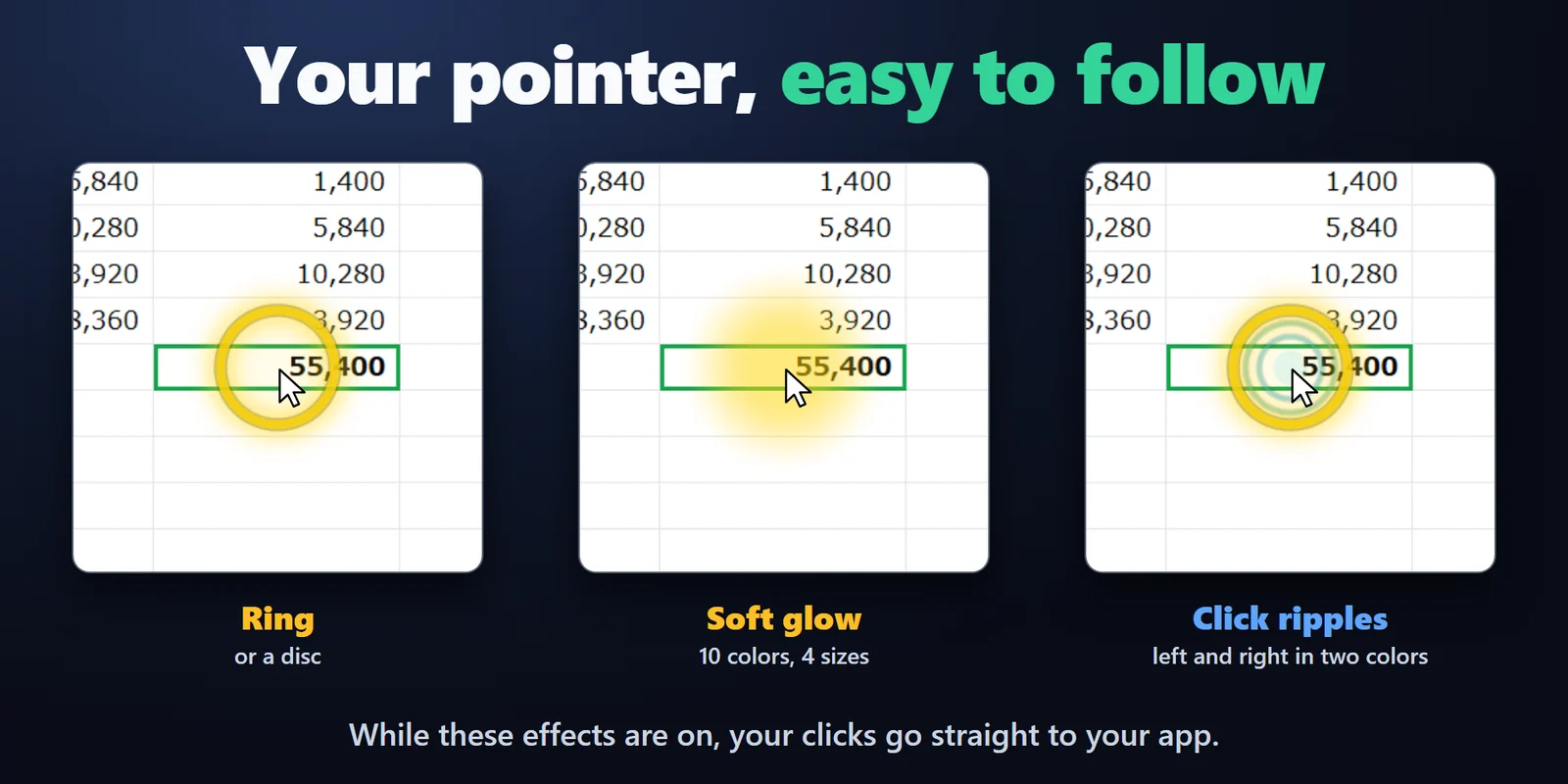
링, 부드러운 글로우, 원판 중에서 10가지 색과 4가지 크기로 고릅니다.
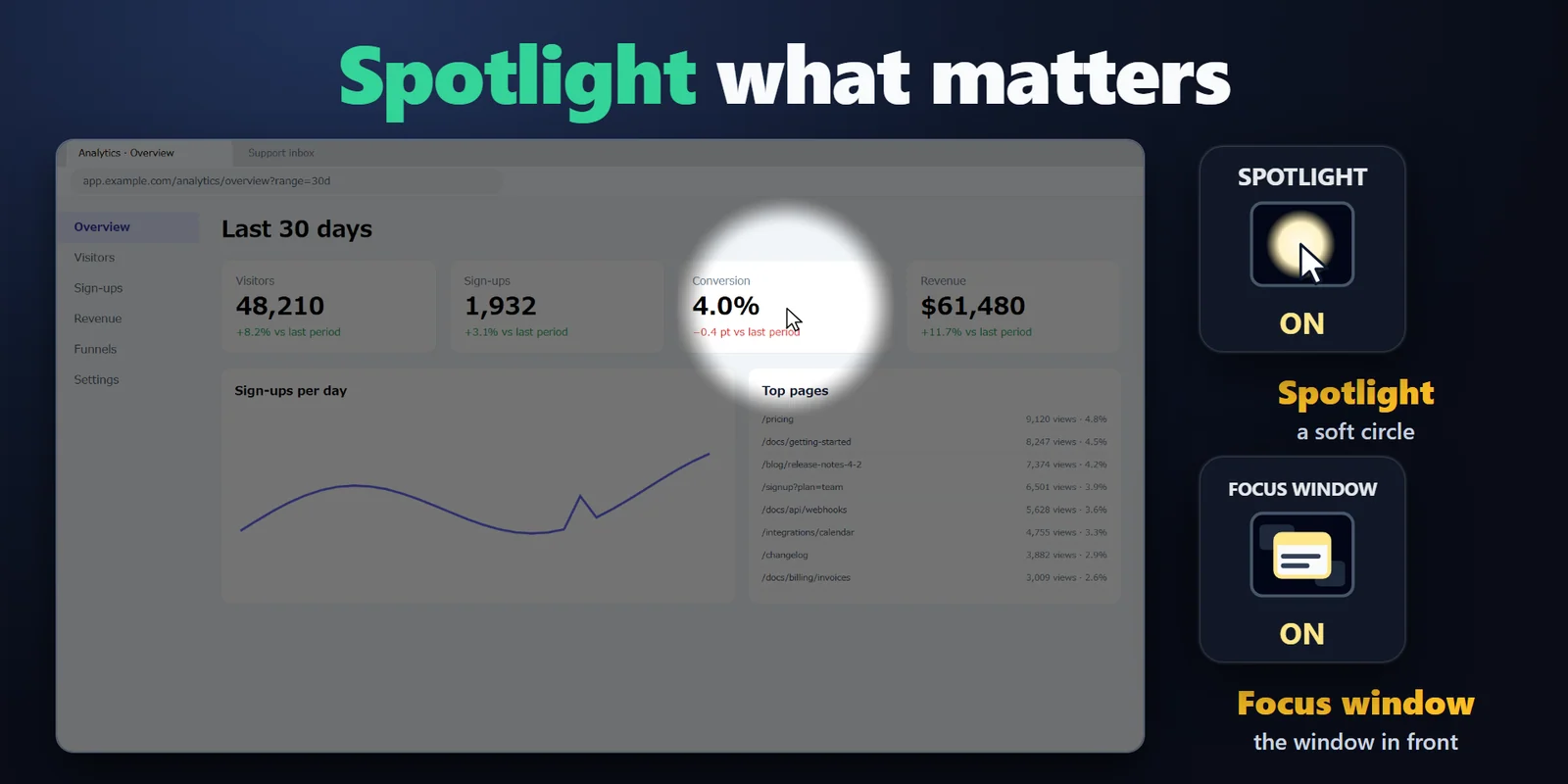
포인터의 부드러운 원이나 앞에 있는 창만 남기고 나머지를 어둡게 합니다.
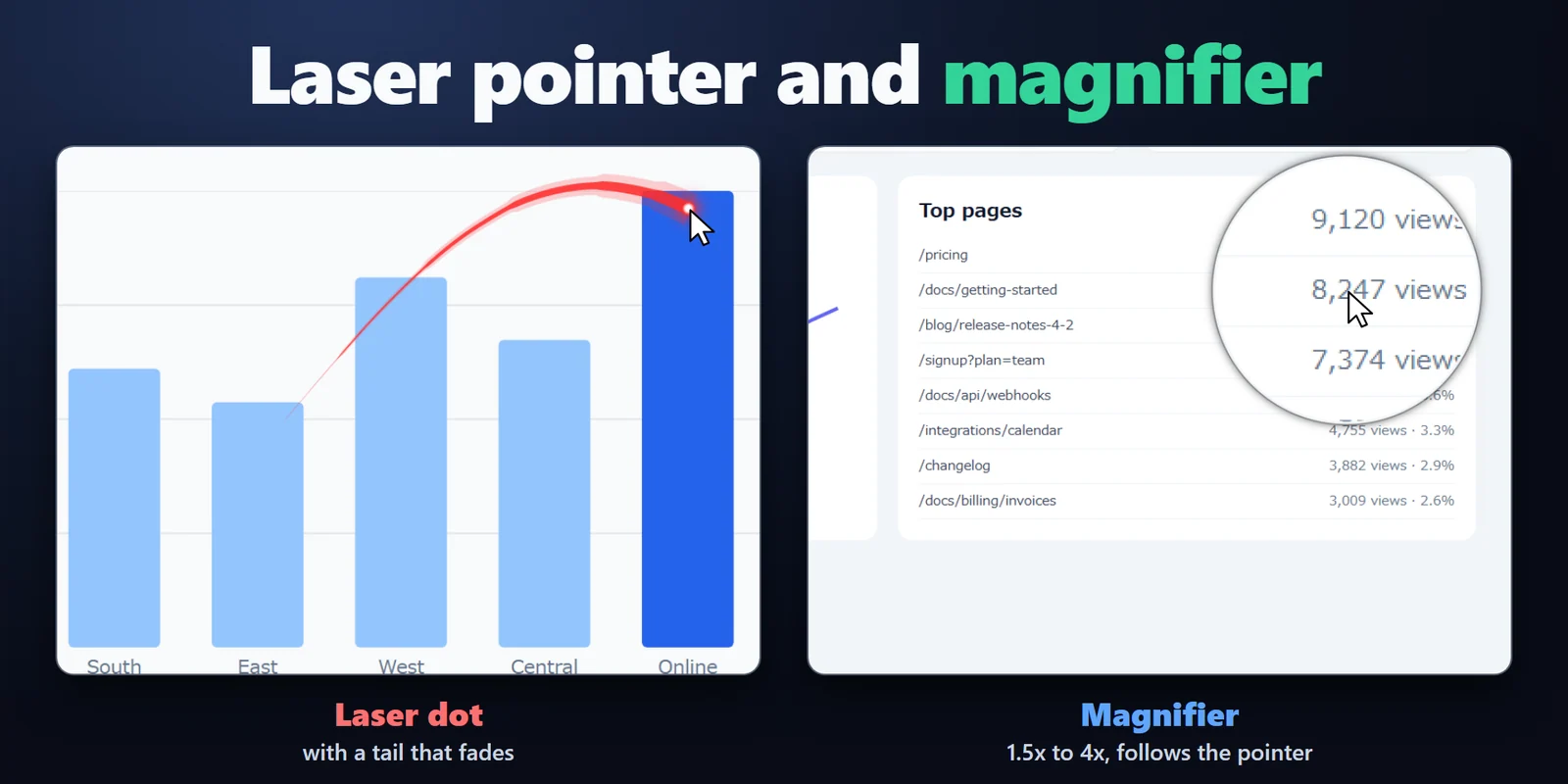
꼬리가 사라지는 레이저 점으로 가리키고, 왼쪽·오른쪽 클릭을 각각의 색 물결로 보여 줍니다.
Shift를 누르면 직선, Ctrl은 화살표, Ctrl과 Shift는 사각형이 되고, 오른쪽 클릭은 마지막 선을 되돌립니다.
키보드는 앞에 있는 앱이 그대로 사용하므로 방향키와 프레젠테이션 리모컨으로 슬라이드를 넘길 수 있습니다.
두 번째 누름에 선을 화면에 남기고 아래 앱을 사용하도록 설정할 수 있습니다.
포인터 아래를 원형 렌즈로 1.5x, 2x, 3x, 4x 확대합니다.
색이나 도구마다 키 하나, 효과는 함께 사용할 수 있고 Stream Deck 페이지를 바꿔도 유지되며, 0.6초 안에 Esc를 두 번 누르면 모든 효과가 꺼집니다.
설정 방법
알아 두면 좋은 점효과는 화면 자체에 그려지며 내 PC에서만 동작하고 어디로도 전송되지 않습니다.
FAQ
구매 전에 자주 묻는 질문에 짧게 답해 드립니다.
contact
Draw on Screen 키를 Stream Deck에 끌어다 놓고 누른 뒤 마우스 왼쪽 버튼으로 어떤 앱 위에든 그리면 됩니다. 키보드는 앞에 있는 앱이 계속 사용하므로 방향키와 프레젠테이션 리모컨으로 슬라이드를 넘길 수 있습니다.
네, 전체 화면을 공유하거나 녹화하면 보입니다. 효과가 화면 자체에 그려지기 때문입니다.
키를 다시 누르거나 Esc를 한 번 누르세요. 기본값은 선이 지워지며, 키 설정에서 선을 남기고 아래 앱을 사용하도록 바꿀 수 있습니다. 슬라이드 쇼에서는 Esc가 쇼도 종료하므로 거기서는 키를 사용하세요.
그리는 동안 펜만 클릭을 받습니다. 포인터 효과는 클릭을 평소처럼 앱으로 통과시킵니다.
0.6초 안에 Esc를 두 번 누르면 모든 효과가 꺼집니다. Stream Deck 앱을 닫아도 모든 효과가 화면에서 사라집니다.
효과에는 Windows에 포함된 Windows PowerShell이 필요합니다. 회사에서 PowerShell을 제한한다면 IT 팀에 Stream Deck 앱의 Windows PowerShell 허용을 요청하세요.
요구 사항
Windows 10 이상, Stream Deck 6.9 이상에서 작동합니다. 관리자 권한이나 추가 설치가 필요 없습니다.
Elgato Marketplace에서 판매하는 Stream Deck 플러그인입니다.
내 Stream Deck을 위한 추가 제품






Windows 10 이상, Stream Deck 6.9 이상에서 작동합니다. 관리자 권한이나 추가 설치가 필요 없습니다.
Elgato Marketplace에서 구매하기Elgato Marketplace에서 한 번만 결제하는 방식이며, 스토어에서 사용 중인 통화로 표시됩니다(스토어 페이지는 영어입니다).