01
Desenhe sobre qualquer app
Escolha uma caneta ou um marcador translúcido em traço fino, médio ou grosso, em vermelho, amarelo, verde, azul, rosa, laranja, branco ou preto.
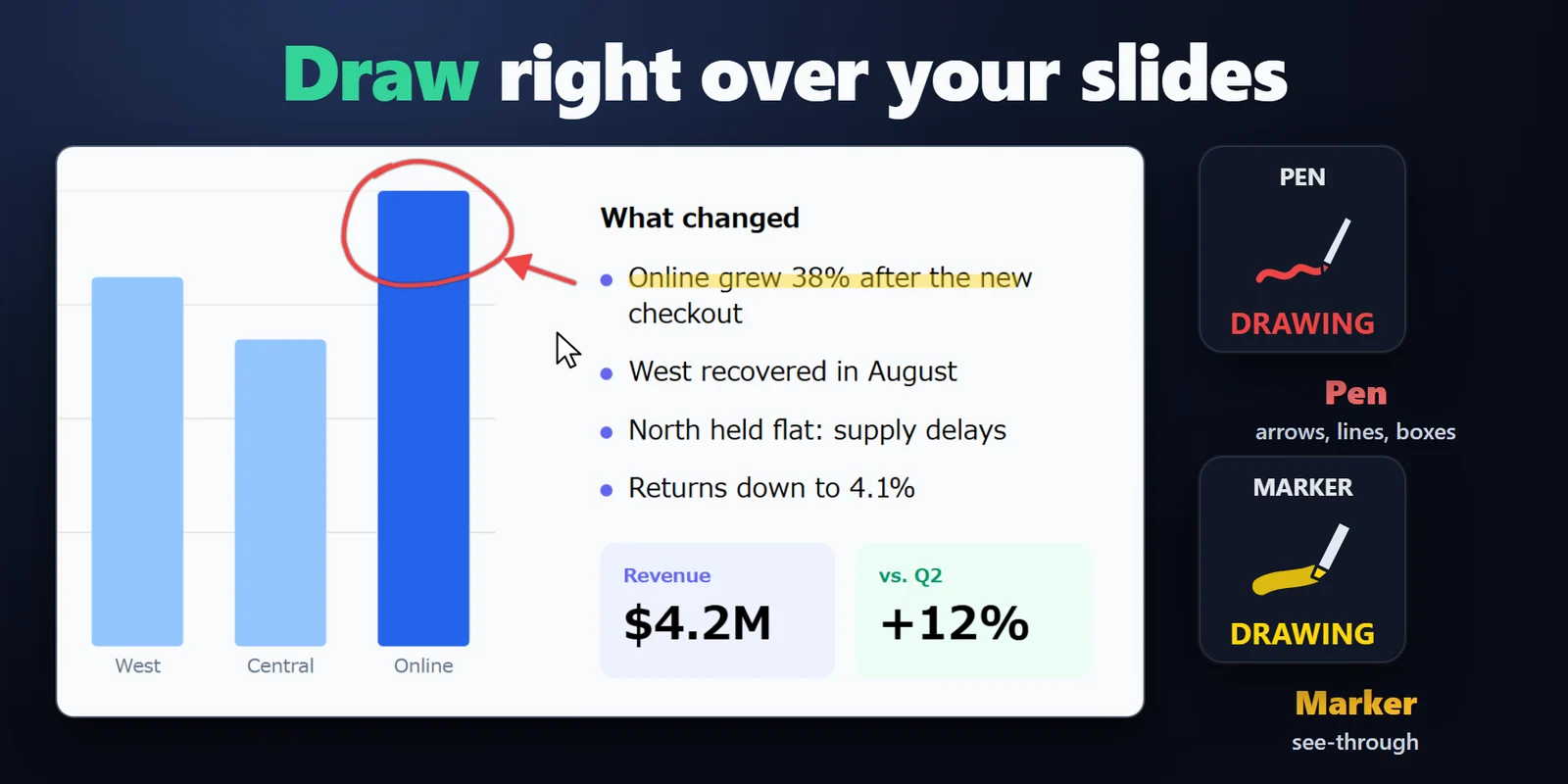
Faça anotações em slides, código ou jogo enquanto apresenta ou grava, e mostre ao público onde está o seu mouse.
Compra única no Elgato Marketplace, exibida lá na sua moeda (a página da loja está em inglês).
Visão geral
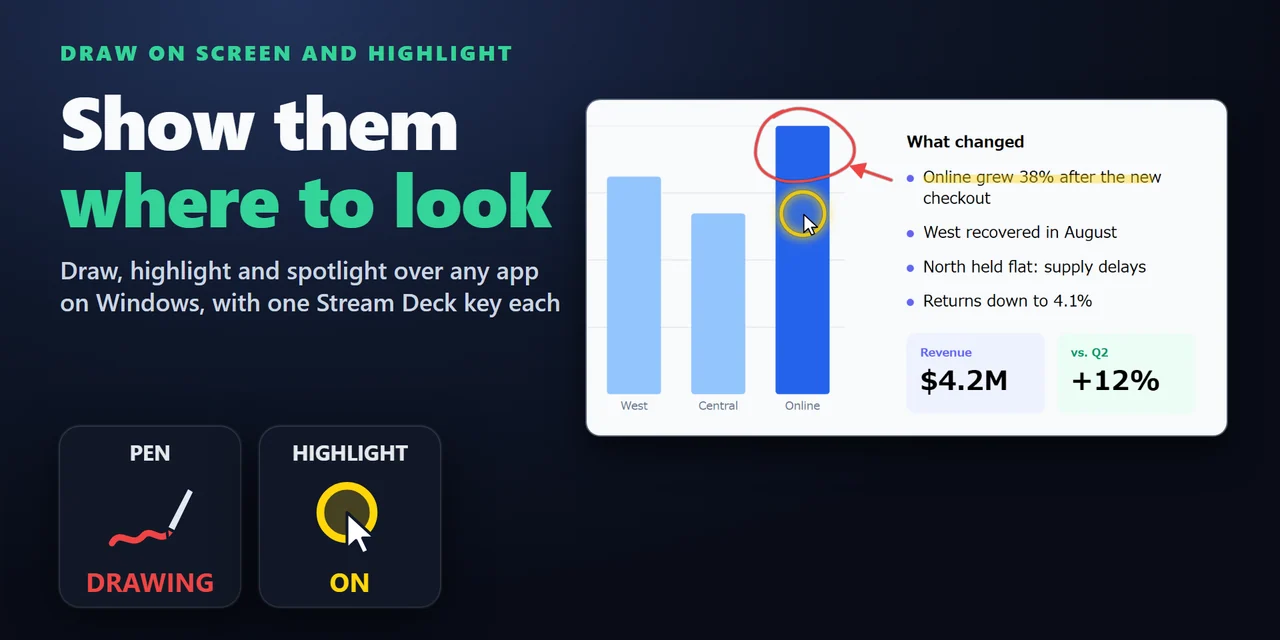
Para desenhar na tela durante uma apresentação, adicione Draw on Screen and Highlight ao seu Stream Deck e pressione a tecla Draw on Screen para escrever sobre qualquer app com o mouse.
O mesmo plugin tem teclas para anel ou brilho no cursor, holofote, ponteiro laser, ondas de clique e lupa, para que quem assiste no Teams ou no Zoom acompanhe você quando você compartilha ou grava a tela inteira.
Recursos
Escolha uma caneta ou um marcador translúcido em traço fino, médio ou grosso, em vermelho, amarelo, verde, azul, rosa, laranja, branco ou preto.
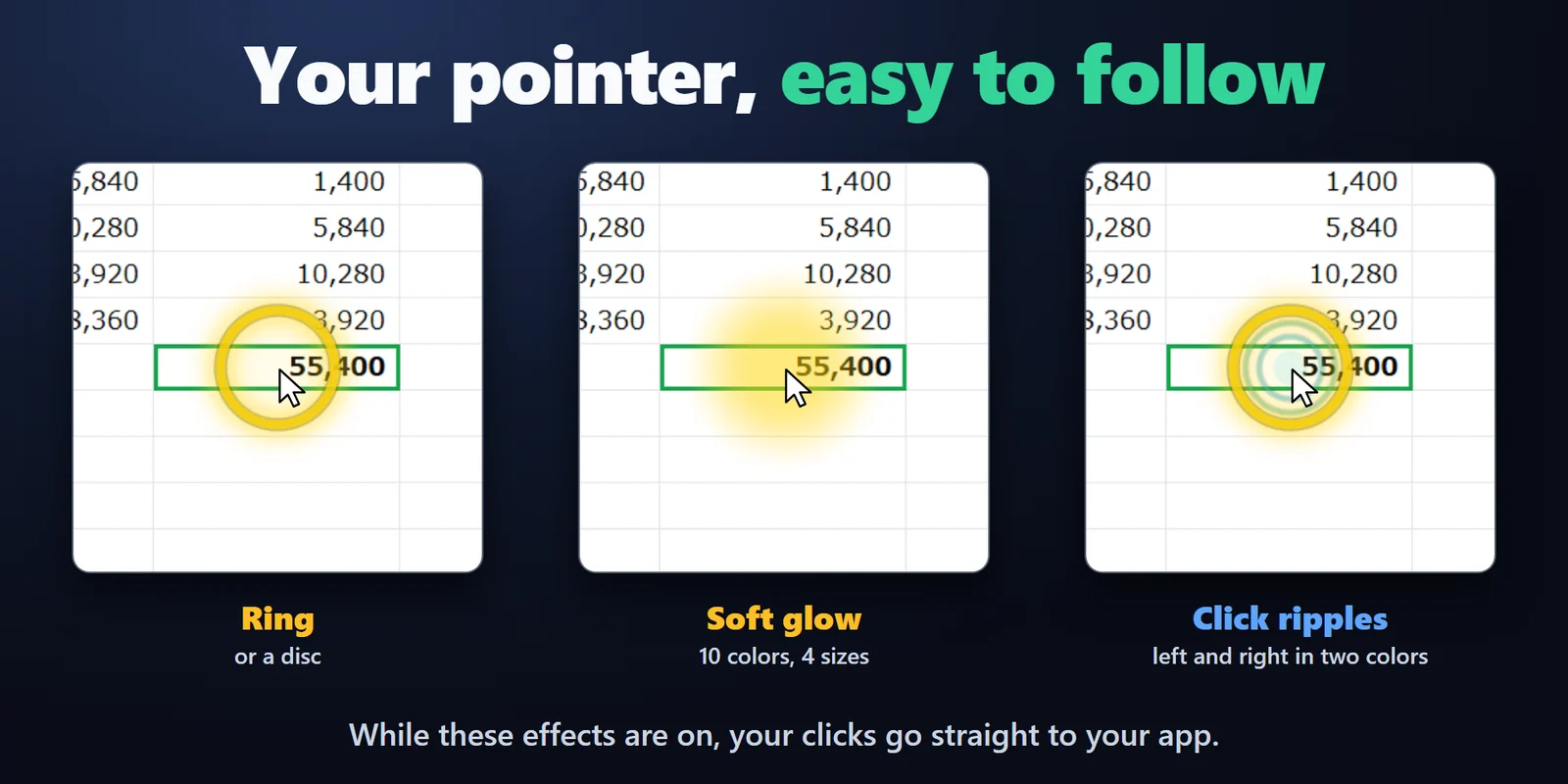
Um anel, um brilho suave ou um disco, em 10 cores e 4 tamanhos.
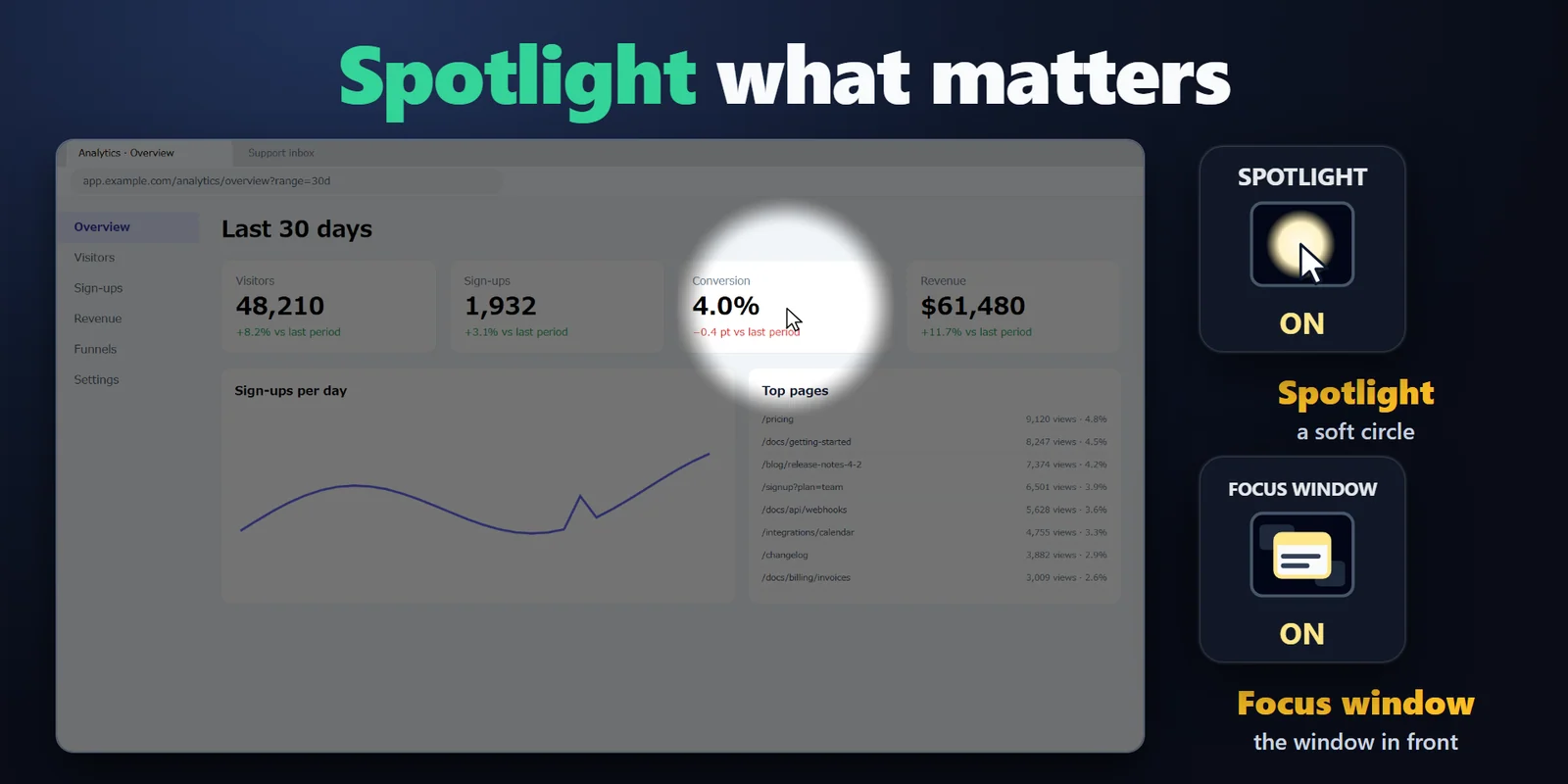
Escureça tudo, exceto um círculo suave sob o ponteiro ou a janela em primeiro plano.
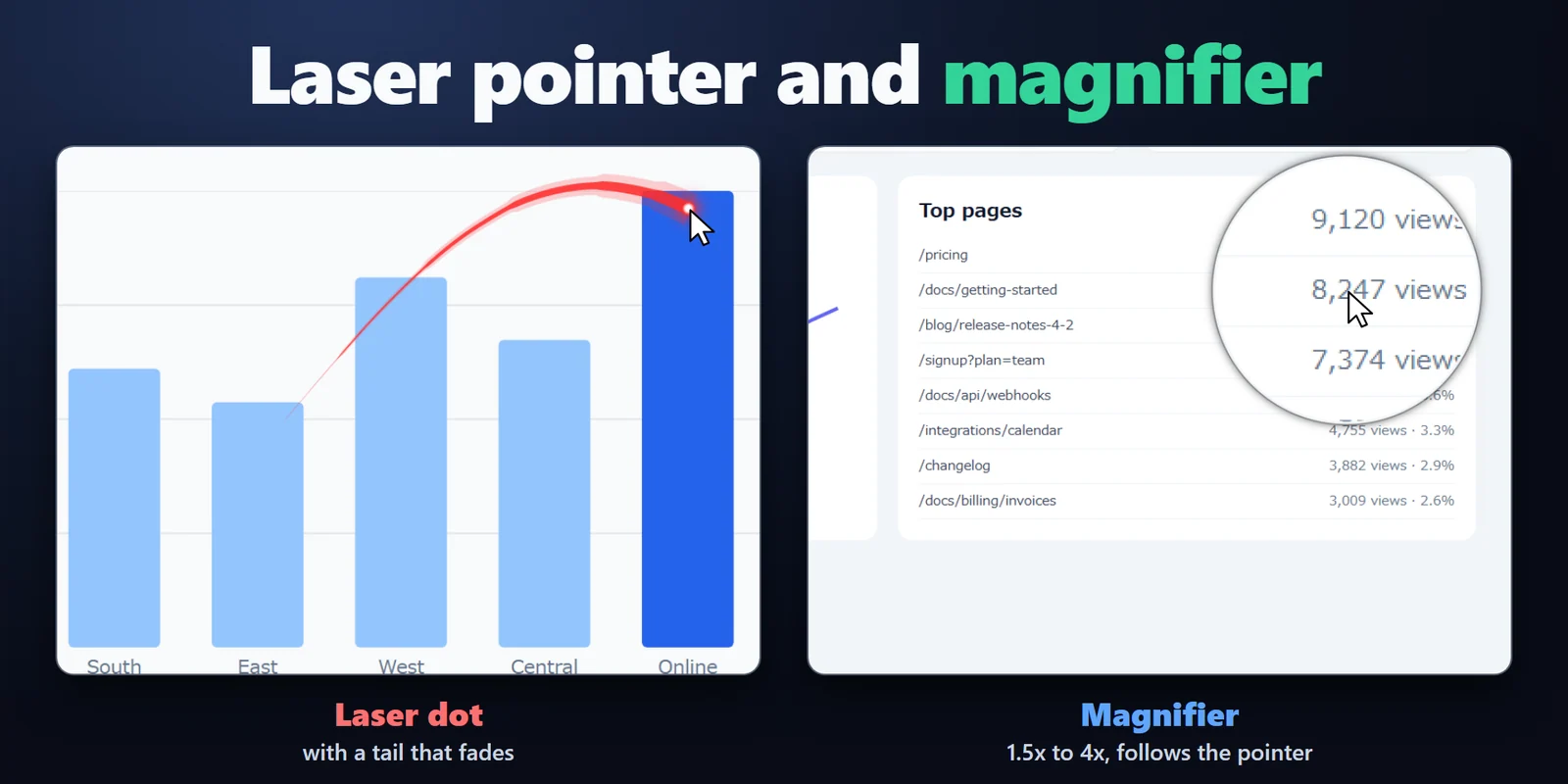
Aponte com um ponto laser de rastro que some e mostre os cliques esquerdo e direito como ondas, cada um com sua cor.
Segure Shift para uma linha reta, Ctrl para uma seta e Ctrl e Shift para uma caixa; o clique direito desfaz a última linha.
O teclado continua com o app em primeiro plano, então as setas e o controle de apresentação ainda passam os slides.
Configure o segundo toque para deixar as linhas na tela e usar o app por baixo.
Amplie o que está sob o ponteiro com uma lente redonda em 1,5x, 2x, 3x ou 4x.
Uma tecla por cor ou ferramenta, os efeitos funcionam juntos, continuam ativos ao trocar de página do Stream Deck, e Esc duas vezes em 0,6 segundo desliga todos os efeitos.
Configuração
Bom saberOs efeitos são desenhados na própria tela, apenas no seu PC, e nada é enviado para lugar nenhum.
Perguntas frequentes
Respostas curtas para o que as pessoas perguntam antes de adicionar.
Envie um e-mail para contact
Arraste a tecla Draw on Screen para o seu Stream Deck, pressione-a e desenhe sobre qualquer app com o botão esquerdo do mouse. O teclado continua com o app em primeiro plano, então as setas e o controle de apresentação ainda passam os slides.
Sim, quando você compartilha ou grava a tela inteira, porque os efeitos são desenhados na própria tela.
Pressione a tecla de novo ou pressione Esc uma vez. Por padrão as linhas são apagadas; nas configurações da tecla você pode escolher manter as linhas e usar o app por baixo. Em uma apresentação de slides, Esc também encerra a apresentação, então use a tecla nesse caso.
Só a caneta recebe cliques, enquanto você desenha. Os efeitos do ponteiro deixam seus cliques passarem para os apps normalmente.
Pressione Esc duas vezes em 0,6 segundo e todos os efeitos são desligados. Fechar o app Stream Deck também tira todos os efeitos da tela.
Os efeitos precisam do Windows PowerShell, que acompanha o Windows. Se a sua empresa limita o PowerShell, peça à equipe de TI para liberar o Windows PowerShell para o app Stream Deck.
Requisitos
Funciona no Windows 10 ou posterior com o Stream Deck 6.9 ou posterior. Não exige direitos de administrador nem nada mais para instalar.
Um(a) Plugin para Stream Deck vendido(a) no Elgato Marketplace.
Mais para o seu Stream Deck






Funciona no Windows 10 ou posterior com o Stream Deck 6.9 ou posterior. Não exige direitos de administrador nem nada mais para instalar.
Compre no Elgato MarketplaceCompra única no Elgato Marketplace, exibida lá na sua moeda (a página da loja está em inglês).