01
Definir a impressora padrão
Torne uma impressora a padrão com um toque: escolha uma impressora, ou duas para alternar entre elas a cada toque.
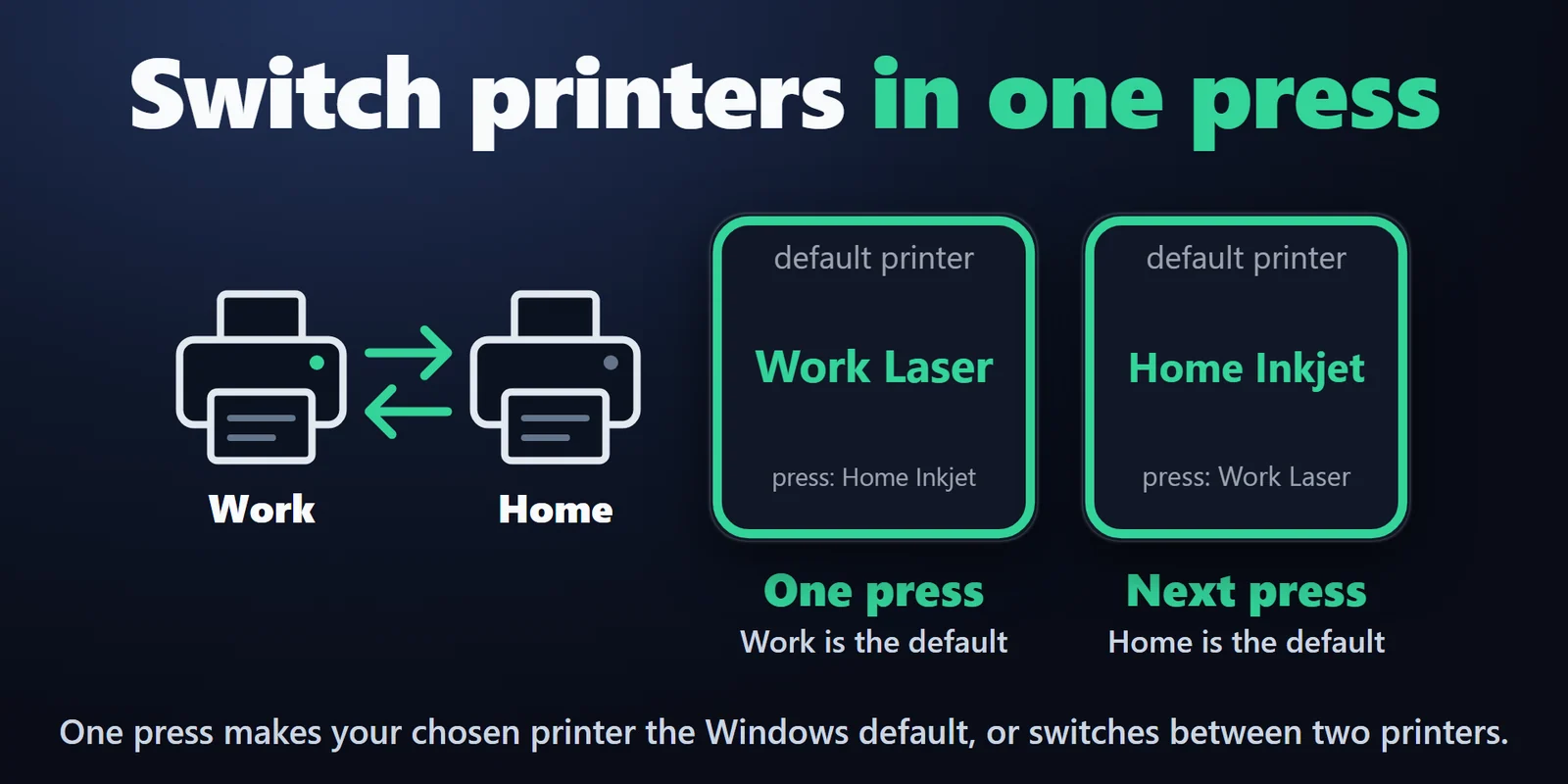
Troque a impressora padrão do Windows com uma tecla e veja trabalhos de impressão na fila, erros e impressoras pausadas.
Compra única no Elgato Marketplace, exibida lá na sua moeda (a página da loja está em inglês).
Visão geral
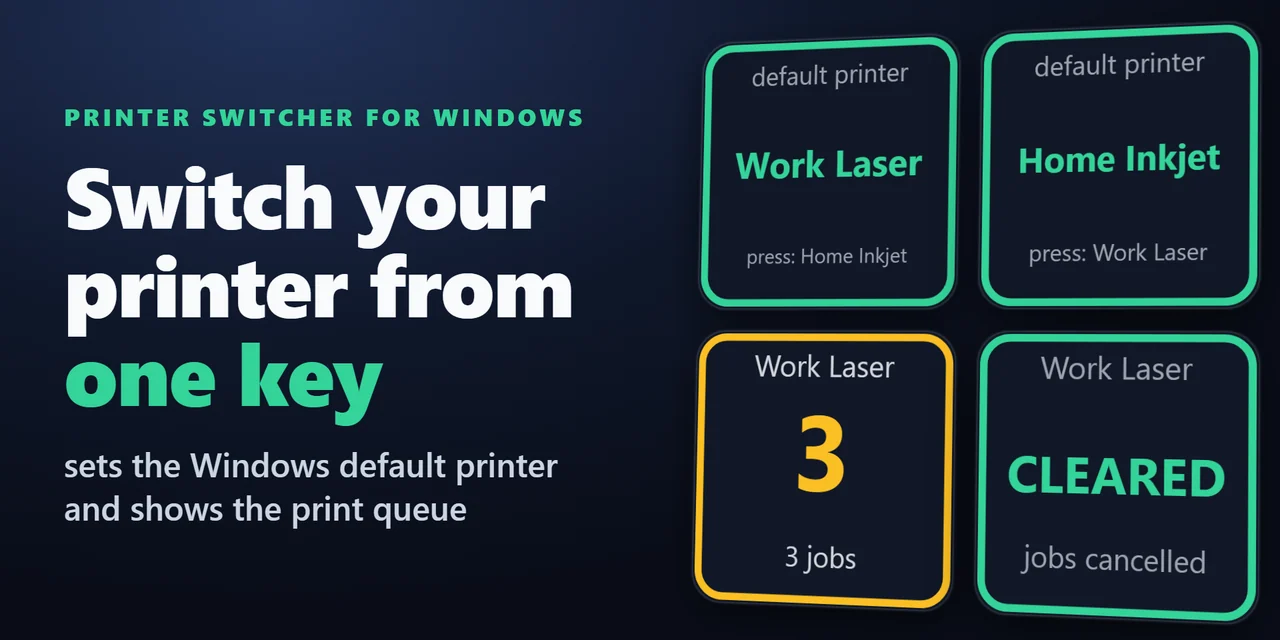
Para mudar a impressora padrão do Windows pelo Stream Deck, adicione Printer Switcher for Windows e coloque no seu Stream Deck uma tecla Default Printer para a impressora de casa, do escritório ou de PDF.
Um toque torna aquela impressora a padrão (ou alterna entre duas), e uma tecla Print Queue mostra quantos trabalhos estão na fila e se a impressora está pausada, offline ou com erro.
Recursos
Torne uma impressora a padrão com um toque: escolha uma impressora, ou duas para alternar entre elas a cada toque.
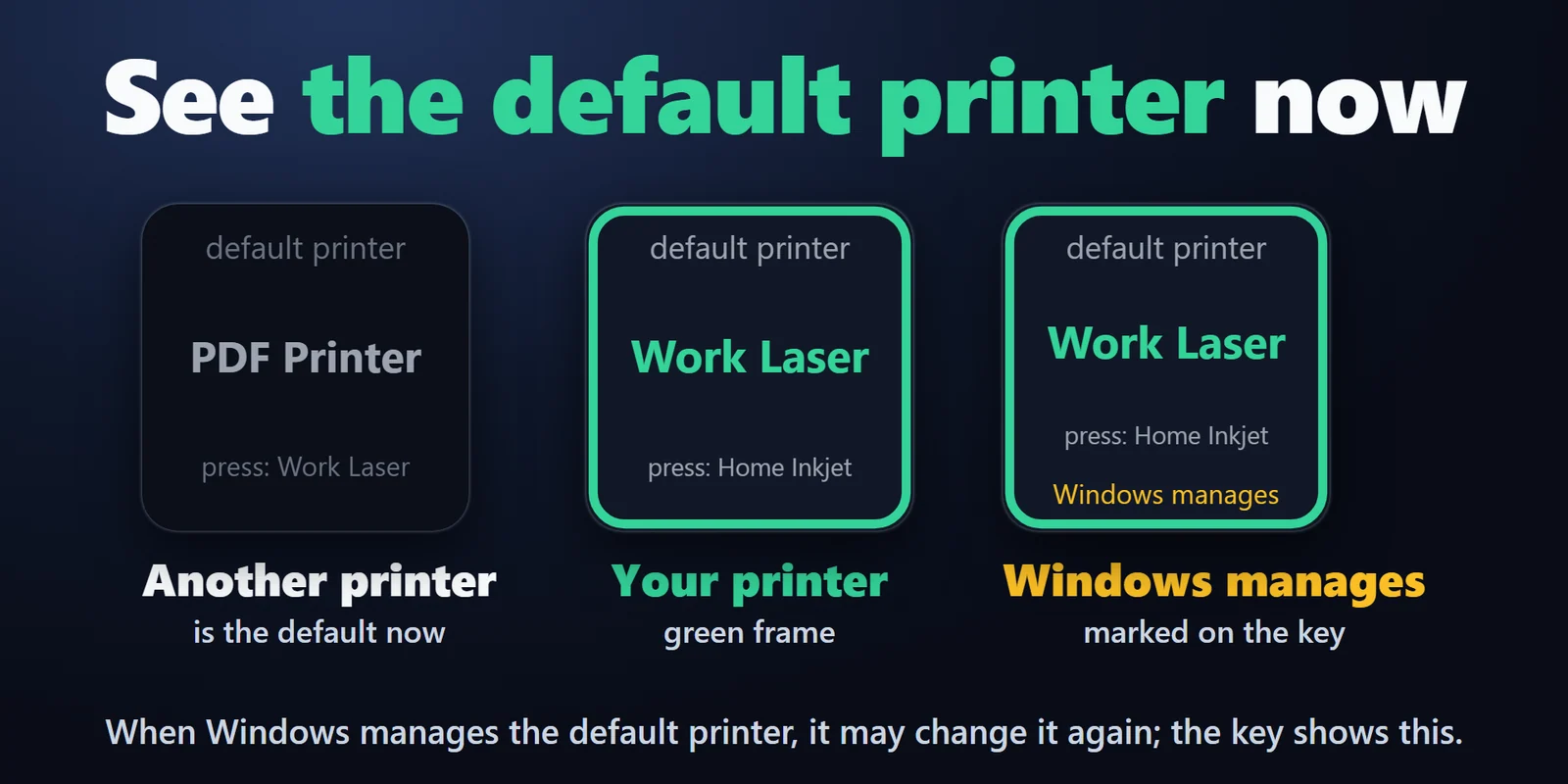
A tecla mostra a impressora padrão atual, com borda verde quando é a que você escolheu.
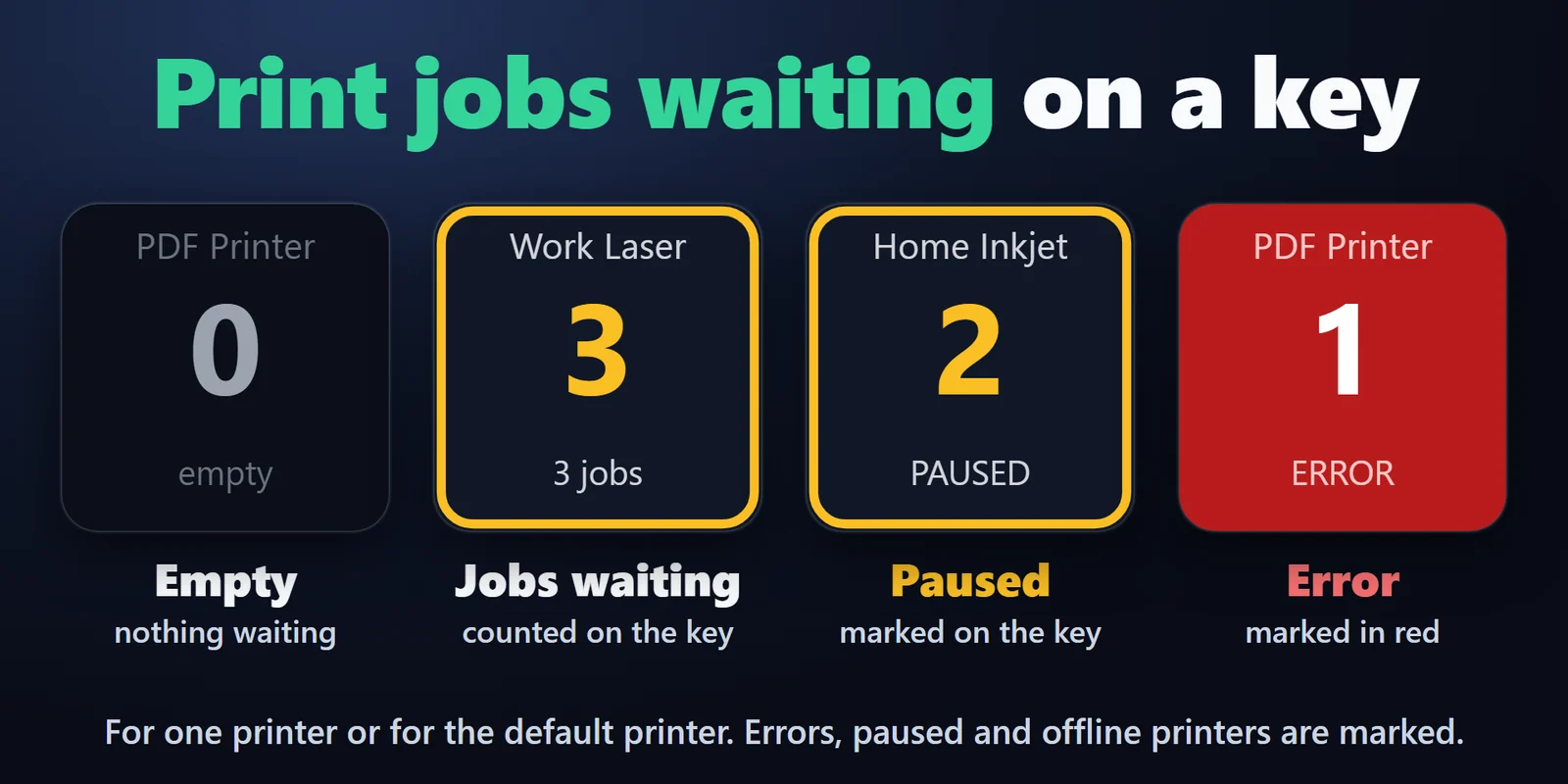
Uma tecla Print Queue mostra o número de trabalhos em espera, de uma impressora ou da impressora padrão.
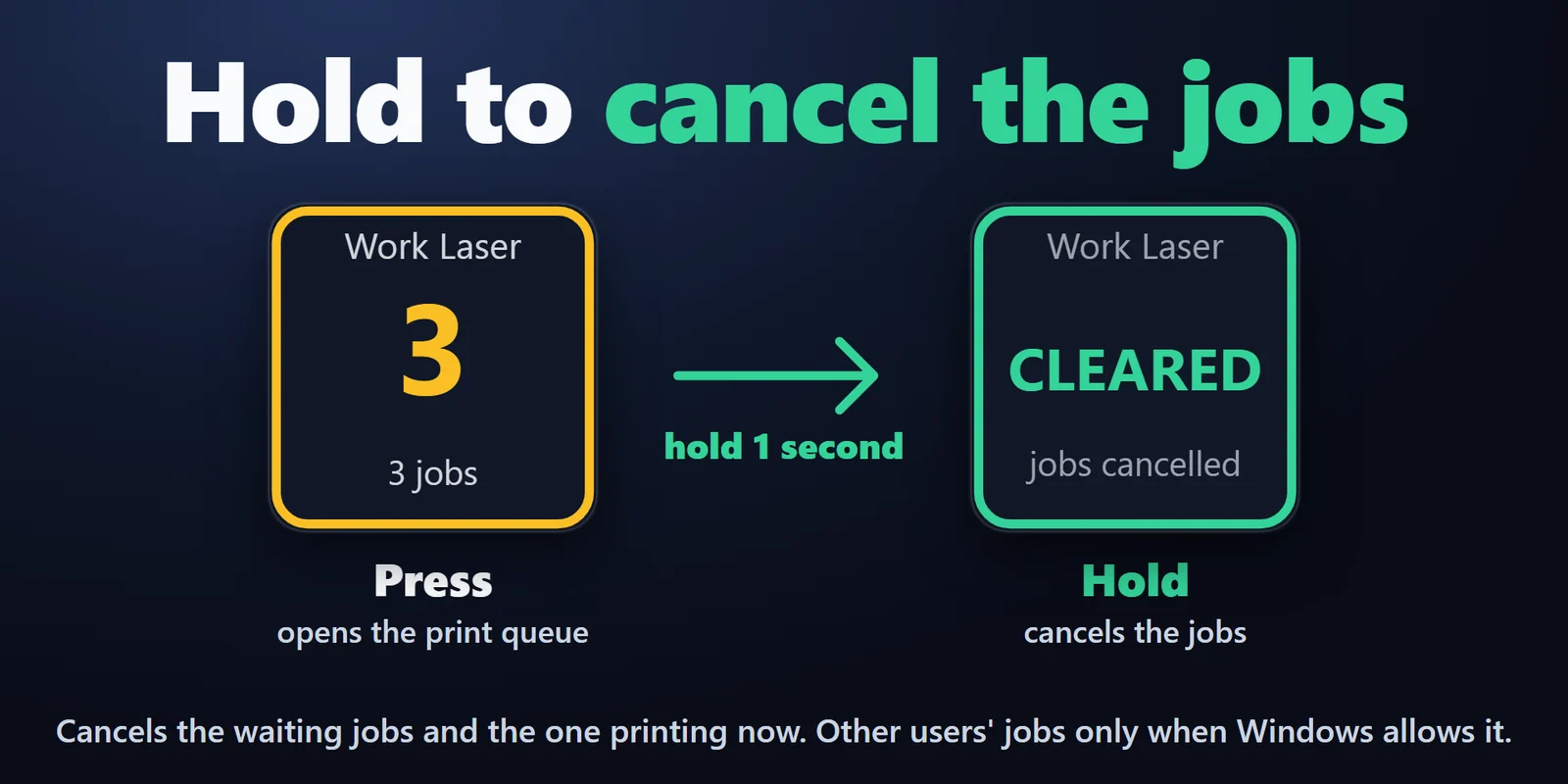
Pressione para abrir a janela da fila de impressão do Windows ou segure por 1 segundo para cancelar todos os trabalhos, inclusive o que está sendo impresso. O cancelamento por pressão longa pode ser desativado.
Impressoras locais, impressoras que salvam em PDF e impressoras de rede compartilhadas (\\servidor\impressora).
Impressoras pausadas, offline ou com erro ficam sinalizadas na tecla.
As teclas acompanham mudanças feitas nas Configurações do Windows ou por outros apps e, se o Windows recusar uma mudança, a tecla avisa.
Funciona no seu PC, sem conta e sem telemetria; nada é enviado para nós nem para nenhum serviço online.
Inglês e japonês.
Configuração
Bom saberAs teclas mostram o estado atual informado pelo Windows, então uma mudança feita nas Configurações do Windows ou por outro app também aparece na tecla.
Perguntas frequentes
Respostas curtas para o que as pessoas perguntam antes de adicionar.
Envie um e-mail para contact
Adicione uma tecla Default Printer e escolha a impressora nas configurações dela. Pressione a tecla e o Windows define essa impressora como padrão. Para alternar entre duas impressoras, escolha a segunda em Switch with; cada pressão passa para a outra.
A configuração do Windows "Permitir que o Windows gerencie minha impressora padrão" está ativada, então o Windows define como padrão a última impressora usada. Nesse caso a tecla mostra "Windows manages"; desative essa configuração em Configurações do Windows > Bluetooth e dispositivos > Impressoras e scanners para manter sua escolha. O plugin nunca altera essa configuração.
Sim. Qualquer impressora listada em Configurações do Windows > Impressoras e scanners para o seu usuário do Windows pode ser escolhida, inclusive impressoras compartilhadas (\\servidor\impressora) e impressoras que salvam em PDF.
Sim. Segure a tecla Print Queue por 1 segundo e todos os trabalhos dessa fila são cancelados de uma vez, como em Cancelar todos os documentos na janela da fila. Se você não quiser isso, defina Hold 1 s como do nothing.
Adicione-a primeiro no Windows e depois pressione o botão de seta circular ao lado da lista nas configurações da tecla.
Requisitos
Funciona no Windows 10 ou posterior com o app Stream Deck 6.9 ou posterior.
Um(a) Plugin para Stream Deck vendido(a) no Elgato Marketplace.
Mais para o seu Stream Deck






Funciona no Windows 10 ou posterior com o app Stream Deck 6.9 ou posterior.
Compre no Elgato MarketplaceCompra única no Elgato Marketplace, exibida lá na sua moeda (a página da loja está em inglês).