01
Définir l'imprimante par défaut
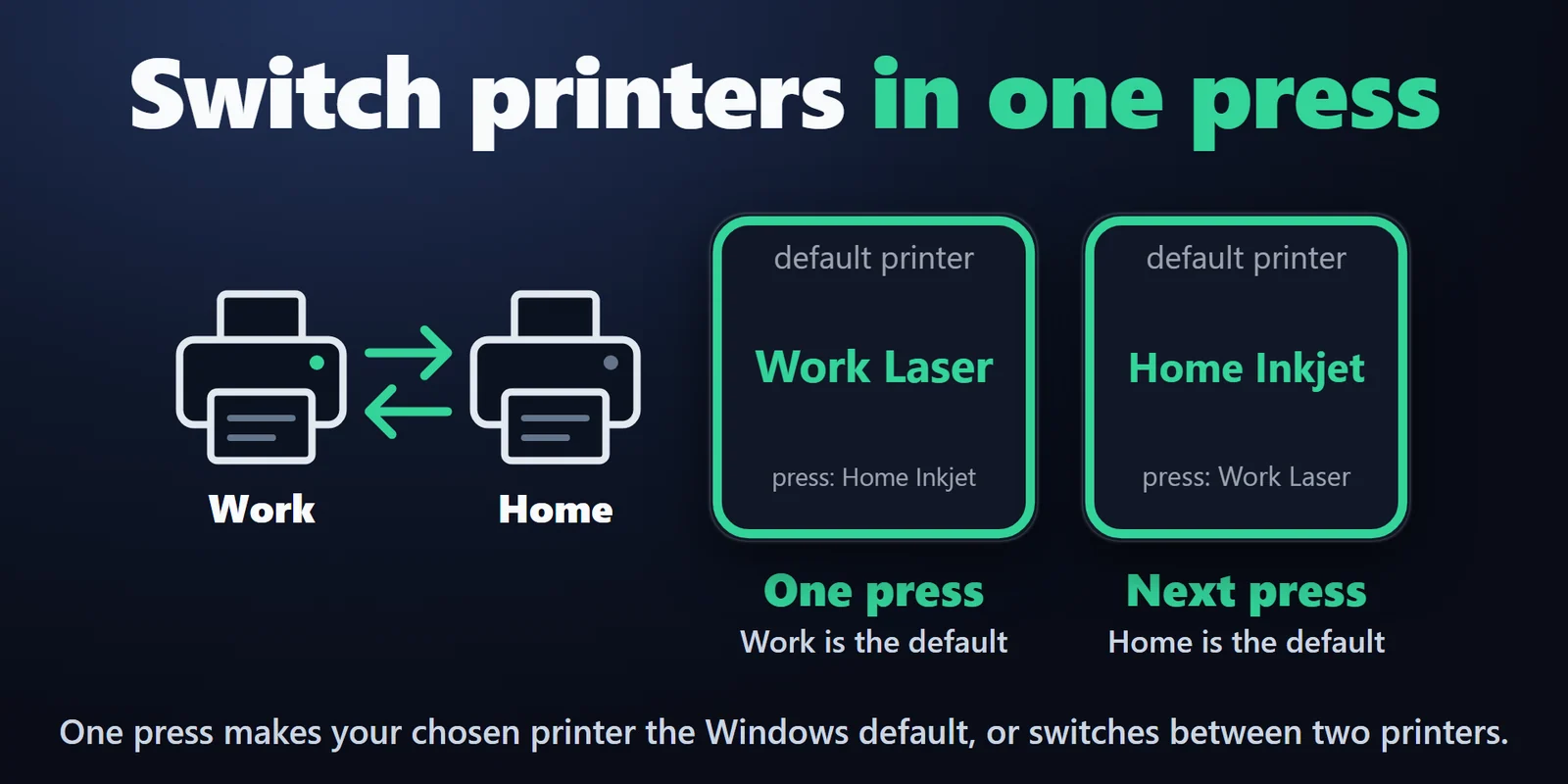
Faites d'une imprimante celle par défaut en un appui : choisissez-en une, ou deux pour basculer de l'une à l'autre à chaque appui.
Changez l'imprimante par défaut de Windows avec une touche et voyez les travaux d'impression en attente, les erreurs et les imprimantes en pause.
Achat unique sur l'Elgato Marketplace, affiché là-bas dans votre devise (la page de la boutique est en anglais).
Présentation
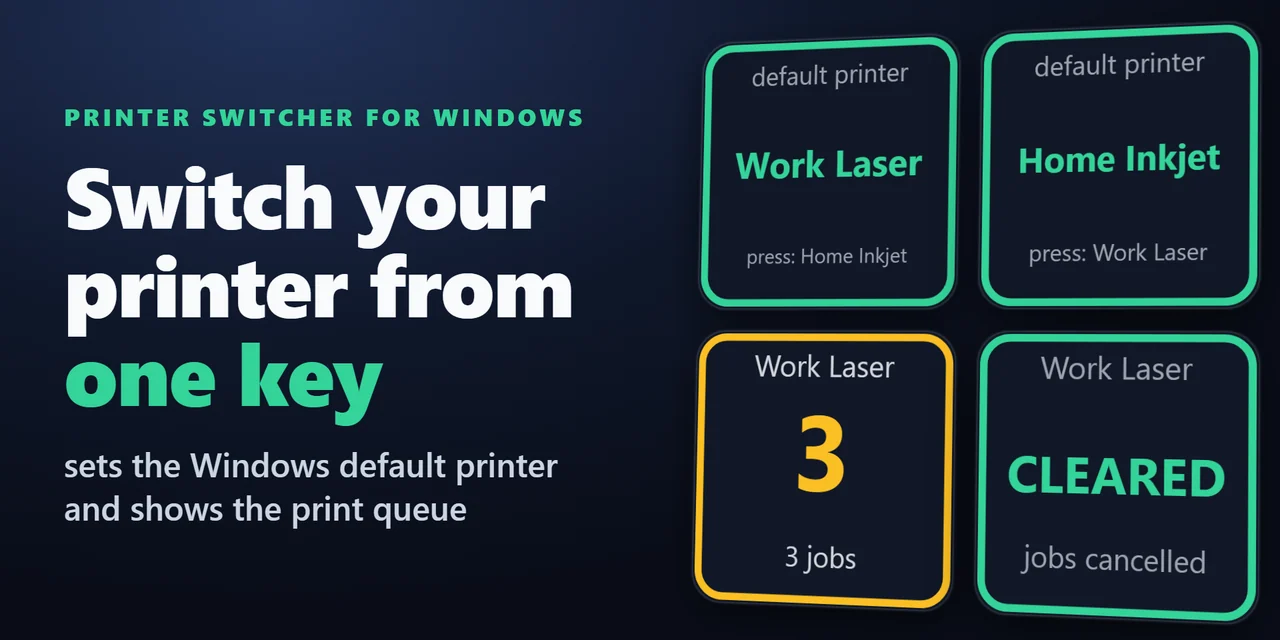
Pour changer l'imprimante par défaut de Windows depuis un Stream Deck, ajoutez Printer Switcher for Windows et placez sur votre Stream Deck une touche Default Printer pour votre imprimante maison, bureau ou PDF.
Un appui fait de cette imprimante celle par défaut (ou bascule entre deux), et une touche Print Queue indique combien de travaux attendent et si l'imprimante est en pause, hors ligne ou en erreur.
Fonctionnalités
Faites d'une imprimante celle par défaut en un appui : choisissez-en une, ou deux pour basculer de l'une à l'autre à chaque appui.
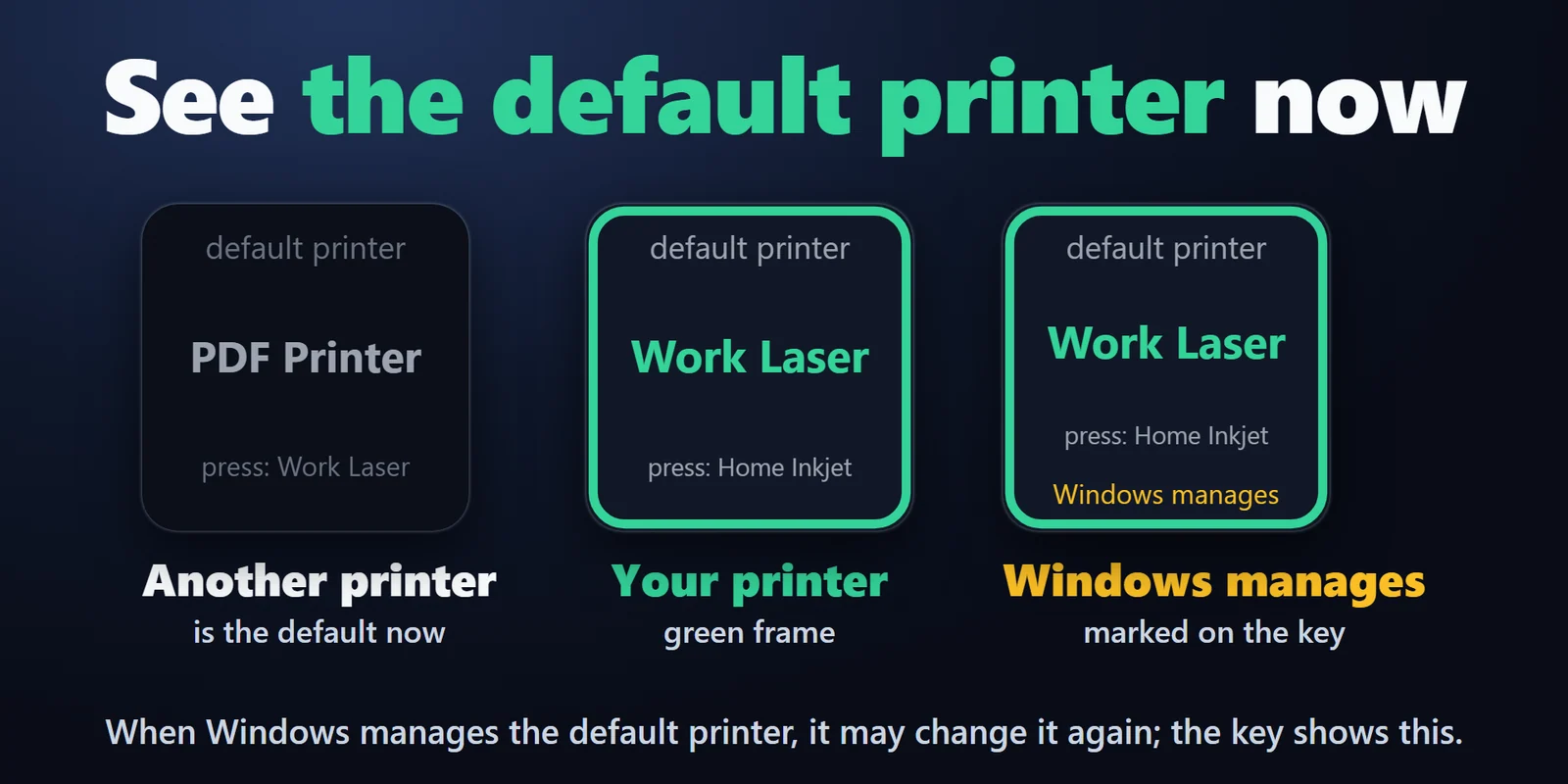
La touche affiche l'imprimante par défaut actuelle, avec une bordure verte quand c'est celle que vous avez choisie.
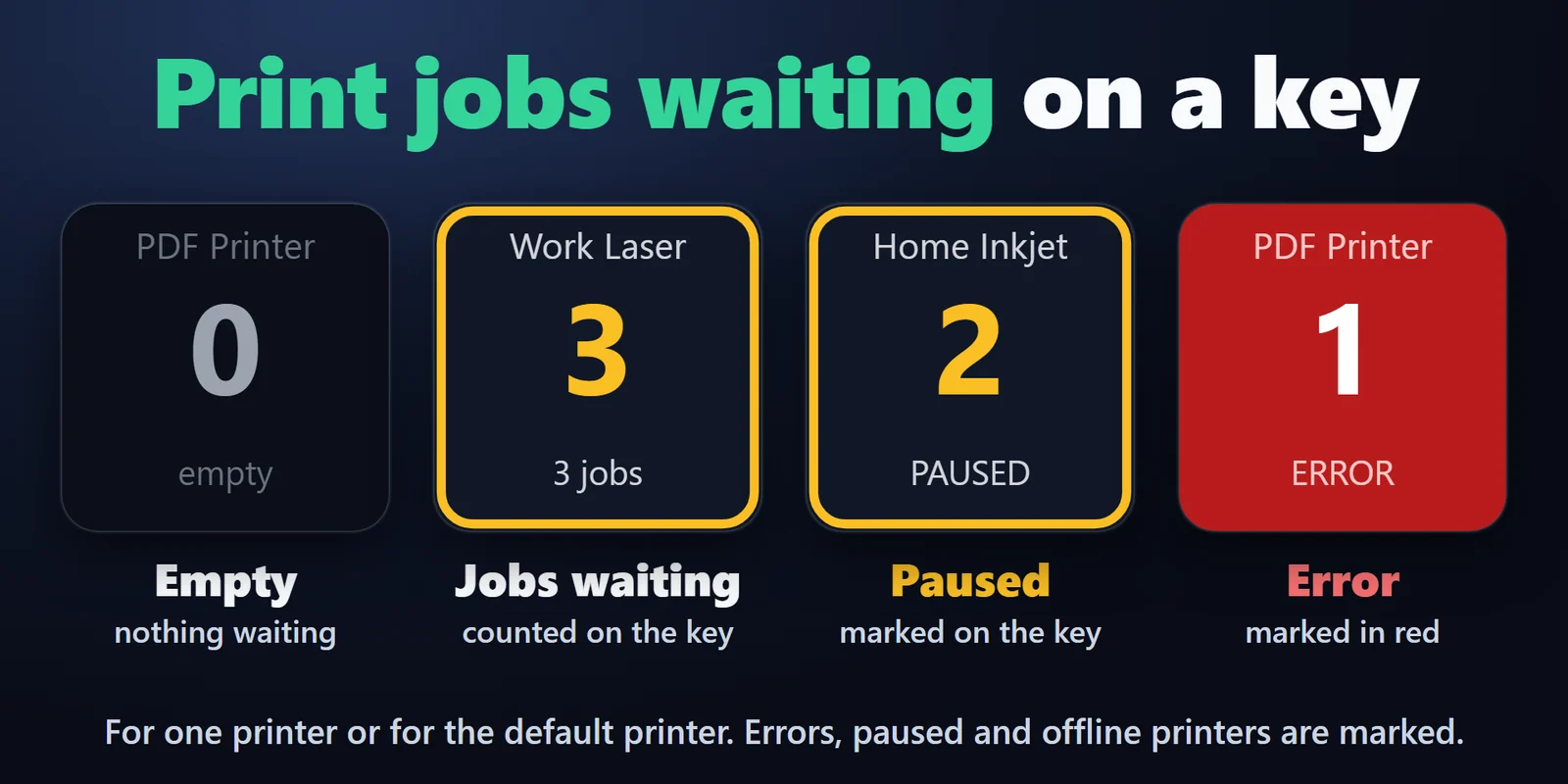
Une touche Print Queue affiche le nombre de travaux en attente, pour une imprimante ou pour l'imprimante par défaut.
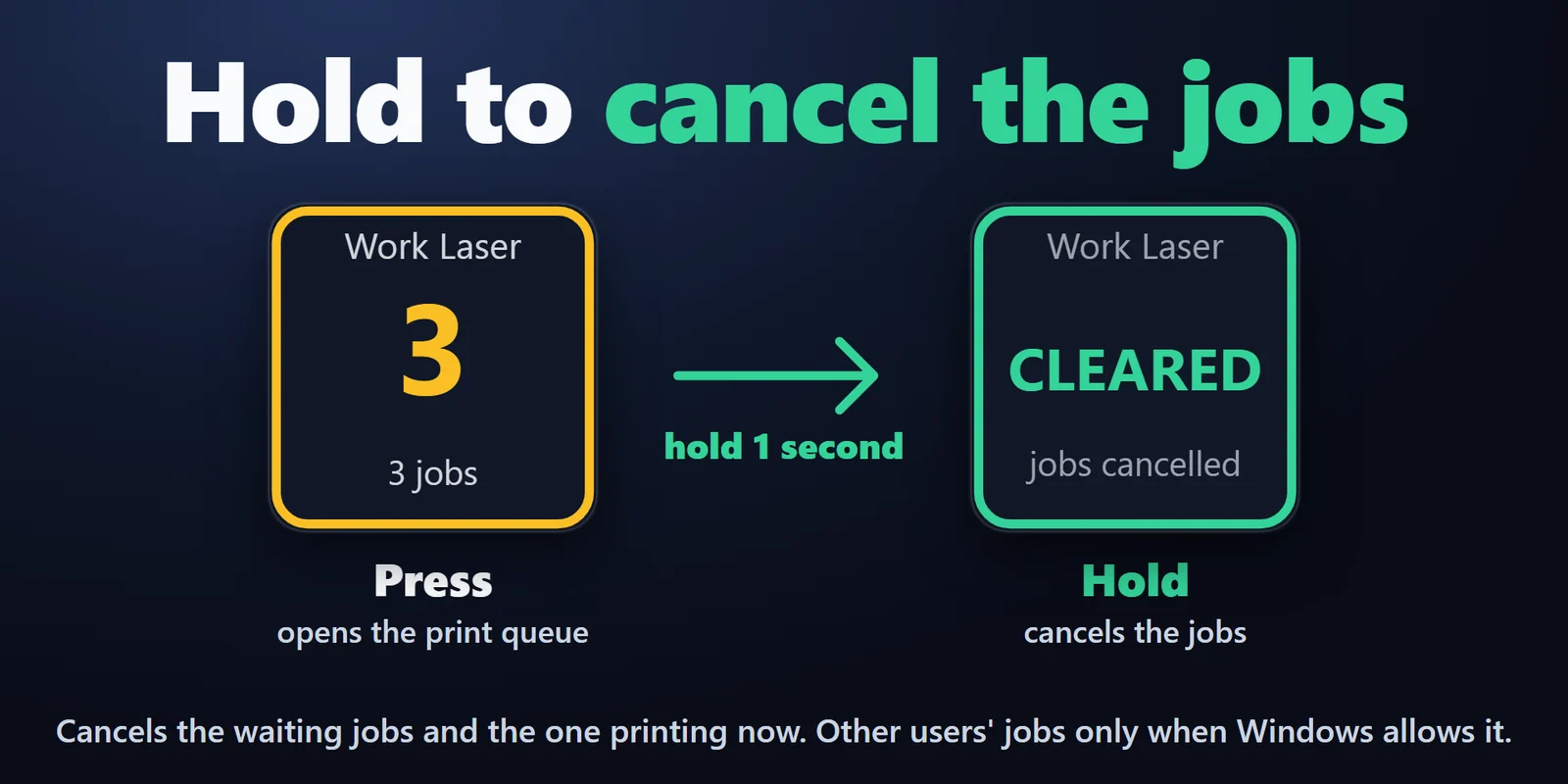
Appuyez pour ouvrir la fenêtre de file d'impression Windows, ou maintenez 1 seconde pour annuler tous les travaux, y compris celui en cours d'impression. L'annulation par appui long peut être désactivée.
Imprimantes locales, imprimantes qui enregistrent en PDF et imprimantes réseau partagées (\\server\printer).
Les imprimantes en pause, hors ligne ou en erreur sont signalées sur la touche.
Les touches suivent les changements faits dans les Paramètres Windows ou par d'autres applications, et si Windows refuse un changement, la touche l'indique.
Fonctionne sur votre PC, sans compte ni télémétrie; rien n'est envoyé chez nous ni à un service en ligne.
Anglais et japonais.
Installation
Bon à savoirLes touches affichent l'état actuel indiqué par Windows; un changement fait dans les Paramètres Windows ou par une autre application apparaît donc aussi sur la touche.
FAQ
De courtes réponses aux questions posées avant l'achat.
Écrivez à contact
Ajoutez une touche Default Printer et choisissez l'imprimante dans ses réglages. Appuyez sur la touche et Windows en fait l'imprimante par défaut. Pour alterner entre deux imprimantes, choisissez la seconde sous Switch with ; chaque appui bascule alors vers l'autre.
Le paramètre Windows « Laisser Windows gérer mon imprimante par défaut » est activé, donc Windows définit comme imprimante par défaut la dernière utilisée. Dans ce cas, la touche affiche « Windows manages » ; désactivez ce paramètre dans Paramètres Windows > Bluetooth et appareils > Imprimantes et scanners pour conserver votre choix. Le plugin ne modifie jamais ce paramètre.
Oui. Toute imprimante listée dans Paramètres Windows > Imprimantes et scanners pour votre utilisateur Windows peut être choisie, y compris les imprimantes partagées (\\server\printer) et celles qui enregistrent en PDF.
Oui. Maintenez la touche Print Queue 1 seconde et tous les travaux de cette file sont annulés d'un coup, comme Annuler tous les documents dans la fenêtre de file. Si vous ne le souhaitez pas, réglez Hold 1 s sur do nothing.
Ajoutez-la d'abord dans Windows, puis appuyez sur le bouton à flèche circulaire à côté de la liste dans les réglages de la touche.
Configuration requise
Fonctionne sous Windows 10 ou version ultérieure avec l'application Stream Deck 6.9 ou ultérieure.
Plugin Stream Deck vendu sur l'Elgato Marketplace.
Plus pour votre Stream Deck






Fonctionne sous Windows 10 ou version ultérieure avec l'application Stream Deck 6.9 ou ultérieure.
Obtenir sur l'Elgato MarketplaceAchat unique sur l'Elgato Marketplace, affiché là-bas dans votre devise (la page de la boutique est en anglais).