Santé, durée de vie restante et température du SSD sur vos touches Stream Deck
Sachez si votre SSD est Good, Caution ou Bad, avec la durée de vie restante et la température en direct, sans droits d'administrateur.
Achat unique sur l'Elgato Marketplace, affiché là-bas dans votre devise (la page de la boutique est en anglais).
Présentation
Ce que fait SSD Temp & Wear for Windows
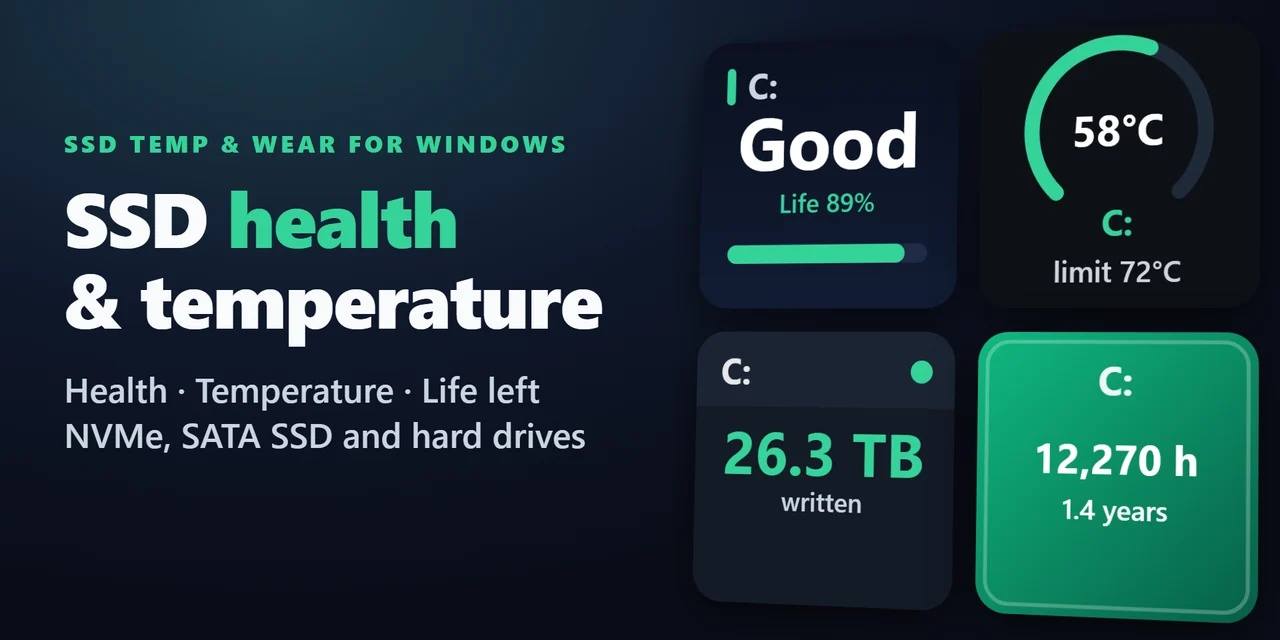
Pour voir la température et l'état de santé de votre SSD sur un Stream Deck, ajoutez SSD Temp & Wear for Windows et glissez une touche Drive Health ou Drive Temperature sur votre Stream Deck : elle affiche aussitôt votre disque système (C:), avec Good, Caution ou Bad, la durée de vie restante en % et la température en direct avec un graphique.
Le plugin lit les données SMART du disque directement depuis Windows, en simple utilisateur, pour les SSD NVMe (M.2), les SSD SATA et les disques durs SATA.
Fonctionnalités
Ce que vous pouvez faire
- Connaître l'état du disque d'un coup d'œil
La touche Drive Health affiche Good, Caution ou Bad avec la durée de vie restante en % en dessous. Quand un disque n'est pas Good, la touche indique pourquoi, par exemple « Life 7% », « Spare low » ou « Reallocated 3 ».
- Surveiller la température
La touche Drive Temperature affiche la température en direct avec un court graphique, passe au jaune 5 degrés avant votre température d'alerte et au rouge une fois celle-ci atteinte, avec une brève alerte sur la touche.
- Choisir l'alerte
La limite propre au disque, ou n'importe quelle température de 50 à 80 °C. En Celsius ou en Fahrenheit.
- Suivre l'usure
La touche Data Written indique combien de To votre PC a écrits sur le SSD, à comparer à l'endurance nominale (TBW) de la fiche technique du disque.
- Voir la durée de fonctionnement
La touche Power-On Hours affiche le total des heures, avec les jours ou les années en dessous.
- Plusieurs disques
Appuyez sur une touche pour passer au disque suivant, ou choisissez-en un dans les réglages de la touche. Chaque touche garde son propre disque.
- Cinq styles pour chaque touche
Classic, Neon, Ring, Bars et Solid. Réglages en anglais ou en japonais.
Aucun logiciel de surveillance supplémentaire, aucun droit d'administrateur, aucun compte. Les mesures restent sur votre PC ; rien n'est envoyé ailleurs.
Installation
Fonctionnement
- Installez le plugin depuis l'Elgato Marketplace. Dans l'application Stream Deck, trouvez SSD Temp & Wear for Windows dans la liste des actions.
- Glissez Drive Health, Drive Temperature, Data Written ou Power-On Hours sur une touche. Elle affiche aussitôt votre disque système (celui avec C:).
- Appuyez sur la touche pour afficher le disque suivant, ou cliquez dessus pour choisir le disque, la température d'alerte, l'unité et le style.
FAQ
Questions
De courtes réponses aux questions posées avant l'achat.
Écrivez à contact
Le Stream Deck peut-il afficher la température de mon SSD ?
Oui. Ajoutez la touche Drive Temperature de SSD Temp & Wear for Windows : elle affiche la température du disque avec un court graphique, passe au jaune 5 degrés avant votre température d'alerte et au rouge une fois celle-ci atteinte. Elle fonctionne avec les SSD NVMe, les SSD SATA et les disques durs SATA, sans autre programme de surveillance.
Comment vérifier l'état de santé d'un SSD sur le Stream Deck ?
Ajoutez la touche Drive Health. Elle affiche Good, Caution ou Bad et la durée de vie restante en %, d'après les données SMART du disque : durée de vie restante, blocs de réserve, secteurs réalloués et en attente, et l'avertissement signalé par le disque lui-même.
Que faire quand la touche affiche Caution ou Bad ?
Sauvegardez vos données. Caution signifie que la durée de vie restante est de 10 % ou moins, que les blocs de réserve sont à la limite du disque, ou qu'un disque dur a des secteurs réalloués, en attente ou illisibles. Bad signifie que le disque signale lui-même une défaillance, que les blocs de réserve d'un SSD NVMe sont passés sous sa limite, ou que la durée de vie restante d'un SSD SATA a atteint 0 %.
Combien de données mon SSD a-t-il écrites (TBW) ?
La touche Data Written affiche le total que votre PC a écrit sur le disque, en To. Comparez-le à l'endurance nominale (TBW) indiquée dans la fiche technique de votre disque.
Faut-il un autre logiciel de surveillance ou des droits d'administrateur ?
Non. Le plugin lit les données du disque directement depuis Windows, en simple utilisateur. Rien d'autre n'a besoin de fonctionner.
À quelle fréquence lit-il mes disques, et empêche-t-il un disque dur de se mettre en veille ?
Les SSD NVMe sont lus toutes les 10 secondes et les SSD SATA toutes les 60 secondes. Les disques durs ne sont lus que toutes les 10 minutes, ce qui leur permet de s'arrêter, et un disque dur mis en veille par Windows n'est pas réveillé : la touche conserve les dernières valeurs lues (s'il y en a) et indique asleep. Un disque qui ne répond plus affiche « no answer » au lieu d'anciennes valeurs.
Configuration requise
Avant d'acheter
Compatible avec
Fonctionne sous Windows 10 ou version ultérieure avec l'application Stream Deck 6.9 ou ultérieure.
Plugin Stream Deck vendu sur l'Elgato Marketplace.
Limites
- Windows uniquement (Windows 10 ou version ultérieure). Pas pour Mac.
- Boîtiers USB et clés USB : Windows ne partage leurs données qu'avec les outils d'administration, donc les touches affichent « USB: n/a ». Connectez le disque à l'intérieur du PC (SATA ou M.2) pour le voir.
- La durée de vie restante des SSD SATA est lue selon la façon dont les disques de chaque fabricant la signalent. Les SSD SATA WD et SanDisk, ainsi que ceux de fabricants que le plugin ne reconnaît pas, affichent « -- » pour la durée de vie restante ; la température, les heures et l'avertissement de défaillance du disque s'affichent quand même.
- Les données écrites sur les SSD SATA sont affichées pour les disques Samsung, Crucial/Micron et Intel ; sur les autres SSD SATA, la touche Data Written affiche « -- ».
- Les disques derrière un contrôleur RAID ou un pilote de stockage propre au fabricant peuvent afficher « -- ».
- Testé sous Windows 11 avec un SSD NVMe.
Plus pour votre Stream Deck
Plugins Stream Deck associés
 Startup Apps Keys for WindowsVoyez combien d'applications démarrent avec Windows, désactivez ou activez vos propres programmes de démarrage et repérez les nouveaux.
 System Monitor for WindowsVoyez à quel point votre PC travaille pendant que vous jouez ou travaillez, avec des mesures en direct selon cinq styles, chacune sur sa propre touche.
 Temp & Cache CleanerLes touches indiquent l'espace pris par chaque type de fichiers inutiles ; maintenez Clean All ou une touche de catégorie 1 seconde pour nettoyer.
 Top Process for WindowsSachez ce qui ralentit votre PC avant d'ouvrir le Gestionnaire des tâches : la touche affiche sa part de CPU ou de mémoire.
 Unread Mail CounterLes touches indiquent combien d'e-mails ne sont pas lus dans Gmail, Yahoo, iCloud et d'autres messageries IMAP, et une pression ouvre votre messagerie.
 USB Drive Eject for WindowsÉjectez en toute sécurité une clé USB, un disque dur externe ou un SSD depuis une touche Stream Deck, choisissez-le par son nom et voyez ce qui l'en empêche.
Obtenir SSD Temp & Wear for Windows
Fonctionne sous Windows 10 ou version ultérieure avec l'application Stream Deck 6.9 ou ultérieure.
Obtenir sur l'Elgato MarketplaceAchat unique sur l'Elgato Marketplace, affiché là-bas dans votre devise (la page de la boutique est en anglais).